Acer Predator CG437KP: PDF инструкция по эксплуатации
Инструкция по эксплуатации Acer Predator CG437KP. Ниже вы найдете PDF инструкцию на русском языке.
Не нашли ответ на свой вопрос? Напишите нам, и мы оперативно вам поможем.
1

2

3
4
5
6
7
8
9
10
11
12
13
14
15
16

17
18
19
20
21
22
23
24
25
26
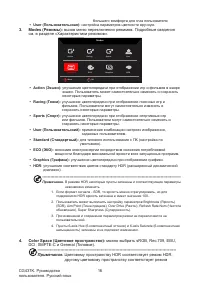
27
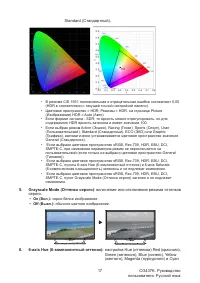
28
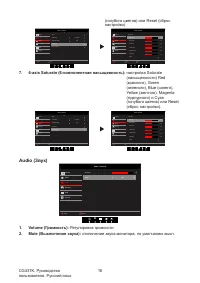
29
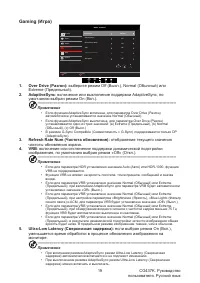
30
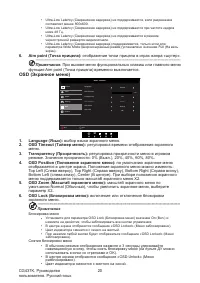
31
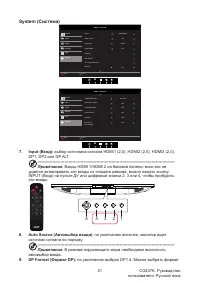
32
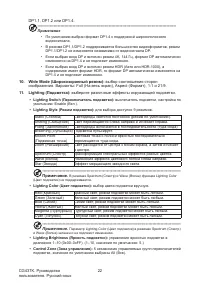
33
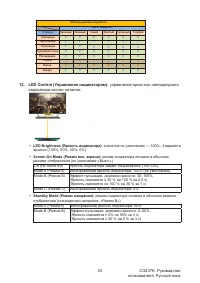
34
35
36
37
Содержание:
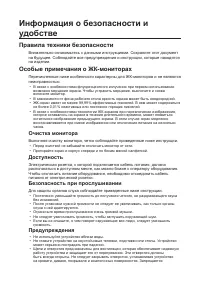
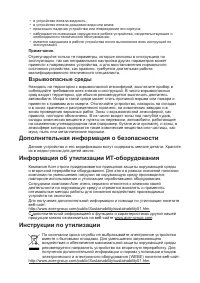
- страница 3 – Правила техники; Очистка монитора; питания от электрической розетки.; Безопасность при прослушивании; слуха к ней адаптируются.; Предупреждения; • Не используйте устройство вблизи воды.
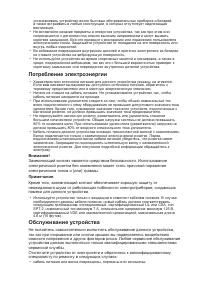
- страница 4 – Потребление электроэнергии; Кроме того, заземляющий контакт обеспечивает хорошую защиту от; Обслуживание устройства; специалисту по ремонту в следующих случаях:
- страница 5 – состояния устройства, как правило, требуется длительная работа; Взрывоопасные среды; Дополнительная информация о безопасности; их в недоступном для детей месте.; Информация об утилизации ИТ-оборудования; устройств на экологию.; Инструкции по утилизации; вместе с бытовыми отходами. Для уменьшения загрязняющего
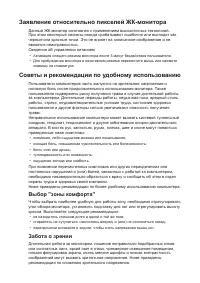
- страница 6 – Заявление относительно пикселей ЖК-монитора; клавишу на клавиатуре.; Советы и рекомендации по удобному использованию; Забота о зрении
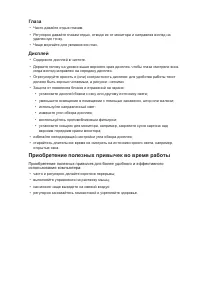
- страница 7 – Глаза; • Чаще моргайте для увлажнения глаз.; Дисплей; когда взгляд направлен на середину дисплея.; Приобретение полезных привычек во время работы; использования компьютера:
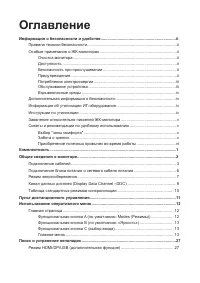
- страница 10 – Оглавление
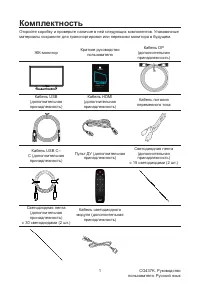
- страница 11 – пользователя. Русский язык; Комплектность
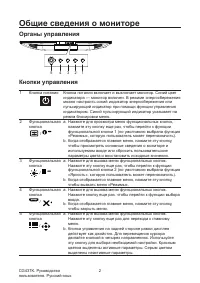
- страница 12 – Общие сведения о мониторе; Органы управления
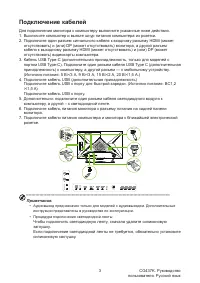
- страница 13 – Подключение кабелей; Подключите кабель USB к порту.; инструкции представлены в руководстве по эксплуатации.; силиконовую заглушку.
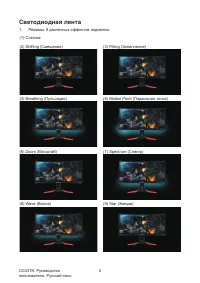
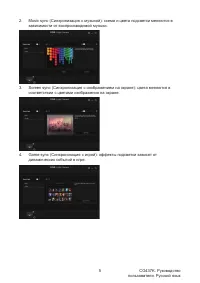
- страница 14 – Светодиодная лента; Режимы: 9 различных эффектов подсветки
- страница 16 – Подключение блока питания и сетевого кабеля; параметрам местной электросети.
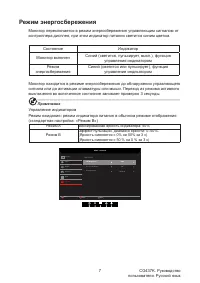
- страница 17 – Режим энергосбережения; Примечание
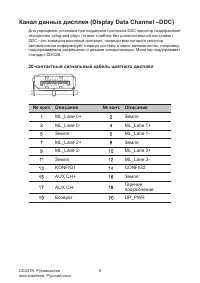
- страница 18 – Канал данных дисплея (Display Data Channel –DDC); 0-контактный сигнальный кабель цветного дисплея
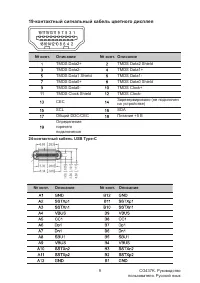
- страница 19 – 9-контактный сигнальный кабель цветного дисплея; Описание
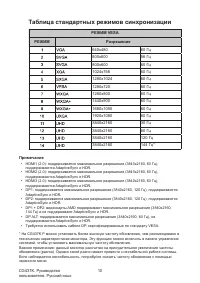
- страница 20 – Таблица стандартных режимов синхронизации; РЕЖИМ
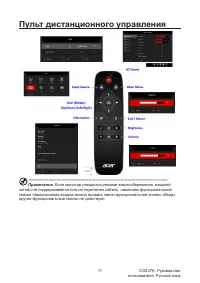
- страница 21 – Пульт дистанционного управления; Если монитор находится режиме энергосбережения, входной
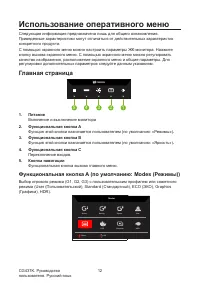
- страница 22 – Использование оперативного меню; Главная страница; Включение и выключение монитора; Функциональная кнопка A; Функциональная кнопка вызова главного меню.
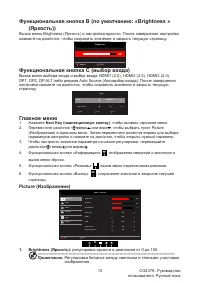
- страница 23 – Функциональная кнопка B (по умолчанию: «Brightness »; Главное меню; регулировка яркости в диапазоне от 0 до 100.
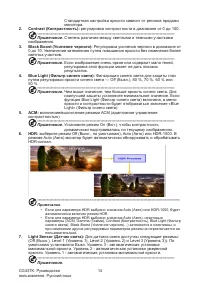
- страница 24 – автоматически включен режим HDR.
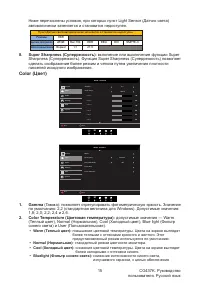
- страница 25 – : включение или выключение функции Super; допустимые значения — Warm
- страница 26 – • HDR; Цветовому пространству HDR соответствует режим HDR,
- страница 27 – • Если формат сигнала - SDR, то яркость можно отрегулировать, но для; : включение или отключение режима оттенков; обычное цветное изображение.
- страница 28 – настройка Saturate; Регулировка громкости
- страница 29 – : включение или выключение поддержки AdaptiveSync, по; отображение текущего значения
- страница 31 – Входы HDMI 1/HDMI 2 на боковой панели: если его не
- страница 32 – выбор соотношения сторон
- страница 33 – значение по умолчанию — 100%, 4 варианта
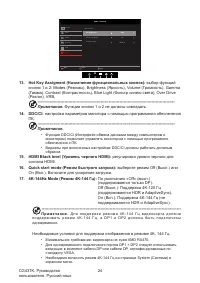
- страница 34 – выбор функций; • Функция DDC/CI (Интерфейс обмена данными между компьютером и; регулировка уровня черного для; Д л я п од д е р ж к и р е ж и м а 4 K - 1 4 4 Г ц в и д е о к а рт а д ол ж н а; Необходимые условия для поддержки отображения в режиме 4K, 144 Гц.; входящие в комплект кабели DP или кабели DP, сертифицированные по
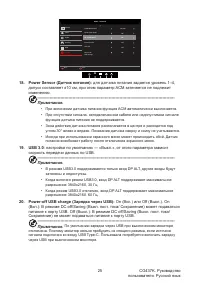
- страница 35 – для датчика питания задается уровень 1–4,
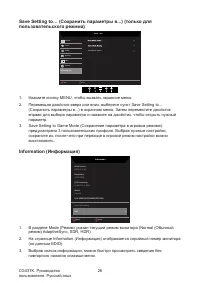
- страница 36 – пользовательского режима); повторного нажатия клавиши меню.
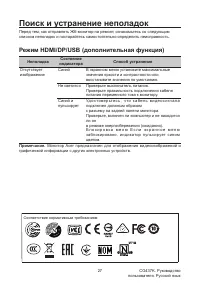
- страница 37 – Поиск и устранение неполадок; Неполадка; Соответствие нормативным требованиям
Загрузка инструкции
ЖК-монитор Acer
Руководство
по эксплуатации