Alcatel One Touch 916(D): PDF инструкция по эксплуатации

Инструкция по эксплуатации Alcatel One Touch 916(D). Ниже вы найдете PDF инструкцию на русском языке.
Не нашли ответ на свой вопрос? Напишите нам, и мы оперативно вам поможем.
1
2
3
4
5
6
7
8
9
10
11
12
13
14
15
16
17
18
19
20
21

22
23
24
25
26
27
28
29
30
31
32
33
34
35
36
37
38
39
40
41
42
43
44
45
46
47
48
49
50
51
52
53
54
55
56
57
58
59
60
61
62
63
64
65
66
67
68
69
70
71
72
73
74
75
76
77
78
79
80
81

82
83
84
85
86
87
88

89
90
91

92
93
94

95
96
97
98
99
100
101
102
103
104
105
106
107
108
109
110
111
112
113
114
115
116

117
118
119
120

121
122
123
124

125

126
127
128
129
130
131
132
133
134
135
136
137
138
139
140
141
142
143
144
145
146
147
148
149
150
151
152
153
154
155
156
157
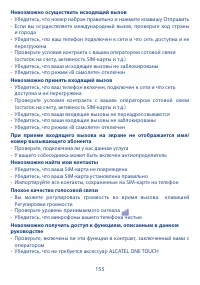
158
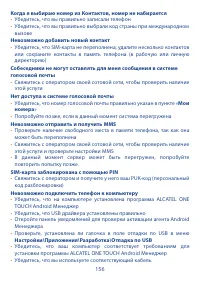
159

160
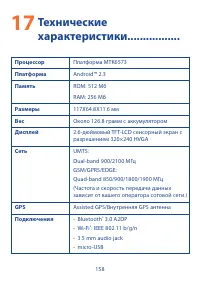
161
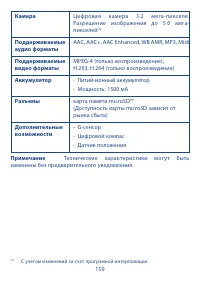
162
Содержание:
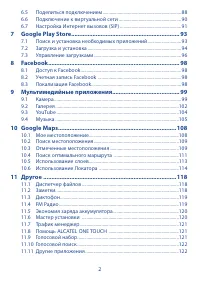
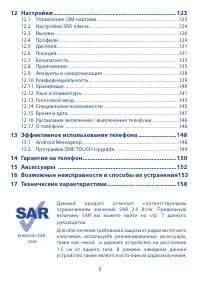
- страница 3 – Содержание
- страница 8 – НЕПРИКОСНОВЕННОСТЬ ЧАСТНОЙ ЖИЗНИ:
- страница 9 – РАДИО МАГНИТНОЕ ИЗЛУЧЕНИЕ:
- страница 10 – ЛИЦЕНЗИОННАЯ ИНФОРМАЦИЯ:
- страница 11 – см. брошюру “TCT Mobile Services” или
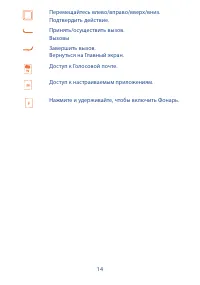
- страница 14 – Клавиши и Разъемы
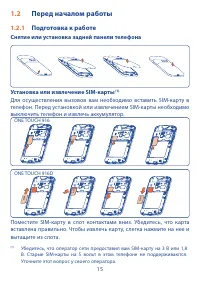
- страница 17 – Перед началом работы; Подготовка к работе; Снятие или установка задней панели телефона
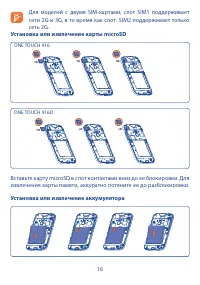
- страница 18 – Для моделей с двумя SIM-картами, слот SIM1 поддерживает; Установка или извлечение карты microSD
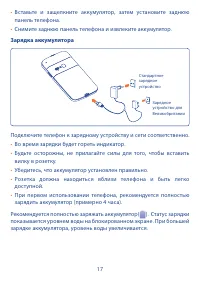
- страница 19 – Снимите заднюю панель телефона и извлеките аккумулятор.; Зарядка аккумулятора; Во время зарядки будет гореть индикатор.
- страница 20 – Включение телефона; Удерживайте клавишу; Включение
- страница 22 – Выключение телефона; пока не появятся параметры; Отключить питание; Главный экран; Домой; для возврата на; Строка состояния
- страница 23 – Использование сенсорного экрана; Прикосновение; Для доступа к приложению нажмите на него.; Нажатие и удержание; Прикоснитесь к объекту, чтобы перетащить его на другое место.; Скольжение
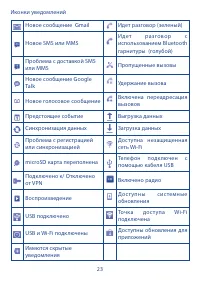
- страница 24 – Иконки состояния
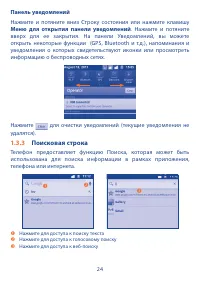
- страница 26 – Панель уведомлений; Нажмите и потяните вниз Строку состояния или нажмите клавишу; Меню; . Нажмите и потяните; Поисковая строка
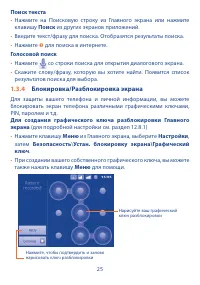
- страница 27 – Блокировка/Разблокировка экрана
- страница 29 – Настройка экрана
- страница 30 – Вкладка Приложений
- страница 31 – Регулировка громкости; Использование клавишу регулировки громкости; Увеличение/уменьшение громкости; для; Использование меню Настройки; Нажмите клавишу; с Главного экрана, затем; профили; , вы можете настроить громкость звонка, мультимедиа и; Бесшумный
- страница 32 – Использование клавиатуры; Нажмите для перехода на новую строку.
- страница 33 – Редактирование текста; Вы можете редактировать текст, который вы ввели.; Выбрать все/Выбрать текст; на всплывающей клавише.; Вставить
- страница 34 – Осуществление вызова; Имеются два способа для осуществления вызова:; Избранные; Чтобы завершить вызов, нажмите клавишу; Завершить
- страница 35 – Вы можете осуществлять Интернет-вызовы из вкладки; Принятие или отклонение вызова; и далее
- страница 37 – Контакты; Управление несколькими Голосовыми вызовами; Переключение вызовов
- страница 40 – Просмотр контактов
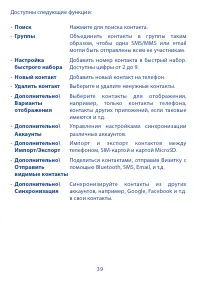
- страница 41 – Доступны следующие функции:; Поиск; Нажмите для поиска контакта.; Группы; Добавить новый контакт на телефон.; Удалить контакт; Выберите и удалите ненужные контакты.
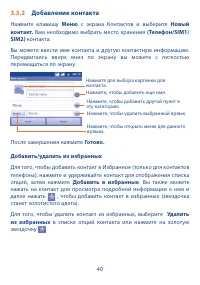
- страница 42 – Добавление контакта
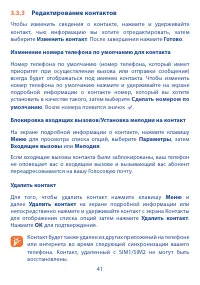
- страница 43 – Редактирование контактов; Сделать номером по; . Возле номера появится значок
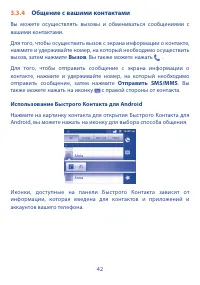
- страница 44 – Общение с вашими контактами; Вызов; . Вы также можете нажать; Использование Быстрого Контакта для Android
- страница 45 – Отображение контактов
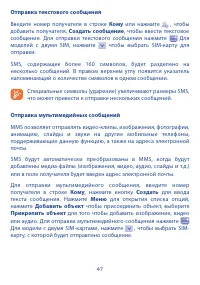
- страница 48 – Создание сообщения; Новое сообщение
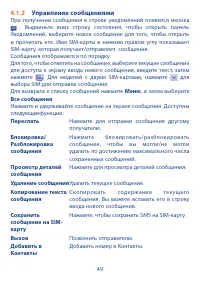
- страница 51 – Управление сообщениями
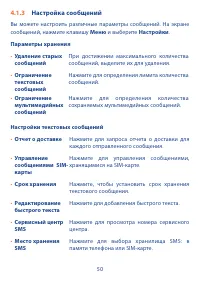
- страница 52 – Настройка сообщений; и выберите
- страница 59 – В ы б е р и те д л я д о п о л н и те л ь н о го; Ответить всем; Нажмите для выбора шрифта текста.; Настройки уведомлений
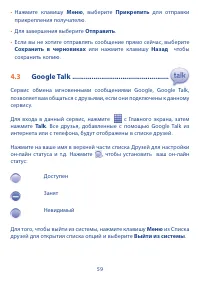
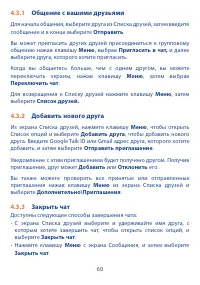
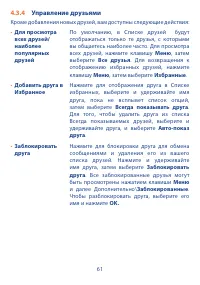
- страница 63 – Управление друзьями
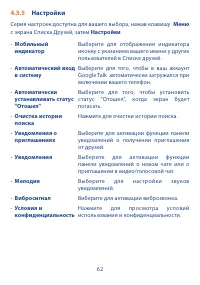
- страница 64 – Серия настроек доступна для вашего выбора, нажав клавишу; с экрана Списка Друзей, затем; Настройки; Выберите для того, чтобы установить; Уведомления; Виберите для активации виброзвонка.
- страница 65 – Многорежимный просмотр; или
- страница 71 – Изменение настроек; из экрана Новости и Погода, затем нажмите; Возможно настроить следующие опции:; Настройки погоды
- страница 72 – Обновить настройки
- страница 73 – Подключение к Интернету
- страница 82 – Управление закладками
- страница 84 – экрана Браузера, затем
- страница 86 – Подключения к устройствам Bluetooth
- страница 87 – USB подключение к компьютеру
- страница 89 – Выберите; Форматировать карту SD; . На экране отобразится; для ее; Поделиться подключением
- страница 91 – Подключение к виртуальной сети
- страница 94 – Google Play Store; Открытие Google Play Store:
- страница 95 – Загрузка и установка
- страница 97 – Управление загрузками
- страница 99 – Доступ к Facebook; Нажмите; Facebook; Учетная запись Facebook
- страница 100 – Камера; Нажмите на экран, появятся шесть иконок настроек.; Съемка фото; сделать снимок, который будет автоматически сохранен.
- страница 101 – Увеличение/уменьшение масштаба; Съемка видео; для начала съемки. Нажмите иконку; Настройка режима съемки
- страница 103 – Галерее
- страница 105 – Просмотр видео; Назад
- страница 107 – Воспроизведение музыки; Из любого экрана библиотеки, выберите песню для воспроизведения:; Перемешать все; для включения этой функции. Для ее выключения,
- страница 109 – Мое местоположение
- страница 110 – Поиск местоположения; Отмеченные местоположения
- страница 111 – Открыть список отмеченных местоположений; Поиск оптимального маршрута; Получение предлагаемых маршрутов
- страница 112 – Вернуть; Выполнить
- страница 113 – для возврата в предыдущее меню.; Поиск объектов на вашем маршруте
- страница 114 – Выбор альтернативного маршрута; Информация о маршруте; Использование слоев; Просмотр нескольких слоев; Слои; Панорама улицы
- страница 115 – Очистка карты; Использование Локатора; Подключение к Локатору
- страница 117 – Не принимать; Просмотр местоположения ваших друзей; с экрана карты, затем
- страница 118 – Подключение к вашим друзьям; Показать на карте; Показать местоположение друга на карте.; Отправить email; Отправить вашему другу email.; Маршрут; Отправить местоположению другу; Скрыть от друга
- страница 119 – Контроль за отправленной информацией
- страница 124 – Голосовой; позволяет осуществлять вызовы вашим контактам,; Другие приложения
- страница 125 – Управление SIM-картами; Информация о SIM-карте
- страница 126 – , чтобы предотвратить передачу данных в; Общие настройки; Роуминг; Настройки SNS ключа; Использование SNS ключа; Поставьте галочку, чтобы активировать сервис.; Конфигурация SNS ключа; Установите SNS ключ для доступа к выбранным приложениям.; Беспроводные сети; Поставьте галочку в пункте
- страница 127 – и настроить; Bluetooth; Для получения более подробной информации о Bluetooth,; Подключение к устройствам Bluetooth; Подключение и точка доступа; Подключение к виртуальной сети
- страница 128 – Вызовы
- страница 129 – Голосовой вызов
- страница 130 – Интернет вызов; Подробную информацию об Интернет вызовах вы найдете в пункте; Другие настройки; Нажмите для просмотра
- страница 131 – Профили; Для восстановления настроек по умолчанию, нажмите клавишу; Общие; для просмотра следующих функций. Для
- страница 132 – Без звука
- страница 133 – На улице; Дисплей; Анимация; Нажмите для регулировки яркости экрана; Локация
- страница 135 – Безопасность; Ключ разблокировки экрана
- страница 136 – Пароль; Поставьте галочку для показа пароля при вводе.; Администратор устройства; Нажмите, чтобы добавить или удалить администратора устройства.
- страница 137 – Хранилище регистрационных данных; Использовать безопасность по умолчанию; Нажмите для установки зашифрованных сертификатов с SD-карты.; Установить пароль; Приложения; Неизвестные источники
- страница 138 – Быстрый запуск; Установите горячие клавиши для доступа к приложениям.; Управление приложениями; Нажмите для управления и удаления установленных приложений.; Работающие программы
- страница 139 – Поставьте галочку для включения режима отладки; Отладка местоположения:; Поставьте галочку для разрешения
- страница 140 – Аккаунты и синхронизация; Общие настройки синхронизации; для синхронизации данных этого
- страница 141 – Управление аккаунтами; Удалить аккаунт; Конфиденциальность; Резервное копирование настроек
- страница 142 – Сброс настроек; Хранилище; Всего места/Свободное место
- страница 143 – Память телефона; Свободное место; Язык и клавиатура; Выбрать язык; Нажмите для выбора страны и языка.
- страница 144 – Нажмите для выбора языка ввода.
- страница 145 – Выбор метода ввода; Голосовой ввод; Настройки распознавания речи; Нажмите для установки элементов распознавателя речи Google:; Язык; Выберите язык ввода
- страница 146 – Преобразование текста в речь; Поставьте галочку для использования этих настроек в других
- страница 147 – Специальные возможности; Поставьте галочку для включения всех доступных плагинов.; Время и дата; Используйте эту функцию для настройки даты и времени.
- страница 148 – О телефоне
- страница 150 – Эффективное; Android Менеджер
- страница 151 – Программа ONE TOUCH Upgrade; Поддерживаемые операционные системы
- страница 152 – Эта гарантия также распространяется на аккумуляторы
- страница 153 – ) Подключением устройств, не рекомендованных TCT Mobile Limited,
- страница 154 – Аксессуары
- страница 155 – Возможные; А также выполните следующие проверки:
- страница 159 – Невозможно загрузить новые файлы; Проверьте наличие свободного места в памяти телефона; Как продлить срок работы от аккумулятора; Не включайте подсветку без необходимости.
- страница 161 – Литий-ионный аккумулятор; Разъемы; Цифровой компас; Примечание; Технические характеристики могут быть
- страница 162 – ус
Загрузка инструкции
For more information about how to use the phone, please go to
www.alcatelonetouch.com
to download complete user
manual. Moreover, from the website you can also consult FAQ, realize software upgrade, etc.
www.alcatelonetouch.com
Дополнительную информацию об использовании телефона вы найдете в полном руководстве
пользователя, которое можно скачать на сайте: www.alcatelonetouch.com. Здесь вы также
можете задать интересующие вас вопросы в разделе FAQ, обновлять программное обеспечение
через PC suite и т.д.