Alcatel One Touch 992D: PDF инструкция по эксплуатации

Инструкция по эксплуатации Alcatel One Touch 992D. Ниже вы найдете PDF инструкцию на русском языке.
Не нашли ответ на свой вопрос? Напишите нам, и мы оперативно вам поможем.
1
2
3
4
5

6
7
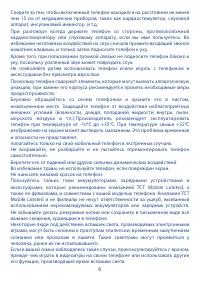
8
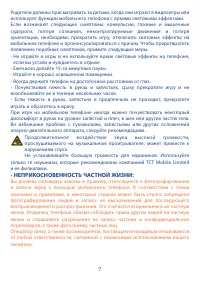
9
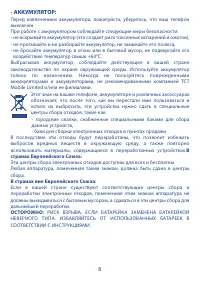
10
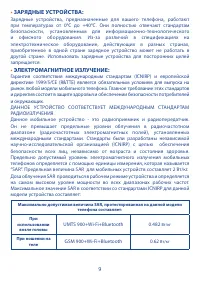
11
12
13
14

15
16
17
18
19

20
21
22
23
24
25
26
27
28
29
30
31
32
33
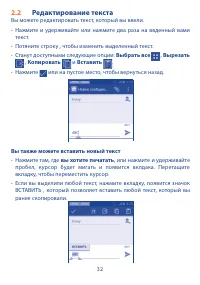
34
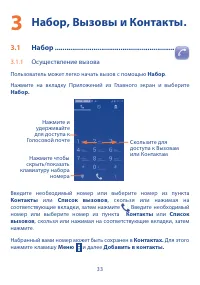
35
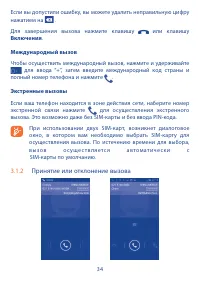
36
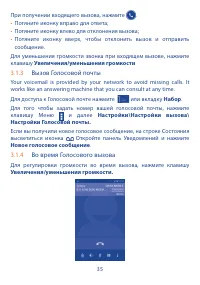
37
38
39
40
41
42
43
44
45
46
47
48
49
50
51
52
53
54
55
56
57
58
59
60
61
62
63
64
65
66
67
68
69
70
71
72
73
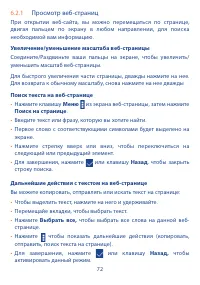
74
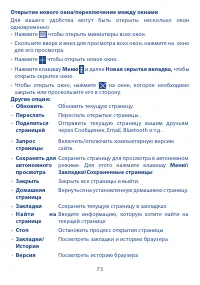
75
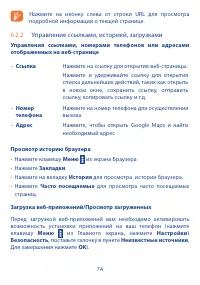
76
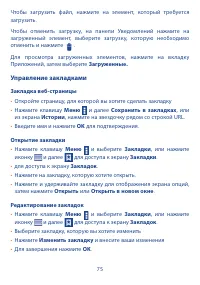
77
78
79
80
81
82
83
84
85
86
87
88
89
90
91
92
93
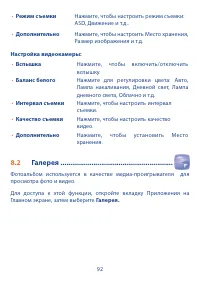
94
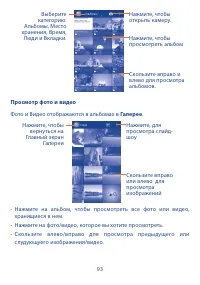
95
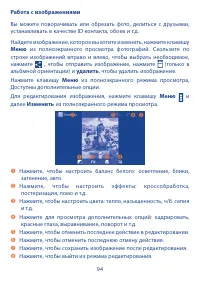
96
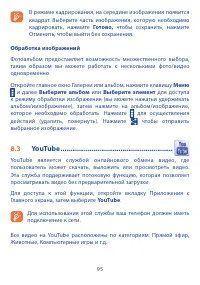
97
98
99
100
101
102
103
104
105
106
107
108
109
110
111
112
113
114
115
116
117
118
119
120
121
122
123
124
125
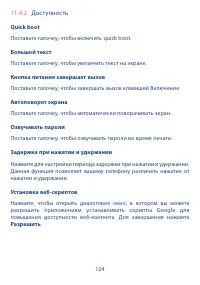
126
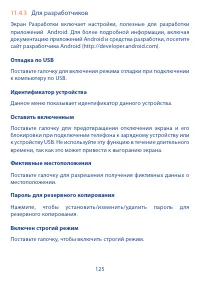
127
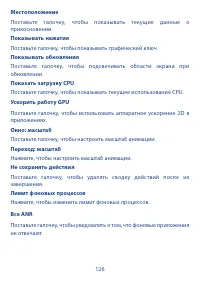
128
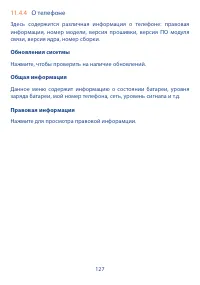
129
130
131
132

133
134
135
136
137
138
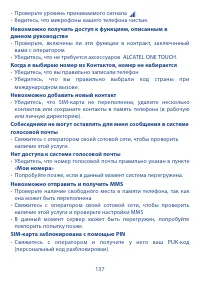
139
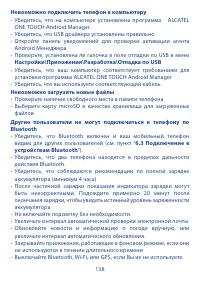
140

141
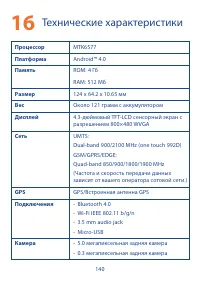
142
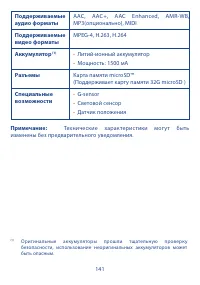
143
144

Содержание:
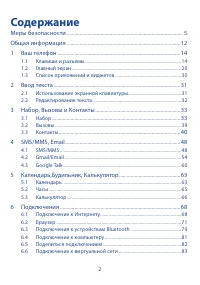
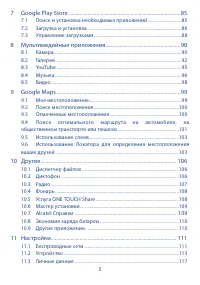
- страница 3 – Содержание
- страница 6 – МЕРЫ БЕЗОПАСНОСТИ В АВТОМОБИЛЕ:; УСЛОВИЯ ЭКСПЛУАТАЦИИ:
- страница 8 – НЕПРИКОСНОВЕННОСТЬ ЧАСТНОЙ ЖИЗНИ:
- страница 10 – ЭЛЕКТРОМАГНИТНОЕ ИЗЛУЧЕНИЕ:
- страница 12 – ЛИЦЕНЗИОННАЯ ИНФОРМАЦИЯ; Bluetooth
- страница 13 – Общая информация; Защита от кражи
- страница 14 – Заявление об освобождении от ответственности
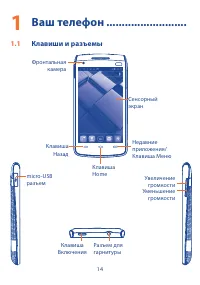
- страница 15 – Клавиши и разъемы
- страница 16 – Недавние приложения/клавиша Меню; Нажмите и удерживайте:; Доступ к меню Обои
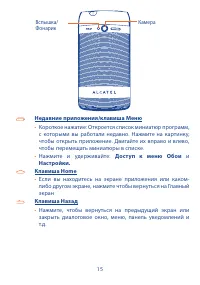
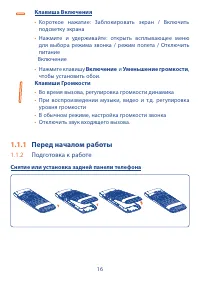
- страница 17 – Перед началом работы; Подготовка к работе; Снятие или установка задней панели телефона
- страница 18 – Снимите заднюю панель телефона и извлеките аккумулятор.
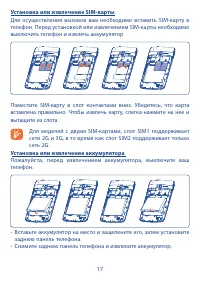
- страница 19 – Установка или извлечение карты MicroSD; вызвать перезагрузку телефона.; Зарядка аккумулятора; Подключите зарядное устройство к телефону.
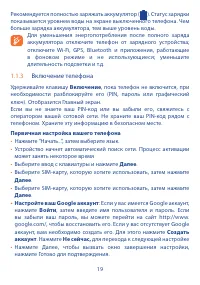
- страница 20 – Включение телефона
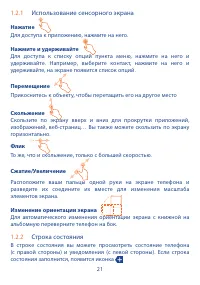
- страница 21 – Выключение телефона; Удерживайте клавишу; Включение; , пока на главном экране не; Главный экран; Home; для возврата на; Избранные; показывает
- страница 22 – Использование сенсорного экрана; Для доступа к приложению, нажмите на него.
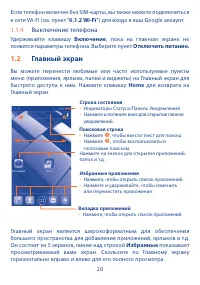
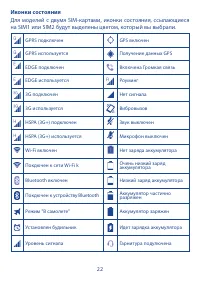
- страница 23 – Иконки состояния
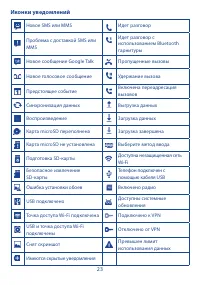
- страница 24 – Иконки уведомлений
- страница 25 – для очистки уведомлений (текущие уведомления не; Настройкам
- страница 26 – Поисковая строка; Поиск по тексту; Нажмите на Поисковую строку из Главного экрана; Голосовой поиск; Нажмите; Блокировка/Разблокировка экрана
- страница 28 – Настройка экрана; Добавить
- страница 31 – Использование меню Настройки; Список приложений и виджетов
- страница 32 – Использование экранной клавиатуры; Клавиатура Android
- страница 33 – Редактирование текста
- страница 34 – Осуществление вызова
- страница 35 – Принятие или отклонение вызова
- страница 36 – Увеличения/уменьшения громкости; Вызов Голосовой почты; Набор; Во время Голосового вызова
- страница 37 – Управление несколькими вызовами; Смена вызовов
- страница 38 – Настройки вызовов
- страница 39 – позволяет отправлять; висит от вашей модели
- страница 40 – Вызовы; Для доступа к памяти вызовов нажмите
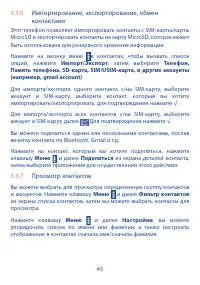
- страница 42 – Просмотр контактов
- страница 43 – Управление группами; Группы; Добавление контакта; Готово
- страница 44 – Редактирование контактов; Сделать номером; . Возле номера появится значок; Устано
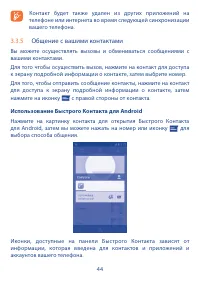
- страница 45 – Общение с вашими контактами; с правой стороны от контакта.; Использование Быстрого Контакта для Android; для
- страница 49 – Создание сообщения
- страница 52 – Управление сообщениями
- страница 53 – Настройка сообщений; и выберите
- страница 61 – Общение с вашими друзьями
- страница 62 – OK
- страница 63 – Настройки; Серия настроек доступна для вашего выбора. Нажмите клавишу
- страница 64 – Многорежимный просмотр; Нажмите на дату, чтобы изменить режим просмотра календаря.
- страница 66 – Установить будильник
- страница 67 – Изменение настроек будильника
- страница 69 – Подключение к Интернету
- страница 72 – Перейти на веб-страницы; Введите предложенный сайт; Настройка Домашней страницы; Нажмите клавишу; Меню; с экрана Браузера для открытия списка; Другое
- страница 75 – Управление ссылками, историей, загрузками
- страница 76 – Управление закладками
- страница 77 – с экрана Браузера, затем
- страница 79 – нажатии; Нажмите, чтобы выбрать поисковую систему.
- страница 80 – Нажмите для выбора стандарта кодировки.; Подключения к устройствам Bluetooth; появится список доступных для подключения устройств.
- страница 82 – Подключение к компьютеру
- страница 83 – Поделиться подключением
- страница 84 – Подключение к виртуальной сети
- страница 86 – Google Play Store; Поиск и установка необходимых
- страница 87 – Загрузка и установка; Загрузка и установка:
- страница 89 – Управление загрузками
- страница 91 – Мультимедийные; Камера
- страница 92 – Настройки режима съемки
- страница 97 – Просмотр видео; Назад
- страница 98 – Воспроизведение музыки
- страница 99 – Управление плейлистами; Видео
- страница 100 – Мое местоположение
- страница 101 – Поиск местоположения; Как отметить (или снять отметку) местоположение
- страница 102 – Открыть список отмеченных местоположений; Карты; в правом верхнем углу, и выберите; Обновить; для обновления; Поиск оптимального маршрута на; Получение предлагаемых маршрутов
- страница 103 – Поиск объектов на вашем маршруте
- страница 104 – Использование слоев; Просмотр нескольких слоев; Панорама улицы; Очистка карты; Использование Локатора для определения
- страница 106 – Подключение к вашим друзьям; Показать местоположение друга на карте.; Контроль за отправленной информацией; из экрана карт, выберите
- страница 107 – Другие; работает только с файлами, находящимися; Диспетчер файлов; отображает все данные, хранящиеся на карте; Диктофон
- страница 108 – Радио; Ваш телефон имеет радио; FM Радио
- страница 109 – Услуга ONE TOUCH Share
- страница 111 – r - это точный обзор использования батареи,; Другие приложения
- страница 112 – Беспроводные сети; и настроить точку доступа; Для получения более подробной информации о Bluetooth,; Подключение к устройствам Bluetooth; Передача данных; Поставьте галочку в поле; Установить лимит
- страница 113 – VPN; Подключение к виртуальной сети; Режим модема; Названия точек доступа
- страница 114 – Устройство; Аудио профили
- страница 115 – Этот режик выключает все звуки, кроме мультимедиа и будильника.; Дисплей; Нажмите для регулировки яркости экрана
- страница 116 – SD карта и Память телефона; Установка приложений; Нажмите для установки приложений, загруженных с microSD карты.; Предпочтительное место установки
- страница 117 – Аккумулятор
- страница 118 – Личные данные; Аккаунты и синхронизация; Общие настройки синхронизации; По спутникам GPS
- страница 119 – Безопасность
- страница 120 – Язык ввода; Нажмите, чтобы выбрать ваш регион и язык.
- страница 123 – Восстановление данных; Нажмите для создания резервной копии аккаунта.
- страница 124 – Система; Дата и время; Используйте эту функцию для настройки даты и времени.
- страница 125 – Доступность; Поставьте галочку, чтобы включить quick boot.
- страница 126 – Для разработчиков; Данное меню показывает идентификатор данного устройства.
- страница 128 – О телефоне; Обновления сисетмы; Нажмите, чтобы проверить на наличие обновлений.; Нажмите для просмотра правовой инфорамции.
- страница 129 – Эффективное; ONE TOUCH Менеджер; Контакты
- страница 130 – Обновление; Программа ONE TOUCH Upgrade; Менеджера перед обновлением.
- страница 131 – Обновление системы
- страница 132 – Эта гарантия также распространяется на аккумуляторы
- страница 133 – ) Подключением устройств, не рекомендованных TCT Mobile Limited,
- страница 134 – Зарядное устройство
- страница 135 – Возможные неисправности; А также выполните следующие проверки:
- страница 141 – Технические характеристики; Около 121 грамм с аккумулятором
- страница 143 – ус
Загрузка инструкции