Apple Air: PDF инструкция по эксплуатации
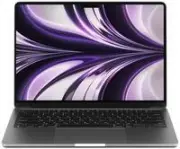
Инструкция по эксплуатации Apple Air. Ниже вы найдете PDF инструкцию на русском языке.
Не нашли ответ на свой вопрос? Напишите нам, и мы оперативно вам поможем.
1
2
3

4
5
6
7
8
9
10
11
12
13
14
15
16
17
18
19
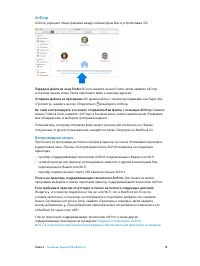
20
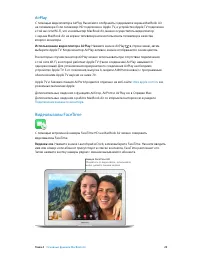
21
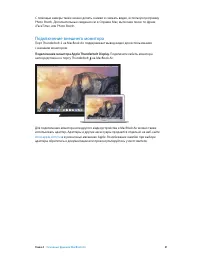
22
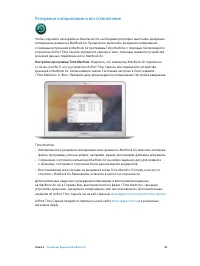
23
24
25
26
27
28
29
30
31
32
33
34
35
36
37
38
39
40
41
42
43
44

45
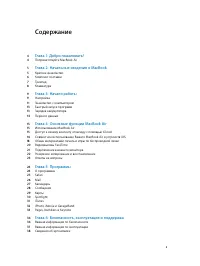
Содержание:
- страница 2 – Содержание; Глава 2: Начальные сведения о MacBook
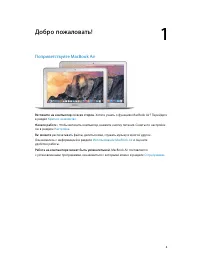
- страница 4 – Поприветствуйте MacBook Air; Взгляните на компьютер со всех сторон.; Краткое знакомство; Вы можете; Использование MacBook Air; Работа на компьютере может быть увлекательной.; О программах
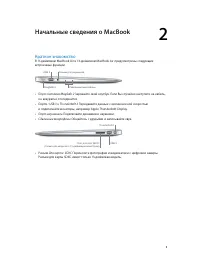
- страница 5 – Порт питания MagSafe 2; Разъем для карты SDXC; Начальные сведения о MacBook
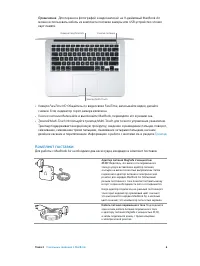
- страница 6 – Камера FaceTime HD; Комплект поставки
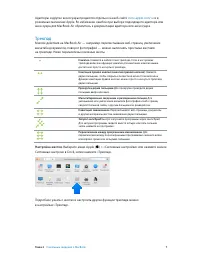
- страница 7 – Адаптеры и другие аксессуары продаются отдельно на веб-сайте; Трекпад; Выберите меню Apple () > «Системные настройки» или нажмите значок
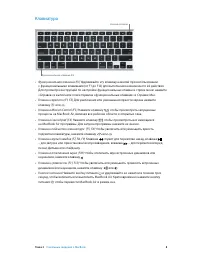
- страница 8 – Клавиатура
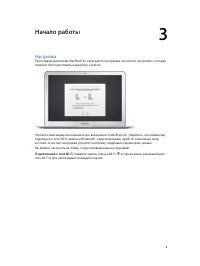
- страница 9 – Настройка; , зарегистрирован Apple ID и выполнен вход; Начало работы
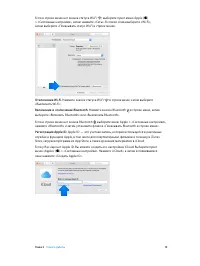
- страница 10 – Нажмите значок статуса Wi-Fi в строке меню, затем выберите; Включение и отключение Bluetooth.; Нажмите значок Bluetooth в строке меню, затем; Регистрация Apple ID.; Apple ID — это учетная запись, которая используется в различных
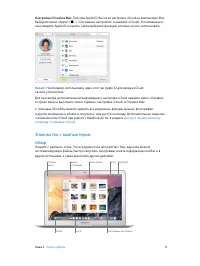
- страница 11 – Настройка iCloud на Mac.; Получив Apple ID, Вы легко настроите iCloud на компьютере Mac.; Знакомство с компьютером; Обзор
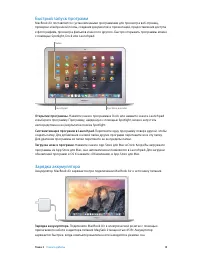
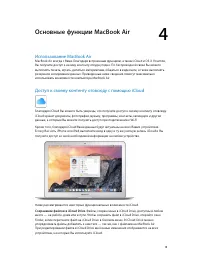
- страница 13 – Быстрый запуск программ; Нажмите значок программы в Dock или нажмите значок Launchpad; Систематизация программ в Launchpad.; Перетяните одну программу поверх другой, чтобы; Загрузка новых программ.; Нажмите значок App Store для Mac в Dock. Когда Вы загружаете; Зарядка аккумулятора; Зарядка аккумулятора.; Подключите MacBook Air к электрической розетке с помощью
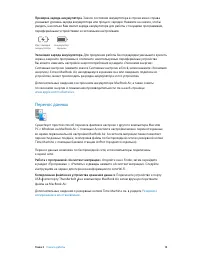
- страница 14 – Проверка заряда аккумулятора.; Значок состояния аккумулятора в строке меню справа; Экономия заряда аккумулятора.; Для продления работы без подзарядки уменьшите яркость; Перенос данных; Работа с программой «Ассистент миграции».; Откройте окно Finder, затем перейдите; Копирование файлов из устройства хранения данных.; Подключите устройство к порту
- страница 15 – Сохранение файлов в iCloud Drive.; Файлы, сохраненные в iCloud Drive, доступны в любом; Основные функции MacBook Air
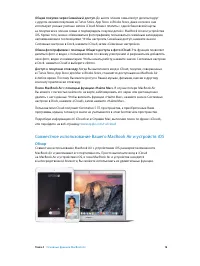
- страница 16 – Общие покупки через Семейный доступ.; До шести членов семьи могут делиться друг; Обмен фотографиями с помощью Общего доступа к фото iCloud.; Эта функция позволяет; Доступ к покупкам отовсюду.; Когда Вы выполняете вход в iCloud, покупки, совершенные; Поиск MacBook Air с помощью функции «Найти Mac».; В случае потери MacBook Air; Совместное использование Вашего MacBook Air и устройств iOS
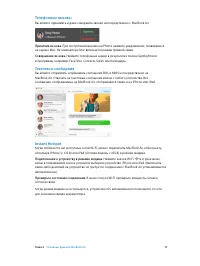
- страница 17 – Телефонные вызовы; на экране Mac. На компьютере Mac включается режим громкой связи.; Текстовые сообщения; Подключение к устройству в режиме модема.; Нажмите значок Wi-Fi; Проверьте состояние соединения.; В меню статуса Wi-Fi проверьте мощность сигнала
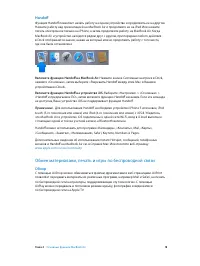
- страница 18 – Handoff; Включите функцию Handoff на MacBook Air.; Нажмите значок Системных настроек в Dock,; Включите функцию Handoff на устройстве iOS.; Обмен материалами, печать и игры по беспроводной связи
- страница 19 – AirDrop; Передача файла из окна Finder.; Беспроводная печать; Печать на принтере, поддерживающем технологию AirPrint.; Сведения о технологии AirPrint
- страница 20 – AirPlay; Использование видеоповтора AirPlay.; Нажмите значок AirPlay в строке меню, затем; Видеовызовы FaceTime
- страница 21 – Подключение внешнего монитора; Подключение монитора Apple Thunderbolt Display.; Подключите кабель монитора
- страница 22 – Резервное копирование и восстановление; Настройка программы Time Machine.; Убедитесь, что компьютер MacBook Air подключен
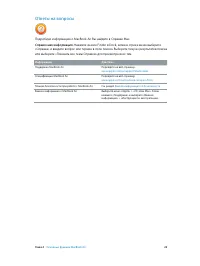
- страница 23 – Ответы на вопросы; Подробную информацию о MacBook Air Вы найдете в Справке Mac.; Справочная информация.; Нажмите значок Finder в Dock, затем в строке меню выберите
- страница 24 – Программы
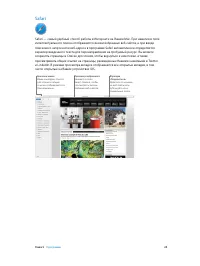
- страница 25 – Safari
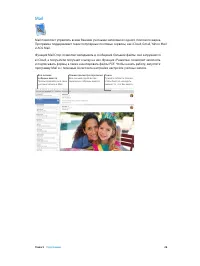
- страница 26 – Mail
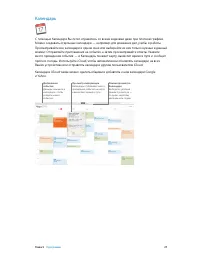
- страница 27 – Календарь
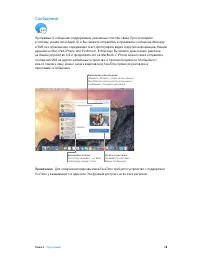
- страница 28 – Сообщения
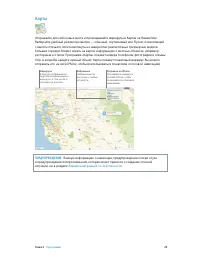
- страница 29 – Карты; Важную информацию о навигации, предупреждении потери слуха
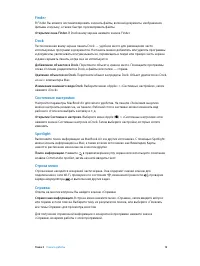
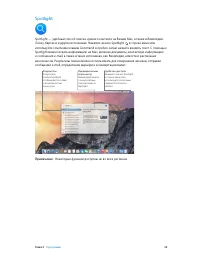
- страница 30 – Spotlight; Некоторые функции доступны не во всех регионах.
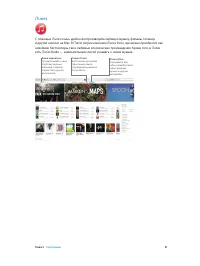
- страница 31 – iTunes
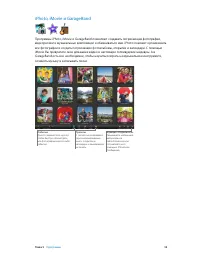
- страница 32 – iPhoto, iMovie и GarageBand
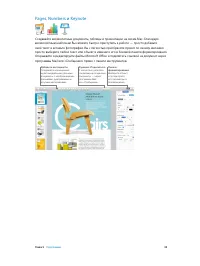
- страница 33 – Pages, Numbers и Keynote
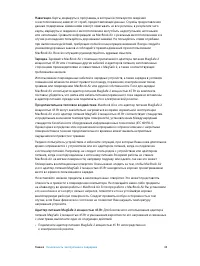
- страница 34 – Несоблюдение данных инструкций по безопасности может привести; Встроенный аккумулятор.; Не пытайтесь самостоятельно извлечь или заменить; Жидкости и сырые помещения.; Не используйте MacBook Air в сырых помещениях и вблизи; Безопасность, эксплуатация
- страница 35 – Карты, маршруты и программы, в которых используются сведения; Продолжительное тепловое воздействие.; MacBook Air и его адаптер питания MagSafe 2; Адаптер питания MagSafe 2 мощностью 45 Вт.; Для безопасного использования адаптера
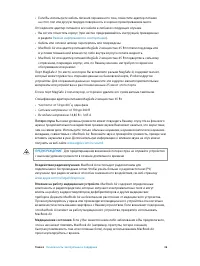
- страница 36 – Важная информация по эксплуатации; Воздействие радиоизлучения.
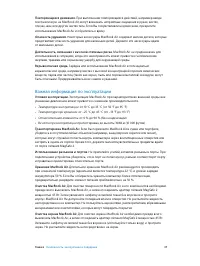
- страница 37 – Температура эксплуатации:
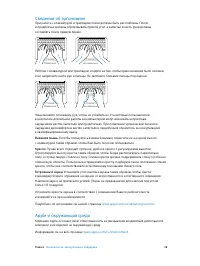
- страница 38 – Сведения об эргономике; Если Вы пользуетесь внешней мышью, поместите ее на одной высоте; Apple и окружающая среда
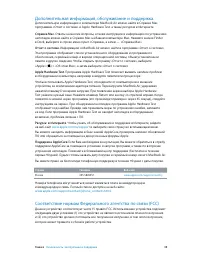
- страница 39 – Дополнительная информация, обслуживание и поддержка.; Информацию о MacBook Air можно найти в программе «Отчет о системе».; Apple Hardware Test.; Программа Apple Hardware Test помогает выявить наличие проблем; Ресурсы в Интернете.; Чтобы узнать об обслуживании и поддержке в Интернете, зайдите; Поддержка AppleCare.; Если Вам необходима консультация, Вы можете обратиться в службу; Соответствие нормам Федерального агентства по связи (FCC)
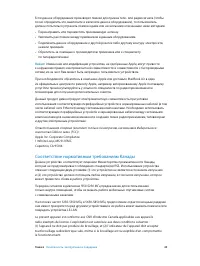
- страница 40 – Перенаправить или переместить принимающую антенну.; Соответствие нормативным требованиям Канады
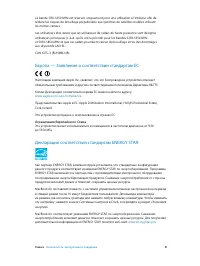
- страница 41 – Европа — Заявление о соответствии стандартам ЕС; Копию Декларации соответствия нормам ЕС можно найти по адресу:; Ограничения Европейского Союза; Декларация соответствия стандартам ENERGY STAR
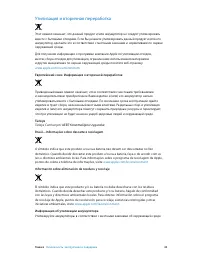
- страница 42 – Утилизация и вторичная переработка; Европейский союз. Информация о вторичной переработке; Türkiye Cumhuriyeti:; Brasil—Informações sobre descarte e reciclagem
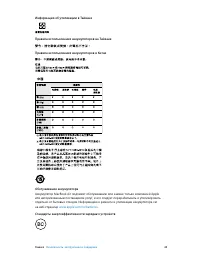
- страница 43 – Информация об утилизации в Тайване
- страница 44 – Лицензионное соглашение на программное обеспечение.
Загрузка инструкции
MacBook Air
Основы
74% resize factor