Apple iPad 16GB: PDF инструкция по эксплуатации

Инструкция по эксплуатации Apple iPad 16GB. Ниже вы найдете PDF инструкцию на русском языке.
Не нашли ответ на свой вопрос? Напишите нам, и мы оперативно вам поможем.
1
2

3
4
5
6
7
8
9
10
11
12
13
14
15
16
17
18
19
20
21
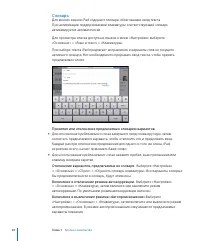
22
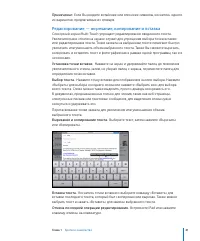
23
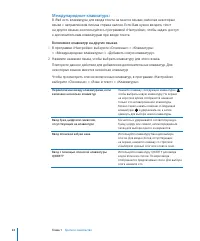
24
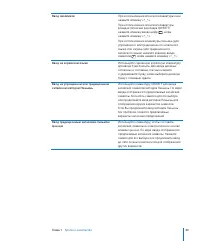
25
26
27
28
29
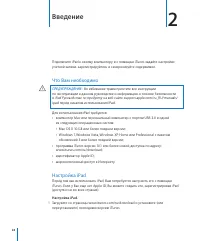
30
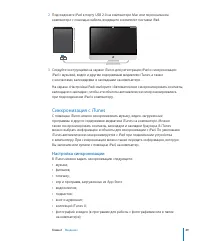
31
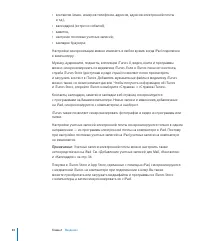
32
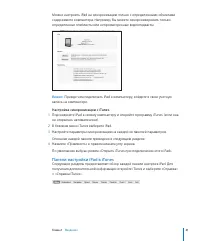
33
34
35
36
37
38
39
40
41
42
43
44
45
46
47
48
49
50
51

52
53
54
55
56
57
58
59
60
61
62
63
64
65
66
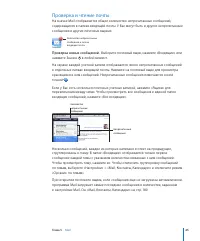
67
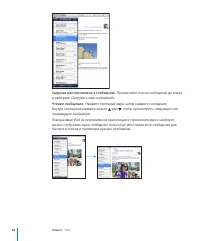
68
69
70
71
72
73
74
75
76

77
78
79
80
81
82
83
84
85
86
87

88
89

90
91

92
93
94
95
96
97
98
99

100
101
102
103
104
105
106
107
108
109
110
111
112
113
114
115
116
117
118
119
120
121

122
123
124
125
126
127
128
129
130
131
132

133
134
135

136
137
138
139

140
141
142

143
144
145
146

147
148
149
150
151
152
153
154

155

156
157
158
159
160
161
162
163
164
165
166
167
168
169
170

171
172
173
174
175
176
177
178
179
180
181
182
183
184
185
186
187
188
189
190
191
192
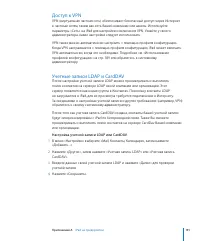
193
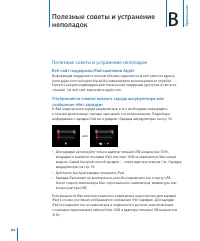
194
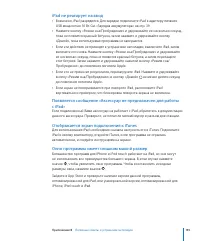
195

196
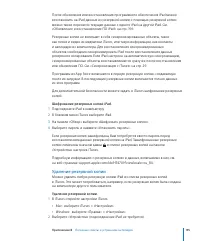
197
198
199
200
201
202
203
204
205
206
207
208
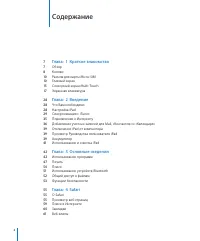
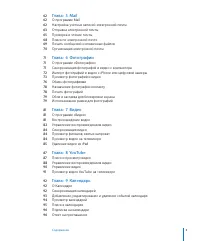
Содержание:
- страница 3 – Содержание
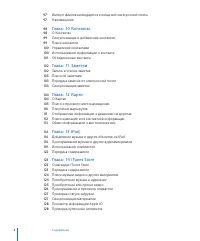
- страница 4 – Глава: 6 Фотографии
- страница 5 – Глава: 14 iTunes Store
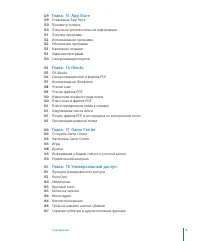
- страница 6 – Глава: 15 App Store
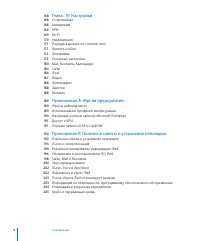
- страница 7 – Глава: 19 Настройки
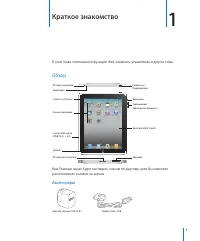
- страница 8 – Обзор; Аксессуары; Краткое знакомство
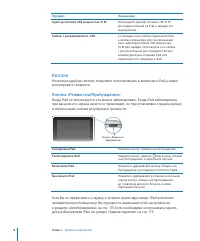
- страница 9 – Кнопки; Кнопка «Режим сна/Пробуждение»
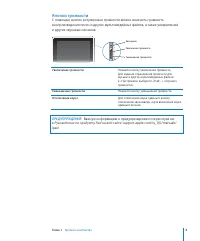
- страница 10 – Кнопки громкости; Важную информацию о предупреждении потери слуха см.
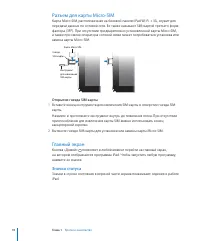
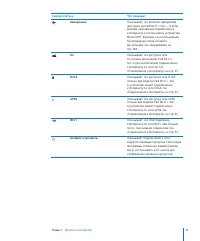
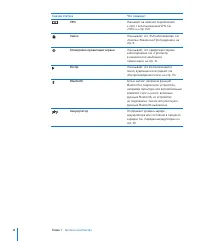
- страница 11 – Разъем для карты Micro-SIM; Открытие гнезда SIM-карты; Главный экран; Значки статуса
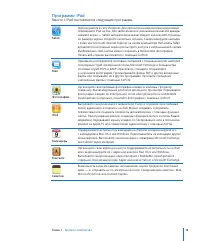
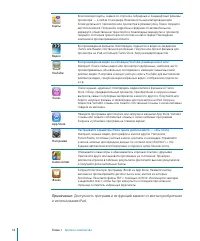
- страница 14 – Программы iPad; Вместе с iPad: поставляются следующие программы.
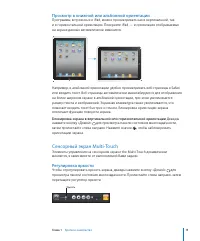
- страница 16 – Просмотр в книжной или альбомной ориентации; Дважды; Сенсорный экран Multi-Touch; Регулировка яркости
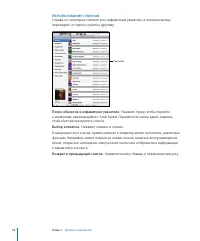
- страница 17 – Использование списков; Поиск объектов в алфавитном указателе.; Нажмите букву, чтобы перейти; Возврат в предыдущий список.; Нажмите кнопку «Назад» в левом верхнем углу.
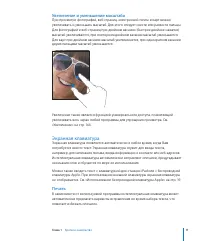
- страница 18 – Увеличение и уменьшение масштаба; Экранная клавиатура; Печать
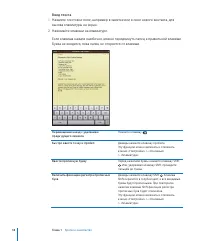
- страница 19 – Ввод текста; вызова клавиатуры на экран.
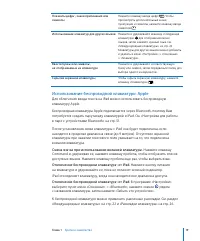
- страница 20 – Использование беспроводной клавиатуры Apple; Смена языка при использовании внешней клавиатуры.; Нажмите кнопку питания; Отключение беспроводной клавиатуры от iPad.; В программе «Настройки»
- страница 21 – Словарь; Принятие или отклонение предлагаемых словарем вариантов.; Для отклонения предлагаемого слова; Отклонение вариантов, предлагаемых из словаря.
- страница 22 – Редактирование — вырезание, копирование и вставка; Установка точки вставки.
- страница 23 – Международные клавиатуры; Включение клавиатур на других языках.; В программе «Настройки» выберите «Основные» > «Клавиатуры»
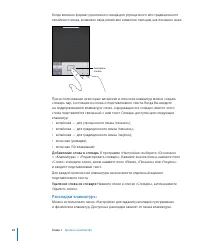
- страница 27 – Добавление слова в словарь; В программе «Настройки» выберите «Основные»; Удаление слова из словаря; Нажмите слово в списке «Словарь», затем нажмите; Раскладки клавиатуры
- страница 28 – Выбор раскладки клавиатуры.; В меню «Настройки» выберите «Основные»
- страница 29 – Что Вам необходимо; iPad Руководстве по продукту; Настройка iPad; Введение
- страница 30 – компьютере с помощью кабеля, входящего в комплект поставки iPad.; Синхронизация с iTunes; Настройка синхронизации; В iTunes можно задать синхронизацию следующего:
- страница 32 – Прежде чем подключать iPad к компьютеру, войдите в свою учетную; Настройка синхронизации с iTunes.; В боковом меню iTunes выберите iPad.; Панели настройки iPad в iTunes
- страница 34 – Календари; Панель «Программы»
- страница 35 – Предотвращение автоматической синхронизации; Предотвращение автоматической синхронизации для всех iPad.; В iTunes
- страница 36 – Синхронизация вручную.; В боковом меню iTunes выберите iPad, затем нажмите; Подключение к Интернету; Подключение к сети Wi-Fi
- страница 37 – Доступ к Интернету в самолете; Добавление учетных записей для Mail, «Контактов»
- страница 38 – Настройка учетных записей MobileMe; Создание бесплатной учетной записи MobileMe.; Оформление платной подписки MobileMe.; В программе «Настройки» выберите «Mail, Контакты, Календари».
- страница 39 – Создание учетных записей Google, Yahoo! и AOL; Создание других учетных записей; Создание учетной записи.
- страница 40 – Отключение iPad от компьютера; Отмена синхронизации.; Просмотр Руководства пользователя iPad; Просмотр руководства на iPad.; Руководство пользователя iPad; Просмотр руководства на iPad в формате ePub.; Руководство; Добавление значка руководства на Главный экран для удобства.; Аккумулятор; Зарядка аккумулятора; Руководство по продукту
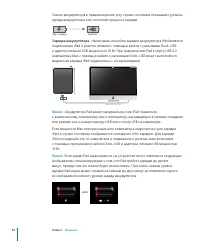
- страница 41 – Зарядка аккумулятора.; Наилучшим способом зарядки аккумулятора iPad является
- страница 42 – Обеспечение максимального срока службы аккумулятора; Использование и очистка iPad; Комфортное использование iPad; Подробнее об обращении с iPad см. в Руководстве пользователя
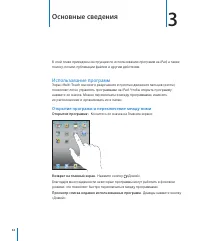
- страница 43 – Использование программ; Открытие программ и переключение между ними; Открытие программы.; Коснитесь ее значка на Главном экране.; Возврат на главный экран.; Нажмите кнопку «Домой».; Просмотр списка недавно использованных программ.; Дважды нажмите кнопку; Основные сведения
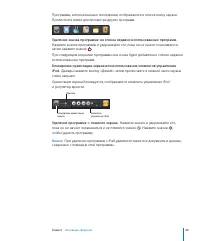
- страница 44 – Удаление программы с главного экрана.; Нажмите значок и удерживайте его,
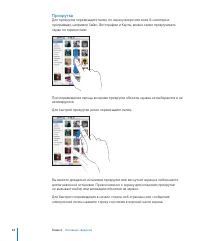
- страница 45 – Прокрутка; Для быстрой прокрутки резко перемещайте палец.
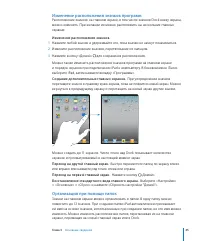
- страница 46 – Изменение расположения значков программ; Изменение расположения значков.; Организация при помощи папок
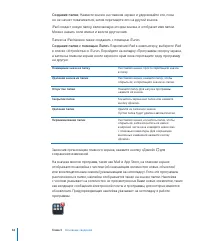
- страница 47 – Создание папки с помощью iTunes.; Подключив iPad к компьютеру, выберите iPad
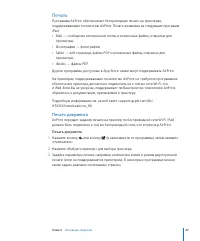
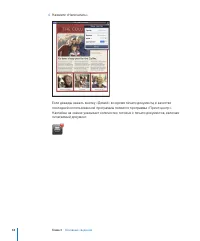
- страница 48 – Mail — сообщения электронной почты и вложенные файлы, открытые для; Печать документа; Нажмите «Выбрать принтер» для выбора принтера.
- страница 49 – Нажмите «Напечатать».
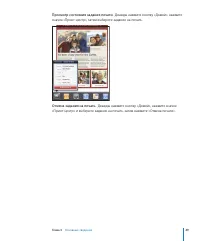
- страница 50 – Просмотр состояния задания печати.; Дважды нажмите кнопку «Домой», нажмите; Отмена задания на печать.; Дважды нажмите кнопку «Домой», нажмите значок
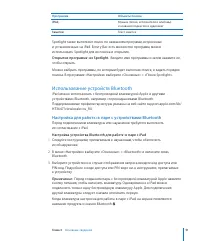
- страница 51 – Поиск; Переход в Spotlight.; Находясь на начальной странице главного экрана,
- страница 52 – Открытие программы из Spotlight.; Введите имя программы и затем нажмите ее,; Использование устройств Bluetooth; Настройка для работы в паре с устройствами Bluetooth; Настройка устройства Bluetooth для работы в паре с iPad; Следуйте инструкциям, прилагаемым к наушникам, чтобы обеспечить
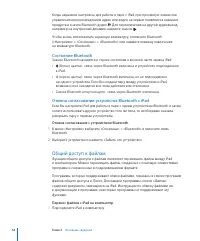
- страница 53 – Состояние Bluetooth; Значок Bluetooth отсутствует:; Отмена согласования устройства Bluetooth с iPad; Отмена согласования с устройством Bluetooth.; Общий доступ к файлам; Перенос файлов с iPad на компьютер.
- страница 54 – Перенос файлов с компьютера на iPad.; Функции безопасности; Пароли и защита данных
- страница 55 – «Найти мой iPad»; Вывести сообщение на экран или включить звуковой сигнал:
- страница 56 – О Safari; Safari
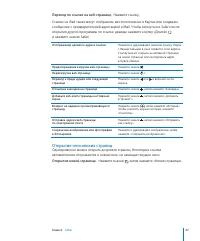
- страница 57 – Удаление текста в поле адреса.; Нажмите поле адреса, затем нажмите значок .; Изменение масштаба и прокрутка; Увеличение и уменьшение масштаба.; Навигация по веб-страницам
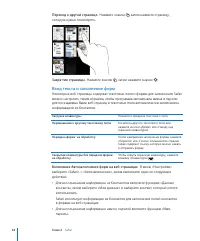
- страница 58 – Открытие нескольких страниц; Открытие новой страницы.; Нажмите значок , затем нажмите «Новая страница».
- страница 59 – Переход к другой странице.; Ввод текста и заполнение форм; Включение Автозаполнения форм на веб-страницах.; Для использования информации из Контактов
- страница 60 – Для удаления всей информации Автозаполнения; Печать веб-страниц и файлов PDF; Нажмите кнопку вверху экрана,; Поиск в Интернете; Поиск в сети Интернет.; Введите слово или фразу для поиска и нажмите «Поиск».; Поиск слова или фразы на текущей веб-странице.; Внизу списка результатов
- страница 61 – Закладки; Синхронизация закладок с компьютером.; Для создания новой папки
- страница 62 – Откройте веб-страницу и нажмите значок . Затем
- страница 63 – Настройте учетную запись непосредственно на iPad. См. «
- страница 64 – Отправка электронной почты; Составление и передача сообщения.; Нажмите значок вверху экрана.
- страница 66 – Проверка и чтение почты; Проверка новых сообщений.; Выберите почтовый ящик, нажмите «Входящие» или
- страница 67 – Загрузка дополнительных сообщений.; Пролистайте список сообщений до конца
- страница 68 – Открытие вложенного файла.; Нажмите вложенный файл, чтобы загрузить его; Открытие вложенного файла в другой программе.; Нажмите и удерживайте
- страница 69 – Открытие приглашения.; Коснитесь; Поиск по электронной почте
- страница 70 – Поиск сообщений электронной почты.; Печать сообщений и вложенных файлов; Печать сообщения электронной почты.
- страница 71 – Организация электронной почты; Удаление сообщения.; Откройте сообщение и нажмите значок . Или быстро; Удаление нескольких сообщений.; При просмотре списка сообщений нажмите; Перемещение сообщения в другой почтовый ящик или папку.; При просмотре; Перемещение нескольких сообщений.; При просмотре списка сообщений
- страница 72 – Фотографии
- страница 73 – Импорт фотографий; Для подключения камеры или iPhone используйте кабель USB, идущий
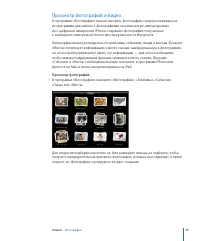
- страница 74 – Просмотр фотографий и видео; Просмотр фотографий.; В программе «Фотографии» выберите «Фотографии», «Альбомы», «События»,
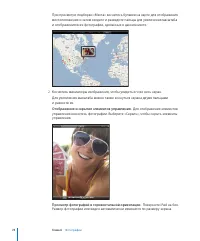
- страница 75 – Коснитесь миниатюры изображения, чтобы увидеть его во весь экран.; Отображение и скрытие элементов управления.; Для отображения элементов; Просмотр фотографий в горизонтальной ориентации.; Поверните iPad на бок.
- страница 76 – Увеличение фрагмента фотографии.
- страница 77 – Обмен фотографиями; шоу. Вы можете выполнить следующие действия:
- страница 78 – Отправка фотографии или видео в сообщении электронной; Отправка фотографии или видео.; Добавление фотографий или видео в галерею MobileMe; Добавление фотографии или видео в Вашу галерею.
- страница 79 – Добавление фотографии в галерею другого пользователя.; Сохранение фотографий из сообщений электронной почты и веб-; Назначение фотографии контакту; Назначение фотографии контакту.; Печать фотографий
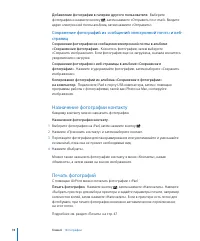
- страница 80 – Обои и заставка для блокировки экрана; Использование фотографии в качестве обоев.; Использование рамки для фотографий
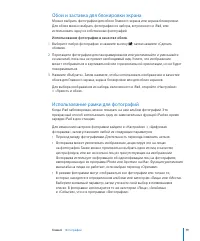
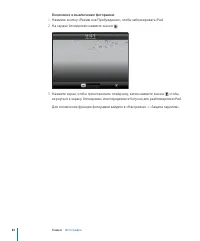
- страница 81 – Включение и выключение фоторамки.; Нажмите кнопку «Режим сна/Пробуждение», чтобы заблокировать iPad.
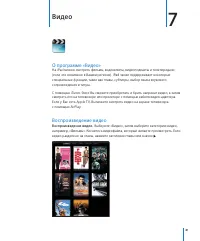
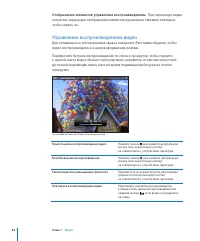
- страница 82 – Воспроизведение видео.; Выберите «Видео», затем выберите категорию видео,; Видео
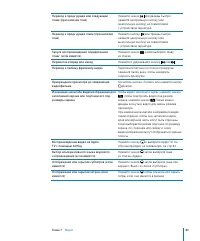
- страница 83 – Отображение элементов управления воспроизведением.; При просмотре видео; Управление воспроизведением видео
- страница 85 – Просмотр взятого напрокат фильма.; Выберите программу «Видео», нажмите; Передача взятых напрокат фильмов в iPad.; Подсоедините iPad к компьютеру.; Просмотр видео на телевизоре
- страница 86 – Подключение с помощью AirPlay.; Удаление видео из iPad
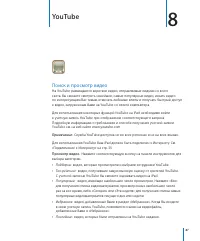
- страница 88 – Поиск и просмотр видео; YouTube
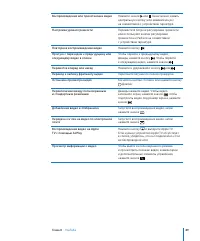
- страница 91 – Управление видео; для просмотра похожих видеои
- страница 92 – Просмотр видео YouTube на телевизоре
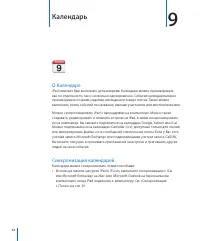
- страница 93 – Календари можно синхронизовать тремя способами:; Календарь
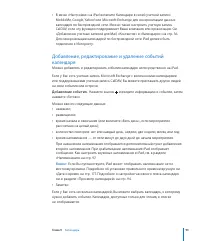
- страница 94 – Добавление, редактирование и удаление событий; Добавление события.; Нажмите значок и введите информацию о событии, затем
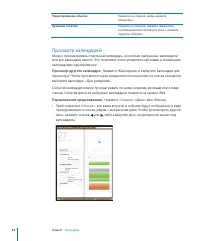
- страница 95 – Просмотр календарей; Просмотр другого календаря.; Нажмите «Календари» и выберите календари для; Переключение представлений.; Представление «Список»:
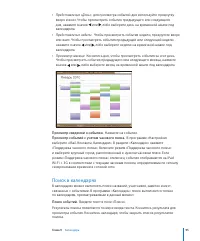
- страница 96 – Представление «День»:; Просмотр сведений о событии.; Поиск в календарях; Введите текст в поле «Поиск».
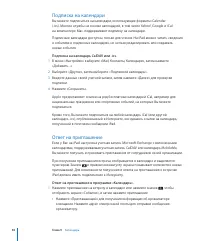
- страница 97 – Подписка на календари; В меню «Настройки» выберите «Mail, Контакты, Календари», затем нажмите; Ответ на приглашение; Ответ на приглашения в программе «Календарь».; отобразить экране «Событие», и затем нажмите приглашение.
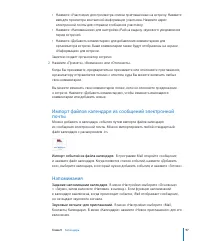
- страница 98 – Заметки создает организатор встречи.; Импорт файлов календаря из сообщений электронной; Импорт событий из файла календаря.; В программе Mail откройте сообщение; Напоминания; Задание напоминаний календаря.; Звуковые сигналы для приглашений.; В меню «Настройки» выберите «Mail,
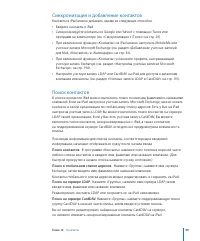
- страница 99 – О Контактах
- страница 100 – Поиск в глобальном списке адресов.
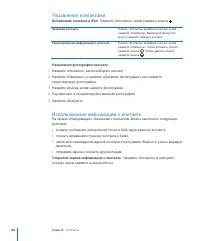
- страница 101 – Управление контактами; Добавление контакта в iPad.; Использование информации о контакте; Открытие экрана информации о контакте.
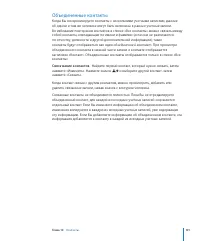
- страница 102 – Объединенные контакты; объединенный контакт; Связывание контактов.; Найдите первый контакт, который нужно связать, затем
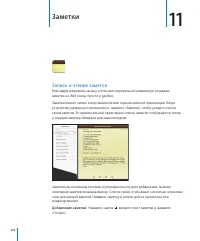
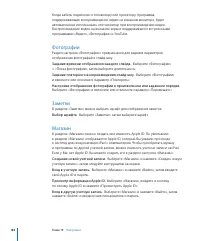
- страница 103 – Запись и чтение заметок; Добавление заметки.; Нажмите значок , введите текст заметки и нажмите; Заметки
- страница 104 – Редактирование заметки.; Поиск по заметкам; Отправка заметки по электронной почте.; Синхронизация заметок
- страница 105 – О Картах; Карты
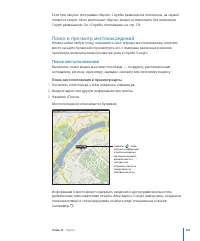
- страница 106 – Поиск и просмотр местонахождений; Поиск местоположений; Поиск местоположения и просмотр карты.; Коснитесь поля поиска, чтобы появилась клавиатура.
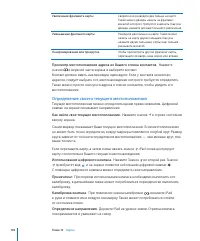
- страница 107 – Просмотр местоположения адреса из Вашего списка контактов.; Определение своего текущего местоположения; Как найти свое текущее местоположение.
- страница 108 – Возврат к просмотру карты.; Отметка местоположения булавкой; Добавление булавки.; Добавление закладок для местоположений
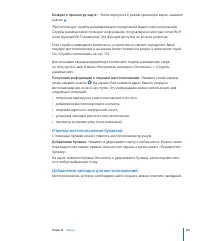
- страница 109 – Создание закладки для местоположения.; Найдите место, нажмите значок; Очистка списка последних просмотров.; Режимы просмотра карт
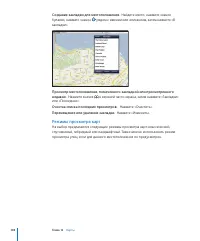
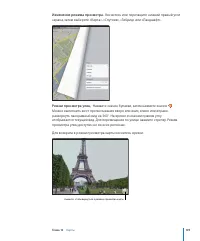
- страница 110 – Изменение режима просмотра.; Коснитесь или перетащите нижний правый угол; Режим просмотра улиц.; Нажмите значок булавки, затем нажмите значок .
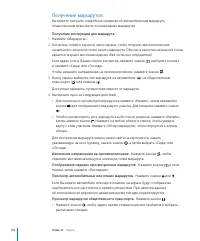
- страница 111 – Получение маршрутов; Получение инструкций для маршрута.; Для пошагового просмотра маршрутов; Изменение направления на противоположное.
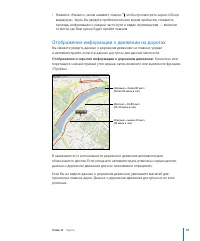
- страница 112 – Нажмите «Начало», затем нажмите значок; Отображение информации о движении на дорогах; Отображение и скрытие информации о дорожном движении.; Коснитесь или
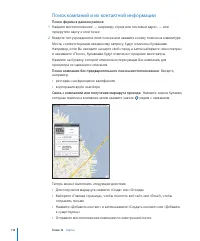
- страница 113 – Поиск компаний и их контактной информации; Поиск фирмы в данном районе.
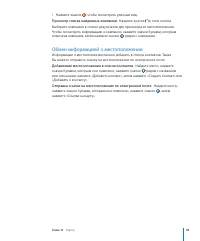
- страница 114 – Нажмите значок; Просмотр списка найденных компаний.; Нажмите значок в поле поиска.; Обмен информацией о местоположении; Добавление местоположения в список контактов.; Найдите место, нажмите; Отправка ссылки на местоположение по электронной почте.
- страница 116 – Воспроизведение песен; Просмотр коллекции.; Нажмите «Genius» или «Миксы; Воспроизведение песни.; Управление воспроизведением песни; Во время воспроизведения песни отображается экран «Вы слушаете».
- страница 117 – Дважды нажмите кнопку «Домой» , затем; Дополнительные элементы управления воспроизведением песни
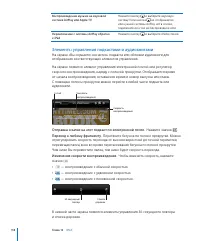
- страница 119 – Элементы управления подкастами и аудиокнигами; Отправка ссылки на этот подкаст по электронной почте.; Перетяните бегунок по полосе прокрутки. Можно; Изменение скорости воспроизведения.; Чтобы изменить скорость, нажмите
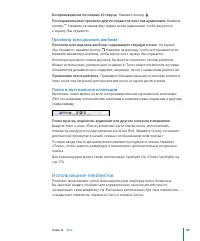
- страница 120 – Воспроизведение последних 30 секунд.; Нажмите; Просмотр всех дорожек альбома; Просмотр всех дорожек альбома, содержащего текущую песню.; На экране; Присвоение песне рейтинга.; Проведите большим пальцем по линейке рейтинга; Поиск в музыкальной коллекции; Использование плейлистов
- страница 121 – Создание плейлистов; Создание стандартного плейлиста; Чтобы переместить выбранный объект вверх или вниз по списку,; Создание плейлистов Genius
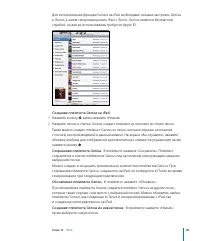
- страница 122 – Создание плейлиста Genius на iPad.; Нажмите кнопку , затем нажмите «Новый».; Сохранение плейлиста Genius.; В плейлисте нажмите «Сохранить». Плейлист; Обновление плейлиста Genius.; В плейлисте нажмите «Обновить».; Создание плейлиста Genius из новой песни.; В плейлисте нажмите «Новый»,
- страница 123 – Удаление сохраненного плейлиста Genius.; Коснитесь плейлиста Genius, затем; Прослушивание миксов Genius; Просмотр миксов Genius.; На левой стороне окна iPod (под Genius) нажмите; Воспроизведение микса Genius.; Нажмите желаемый микс.; Передача содержимого; Передача купленного контента.; Подсоедините iPad к своему компьютеру. iTunes
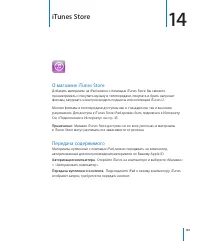
- страница 124 – О магазине iTunes Store; Магазин iTunes Store доступен не во всех регионах, и материалы; Авторизация компьютера.; Откройте iTunes на компьютере и выберите «Магазин»; iTunes Store
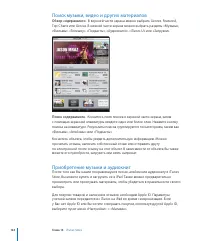
- страница 125 – Поиск музыки, видео и других материалов; В верхней части экрана можно выбрать Genres, Featured,; Приобретение музыки и аудиокниг
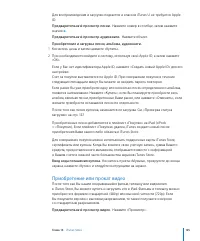
- страница 126 – Предварительный просмотр песни.; Нажмите номер в столбце, затем нажмите; Предварительный просмотр аудиокниги.; Коснитесь цены и затем нажмите «Купить».; Ввод кода погашения купона.; Коснитесь пункта «Музыка», прокрутите до конца; Приобретение или прокат видео; Предварительный просмотр видео.
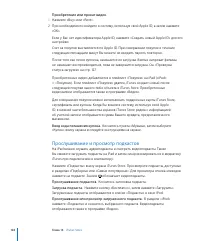
- страница 127 – Прослушивание и просмотр подкастов; Прослушивание подкастов.
- страница 128 – Получение других выпусков загруженного подкаста.; Проверка статуса загрузки; Просмотр статуса загружаемых объектов.; Синхронизация материалов
- страница 129 – Проверка купленных элементов.; Проверьте, что компьютер подключен к Интернету.
- страница 130 – О магазине App Store; App Store и некоторые программы доступны не во всех регионах.; App Store
- страница 131 – Просмотр и поиск; Поиск программ с использованием Genius.; Получение дополнительной информации
- страница 132 – Просмотр снимков экранов.; Покупка программ; Покупка и загрузка программы.
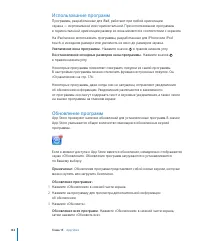
- страница 133 – Увеличение окна программы.; Обновление программ; Обновление программы.
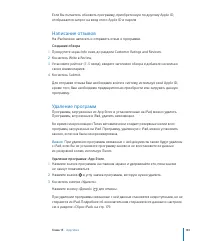
- страница 134 – Написание отзывов; На iPad можно написать и отправить отзыв о программе.; Создание обзора; Коснитесь Write a Review.; Удаление программ; Удаление программы App Store.; не начнут покачиваться.
- страница 135 – Синхронизация покупок
- страница 136 – Об iBooks; iBooks
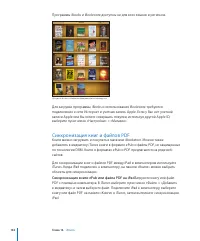
- страница 137 – Синхронизация книг и файлов PDF; Синхронизация книги ePub или файла PDF на iPad; Загрузите книгу или файл
- страница 138 – Использование iBookstore; Некоторые функции iBookstore доступны не во всех регионах.; Получение дополнительной информации.; В iBookstore можно прочитать
- страница 139 – Чтение книг; Переворачивание страницы.; Нажмите возле левого или правого поля страницы; Переход на определенную страницу.; Коснитесь в области центра текущей; Переход к содержанию.; Коснитесь экрана возле центра текущей страницы, чтобы; Добавление или удаление закладки.; Для установки закладки нажмите кнопку; Выделение текста, отмена и редактирование выделения.; Нажмите любое слово
- страница 140 – Чтение файлов PDF
- страница 141 – Изменение внешнего вида книги; Изменение гарнитуры или размера шрифта.; Поиск книг и файлов PDF
- страница 142 – Поиск определения слова в словаре; Поиск значения слова в словаре.; Озвучивание текста книги; Отправка файла PDF по электронной почте.; Организация книжной полки; Сортировка книжной полки.
- страница 143 – Удаление книги с книжной полки.; Перейдите на книжную полку и нажмите; Создание, переименование и удаление коллекции.; Нажмите «Коллекции»,; Перемещение книги или файла PDF в коллекцию.; Перейдите на книжную; Нажмите «Коллекции», затем нажмите объект
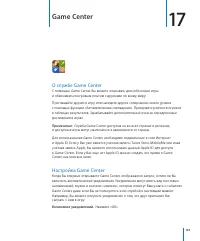
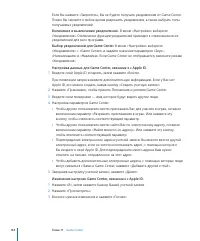
- страница 144 – О службе Game Center; Служба Game Center доступна не во всех странах и регионах,; Настройка Game Center; Включение уведомлений.; Game Center
- страница 146 – Вход в систему по другому Apple ID.; Нажмите «Я», затем нажмите баннер учетной записи.; Игры; Покупка и загрузка игр; Покупка и загрузка игр.; Нажмите «Игры», затем нажмите «Найти игры Game; Участие в играх; Получение информации об игре.; Нажмите «Игры», затем нажмите нужную игру.
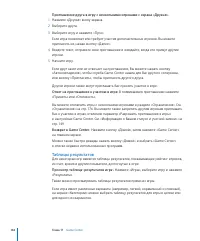
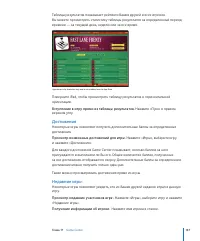
- страница 147 – Таблицы результатов; Просмотр таблицы результатов игры.
- страница 148 – Вступление в игру прямо из таблицы результатов.; Достижения; Просмотр возможных достижений для игры.; Недавние игры; Просмотр недавних участников игры.
- страница 149 – Друзья; Добавление друга к Game Center.; Нажмите «Друзья» или «Запросы».; Ответ на запрос на добавление в друзья.; Нажмите «Запросы», затем нажмите; Получение информации о друге.; Нажмите строку состояния для прокрутки к верхнему краю экрана,
- страница 150 – Приглашение друга в игру.; Информация о Вашем статусе и учетной записи; Изменение своего статуса.
- страница 151 – Создание новой учетной записи.; Нажмите «Создать учетную запись» и следуйте; Родительский контроль; Настройка родительского контроля в Game Center.; Выберите «Настройки»
- страница 152 – Функции универсального доступа; поддержка воспроизведения скрытых субтитров; Универсальный доступ
- страница 153 – Включение и выключение функций универсального доступа в iTunes.; VoiceOver
- страница 154 – Настройка VoiceOver; Включение и выключение VoiceOver в iPad; Настройки VoiceOver; Включение и выключение произнесения подсказок.
- страница 155 – Изменение языка, применяемого VoiceOver.; Настройка параметров диска прокрутки для работы в Интернете.; В меню; Выбор языков в меню «Выбор языка».; В меню «Настройки» выберите
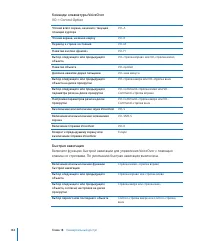
- страница 156 – Жесты VoiceOver
- страница 157 – Регулятор прокрутки; Управление диском прокрутки.
- страница 159 – Использование VoiceOver
- страница 160 – Непрерывная прокрутка списка.; Для этого дважды коснитесь экрана и удержите; Использование алфавитного указателя.; Справа от некоторых списков; Реорганизация главного экрана.; На главном экране выберите значок, который
- страница 161 – Ввод и редактирование текста; Для ввода текста выполните одно из следующих действий.; Ввод символа с диакритическим знаком; Дважды нажмите символ; Перемещение точки вставки.; Быстро переместите палец вверх или вниз, чтобы
- страница 162 – Изменение высоты тона; Управление функцией VoiceOver с помощью беспроводной
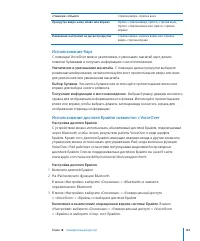
- страница 164 – Использование Карт; Использование дисплея Брайля совместно с VoiceOver; Настройка дисплея Брайля.
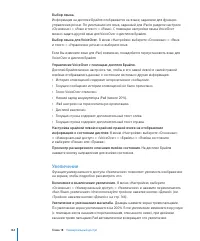
- страница 165 – Увеличение; Включение и выключение увеличения.
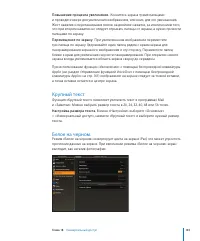
- страница 166 – Повышение процента увеличения.; Коснитесь экрана тремя пальцами; Перемещение по экрану.; При увеличеннном изображении переместите; Крупный текст; Настройка размера текста.
- страница 167 – Тройное нажатие кнопки «Домой»; Установка функции тройного нажатия кнопки «Домой».
- страница 168 – Скрытые субтитры и другие полезные функции; Широкоформатные клавиатуры
- страница 169 – Включение и выключение авиарежима.; Настройки
- страница 170 – VPN; Включение или отключение VPN.
- страница 171 – Настройка iPad на запрос подключения к новой сети.; к которой Вы ранее подключались. Затем нажмите «Забыть эту сеть».; Настройка параметров для подключения к сети Wi-Fi.; нажмите значок рядом с сетью.; Уведомления
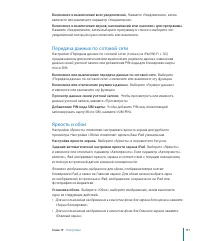
- страница 172 – Передача данных по сотовой сети
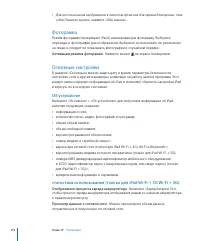
- страница 173 – Фоторамка; Активация режима фоторамки.; Основные настройки; Об устройстве; Отображение процента заряда аккумулятора.
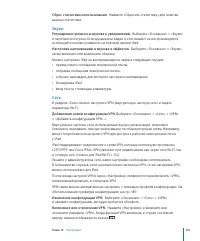
- страница 174 – Звуки
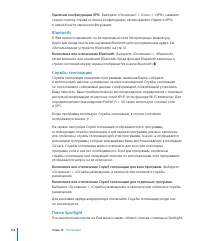
- страница 175 – Удаление конфигурации VPN.; Bluetooth; Включение или отключение Bluetooth.; Службы геолокации; Включение или отключение Служб геолокации для всех программ.; Выберите; Поиск Spotlight
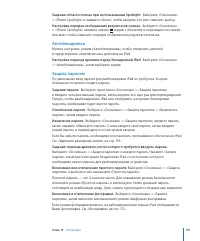
- страница 176 – Задание области поиска при использовании Spotlight.; Автоблокировка; Настройка периода времени перед блокировкой iPad.; Защита паролем; Включение или отключение простого пароля.
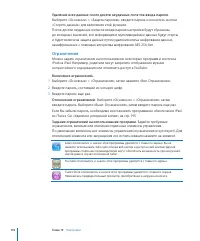
- страница 177 – Ограничения; Включение ограничений.; Введите пароль, состоящий из четырех цифр.; Отключение ограничений.; Выберите «Основные» > «Ограничения», затем; Задание ограничений на использование программ.; Задайте требуемые
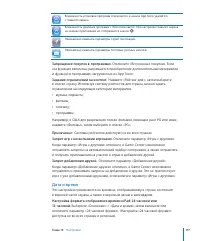
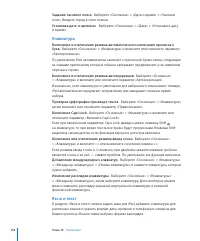
- страница 178 – Запрещение покупок в программах.; Отключите «Встроенные покупки». Если; Задание ограничений на контент.; Системы рейтингов действуют не во всех странах.; Запрет игр с несколькими игроками.; Отключите параметр «Игры с другими».; Запрет добавления друзей.; Отключите параметр «Добавление друзей».; Дата и время; Выберите «Основные» > «Дата и время», затем включите или
- страница 181 – Учетные записи
- страница 182 – Изменение настроек учетной записи.; выберите учетную запись, затем внесите требуемые изменения.; Прекращение использования учетной записи.; нажмите почтовый ящик «Черновики» или «Удаленные».; Удаление учетной записи из iPad.; Новые данные
- страница 183 – Включение активной доставки.; данные», затем нажмите для включения «Push».; Задание интервала получения данных.; Когда параметр «Push» выключен, функция «Найти мой iPad» не работает.; Настройка количества сообщений, отображаемых на iPad.; Для учетных записей Microsoft Exchange выберите «Mail, Контакты,
- страница 184 – Задание минимального размера шрифта для сообщений.; в зависимости от того, было ли данное сообщение; Настройка iPad на запрос подтверждения при удалении сообщения.; Добавление подписи к сообщениям.; Для отображения первым имени
- страница 185 – Задание способа отображения контактов.; Включение поддержки часовых поясов для календарей.; Если Вы путешествуете, iPad может отображать события и выдавать; Выбор поисковой системы.; Выберите «Safari» > «Поисковая машина» и выберите
- страница 186 – Включение Автозаполнения.; Чтобы использовать информацию из списка контактов; Безопасность; Изменение настроек безопасности.; Для включения или отключения JavaScript
- страница 187 – Разработчик; Включение и отключение консоли отладки.
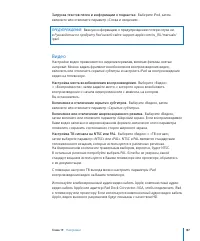
- страница 188 – Загрузка текстов песен и информации о подкастах.; Руководстве по продукту Pad; Настройка места возобновления воспроизведения.
- страница 190 – Установка профилей конфигурации.; действия для каждого профиля.; Приложение; iPad на предприятии
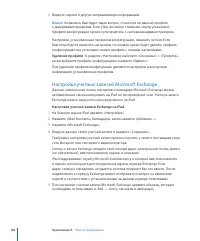
- страница 191 – Настройка учетных записей Microsoft Exchange; Настройка учетной записи Exchange на iPad.; Учетные записи Exchange:
- страница 192 – Доступ к VPN; Настройка учетной записи LDAP или CardDAV.
- страница 193 – Полезные советы и устранение неполадок; Веб-сайт поддержки iPad компании Apple; Полезные советы и устранение
- страница 194 – iPad не реагирует на ввод
- страница 195 – Не отображается экранная клавиатура; iTunes и синхронизация; iPad не появляется или синхронизация не работает; Резервное копирование информации iPad; Резервное копирование информации
- страница 196 – Шифрование резервных копий iPad.; Удаление резервной копии; Удаление резервной копии.; В iTunes откройте настройки iTunes.
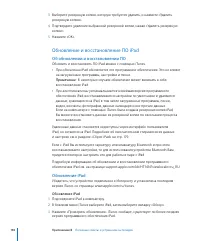
- страница 197 – Обновление и восстановление ПО iPad; Об обновлении и восстановлении ПО; При обновлении; Обновление iPad
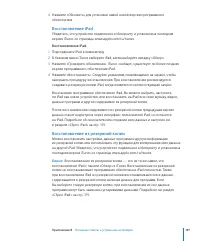
- страница 198 – Нажмите «Обновить» для установки самой новой версии программного; Восстановление iPad; Восстановление iPad.; Восстановление из резервной копии; Восстановление из резервной копии — это не то же самое, что
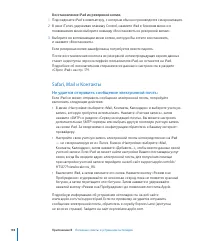
- страница 199 – Восстановление iPad из резервной копии.; Safari, Mail и Контакты; Не удается отправить сообщение электронной почты
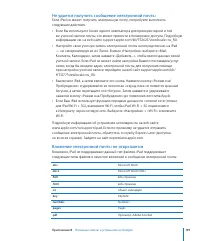
- страница 200 – Не удается получить сообщение электронной почты
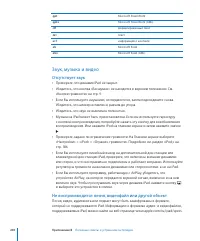
- страница 201 – Отсутствует звук
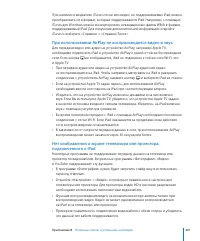
- страница 202 – При использовании AirPlay не воспроизводится видео и звук; воспроизведение может начаться через 30 секунд или более.; Нет изображения а экране телевизора или проектора,; что данный тип кабеля поддерживается.
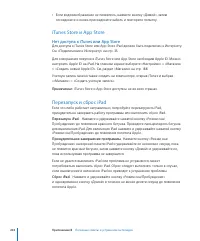
- страница 203 – iTunes Store и App Store; Нет доступа к iTunes или App Store; Перезапуск и сброс iPad; Принудительное завершение программы.
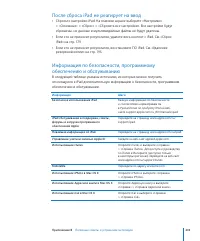
- страница 204 – После сброса iPad не реагирует на ввод; Сбросьте настройки iPad. На главном экране выберите «Настройки»; Информация по безопасности, программному
- страница 205 – Утилизация и вторичная переработка; Kullanımının Sınırlandırılmasına Dair Yönetmelik) uygundur.
- страница 206 – Европейский союз — информация об утилизации; Apple и окружающая среда
Загрузка инструкции