Apple iPod Touch: PDF инструкция по эксплуатации

Инструкция по эксплуатации Apple iPod Touch. Ниже вы найдете PDF инструкцию на русском языке.
Не нашли ответ на свой вопрос? Напишите нам, и мы оперативно вам поможем.
1
2

3
4

5
6
7
8
9
10
11
12
13
14

15
16

17
18
19
20
21
22
23
24
25

26
27
28
29
30

31
32

33
34
35

36
37
38
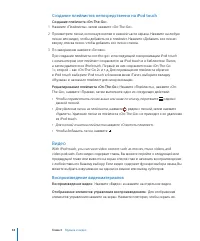
39
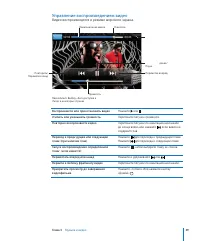
40
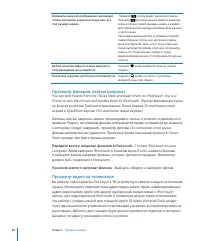
41

42
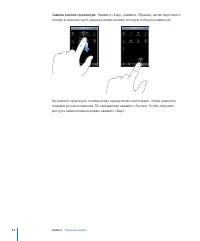
43
44
45
46
47

48
49
50
51
52
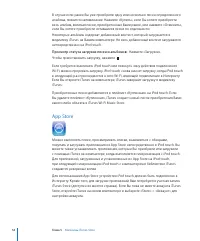
53
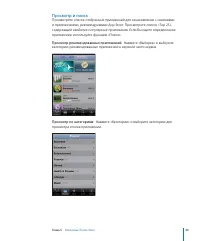
54
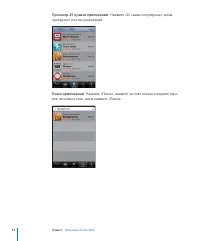
55
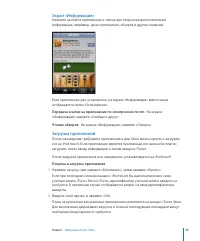
56

57
58
59
60
61
62
63
64
65

66
67
68
69
70
71
72
73
74
75
76
77
78
79
80
81
82
83
84
85
86
87
88
89
90
91
92
93
94

95
96
97
98
99

100

101
102
103
104
105
106

107

108

109

110
111
112
113

114
115
116

117
118

119
120
121
122

123

124

125

126

Содержание:
- страница 2 – Содержание
- страница 3 – Глава: 5 Магазины iTunes Store
- страница 4 – Функции облегчения работы с iPod touch; Приложение: B Другие ресурсы; iPod touch – оптимизированное руководство пользователя
- страница 5 – Important Product Information Guide; Что Вам необходимо; Регистрация iPod touch:; Введение
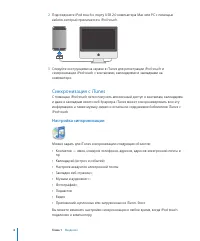
- страница 6 – Синхронизация с iTunes; Настройка синхронизации
- страница 7 – Учетные записи электронной почты можно настроить также; Настройка синхронизации с iTunes.; В боковом меню iTunes выберите iPod touch.
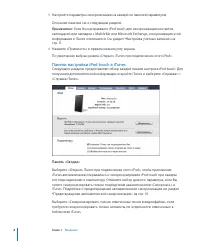
- страница 8 – Панели настройки iPod touch в iTunes; Панель «Сводка»
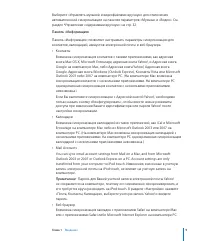
- страница 9 – Панель «Информация»; Контакты
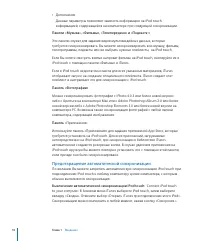
- страница 10 – Дополнения; Панели «Музыка», «Фильмы», «Телепередачи» и «Подкасты»; «Приложения»; Предотвращение автоматической синхронизации; Выключение автоматической синхронизации iPod touch:; Connect iPod touch
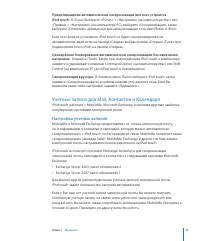
- страница 11 – В iTunes Выберите «iTunes» > «Настройки» (на компьютере Mac) или; Синхронизация вручную:; В боковом меню iTunes выберите iPod touch, затем; Учетные записи для Mail, Контактов и Календаря; Настройка учетных записей; Exchange Server 2003, пакет обновления 2
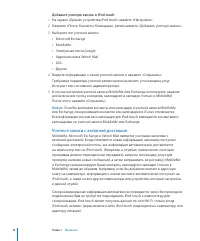
- страница 12 – Добавьте учетную запись в iPod touch:; Учетные записи с активной доставкой
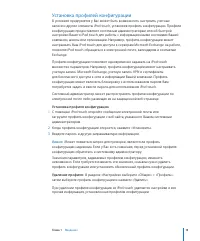
- страница 13 – Установка профилей конфигурации; Установка профиля конфигурации.
- страница 14 – Отключение iPod touch от компьютера; Отмена синхронизации:; Перетащите бегунок iPod touch.
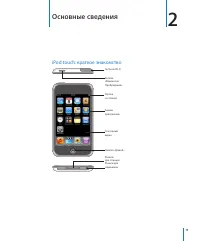
- страница 15 – iPod touch: краткое знакомство; Основные сведения
- страница 16 – Прилагающиеся к iPod touch принадлежности; Значки статуса
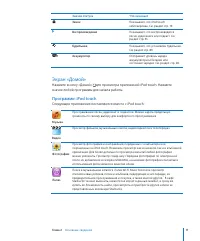
- страница 17 – Экран «Домой»; Программы iPod touch; Следующие приложения поставляются вместе с iPod touch:
- страница 19 – Индивидуальная настройка экрана «Домой»; Изменение расположения значков.; пока значок не начнет покачиваться.
- страница 20 – Создание дополнительных экранов «Домой»:; При упорядочении значков; Переход на другой экран «Домой»:; Быстро переместите палец по экрану влево; Восстановление вида экрана «Домой» по умолчанию:; Выберите «Настройки» >; Кнопка «Режим сна/Пробуждение»; Если Вы не используете iPod touch, Вы можете заблокировать его.
- страница 21 – Сенсорный экран; Открытие приложений; Открытие приложения:; Прикоснитесь к значку.; Возврат на экран «Домой»:; Нажмите кнопку «Домой» , расположенную под
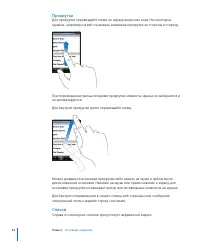
- страница 22 – Прокрутка; Для быстрой прокрутки резко перемещайте палец.; Списки; Справа от некоторых списков присутствует алфавитный индекс.
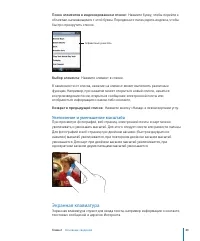
- страница 23 – Поиск элементов в индексированном списке:; Нажмите букву, чтобы перейти к; Нажмите элемент в списке.; Возврат в предыдущий список:; Нажмите кнопку «Назад» в левом верхнем углу.; Увеличение и уменьшение масштаба; Экранная клавиатура
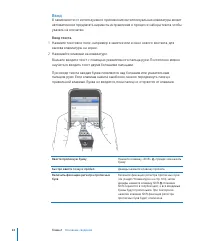
- страница 24 – Ввод; вызова клавиатуры на экран.
- страница 25 – Клавиатуры для разных языков; Включение и выключение клавиатур на других языках.; В области «Настройки» выберите «Общие» > «Международный» > «Клавиатуры».
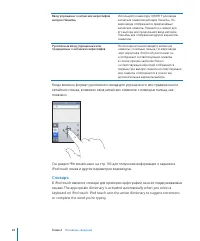
- страница 26 – Словарь
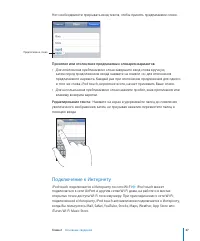
- страница 27 – Принятие или отклонение предлагаемых словарем вариантов.; Для отклонения предлагаемого слова; Редактирование текста:; Нажмите на экран и удерживайте палец до появления; Подключение к Интернету; iPod touch подключается к Интернету по сети Wi-Fi
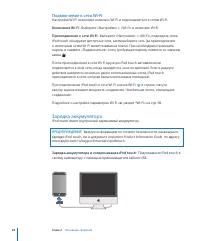
- страница 28 – Подключение к сети Wi-Fi; Зарядка аккумулятора; Зарядка аккумулятора и синхронизация iPod touch:
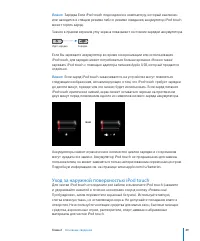
- страница 29 – Уход за наружной поверхностью iPod touch
- страница 30 – Перезапуск и сброс iPod touch; Перезапуск iPod touch:; Нажмите и удерживайте нажатой кнопку «Режим сна/
- страница 31 – Получение музыки, видеоматериалов и проч.; Синхронизация с содержимым iTunes; Настройка iTunes для синхронизации содержимого iPod.; Connect iPod touch to your computer.; Музыка и видео
- страница 32 – Управление содержимым вручную; Настройка iPod touch для управления содержимым вручную:; Добавление элемента в iPod touch:; Когда iPod touch подсоединен к компьютеру,
- страница 33 – Копирование приобретенного содержимого в другой компьютер; Передача купленного содержимого:; Подсоедините iPod touch к другому; Преобразование видео для iPod touch; Преобразование видео для работы с iPod touch:; Выберите видео в медиатеке; Музыка и другие аудиоматериалы; Важную информацию о том, как избежать ухудшения; Воспроизведение песен; Просмотр коллекции:; Нажмите «Плейлисты», «Исполнитель» или «Песни».; Воспроизведение песни:
- страница 34 – Управление воспроизведением песни
- страница 35 – Дополнительные элементы управления; На экране «Сейчас исполняется» нажмите на обложку альбома.
- страница 36 – Просмотр обложек альбомов в Cover Flow
- страница 37 – Просмотреть все дорожки альбома; Просмотрите все дорожки альбома, содержащие текущую песню:; На экране; Присвоение песне рейтинга:; Проведите большим пальцем по линейке рейтинга
- страница 38 – Создание плейлистов непосредственно на iPod touch; Чтобы переместить песню выше или ниже по списку,; Видео; Воспроизведение видеоматериалов; Воспроизведение видео:
- страница 39 – Управление воспроизведением видео; Видео воспроизводятся в режиме широкого экрана.
- страница 40 – Просмотр фильмов, взятых напрокат; Передача взятых напрокат фильмов в iPod touch:; Connect iPod touch to your; Просмотр взятого напрокат фильма:; «Выбрать» «Видео» и выберите фильм.; Просмотр видео на телевизоре
- страница 41 – Удаление видео из iPod touch; Можно удалить видео из iPod touch для экономии места.; Настройка таймера сна; Задание ночного таймера:; На экране «Домой» выберите «Часы» > «Таймер»,; Замена кнопок просмотра
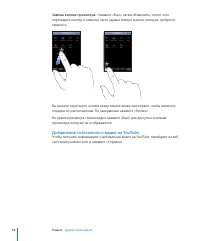
- страница 42 – Замена кнопок просмотра:; Нажмите «Еще», нажмите «Правка», затем перетяните
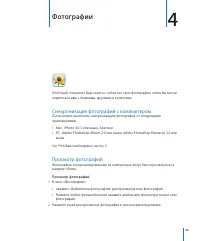
- страница 43 – Синхронизация фотографий с компьютером; Adobe Photoshop Album 2.0 или выше, Adobe Photoshop Elements 3.0 или; Просмотр фотографий; Просмотр фотографий.; В окне «Фотографии»:; Фотографии
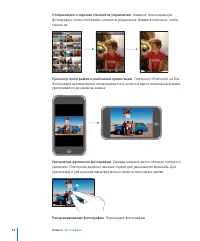
- страница 44 – Отображение и скрытие элементов управления.; Нажмите полноэкранную; Просмотр фотографии в альбомной ориентации.; Поверните iPod touch на бок.; Увеличение фрагмента фотографии.; Дважды нажмите место, которое требуется; Панорамирование фотографии.; Перетащите фотографию.
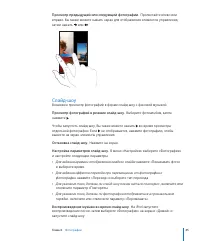
- страница 45 – Просмотр предыдущей или следующей фотографии.; Для задания времени отображения каждого слайда; Воспроизведение музыки во время слайд-шоу.
- страница 46 – Обои; Использование фотографии в качестве обоев.; Отправка фотографий по электронной почте; Отправка фотографии по электронной почте.; Отправка фотографии в галерею MobileMe
- страница 47 – Подробнее о создании галереи см. в справке MobileMe.; Отправка фотографии в свою галерею.; Выберите любую фотографию и нажмите; Назначение фотографии контакту; You can assign a photo to a contact.; Назначение фотографии для идентификации контакта.; Выберите любую фотографию, находящуюся в iPod touch, и нажмите
- страница 48 – iTunes Wi-Fi Music Store; Доступ к iTunes Wi-Fi Music Store через сотовую сеть передачи; Поиск песен и альбомов; Магазины iTunes Store
- страница 49 – Просмотр выборки песен и альбомов:; Нажмите «Выборка» и выберите; Просмотр горячей десятки песен и альбомов:; выберите категорию и нажмите «Лучшие песни» или «Лучшие альбомы».
- страница 50 – Поиск песен и альбомов:; Нажмите «Поиск», нажмите на поле поиска и введите; Просмотр песен альбома:; Дважды нажмите на песню.; Просмотр подборок Starbucks
- страница 51 – Как выяснить, какая песня звучит в данный момент:; Нажмите; Приобретение песен и альбомов; Предварительное прослушивание песни:; Нажмите на цену, затем нажмите «Купить».
- страница 52 – Просмотр статуса загрузки песен и альбомов:; App Store
- страница 53 – Просмотр и поиск; Просмотр рекомендованных приложений:; Просмотр по категориям:; Нажмите «Категории» и выберите категорию для
- страница 54 – Просмотр 25 лучших приложений:; Нажмите «25 самых популярных», затем
- страница 55 – Экран «Информация»; Передача ссылки на приложение по электронной почте:; Загрузка приложений; Покупка и загрузка приложения.; Введите свой пароль и нажмите «OK».
- страница 56 – Просмотр статуса загрузки приложений:; Удаление приложений App Store; Удаление приложения App Store.; Создание обзоров и извещение о неполадках
- страница 57 – Извещение о неполадке:; Обновление приложений; Обновление приложения.; Синхронизация приобретенного контента
- страница 58 – Проверка купленных элементов; Проверка купленных элементов.; Проверьте, что Ваш компьютер подключен к Интернету.; Обновление аккаунта
- страница 59 – Safari; Другие приложения
- страница 60 – Нажмите поле адреса, затем введите веб-адрес и; Удаление текста в поле адреса.
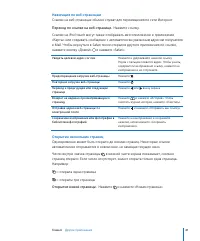
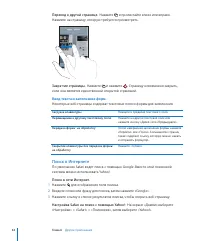
- страница 61 – Навигация по веб-страницам; Открытие нескольких страниц; = открыта одна страница; Открытие новой страницы.; Нажмите и нажмите «Новая страница».
- страница 62 – Поиск в Интернете; Поиск в сети Интернет.
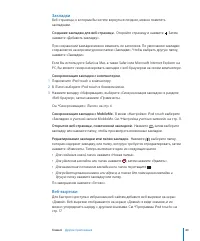
- страница 63 – Закладки; Синхронизация закладок с компьютером.; Для создания новой папки
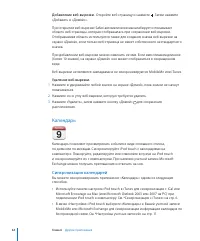
- страница 64 – Календарь; Синхронизация календарей
- страница 65 – Добавление событий календаря в iPod touch; Добавление события.
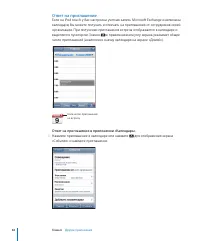
- страница 66 – Ответ на приглашение; в правом нижнем углу экрана указывает общее; Ответ на приглашения в приложении «Календарь».; Нажмите приглашение в календаре или нажмите
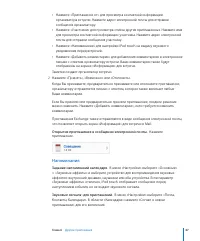
- страница 67 – Открытие приглашения в сообщении электронной почты.; Напоминания; Задание напоминаний календаря.
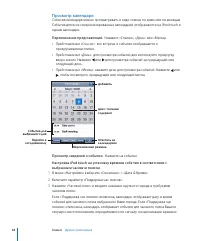
- страница 68 – Просмотр календаря; Переключение представлений.; Представление «Список»:; Просмотр сведений о событии.
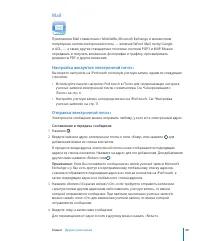
- страница 69 – Mail; Настройка аккаунтов электронной почты; Составление и передача сообщения.
- страница 70 – Нажмите «Отправить».; Проверка и чтение почты
- страница 71 – Нажмите почтовый ящик, затем нажмите сообщение. В
- страница 72 – Открытие вложенного файла.; Нажмите вложение. Оно загружается в iPod touch,
- страница 73 – Сохранение вложенной фотографии в фотоархиве.; Нажмите и удерживайте; Открытие приглашения.
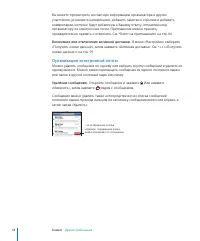
- страница 74 – Включение или отключение активной доставки.; В меню «Настройки» выберите; Организация электронной почты; Удаление сообщения.; Откройте сообщение и нажмите . Или нажмите
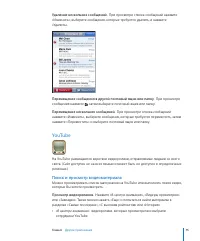
- страница 75 – Удаление нескольких сообщений.; YouTube; Поиск и просмотр видеоматериала; Просмотр видеороликов.; «В центре внимания»:
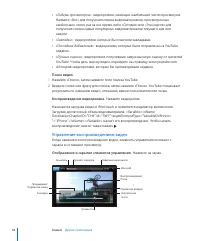
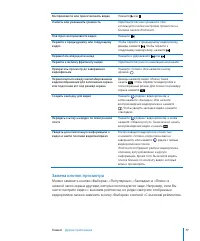
- страница 76 – Воспроизведение видеоролика.
- страница 78 – Замена кнопок просмотра.; Нажмите «Еще», затем «Изменить», после чего; Добавление собственного видео на YouTube
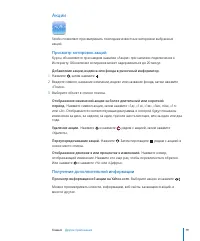
- страница 79 – Акции; Просмотр котировок акций; Добавление акции, индекса или фонда в рыночный информатор.; Выберите объект в списке поиска.; Переупорядочивание акций.; Нажмите . Затем перетащите рядом с акцией в; Отображение денежных или процентных изменений.; Получение дополнительной информации; Просмотр информации об акции на Yahoo.com.; Выберите акцию и нажмите
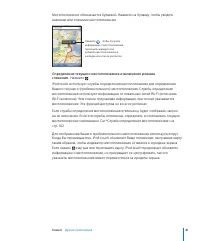
- страница 80 – Maps; Важную информацию о безопасном; Поиск и просмотр местонахождений; Поиск местоположения и просмотр карты.; Нажмите поле поиска для отображения клавиатуры.
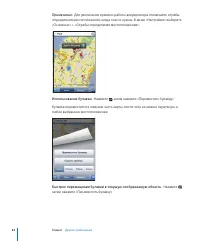
- страница 82 – Для увеличения времени работы аккумулятора отключайте службы; Использование булавки.; Нажмите , затем нажмите «Переместить булавку».; Быстрое перемещение булавки в текущую отображаемую область.; затем нажмите «Переместить булавку».
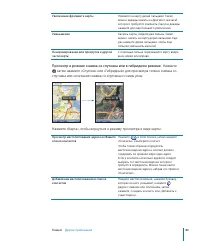
- страница 83 – Просмотр в режиме снимка со спутника или в гибридном режиме.
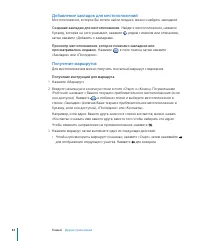
- страница 84 – Добавление закладок для местоположений; Создание закладки для местоположения.; Получение маршрутов; Получение инструкций для маршрута.; Чтобы просмотреть маршрут пошагово
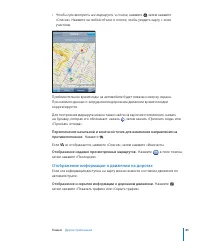
- страница 85 – Чтобы просмотреть все маршруты в списке,; Отображение недавно просмотренных маршрутов.; Отображение информации о движении на дорогах; Отображение и скрытие информации о дорожном движении.
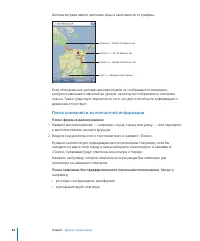
- страница 86 – Автомагистрали имеют цветовые коды в зависимости от трафика.; Поиск компаний и их контактной информации; Поиск фирмы в данном районе.; к местоположению на карте вручную.; Поиск компании без предварительного поиска местоположения.; ресторан сан-франциско калифорния
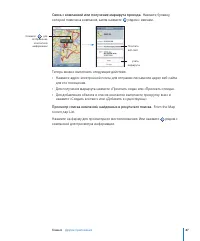
- страница 87 – Связь с компанией или получение маршрута проезда.; Просмотр списка компаний, найденных в результате поиска.
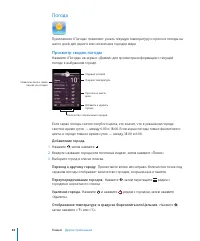
- страница 88 – Погода; Просмотр сводок погоды; Переход к другому городу.
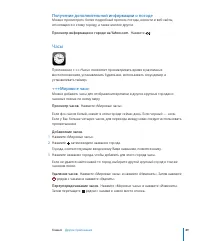
- страница 89 – Получение дополнительной информации о погоде; Просмотр информации о городе на Yahoo.com.; Часы; Переупорядочивание часов.
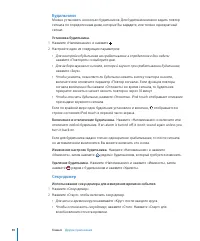
- страница 90 – Будильники; Установка будильника.; Чтобы описать будильник,; Включение и отключение будильника.; Секундомер; Использование секундомера для измерения времени события.; Для записи времени круга
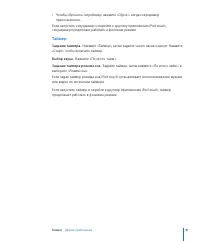
- страница 91 – Чтобы сбросить секундомер,; Таймер; Нажмите «Таймер», затем задайте число часов и минут. Нажмите; Задание таймера режима сна.; выберите «Режим сна».
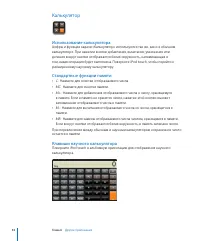
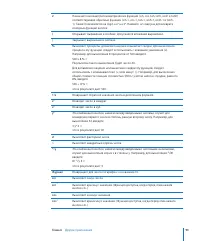
- страница 92 – Калькулятор; Использование калькулятора; Нажмите для очистки отображаемого числа.; Клавиши научного калькулятора
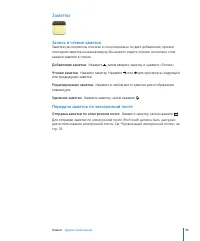
- страница 95 – Заметки; Запись и чтение заметок; Добавление заметки.; Нажмите , затем введите заметку и нажмите «Готово».; Редактирование заметки.; Нажмите в любом месте заметки для отображения; Передача заметок по электронной почте; Отправка заметки по электронной почте.; Нажмите заметку, затем нажмите
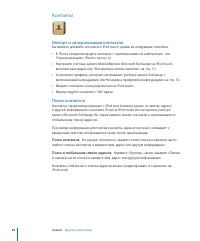
- страница 96 – Импорт и синхронизация контактов; Введите контакты непосредственно на iPod touch.; Поиск контактов; На экране «Контакты» нажмите поле поиска в верхней части; Поиск в глобальном списке адресов.; Нажмите «Группы», затем нажмите «Папки»
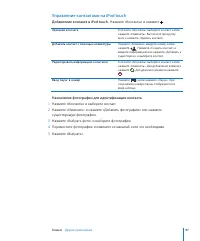
- страница 97 – Управление контактами на iPod touch; Добавление контакта в iPod touch.; Нажмите «Контакты» и нажмите .; Нажмите «Контакты» и выберите контакт.
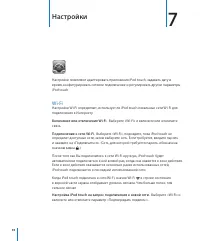
- страница 98 – Настройка iPod touch на запрос подключения к новой сети.; включите или отключите параметр «Подтверждать подключ.».; Настройки
- страница 99 – Выберите «Wi-Fi» и нажмите; Настройка параметров для подключения к сети Wi-Fi.; нажмите; VPN
- страница 100 – Яркость; Настройка яркости экрана.; Основные; Об устройстве
- страница 101 – Включение или отключение звуковых эффектов.; Сеть; Добавление новой конфигурации VPN.
- страница 102 – Службы определения местоположения; Включение или отключение служб определения местоположения.; Автоблокировка; Настройка периода времени перед блокировкой iPod touch.; Защита паролем
- страница 103 – Отключение защиты паролем.; Ограничения
- страница 104 – Дата и время; Настройка даты и времени .; Клавиатура; Включение и отключение параметра «Прописные буквы».
- страница 105 – Региональные
- страница 106 – Музыка
- страница 107 – Задание скорости воспроизведения аудиокниги.; «Важная информация о продукте»; Настройка места возобновления воспроизведения.
- страница 108 – Задание времени отображения каждого слайда.; Аккаунты
- страница 109 – Изменение настроек учетной записи.; не; Прекращение использования учетной записи.; Для настройки параметров почтового сервера; Удаление учетной записи из iPod touch.
- страница 110 – Настройка количества сообщений, отображаемых на iPod touch.; Задание учетной записи электронной почты по умолчанию.
- страница 111 – Добавление подписи к сообщениям.; Выберите «Mail» > «Подпись», затем введите; Задание сортировки контактов.; Для сортировки в алфавитном порядке по имени; Задание способа отображения контактов.; Чтобы отображать сначала имя,; Выберите «Почта, Контакты, Календари», затем в разделе «Календарь»; Включение поддержки часовых поясов для календарей.
- страница 112 – Выбор поисковой системы.; Безопасность; Изменение настроек безопасности.; Для включения или отключения JavaScript
- страница 113 – Чтобы указать, принимает ли Safari файлы cookie; Разработчик; Включение и отключение консоли отладки.
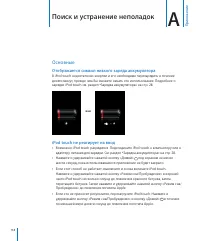
- страница 114 – Отображается символ низкого заряда аккумулятора; iPod touch не реагирует на ввод; Нажмите и удерживайте нажатой кнопку «Домой»; Приложение; Поиск и устранение неполадок
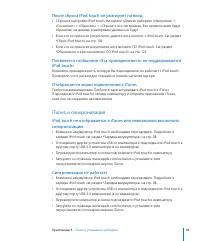
- страница 115 – После сброса iPod touch не реагирует на ввод; aОбновление и восстановление ПО iPod touch» на стр. 122.; Отображается экран подключения к iTunes; iTunes и синхронизация; Синхронизация не работает; зарядке iPod touch см. раздел aЗарядка аккумулятора» на стр. 28.
- страница 116 – Контакты, календари или закладки не синхронизируются; Загрузите со страницы; Замещение информации iPod touch:; Нажмите «Применить».
- страница 117 – Вложение электронной почты не открывается
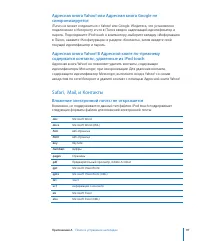
- страница 118 – Не отображаются контакты GAL
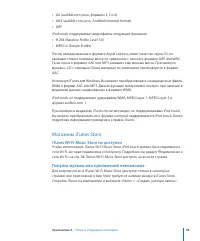
- страница 119 – AIFF; iTunes Wi-Fi Music Store не доступен
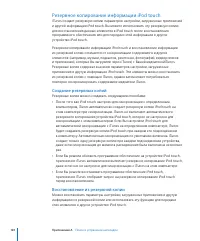
- страница 120 – Резервное копирование информации iPod touch; Создание резервных копий; Резервные копии можно создавать следующими способами:; Восстановление из резервной копии
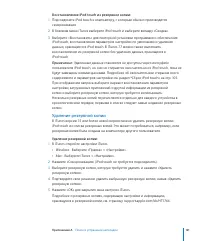
- страница 121 – Восстановление iPod touch из резервное копии:; Удаленные данные становятся не доступны через интерфейс; Удаление резервной копии; Удаление резервной копии:; В iTunes откройте настройки iTunes.
- страница 122 – Обновление и восстановление ПО iPod touch; В случае обновления устройства; Обновление и восстановление iPod touch:; Титры
- страница 123 – Изменение масштаба
- страница 124 – Другие ресурсы
- страница 125 – Руководство пользователя
Загрузка инструкции
iPod touch
Руководство
пользователя