Apple Watch Series 7: PDF инструкция по эксплуатации
Инструкция по эксплуатации Apple Watch Series 7. Ниже вы найдете PDF инструкцию на русском языке.
Не нашли ответ на свой вопрос? Напишите нам, и мы оперативно вам поможем.
1
2
3
4
5
6
7

8
9
10
11
12
13
14
15
16
17
18
19
20
21
22
23
24
25
26
27
28
29
30
31
32
33
34
35
36
37
38
39
40
41
42
43
44
45
46
47
48
49
50
51
52
53
54
55
56
57
58
59
60
61
62
63
64

65
66
67
68
69
70
71
72
73
74
75
76
77
78
79
80
81
82
83
84
85
86
87
88
89
90
91
92
93
94
95
96
97
98
99
100
101
102
103
104
105
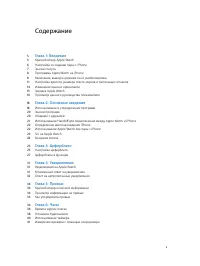
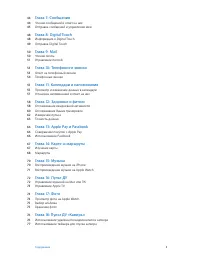
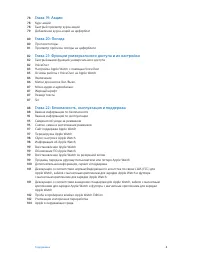
Содержание:
- страница 2 – Содержание; Глава 2: Основные сведения
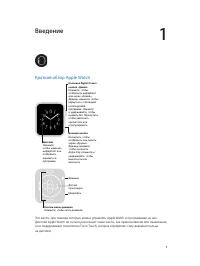
- страница 5 – Краткий обзор Apple Watch; Введение
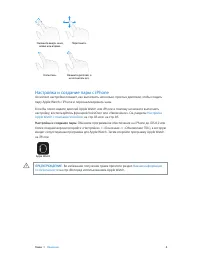
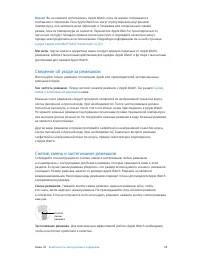
- страница 6 – Настройка и создание пары с iPhone; Настройка; Настройка и создание пары.; Обновите программное обеспечение на iPhone до iOS 8.2 или; Во избежание получения травм прочтите раздел
- страница 7 – Смена и чистка ремешка для часов.; Значки статуса
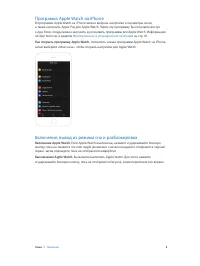
- страница 8 – Программа Apple Watch на iPhone; Использование и упорядочение программ; Как открыть программу Apple Watch.; Коснитесь значка программы Apple Watch на iPhone,; Включение, вывод из режима сна и разблокировка; Включение Apple Watch.; Если Apple Watch выключены, нажмите и удерживайте боковую; Выключение Apple Watch.; Вы можете выключить Apple Watch. Для этого нажмите
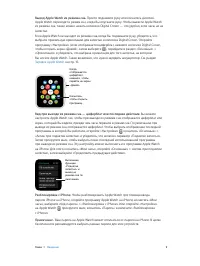
- страница 9 – Вывод Apple Watch из режима сна.; Просто поднимите руку или коснитесь дисплея.; Вид при выводе из режима сна — циферблат или последнее действие.; Вы можете; Разблокировка с iPhone.; Чтобы разблокировать Apple Watch при помощи ввода
- страница 10 – Ввод более длинного пароля.; Зарядка Apple Watch
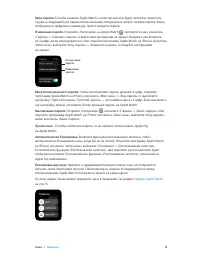
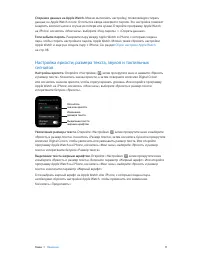
- страница 11 – Стирание данных на Apple Watch.; Можно выполнить настройку, позволяющую стирать; Увеличение размера текста.; Откройте «Настройки» , затем прокрутите вниз и выберите; Выделение текста жирным шрифтом.; Откройте «Настройки» , затем прокрутите вниз
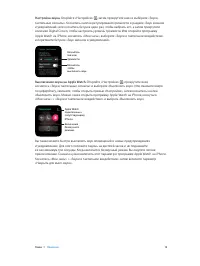
- страница 12 – Откройте «Настройки» , затем прокрутите вниз и выберите «Звуки,; Выключение звука на Apple Watch.; Откройте «Настройки» , прокрутите вниз,
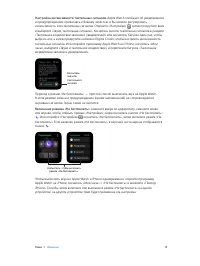
- страница 13 – Настройка интенсивности тактильных сигналов.; Apple Watch сообщает об уведомлениях; Включение режима «Не беспокоить».; Смахните вверх по циферблату, смахните влево
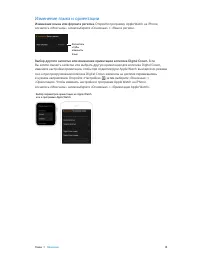
- страница 14 – Изменение языка и ориентации; Изменение языка или формата региона.; Откройте программу Apple Watch на iPhone,
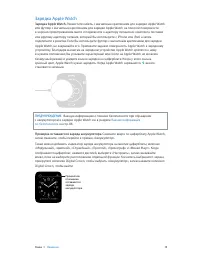
- страница 15 – Зарядка Apple Watch.; Важную информацию о технике безопасности при обращении; Проверка оставшегося заряда аккумулятора.; Смахните вверх по циферблату Apple Watch,
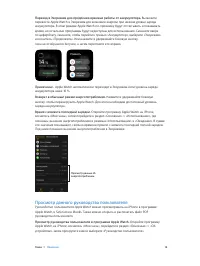
- страница 16 – Переход в Экорежим для продления времени работы от аккумулятора.; Возврат в обычный режим энергопотребления.; Нажмите и удерживайте боковую; Время с момента последней зарядки.; Просмотр данного руководства пользователя; Руководство пользователя Apple Watch; Просмотр руководства пользователя в программе Apple Watch.; Откройте программу
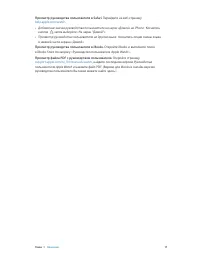
- страница 17 – Просмотр руководства пользователя в Safari.; Просмотр руководства пользователя на другом языке.; Просмотр руководства пользователя в iBooks.; Руководства
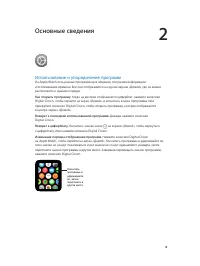
- страница 18 – Как открыть программу.; Когда на дисплее отображается циферблат, нажмите колесико; Возврат к последней использованной программе.; Дважды нажмите колесико; Возврат к циферблату.; Коснитесь значка часов на экране «Домой», чтобы вернуться; Изменение порядка отображения программ.; Нажмите колесико Digital Crown; Основные сведения
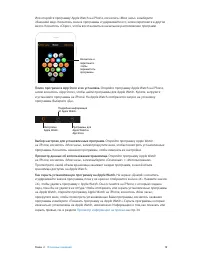
- страница 19 – Поиск программ в App Store и их установка.; Выбор настроек для установленных программ.; Просмотр данных об использовании хранилища.; Откройте программу Apple Watch; Как скрыть установленную программу на Apple Watch.; На экране «Домой» коснитесь
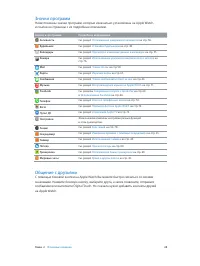
- страница 20 – Значки программ; Общение с друзьями
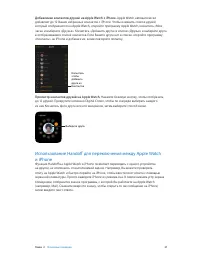
- страница 21 – Добавление контактов друзей на Apple Watch с iPhone.; Apple Watch автоматически; Просмотр контактов друзей на Apple Watch.; Нажмите боковую кнопку, чтобы отобразить
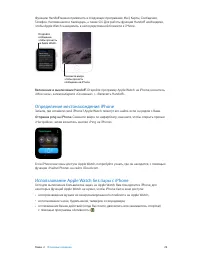
- страница 22 – Включение и выключение Handof.; Откройте программу Apple Watch на iPhone, коснитесь; Определение местонахождения iPhone; Отправка ping на iPhone.; Смахните вверх по циферблату, смахните, чтобы открыть превью; Использование Apple Watch без пары с iPhone
- страница 23 – Совершение покупок; Siri на Apple Watch; Как задать вопрос Siri.
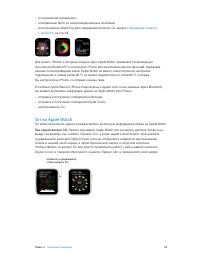
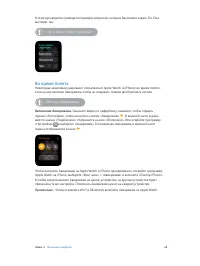
- страница 24 – «Что я могу у тебя спросить?»; Во время полета; Включение Авиарежима.; Смахните вверх по циферблату, смахните, чтобы открыть
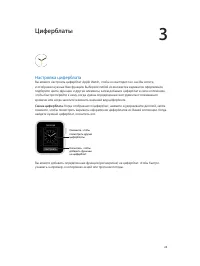
- страница 25 – Настройка циферблата; Вы можете добавить определенные функции (; Циферблаты
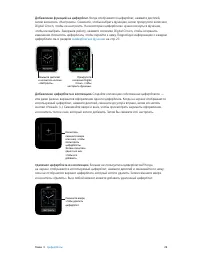
- страница 26 – Добавление функций на циферблат.; Когда отображается циферблат, нажмите дисплей,; Добавление циферблата в коллекцию.; Создайте коллекцию собственных циферблатов —; Удаление циферблата из коллекции.; Больше не пользуетесь циферблатом? Когда
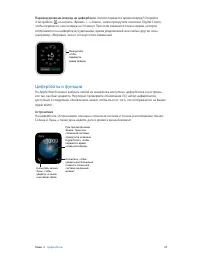
- страница 27 – Перевод времени вперед на циферблате.; Хотите перевести время вперед? Откройте; Циферблаты и функции; Астрономия
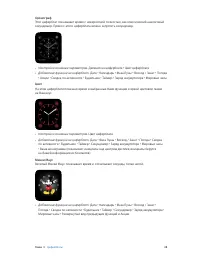
- страница 28 – Хронограф; Цвет; Настройка основных параметров.; Микки Маус
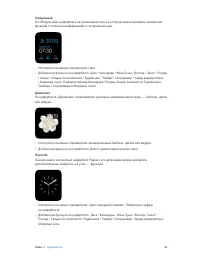
- страница 29 – Модульный
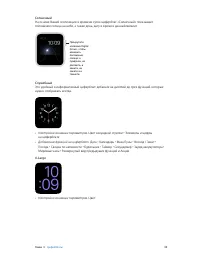
- страница 30 – Солнечный
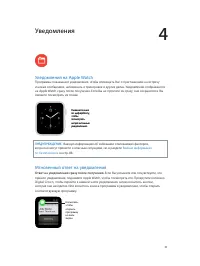
- страница 31 – Уведомления на Apple Watch; Важную информацию об избежании отвлекающих факторов,; Мгновенный ответ на уведомления; Ответ на уведомления сразу после получения.; Если Вы услышите или почувствуете, что; Уведомления
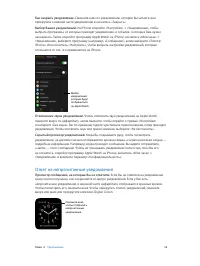
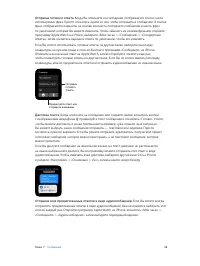
- страница 32 – Как закрыть уведомление.; Ответ на непрочитанные уведомления; Просмотр сообщений, на которые Вы не ответили.
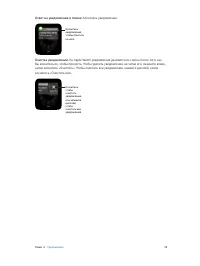
- страница 33 – Ответ на уведомление в списке.; Коснитесь уведомления.; Очистка уведомлений.; На Apple Watch уведомления удаляются из списка после того, как
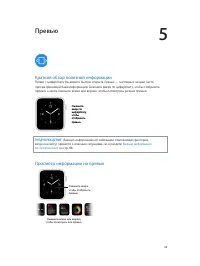
- страница 34 – Краткий обзор полезной информации; Прямо с циферблата Вы можете быстро открыть; Просмотр информации на превью; Превью
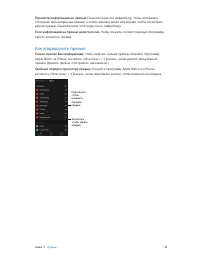
- страница 35 – Просмотр информации на превью.; Смахните вверх по циферблату, чтобы отобразить; Если информации на превью недостаточно.; Чтобы открыть соответствующую программу,; Как упорядочить превью; Только нужная Вам информация.; Чтобы выбрать нужные превью, откройте программу; Удобный порядок просмотра превью.
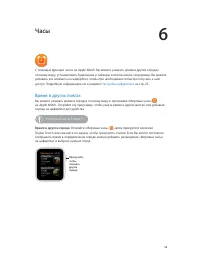
- страница 36 – Время в других поясах; «Который час в Токио?»; Откройте «Мировые часы» , затем прокрутите колесико; Часы
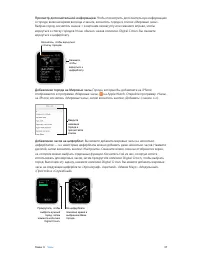
- страница 37 – Просмотр дополнительной информации.; Чтобы посмотреть дополнительную информацию; Добавление города на Мировые часы.; Города, которые Вы добавляете на iPhone,; Добавление часов на циферблат.; Вы можете добавить мировые часы на несколько
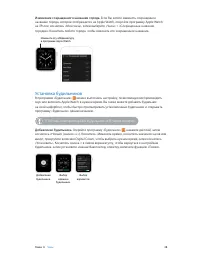
- страница 38 – Изменение сокращенного названия города.; Если Вы хотите изменить сокращенное; Установка будильников; «Поставь повторяющийся будильник на 6 часов вечера».; Добавление будильника.; Откройте программу «Будильник» , нажмите дисплей, затем
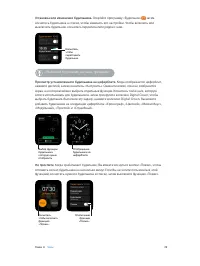
- страница 39 – Установка или изменение будильника.; Откройте программу «Будильник» , затем; «Выключи будильник на семь тридцать».; Когда отображается циферблат,
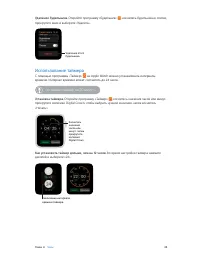
- страница 40 – Удаление будильника.; Откройте программу «Будильник» , коснитесь будильника в списке,; Использование таймера; «Установи таймер на 20 минут».; Откройте программу «Таймер» , коснитесь значения часов или минут,; Как установить таймер дольше, чем на 12 часов.; Во время настройки таймера нажмите
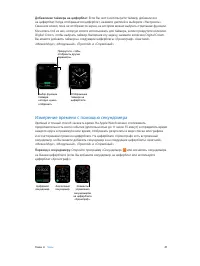
- страница 41 – Добавление таймера на циферблат.; Если Вы часто используете таймер, добавьте его; Измерение времени с помощью секундомера; Переход к секундомеру.; Откройте программу «Секундомер» или коснитесь секундомера
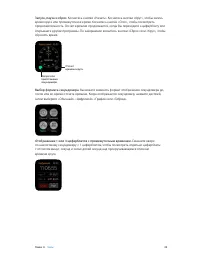
- страница 42 – Коснитесь кнопки «Начать». Коснитесь кнопки «Круг», чтобы засечь; Выбор формата секундомера.; Вы можете изменить формат отображения секундомера до,; Отображение 1 или 3 циферблатов с промежуточным временем.; Смахните вверх
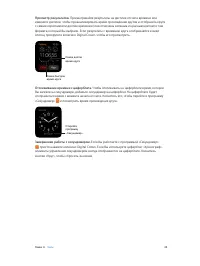
- страница 43 – Просмотр результатов.; Просматривайте результаты на дисплее отсчета времени или; Отслеживание времени с циферблата.; Чтобы отслеживать на циферблате время, которое; Завершение работы с секундомером.; Если Вы работаете с программой «Секундомер»
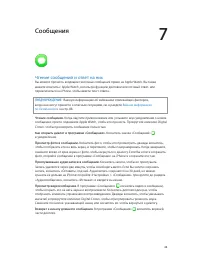
- страница 44 – Чтение сообщений и ответ на них; Как открыть диалог в программе «Сообщения».; Коснитесь значка «Сообщений»; Просмотр фото в сообщении.; В программе «Сообщения» коснитесь видео в сообщении,; Возврат к началу длинного сообщения.; В программе «Сообщения» коснитесь верхней; Сообщения
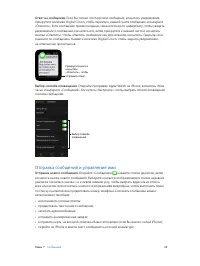
- страница 45 – Выбор способа оповещения.; Отправка сообщений и управление ими; Отправка нового сообщения.
- страница 46 – Отправка готового ответа.; Когда Вы отвечаете на сообщение, отображается список часто; Отправка всех продиктованных ответов в виде аудиосообщений.; Если Вы хотите всегда
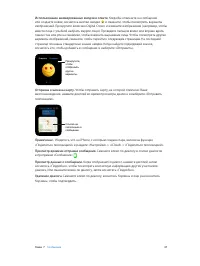
- страница 47 – Использование анимированных эмодзи в ответе.
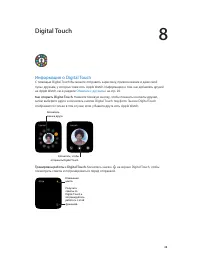
- страница 48 – Информация о Digital Touch; Как открыть Digital Touch.; Нажмите боковую кнопку, чтобы показать контакты друзей,; Тренировка работы с Digital Touch.; Коснитесь значка; Digital Touch
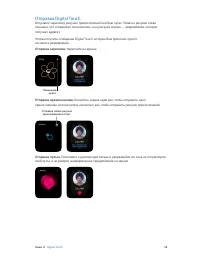
- страница 49 – Отправка Digital Touch; Отправка прикосновения.; Коснитесь экрана один раз, чтобы отправить одно; свой пульс и не увидите анимированное сердцебиение на экране.
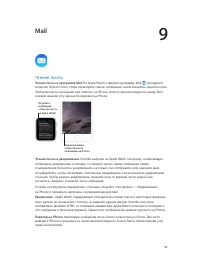
- страница 50 – Чтение почты; Чтение почты в программе Mail; На Apple Watch откройте программу Mail , прокрутите; Чтение почты в уведомлении.; Если Вы выбрали на Apple Watch настройку, позволяющую; Mail
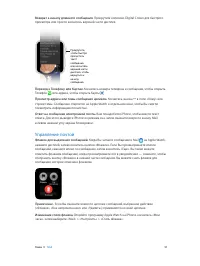
- страница 51 – Управление почтой
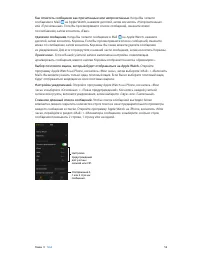
- страница 52 – Как отметить сообщения как прочитанные или непрочитанные.
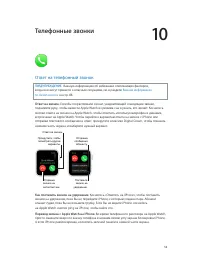
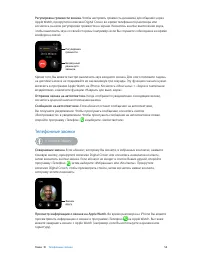
- страница 53 – Ответ на телефонный звонок; Как поставить звонок на удержание.; Коснитесь «Ответить на iPhone», чтобы поставить; Перевод звонка с Apple Watch на iPhone.; Во время телефонного разговора на Apple Watch,; Телефонные звонки
- страница 54 – Регулировка громкости звонка.; Просмотр информации о звонке на Apple Watch.
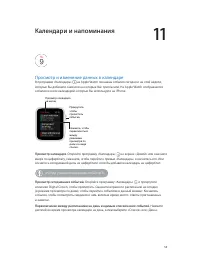
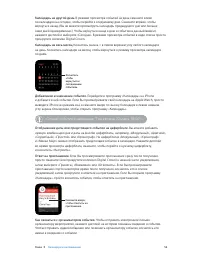
- страница 55 – Просмотр и изменение данных в календаре; Откройте программу «Календарь» на экране «Домой» или смахните; «Когда у меня следующее событие?»; Откройте программу «Календарь» и прокрутите; Календари и напоминания
- страница 57 – Маршрут к месту проведения события.; Маршруты; Настройка параметров.; Откройте программу Apple Watch на iPhone, коснитесь «Мои часы»; Установка напоминаний и ответ на них; Ответ на напоминания.; Если Вы просматриваете напоминание сразу после получения,; Установка напоминания.; Используйте Siri на Apple Watch. Нажмите и удерживайте колесико; «Установи напоминание на пять часов».
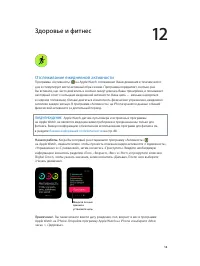
- страница 58 – Отслеживание ежедневной активности; Apple Watch, датчик пульсомера и встроенные программы; Здоровье и фитнес
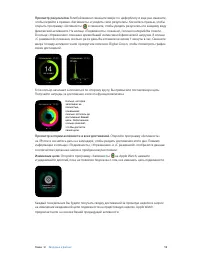
- страница 59 – В любой момент смахните вверх по циферблату и еще раз смахните,; Просмотр истории активности и всех достижений.; Откройте программу «Активность»
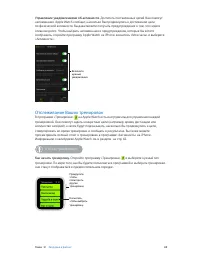
- страница 60 – Управление уведомлениями об активности.; Достигать поставленных целей Вам помогут; Отслеживание Ваших тренировок; Как начать тренировку.; Откройте программу «Тренировка» и выберите нужный тип
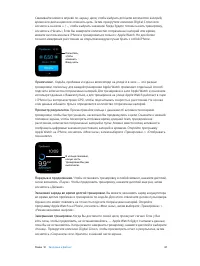
- страница 61 – Ходьба, пробежка и езда на велосипеде на улице и в зале — это разные; Просматривайте кольца с данными об активности во время; Перерыв и продолжение.; Чтобы остановить тренировку в любой момент, нажмите дисплей,; Экономия заряда во время долгой тренировки.; Вы можете экономить заряд аккумулятора; Завершение тренировки.; Когда Вы достигнете своей цели, прозвучит сигнал. Если у Вас
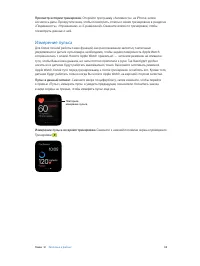
- страница 62 – Просмотр истории тренировок.; Откройте программу «Активность» на iPhone, затем; Измерение пульса; Пульс в данный момент.; Смахните вверх по циферблату, затем смахните, чтобы перейти; Измерение пульса во время тренировки.; Смахните к нижней половине экрана проведения
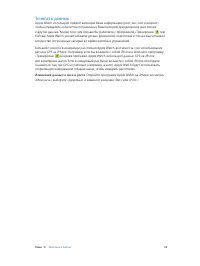
- страница 63 – Точность данных; Изменение данных о весе и росте.
- страница 64 – Совершение покупок с Apple Pay; Многие кредитные и дебетовые карты, выпущенные в США, можно; Apple Pay и Passbook
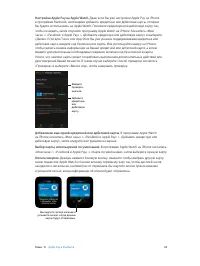
- страница 65 – Настройка Apple Pay на Apple Watch.; Даже если Вы уже настроили Apple Pay на iPhone; Добавление еще одной кредитной или дебетовой карты.; В программе Apple Watch
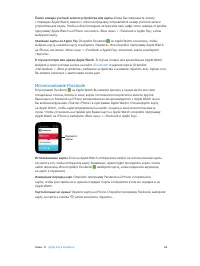
- страница 66 – Использование Passbook
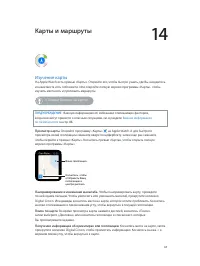
- страница 67 – Изучение карты; «Покажи Берлин на карте».; Важная информация; Панорамирование и изменение масштаба.; Карты и маршруты
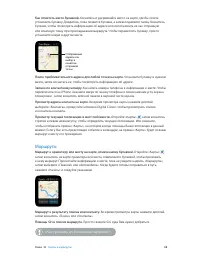
- страница 68 – «Как проехать до ближайшей заправки?»
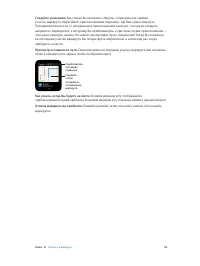
- страница 69 – Как только Вы коснетесь «Начать» и преодолеете первый; Просмотр оставшегося пути.; Смахните влево по текущему участку маршрута или коснитесь; Отмена маршрута до прибытия.; Нажмите дисплей, затем коснитесь кнопки «Остановить
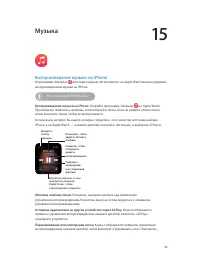
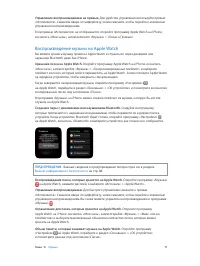
- страница 70 – Воспроизведение музыки на iPhone; «Воспроизведи Panda Bear».; Откройте программу «Музыка» на Apple Watch.; Обложка альбома песни.; Коснитесь названия альбома над элементами; Отправка аудиозаписи на другое устройство через AirPlay.; Когда отображаются; Перемешивание или повторение песен.; Когда отображаются элементы управления; Музыка
- страница 71 – Воспроизведение музыки на Apple Watch; Важная информация по безопасности
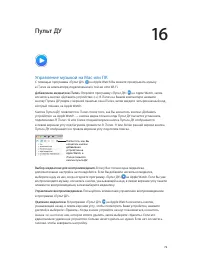
- страница 72 – Управление музыкой на Mac или ПК; Добавление медиатеки iTunes.; Откройте программу «Пульт ДУ» на Apple Watch, затем; Выбор медиатеки для воспроизведения.; Если у Вас только одна медиатека,; Управление воспроизведением.; Пользуйтесь элементами управления воспроизведением; Пульт ДУ
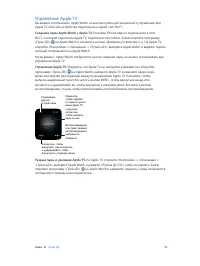
- страница 73 – Управление Apple TV; Создание пары Apple Watch с Apple TV.; Если Ваш iPhone еще не подключался к сети; Управление Apple TV.; Убедитесь, что Apple TV не находится в режиме сна. Откройте; Разрыв пары и удаление Apple TV.; На Apple TV откройте «Настройки» > «Основные» >
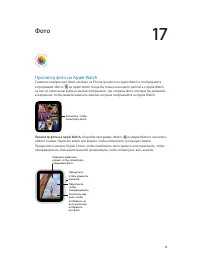
- страница 74 – Просмотр фото на Apple Watch; Просмотр фото на Apple Watch.; Откройте программу «Фото» на Apple Watch и коснитесь; Фото
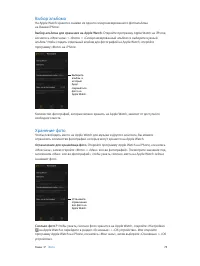
- страница 75 – Выбор альбома; Выбор альбома для хранения на Apple Watch.; Хранение фото; Ограничение для хранилища фото.
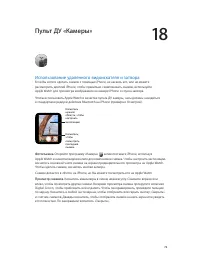
- страница 76 – Использование удаленного видоискателя и затвора; Откройте программу «Камера» , затем поставьте iPhone, используя; Пульт ДУ «Камеры»
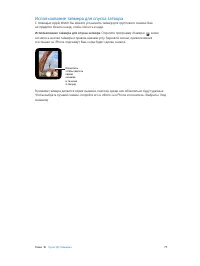
- страница 77 – Использование таймера для спуска затвора; Использование таймера для спуска затвора.; Откройте программу «Камера» , затем
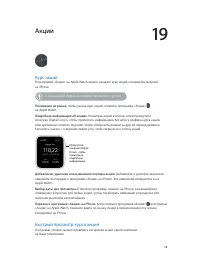
- страница 78 – Курс акций; «Цена акций Apple на момент закрытия торгов».; Чтобы узнать курс акций, откройте программу «Акции»; Подробная информация об акциях.; Коснитесь акций в списке, затем прокрутите; Добавление, удаление или изменение порядка акций.; Добавляйте и удаляйте акции или; Выбор даты для просмотра.; Откройте программу «Акции» на iPhone, затем выберите; Переход к программе «Акции» на iPhone.; Когда открыта программа «Акции» или превью; Быстрый просмотр курса акций; Акции
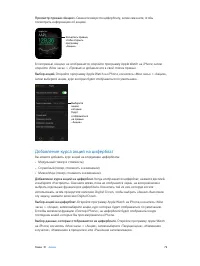
- страница 79 – Просмотр превью «Акции».; Добавление курса акций на циферблат; Добавление курса акций на циферблат.
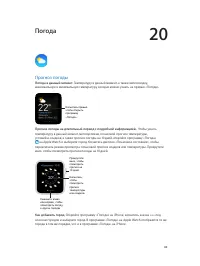
- страница 80 – Прогноз погоды; Погода в данный момент.; Температуру в данный момент, а также метеосводку,; Прогноз погоды на длительный период с подробной информацией.; Чтобы узнать; Погода
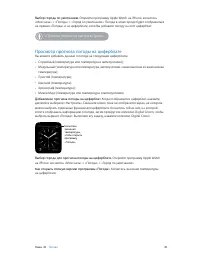
- страница 81 – Выбор города по умолчанию.; «Прогноз погоды на завтра в Праге».; Просмотр прогноза погоды на циферблате; Вы можете добавить данные о погоде на следующие циферблаты:; Добавление прогноза погоды на циферблат.; Когда отображается циферблат, нажмите; Выбор города для прогноза погоды на циферблате.; Как открыть полную версию программы «Погода».; Коснитесь значения температуры
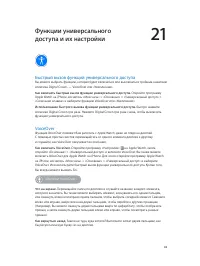
- страница 82 – Быстрый вызов функций универсального доступа; Как включить быстрый вызов функции универсального доступа.; Использование быстрого вызова функции универсального доступа.; Быстро нажмите; VoiceOver; Как включить VoiceOver.; Откройте программу «Настройки» на Apple Watch, затем; Как вернуться назад.; Зашли не туда, куда хотели? Выполните зигзаг двумя пальцами, как
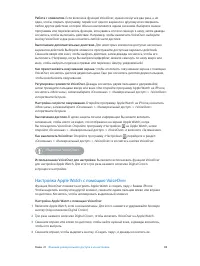
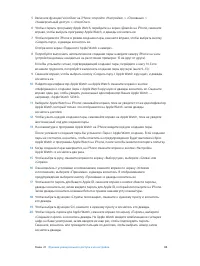
- страница 83 – Настройка Apple Watch с помощью VoiceOver
- страница 84 – вправо, чтобы выбрать программу Apple Watch, и дважды коснитесь ее.
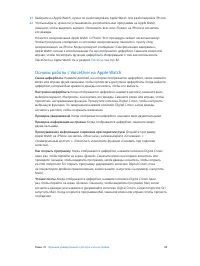
- страница 85 – Основы работы с VoiceOver на Apple Watch; Настройка циферблата.; Когда отображается циферблат, нажмите дисплей, смахните вниз,; Проверка уведомлений.; Когда отображается циферблат, смахните вниз двумя пальцами.; Проверка информации на превью.; Когда отображается циферблат, смахните вверх; Прослушивание информации о времени при поднятии руки.; Когда отображается циферблат, нажмите колесико Digital Crown
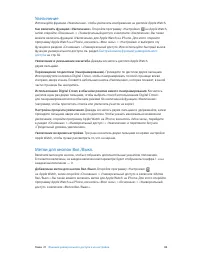
- страница 86 – Увеличение; Как включить функцию «Увеличение».; Быстрый вызов функций универсального; Увеличение и уменьшение масштаба.
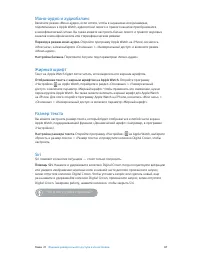
- страница 87 – Моно-аудио и аудиобаланс; Жирный шрифт; Отображение текста с жирным шрифтом на Apple Watch.; Размер текста; Настройка размера текста.; Откройте программу «Настройки» на Apple Watch, выберите; Siri; Siri поможет во многих ситуациях — стоит только попросить.
- страница 88 – Несоблюдение данных инструкций по безопасности может привести
- страница 89 – Кабель Lightning и разъем.; Избегайте длительного контакта кожи с разъемом, когда кабель
- страница 90 – Продолжительное тепловое воздействие.; Apple Watch, кабель с магнитным креплением; Воздействие радиоизлучения.; Для подключения к беспроводным сетям Apple Watch; Радиочастотные помехи.; Соблюдайте правила, запрещающие или ограничивающие
- страница 91 – Влияние на работу медицинских устройств.
- страница 92 – Чувствительность кожи.; У некоторых людей возникает реакция на определенные; Важная информация по эксплуатации; Воздействие жидкостей.; Apple Watch устойчивы к воздействию влаги, но не являются
- страница 93 – и застегивание ремешков
- страница 94 – Кабель Lightning—USB.
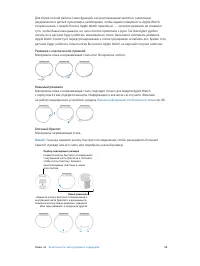
- страница 95 – Сведения об уходе за ремешком; Как чистить ремешки.; Перед чисткой снимите ремешок с Apple Watch. См. раздел; Снятие, смена и застегивание ремешков; Нажмите кнопку смены ремешка, сдвиньте ремешок вбок, чтобы; Застегивание ремешка.; Для максимально эффективной работы Apple Watch необходимо,
- страница 96 – Ремешок с классической пряжкой; Блочный браслет; браслет, прежде чем его снять или подобрать нужный размер.
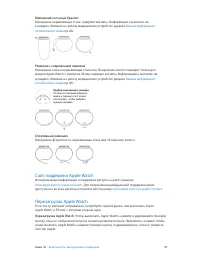
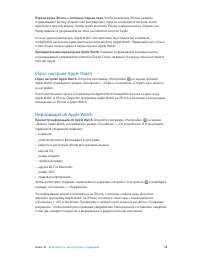
- страница 97 – Миланский сетчатый браслет; Ремешок с современной пряжкой; Спортивный ремешок; Материалы: фторопласт и нержавеющая сталь или 18-каратное золото.; Сайт поддержки Apple Watch; Исчерпывающая информация о поддержке доступна на веб-странице; Перезагрузка Apple Watch; Перезагрузка Apple Watch.; Чтобы выключить Apple Watch, нажмите и удерживайте боковую
- страница 98 – Перезагрузка iPhone, с которым создана пара.; Чтобы выключить iPhone, нажмите; Принудительная перезагрузка Apple Watch.; Нажмите и удерживайте боковую кнопку; Сброс настроек Apple Watch; Сброс настроек Apple Watch.; Откройте программу «Настройки» на экране «Домой»; Информация об Apple Watch; Просмотр информации об Apple Watch.; Откройте программу «Настройки» на экране
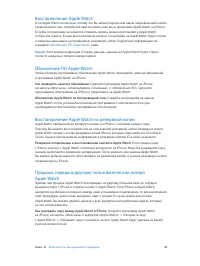
- страница 99 – Восстановление Apple Watch; Обновление ПО Apple Watch; Как проверить наличие обновлений.; Восстановление Apple Watch из резервной копии; Резервное копирование и восстановление контента Apple Watch.; название часов
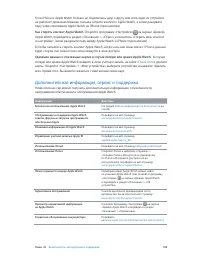
- страница 100 – Как стереть контент Apple Watch.; Дополнительная информация, сервис и поддержка
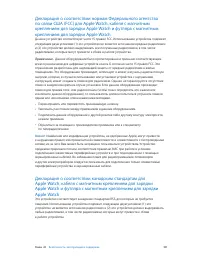
- страница 101 – Перенаправить или переместить принимающую антенну.
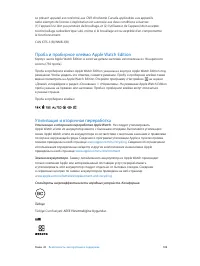
- страница 102 – Проба и пробирное клеймо Apple Watch Edition; Проба и пробирное клеймо:; Утилизация и вторичная переработка; Утилизация и вторичная переработка Apple Watch.
- страница 103 – Das oben aufgeführte Symbol weist darauf
- страница 104 – Información sobre eliminación de residuos y reciclaje; Apple и окружающая среда
Загрузка инструкции
Apple Watch
Руководство
пользователя
Версия 1.0