Asus CG8565: PDF инструкция по эксплуатации
Инструкция по эксплуатации Asus CG8565. Ниже вы найдете PDF инструкцию на русском языке.
Не нашли ответ на свой вопрос? Напишите нам, и мы оперативно вам поможем.
1
2
3
4
5
6
7
8
9
10

11
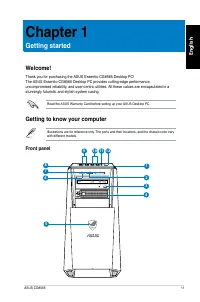
12
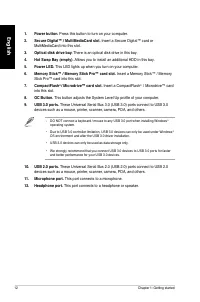
13
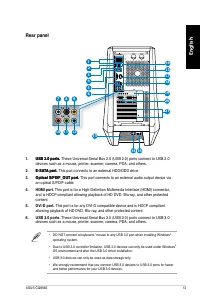
14
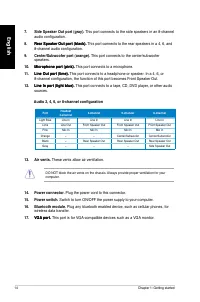
15
16
17
18
19
20

21
22

23
24
25
26
27
28
29
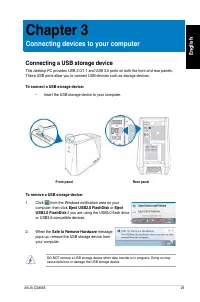
30
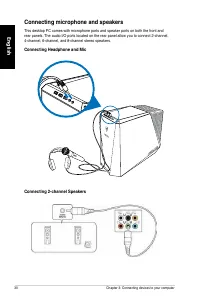
31
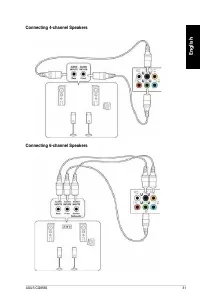
32
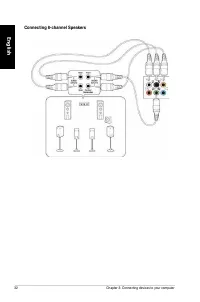
33
34
35
36

37
38
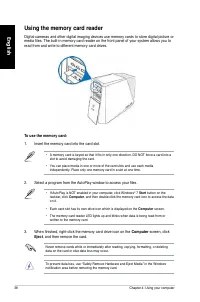
39
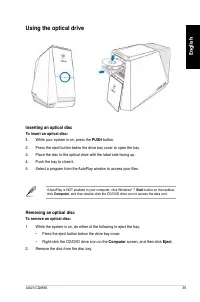
40
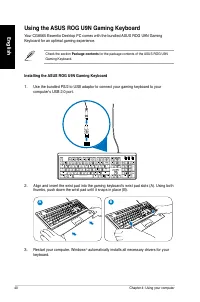
41
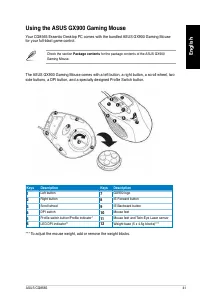
42
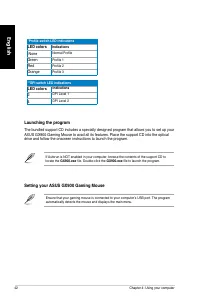
43
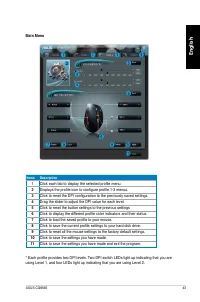
44
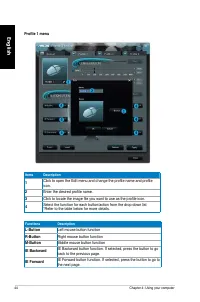
45
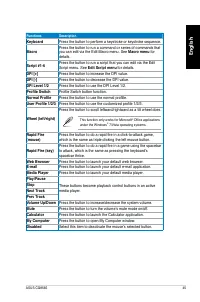
46
47
48

49
50
51

52
53
54
55
56
57
58
59
60
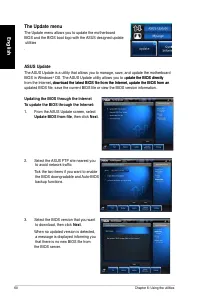
61
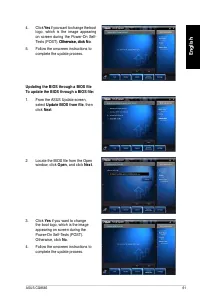
62
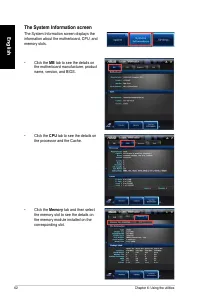
63
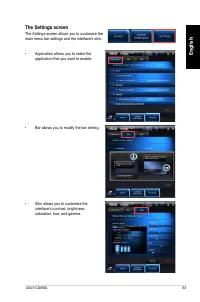
64

65
66
67
68
69
70
71
72
73
74
75
76
77
78
79
80
81
82
83
84
85
86
87
88
89
90
91
92

93
94
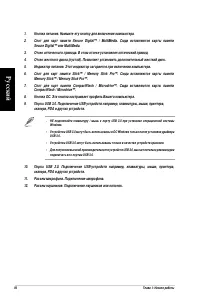
95
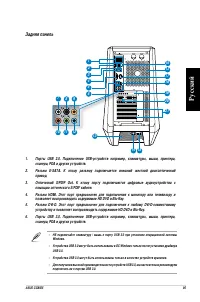
96
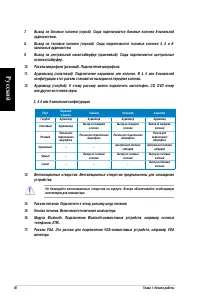
97
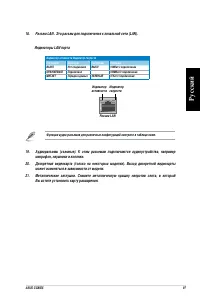
98
99
100
101
102

103
104
105
106
107
108
109
110

111
112
113
114
115
116
117
118

119
120
121
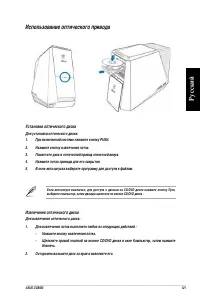
122
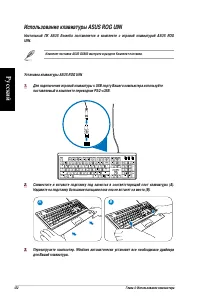
123
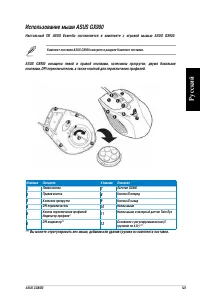
124
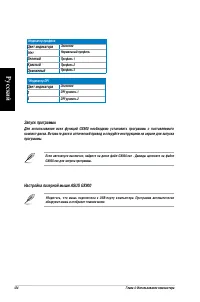
125

126
127
128
129
130

131

132
133
134
135
136
137
138
139
140
141
142
143
144
145
146
147
148
149
150
151
152
153
154
155
156
157
158
159
160
161
162
163
164
165
166
167
168

169
170
171
172
173
174

175
176
177
178
179
180
181
182
183
184

185
186

187
188
189
190
191
192
193
194
195
196
197
198
199
200

201
202
203
204
205
206
207
208
209
210
211
212

213
214
215
216
217
218
219
220
221

222
223
224
225
226
227
228
229
230
231
232
233

234
235
236
237
238
239
240
241
242
243
244
245
246
Содержание:
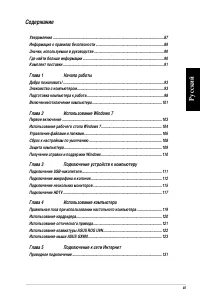
- страница 85 – Содержание
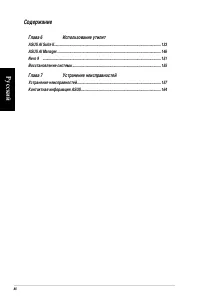
- страница 86 – Глава 6
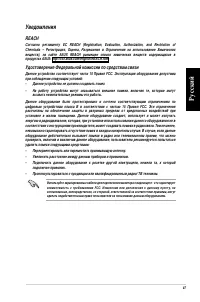
- страница 87 – Уведомления; при соблюдении следующих условий:
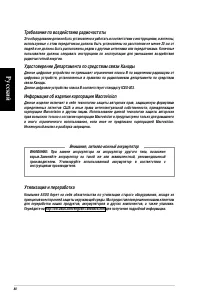
- страница 88 – Требования по воздействию радиочастоты; радиочастотной энергии.; Удостоверение Департамента по средствам связи Канады; Инженерный анализ и разборка запрещены.; Утилизация и переработка
- страница 89 – Информация о правилах безопасности
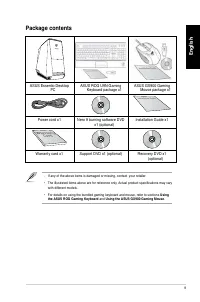
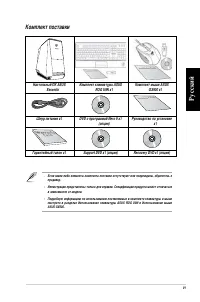
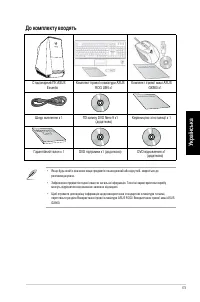
- страница 91 – Комплект поставки
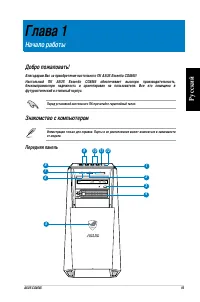
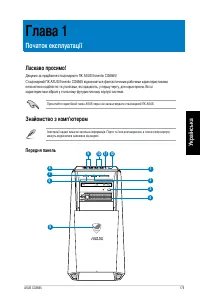
- страница 93 – Глава 1; Начало работы; Знакомство с компьютером; Передняя панель; футуристический и стильный корпус.
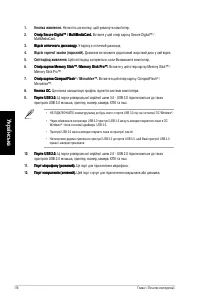
- страница 94 – Кнопка питания. Нажмите эту кнопку для включения компьютера.
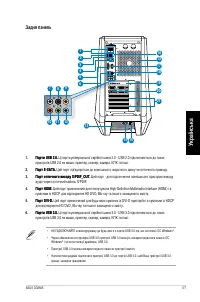
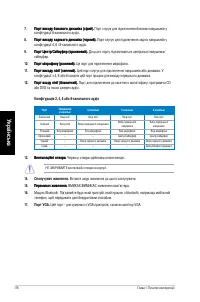
- страница 95 – Задняя панель; позволяет воспроизводить содержимое HD DVD и Blu-Ray.
- страница 96 – канальных аудиосистем.
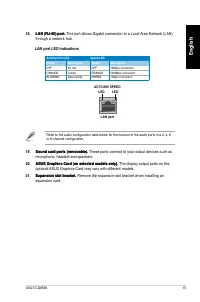
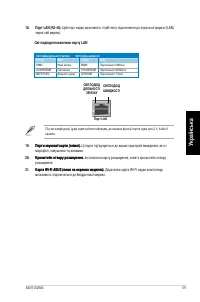
- страница 97 – Индикаторы LAN порта
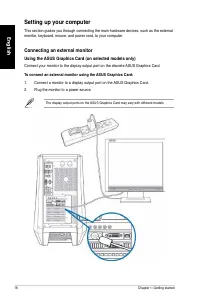
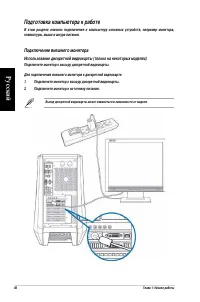
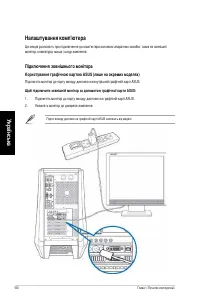
- страница 98 – Подготовка компьютера к работе; Подключение внешнего монитора; Подключите монитор к выходу дискретной видеокарты.
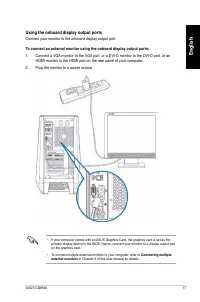
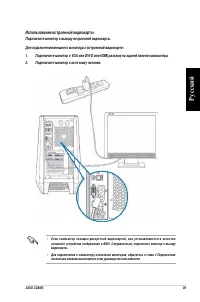
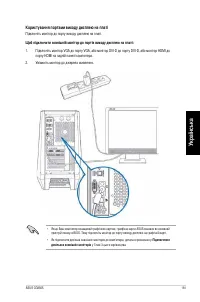
- страница 99 – Использование встроенной видеокарты; Подключите монитор к выходу встроенной видеокарты.
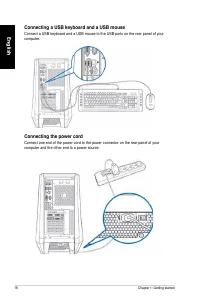
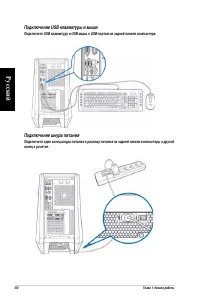
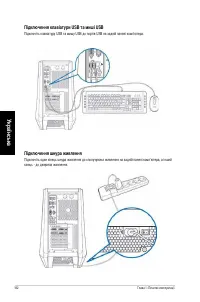
- страница 100 – Подключение USB клавиатуры и мыши
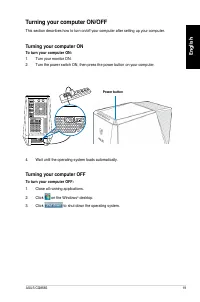
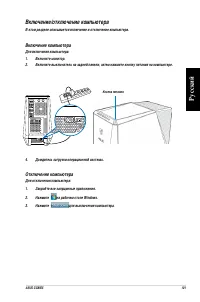
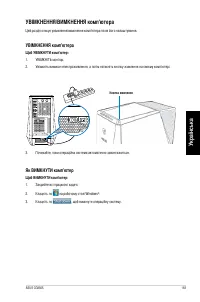
- страница 101 – Включение/отключение компьютера; Включение компьютера
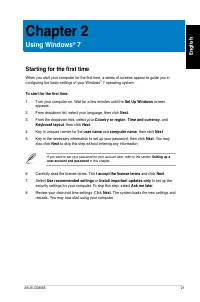
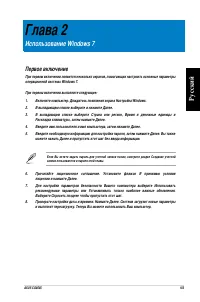
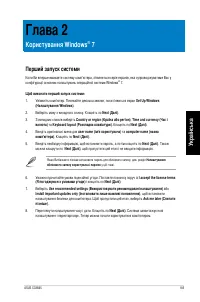
- страница 103 – Глава 2; Использование Windows 7; Первое включение
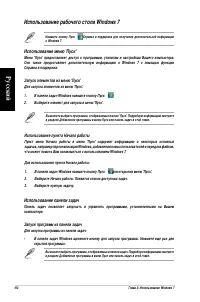
- страница 104 – Использование рабочего стола Windows 7; Использование пункта Начало работы; Использование панели задач; Запуск программ из панели задач
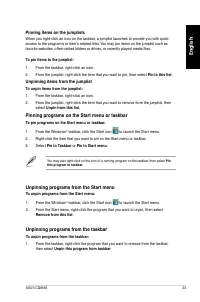
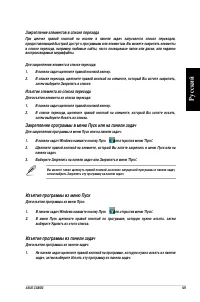
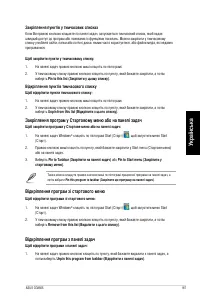
- страница 105 – Закрепление программы в меню Пуск или на панели задач; Изъятие программы из меню Пуск
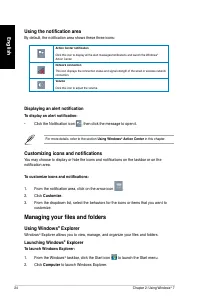
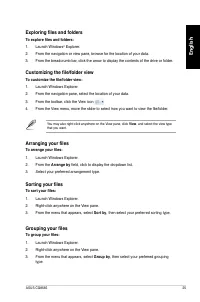
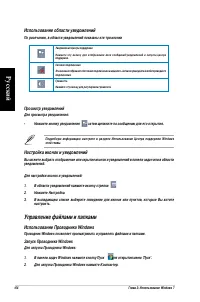
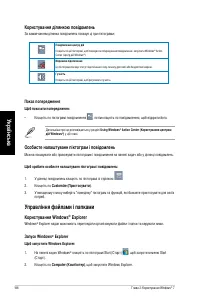
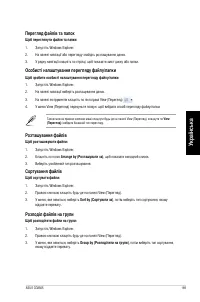
- страница 106 – Использование области уведомлений; Просмотр уведомлений; Настройка иконок и уведомлений; Управление файлами и папками; Использование Проводника Windows; Запуск Проводника Windows
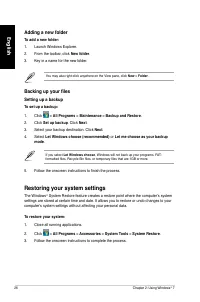
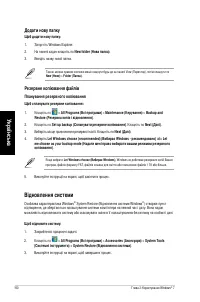
- страница 108 – Добавление новой папки; Настройка архивации; Сброс к настройкам по умолчанию
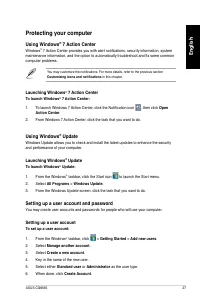
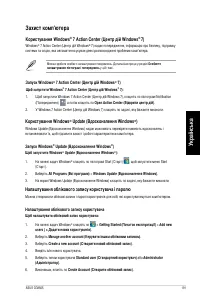
- страница 109 – Защита компьютера; Использование Центра поддержки Windows 7; Запуск Центра поддержки Windows 7; Использование Центра обновлений Windows; Запуск Центра обновлений Windows; Создание учетной записи пользователя и пароля; Создание учетной записи пользователя
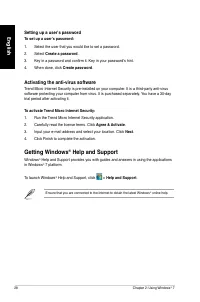
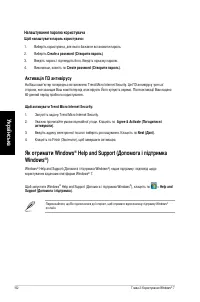
- страница 110 – Задание пароля пользователя; Активация антивирусного программного обеспечения; Получение справки и поддержки Windows
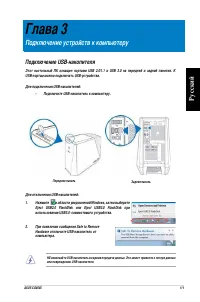
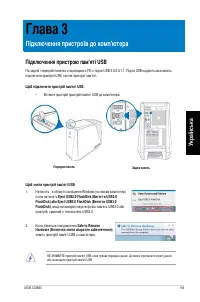
- страница 111 – Нажмите в области уведомлений Windows, затем выберите; Глава 3; Подключение устройств к компьютеру; Подключение USB-накопителя
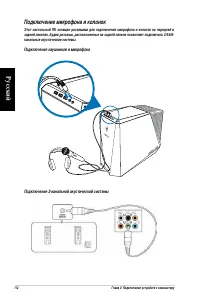
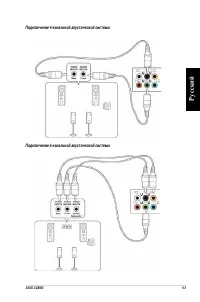
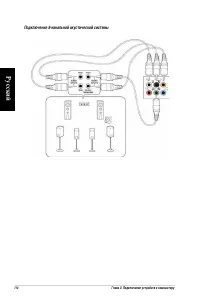
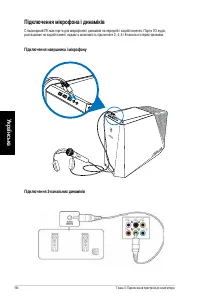
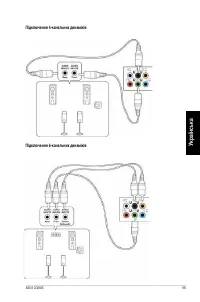
- страница 112 – Подключение микрофона и колонок; канальные акустические системы.; Подключение наушников и микрофона
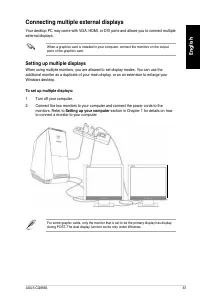
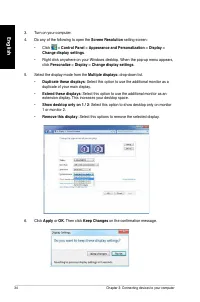
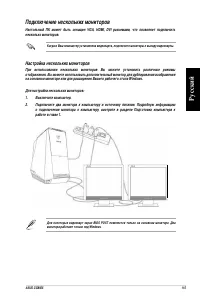
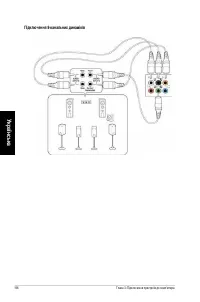
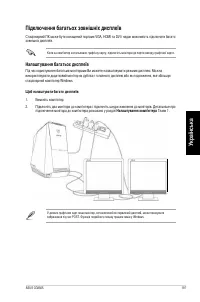
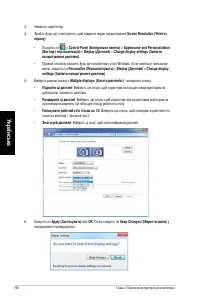
- страница 115 – Подключение нескольких мониторов; несколько мониторов.; Настройка нескольких мониторов
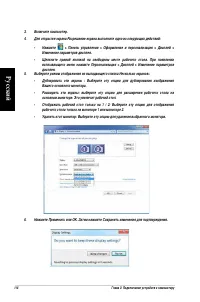
- страница 116 – Вашего основного монитора.
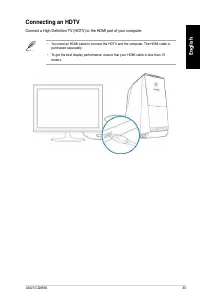
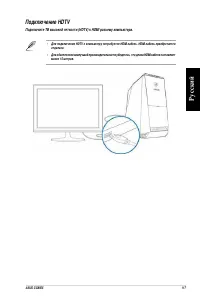
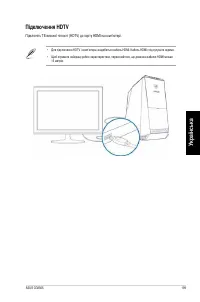
- страница 117 – Подключение HDTV; Подключите ТВ высокой четкости (HDTV) к HDMI разъему компьютера.
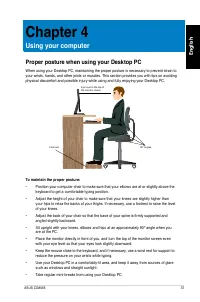
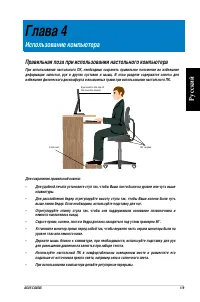
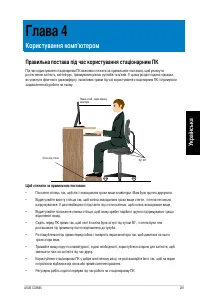
- страница 119 – Глава 4; Использование компьютера; Правильная поза при использовании настольного компьютера; выше линии бедер. Если необходимо, используйте подставку для ног.
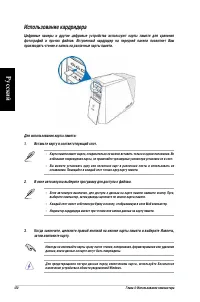
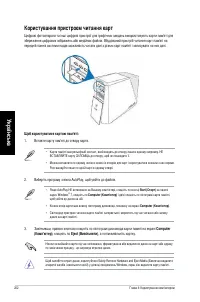
- страница 120 – затем извлеките карту.; Использование кардридера; производить чтение и запись на различные карты памяти.
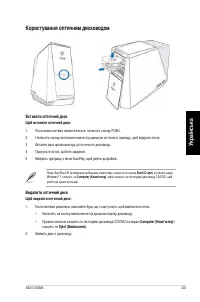
- страница 121 – Использование оптического привода; Установка оптического диска
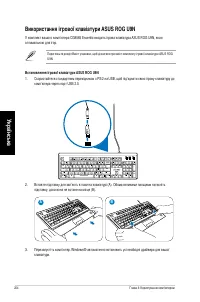
- страница 122 – Использование клавиатуры ASUS ROG U9N; Установка клавиатуры ASUS ROG U9N
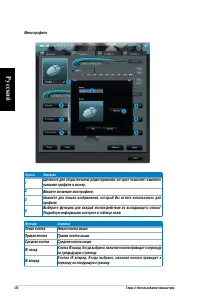
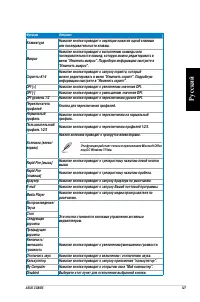
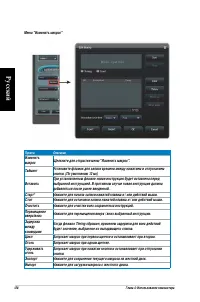
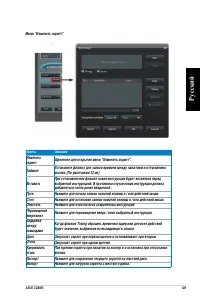
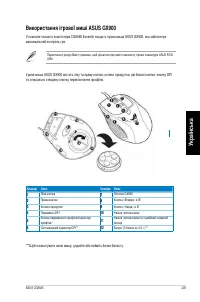
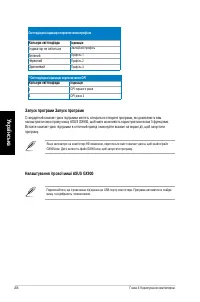
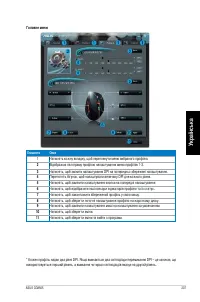
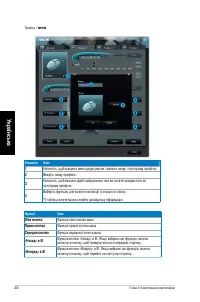
- страница 123 – Использование мыши ASUS GX900
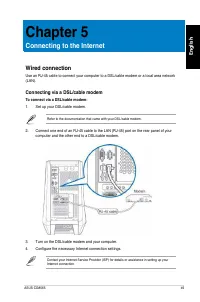
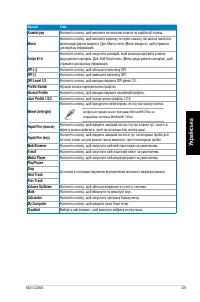
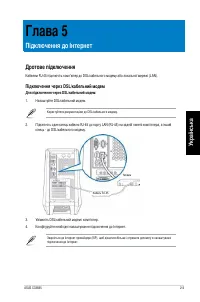
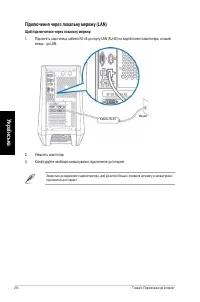
- страница 131 – Глава 5; Подключение к сети Интернет; Подключение через DSL/кабельный модем; Проводное подключение; Включите DSL/кабельный модем и Ваш компьютер.
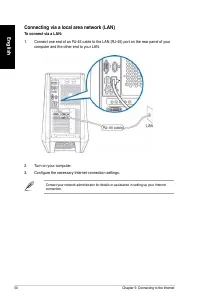
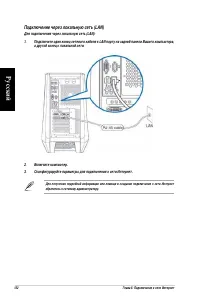
- страница 132 – а другой конец к локальной сети.
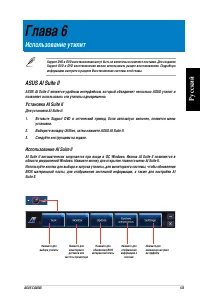
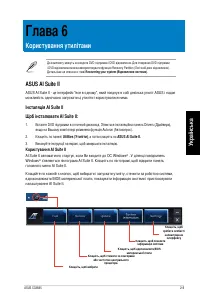
- страница 133 – Использование утилит; позволяет использовать эти утилиты одновременно.; Установка AI Suite II; Выберите вкладку Utilities, затем нажмите ASUS AI Suite II.; Использование AI Suite II
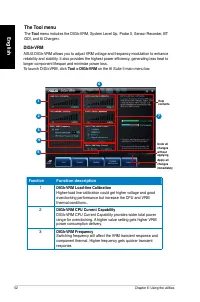
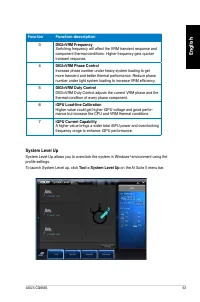
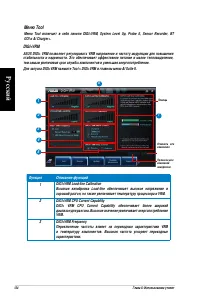
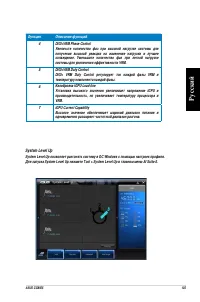
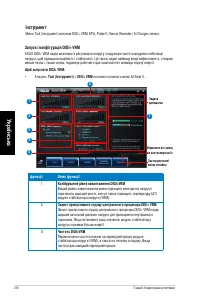
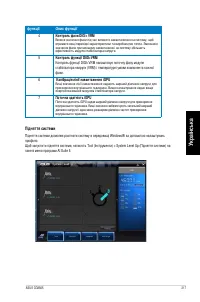
- страница 134 – Меню Tool; Функция
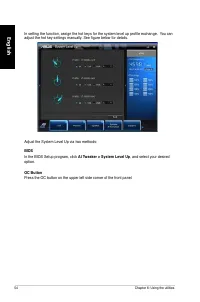
- страница 136 – Для разгона системы существует два способа:
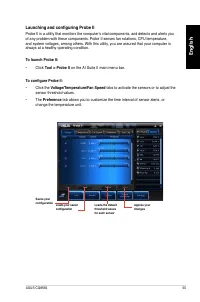
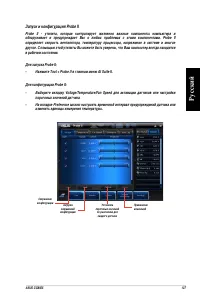
- страница 137 – Запуск и конфигурация Probe II; Нажмите Tool > Probe II в главном меню AI Suite II.
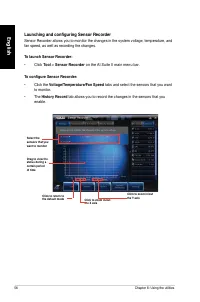
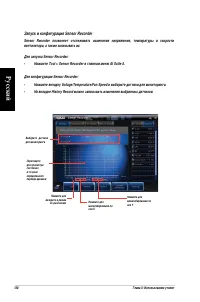
- страница 138 – Запуск и конфигурация Sensor Recorder; Нажмите Tool > Sensor Recorder в главном меню AI Suite II.
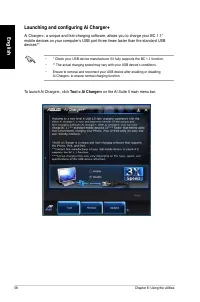
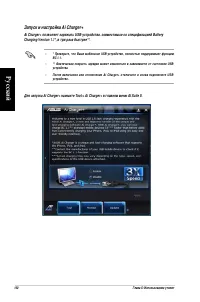
- страница 140 – Запуск и настройка Ai Charger+
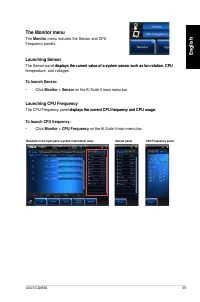
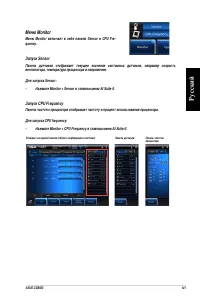
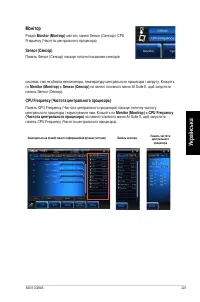
- страница 141 – Запуск Sensor; вентилятора, температура процессора и напряжение.; Запуск CPU Frequency; Нажмите Monitor > CPU Frequency в главном меню AI Suite II.; Меню Monitor; Меню Monitor включает в себя панели Sensor и CPU Fre-
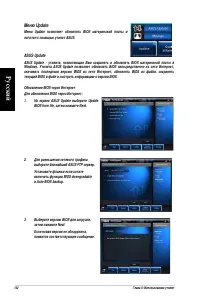
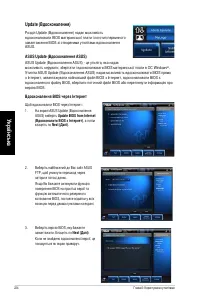
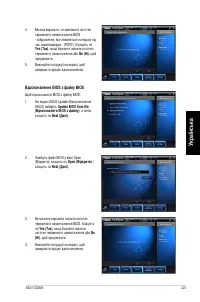
- страница 142 – Меню Update
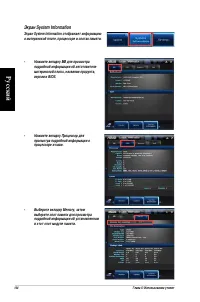
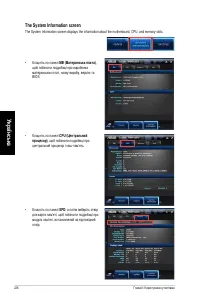
- страница 144 – Экран System Information
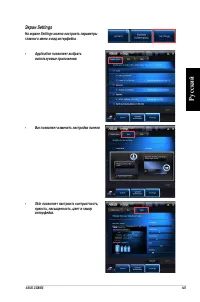
- страница 145 – Экран Settings
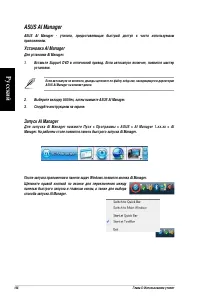
- страница 146 – Щелкните правой кнопкой по иконке для переключения между; Установка AI Manager; Выберите вкладку Utilities, затем нажмите ASUS AI Manager.; Запуск AI Manager
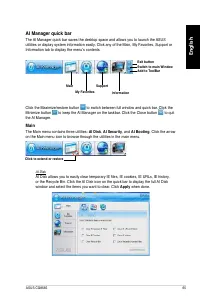
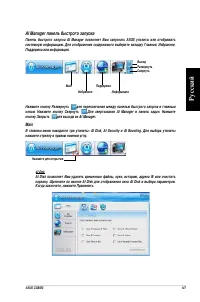
- страница 147 – AI Manager панель быстрого запуска; Поддержка или информация.; нажмите стрелку в правом нижнем углу.
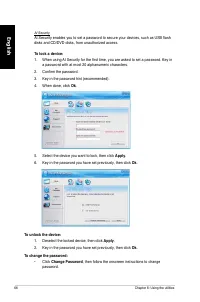
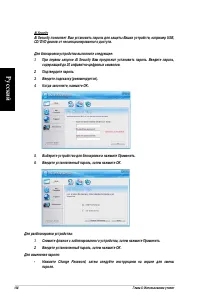
- страница 148 – CD/ DVD дисков от несанкционированного доступа.
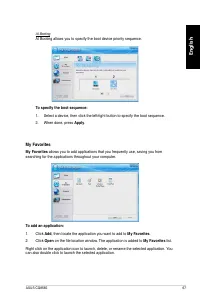
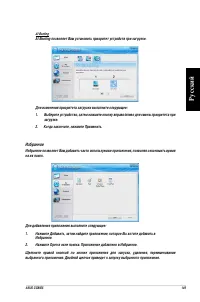
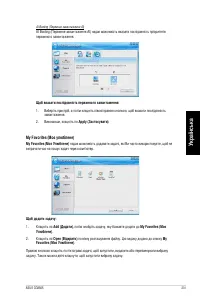
- страница 149 – Для изменения приоритета загрузки выполните следующее:; Избранное; Нажмите Open в окне поиска. Приложение добавлено в Избранное.
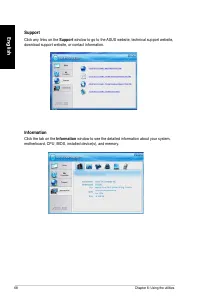
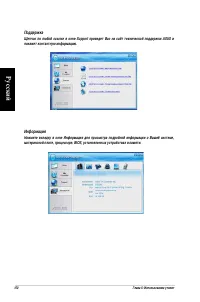
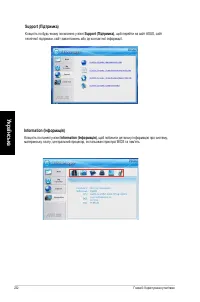
- страница 150 – Поддержка; покажет контактную информацию.; Информация
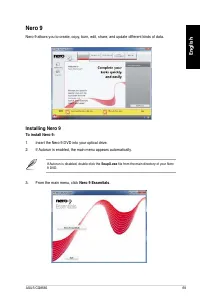
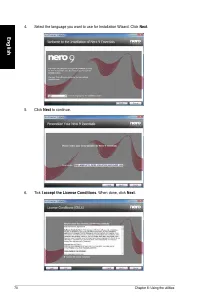
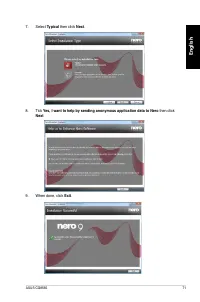
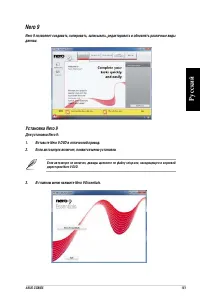
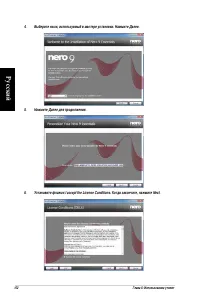
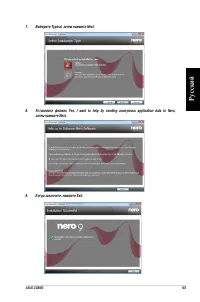
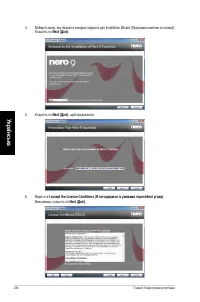
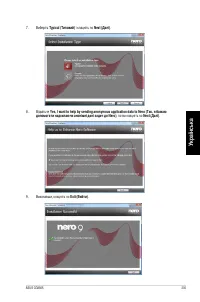
- страница 151 – Установка Nero 9; Вставьте Nero 9 DVD в оптический привод.; В главном меню нажмите Nero 9 Essentials.
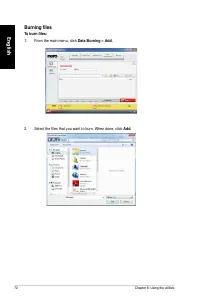
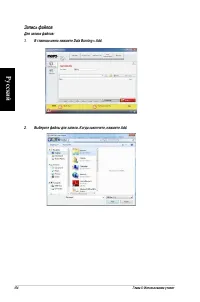
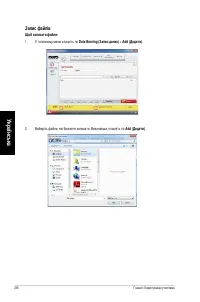
- страница 154 – Запись файлов; В главном меню нажмите Data Burning > Add.
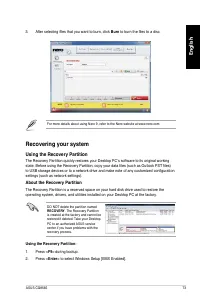
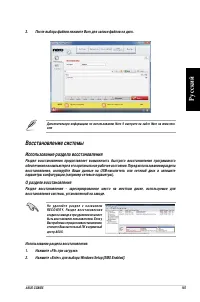
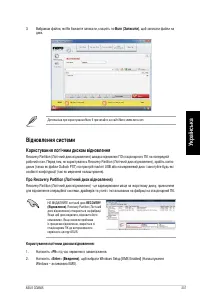
- страница 155 – Восстановление системы; Использование раздела восстановления; О разделе восстановления; восстановления системы, установленной на заводе.
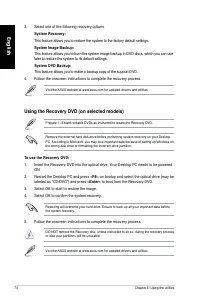
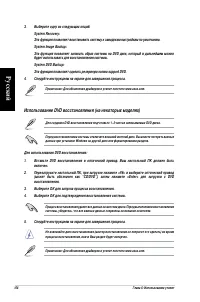
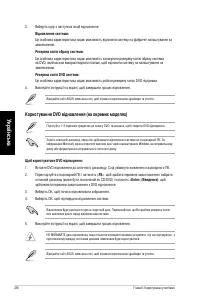
- страница 156 – Использование DVD восстановления (на некоторых моделях)
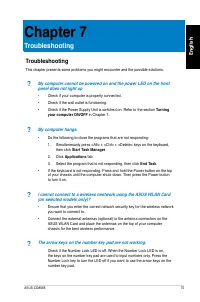
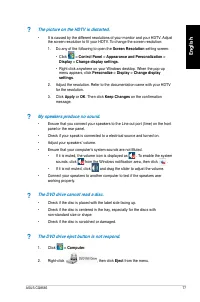
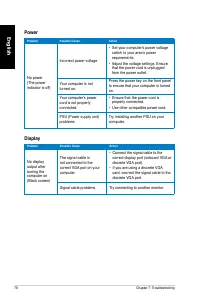
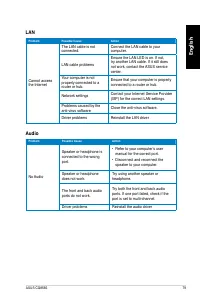
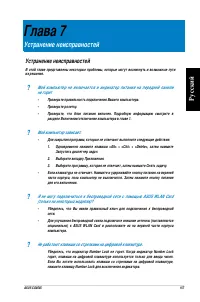
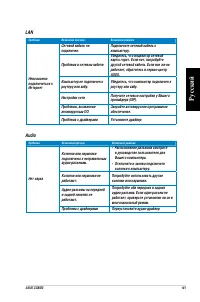
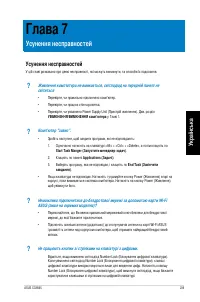
- страница 157 – Глава 7; Устранение неисправностей; не горит; Проверьте правильность подключения Вашего компьютера.; Мой компьютер зависает.; Запустить диспетчер задач.; Не работают клавиши со стрелками на цифровой клавиатуре.; нажмите клавишу Number Lock для выключения индикатора.
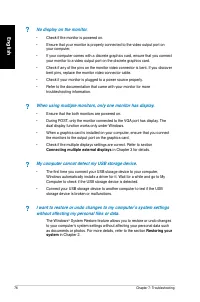
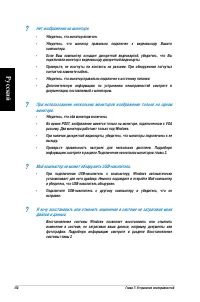
- страница 158 – Нет изображения на мониторе.; Убедитесь, что монитор правильно подключен к видеовыходу Вашего; Мой компьютер не может обнаружить USB-накопитель.
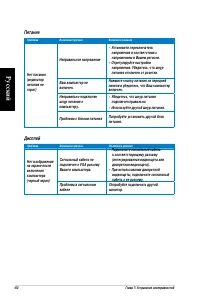
- страница 160 – Питание
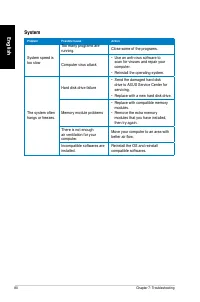
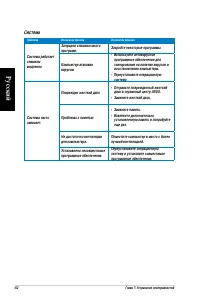
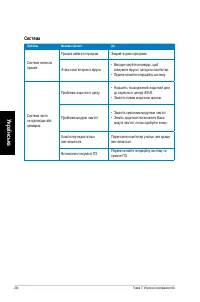
- страница 162 – Система
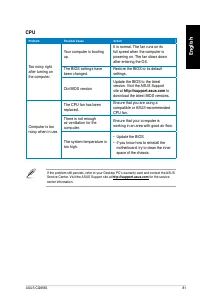
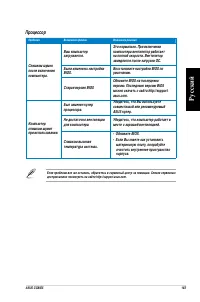
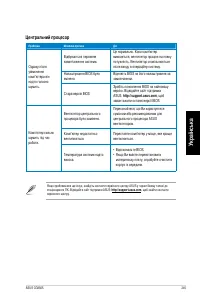
- страница 163 – Процессор
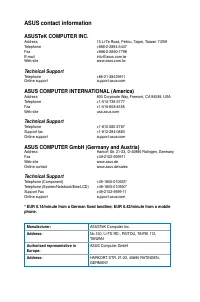
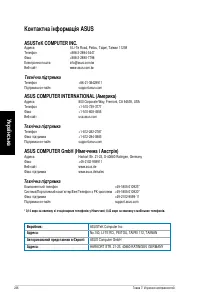
- страница 164 – Контактная информация ASUS; Техническая поддержка
Загрузка инструкции
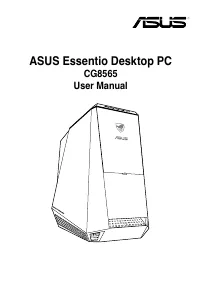
ASUS Essentio Desktop PC
CG8565
User Manual