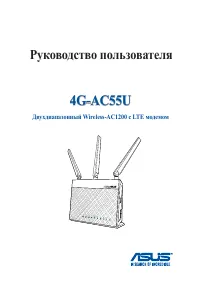
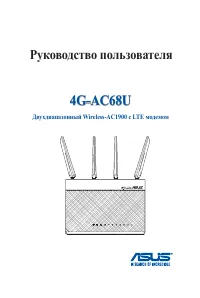
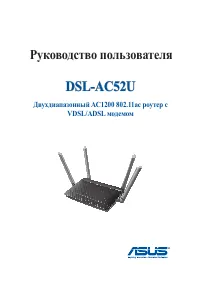
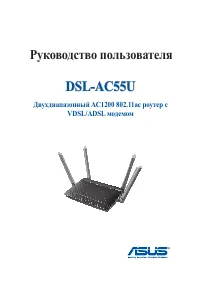
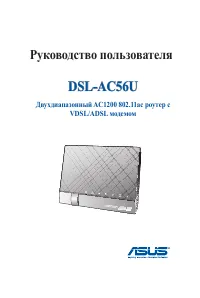
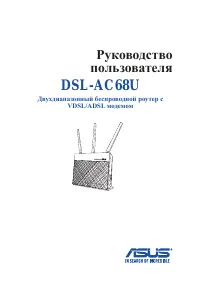
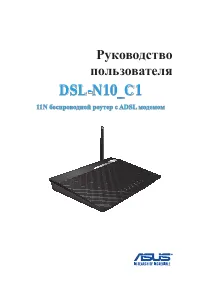
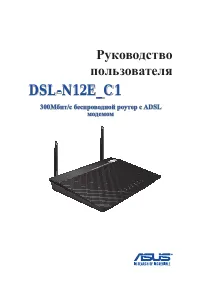
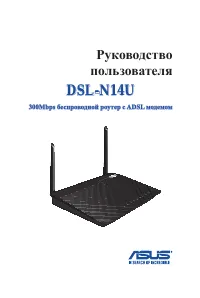
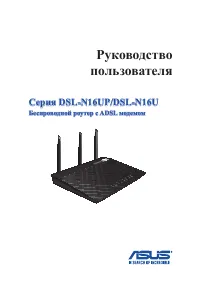
Asus DSL-N55U-C1: PDF инструкция по эксплуатации
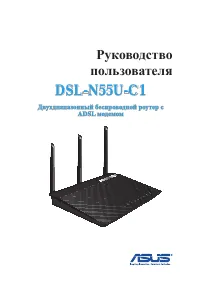
Инструкция по эксплуатации Asus DSL-N55U-C1. Ниже вы найдете PDF инструкцию на русском языке.
Не нашли ответ на свой вопрос? Напишите нам, и мы оперативно вам поможем.
1
2

3
4

5
6
7
8

9
10
11
12
13
14
15
16
17
18
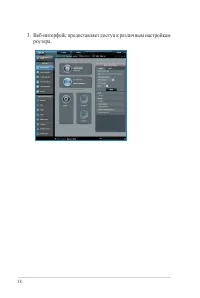
19
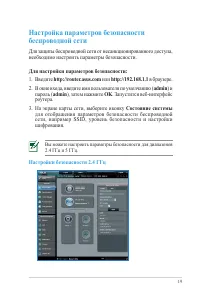
20

21
22
23
24
25
26
27
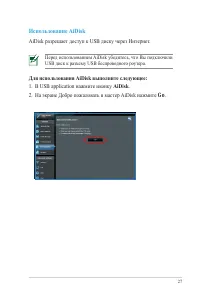
28
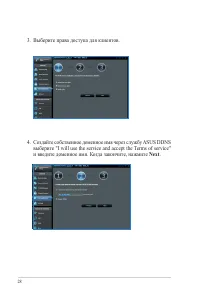
29
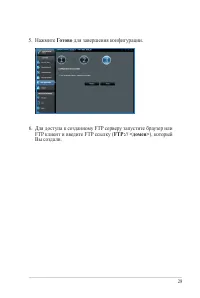
30
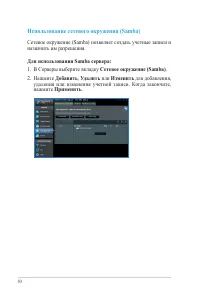
31
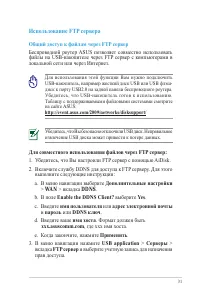
32
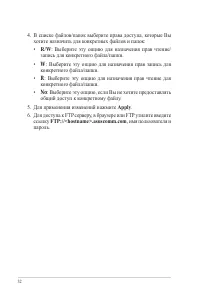
33
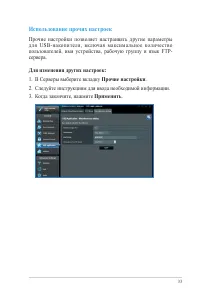
34
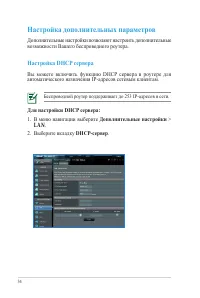
35
36
37
38
39
40
41
42
43
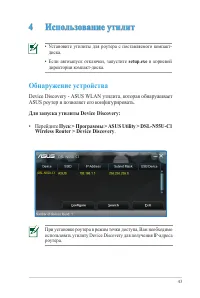
44
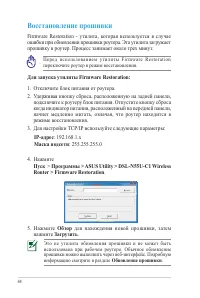
45
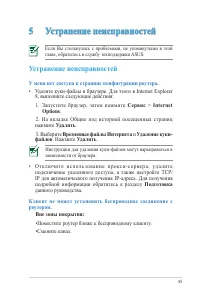
46
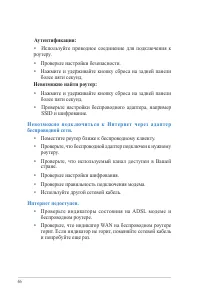
47
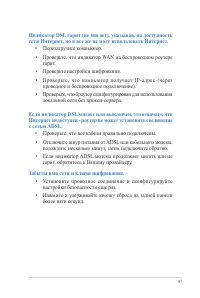
48
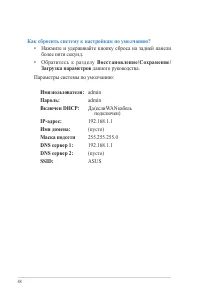
49
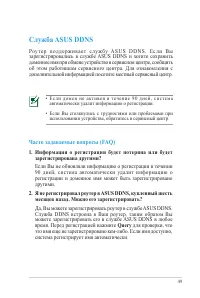
50
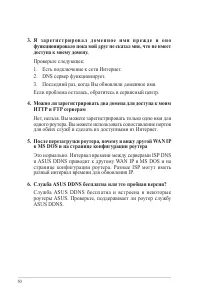
51
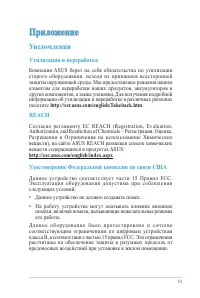
52
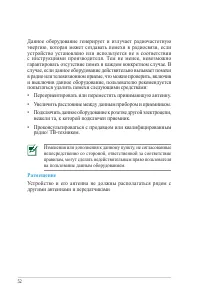
53
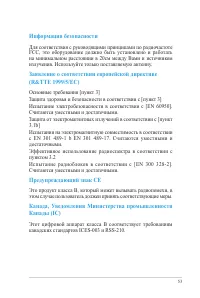
54
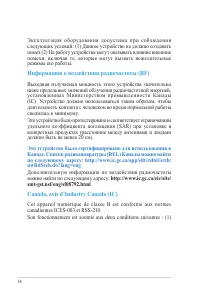
55
56
57
58
59
60
61
62
63
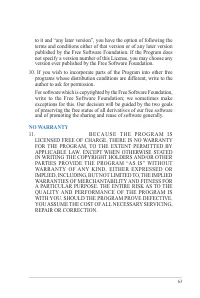
64
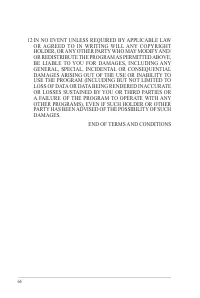
65
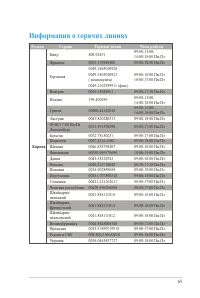
66
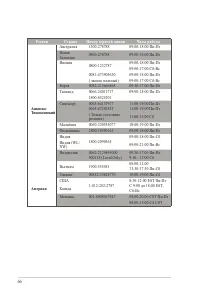
67
68

69
70

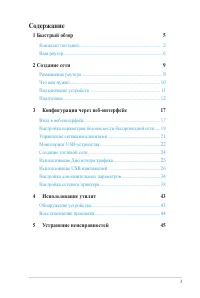
Содержание:
- страница 2 – Copyright © 2013 ASUSTeK Computer Inc. Все права защищены.
- страница 3 – Содержание; Быстрый обзор
- страница 4 – Приложение
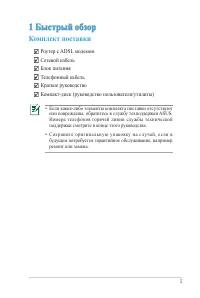
- страница 5 – Комплект поставки
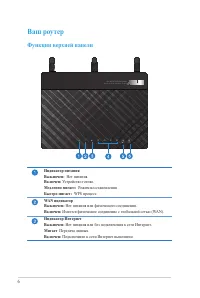
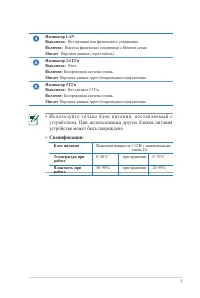
- страница 6 – Ваш роутер; Функции верхней панели
- страница 8 – Элементы задней панели
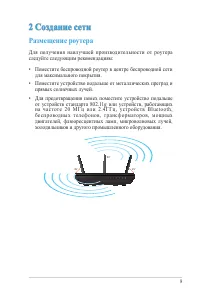
- страница 9 – Создание сети; Размещение роутера
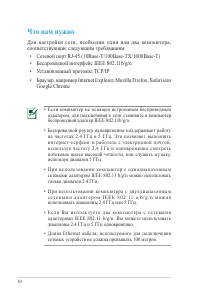
- страница 10 – Что вам нужно; Для настройки сети, необходим один или два компьютера,
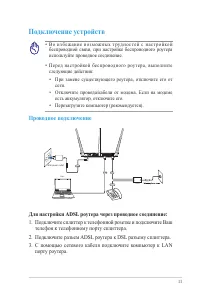
- страница 11 – Подключение устройств; Проводное подключение; Для настройки ADSL роутера через проводное соединение:; Подключите сплиттер к телефонной розетке и подключите Ваш
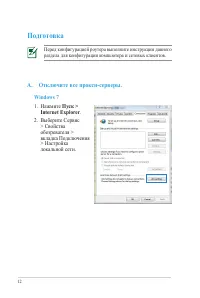
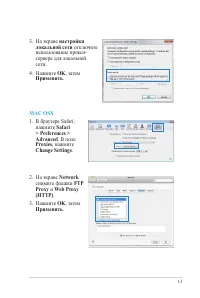
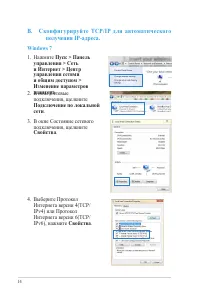
- страница 12 – Подготовка; Перед конфигурацией роутера выполните инструкции данного; Windows 7; вкладка Подключения
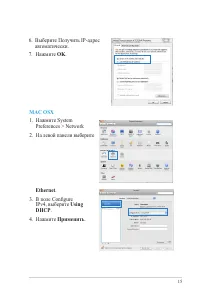
- страница 14 – B. Сконфигурируйте TCP/IP для автоматического; подключения, щелкните
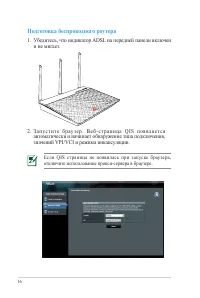
- страница 16 – Если QIS страница не появилась при запуске браузера,; Подготовка беспроводного роутера
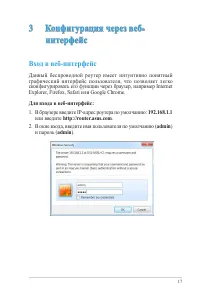
- страница 17 – Данный беспроводной роутер имеет интуитивно понятный; admin
- страница 19 – Для настройки параметров безопасности:; Вы можете настроить параметры безопасности для диапазонов; Настройки безопасности 2.4 ГГц
- страница 20 – Настройки безопасности 5 ГГц; введите уникальное имя для; Security Level; Стандарт IEEE 802.11n/ac не поддерживает высокоскоростного; Применить
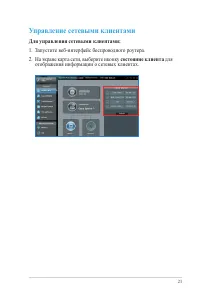
- страница 21 – Управление сетевыми клиентами; Для управления сетевыми клиентами:; для
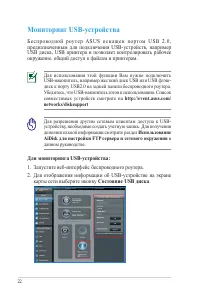
- страница 22 – Мониторинг USB-устройства; Б е с п р о вод н о й р оу т е р A S U S о с н а щ е н п о ртом U S B 2 . 0 ,; Использование; карты сети выберите иконку; Состояние USB диска
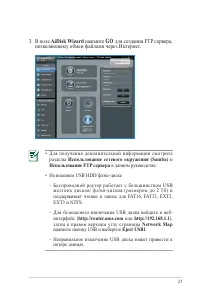
- страница 23 – AiDisk Wizard; GO; для создания FTP сервера,
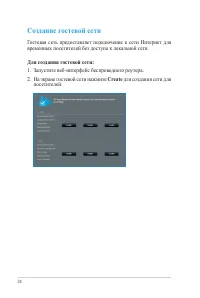
- страница 24 – Создание гостевой сети; Гостевая сеть предоставляет подключение к сети Интернет для; Для создания гостевой сети:; для создания сети для
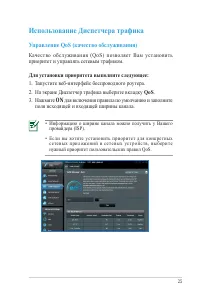
- страница 25 – Использование Диспетчера трафика; Каче ство обслуживания (QoS) позволяет Вам установить; Для установки приоритета выполните следующее:; для включения правила по умолчанию и заполните; • Информацию о ширине канала можно получить у Вашего
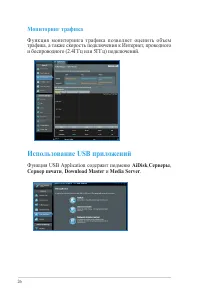
- страница 26 – Мониторинг трафика; Функция мониторинга трафика позволяет оценить объем; Использование USB приложений; Функция USB Application содержит подменю; AiDisk
- страница 27 – Использование AiDisk; AiDisk разрешает доступ к USB диску через Интернет.; Перед использованием AiDisk убедитесь, что Вы подключили; Для использования AiDisk выполните следующее:; В USB application нажмите иконку; На экране Добро пожаловать в мастер AiDisk нажмите; Go
- страница 28 – Next
- страница 29 – Готово; для завершения конфигурации.
- страница 31 – Использование FTP сервера; Общий доступ к файлам через FTP сервер; Для использования этой функции Вам нужно подключить; WAN
- страница 32 – Apply
- страница 33 – Использование прочих настроек; Прочие настройки позволяет настраивать другие параметры; Для изменения других настроек:; В Серверы выберите вкладку; Прочие настройки
- страница 34 – Настройка дополнительных параметров; Настройка DHCP сервера; Беспроводной роутер поддерживает до 253 IP-адресов в сети.; Для настройки DHCP сервера:
- страница 35 – Включить DHCP сервер?; выберите; Да; введите время аренды IP-адреса, через; • Для пула IP-адресов рекомендуется использовать:; IP адрес; (xxx может быть любым числом от 2 до 254)
- страница 36 – Обновление прошивки; Скачайте прошивку с сайта ASUS
- страница 37 – Восстановление/сохранение/сброс параметров
- страница 38 – Download Now; Настройка сетевого принтера; • Д л я п р о в е р к и , ч т о В а ш U S B п р и н т е р с о в м е с т и м с; Для настройки USB принтера:
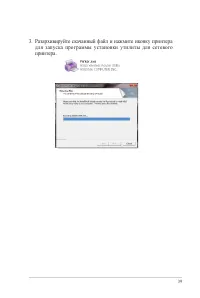
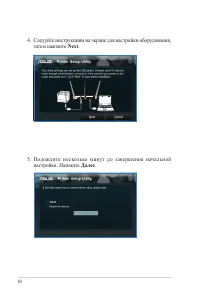
- страница 40 – Подождите не сколько минут до завершения начальной; Далее; Следуйте инструкциям на экране для настройки оборудования,
- страница 43 – Использование утилит; • Установите утилиты для роутера с поставляемого компакт-; Обнаружение устройства; Device Discovery - ASUS WLAN утилита, которая обнаруживает; Для запуска утилиты Device Discovery:; • Перейдите; Wireless Router > Device Discovery
- страница 44 – Восстановление прошивки
- страница 45 – Если Вы столкнулись с проблемами, не упомянутыми в этой; Устранение неисправностей; У меня нет доступа к странице конфигурации роутера.; Инструкции для удаления куки-файлов могут варьироваться в; Клиент не может установить беспроводное соединение с
- страница 49 – Служба ASUS DDNS; • Е с л и д о м е н н е а к т и в е н в т еч е н и е 9 0 д н е й , с и с т е м а; Информация о регистрации будет потеряна или будет
- страница 51 – Уведомления; Утилизация и переработка
- страница 52 – Размещение; Изменения или дополнения к данному пункту, не согласованные
- страница 54 – Информацию о воздействии радиочастоты (RF); Это устройство было сертифицировано для использования в
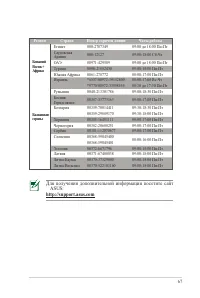
- страница 65 – Информация о горячих линиях
- страница 67 – Для получения дополнительной информации посетите сайт
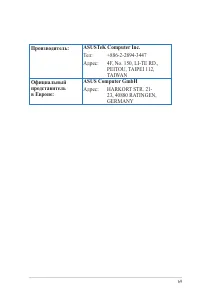
- страница 68 – Контактная информация ASUS; Техническая поддержка
- страница 69 – ASUSTeK Computer Inc.; TAIWAN; Официальный; GERMANY
Загрузка инструкции
DSL-N55U-C1
Двухдиапазонный беспроводной роутер c
ADSL модемом
Руководство
пользователя