Asus E406SA: PDF инструкция по эксплуатации

Инструкция по эксплуатации Asus E406SA. Ниже вы найдете PDF инструкцию на русском языке.
Не нашли ответ на свой вопрос? Напишите нам, и мы оперативно вам поможем.
1
2
3
4
5

6
7
8
9
10
11
12

13

14
15
16
17
18
19
20

21

22
23
24
25
26
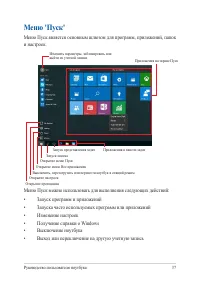
27
28
29
30
31

32
33
34
35
36

37
38
39
40
41

42
43
44
45
46
47
48
49
50
51
52
53
54

55

56
57
58
59
60
61
62
63
64
65
66
67

68
69

70

71
72

73

74

75

76
77

78
79
80
81
82
83
84
85

86
87
88
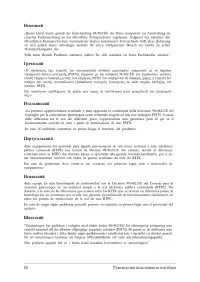
89
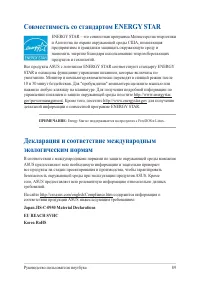
90

91
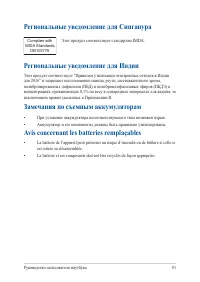
92

93
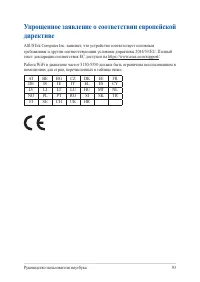
94
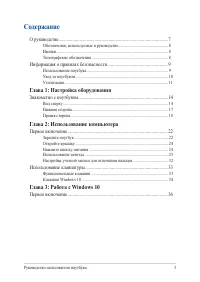
Содержание:
- страница 3 – Содержание; Глава 1: Настройка оборудования
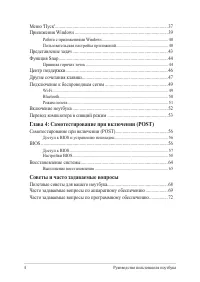
- страница 4 – Советы и часто задаваемые вопросы
- страница 5 – Приложение
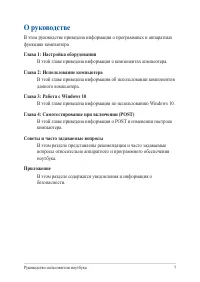
- страница 7 – О руководстве
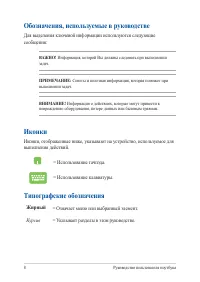
- страница 8 – Обозначения, используемые в руководстве; Для выделения ключевой информации используются следующие; Типографские обозначения; Жирный; Курсив; Иконки
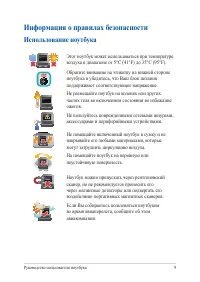
- страница 9 – Информация о правилах безопасности; Использование ноутбука
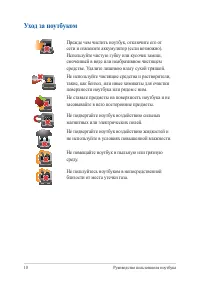
- страница 10 – Уход за ноутбуком
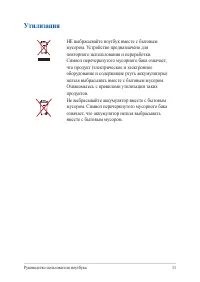
- страница 11 – Утилизация
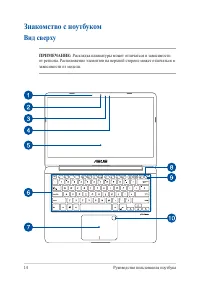
- страница 14 – Знакомство с ноутбуком; Вид сверху
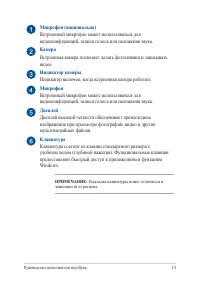
- страница 15 – Камера
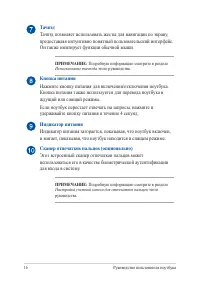
- страница 16 – Тачпэд; Кнопка питания
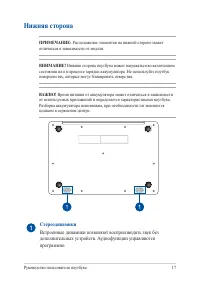
- страница 17 – Нижняя сторона; Стереодинамики; Встроенные динамики позволяют воспроизводить звук без
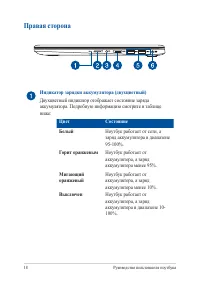
- страница 18 – Правая сторона; Индикатор зарядки аккумулятора (двухцветный)
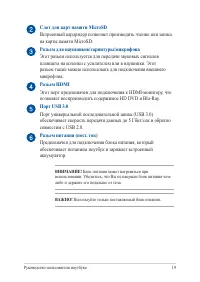
- страница 19 – Слот для карт памяти MicroSD
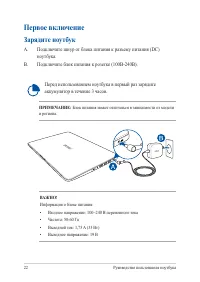
- страница 22 – Перед использованием ноутбука в первый раз зарядите; Первое включение; Зарядите ноутбук; Подключите шнур от блока питания к разъему питания (DC)
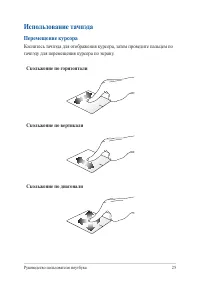
- страница 25 – Использование тачпэда; Перемещение курсора; тачпэду для перемещения курсора по экрану.; Скольжение по горизонтали
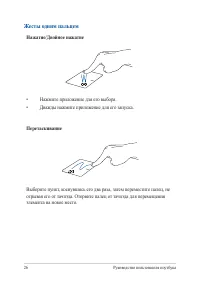
- страница 26 – Жесты одним пальцем; Нажатие/Двойное нажатие; Нажмите приложение для его выбора.; Перетаскивание; отрывая его от тачпэда. Оторвите палец от тачпэда для перемещения
- страница 27 – Щелчок левой кнопкой; Жесты двумя пальцами; Нажмите
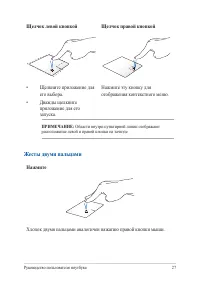
- страница 28 – Уменьшить
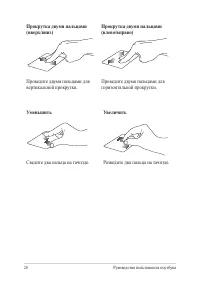
- страница 29 – Выберите объект, затем нажмите и удерживайте левую кнопку.; Жесты тремя пальцами; Хлопните тремя пальцами по тачпэду для активации Кортаны.
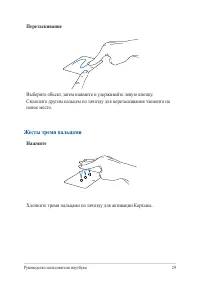
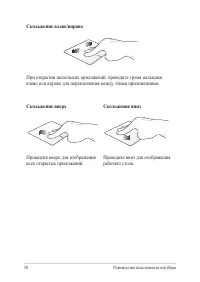
- страница 30 – Скольжение влево/вправо; При открытии нескольких приложений, проведите тремя пальцами; Скольжение вверх; Проведите вверх для отображения
- страница 31 – Жесты четырьмя пальцами; Хлопните четырьмя пальцами по тачпэду для активации Центра; Настройка тачпэда; В Центре поддержки выберите; Все настройки; Выберите; Устройства; Настройте необходимые параметры.
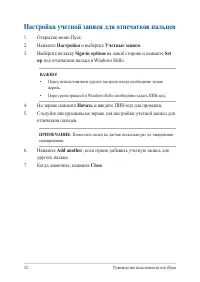
- страница 32 – Настройка учетной записи для отпечатков пальцев
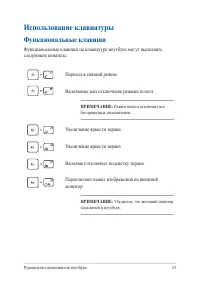
- страница 33 – Использование клавиатуры; Функциональные клавиши
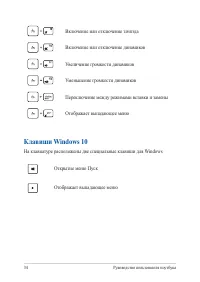
- страница 34 – Клавиши Windows 10
- страница 36 – Я принимаю
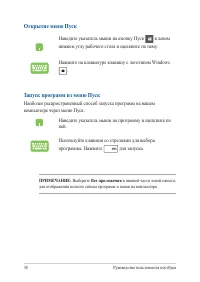
- страница 38 – Открытие меню Пуск
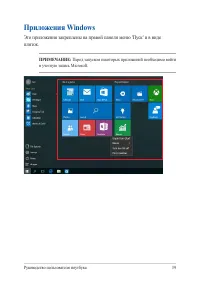
- страница 39 – Приложения Windows; Это приложения закреплены на правой панели меню 'Пуск' и в виде
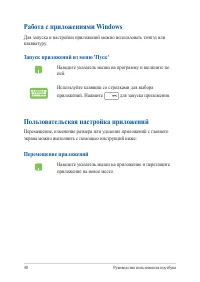
- страница 40 – Работа с приложениями Windows; экрана можно выполнить с помощью инструкций ниже:; Перемещение приложений; Наведите указатель мыши на приложение и перетащите
- страница 41 – Удаление приложений; Удалить из меню; Изменение размера; Размер
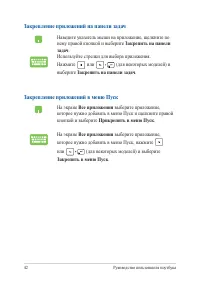
- страница 42 – Закрепление приложений в меню Пуск
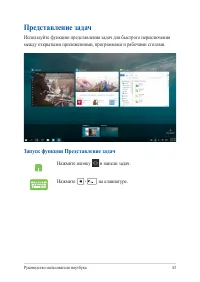
- страница 43 – Представление задач; между открытыми приложениями, программами и рабочими столами.; Запуск функции Представление задач; Нажмите иконку в панели задач.
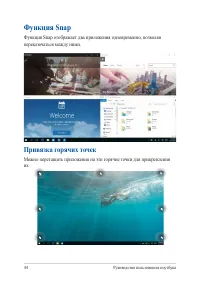
- страница 44 – Функция Snap; Функция Snap отображает два приложения одновременно, позволяя; Привязка горячих точек
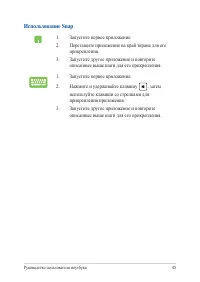
- страница 45 – Использование Snap
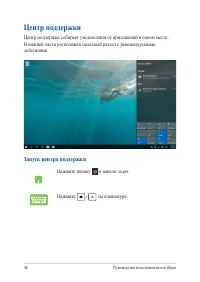
- страница 46 – Центр поддержки; В нижней части расположен полезный раздел с рекомендуемыми; Запуск центра поддержки
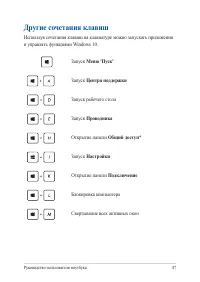
- страница 47 – Другие сочетания клавиш; Центра поддержки
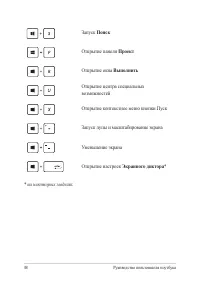
- страница 48 – Поиск; * на некоторых моделях
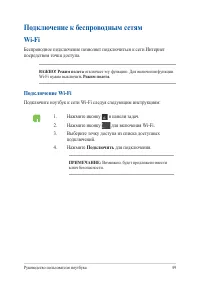
- страница 49 – Подключение к беспроводным сетям; Подключить
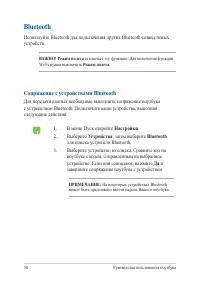
- страница 50 – Настройки; Bluetooth; Сопряжение с устройствами Bluetooth
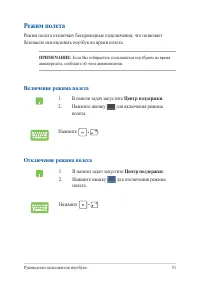
- страница 51 – Отключение режима полета; Включение режима полета
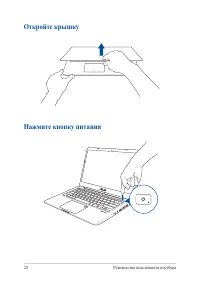
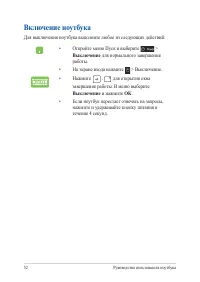
- страница 52 – Включение ноутбука; Выключение
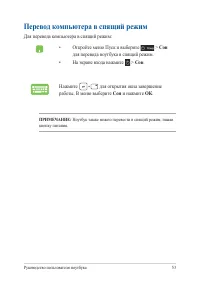
- страница 53 – Перевод компьютера в спящий режим; Сон
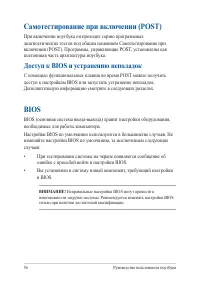
- страница 56 – Доступ к BIOS и устранению неполадок; BIOS
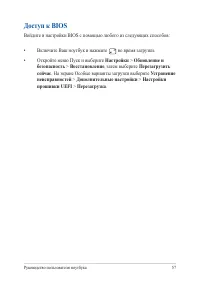
- страница 57 – Доступ к BIOS; Войдите в настройки BIOS с помощью любого из следующих способов:
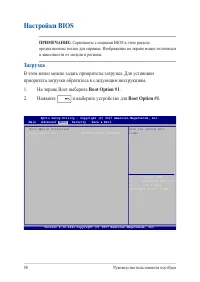
- страница 58 – Настройки BIOS; Загрузка; В этом меню можно задать приоритеты загрузки. Для установки
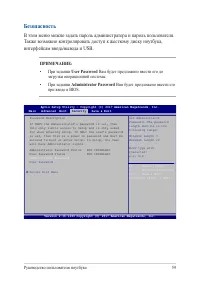
- страница 59 – Безопасность; Также возможно контролировать доступ к жесткому диску ноутбука,
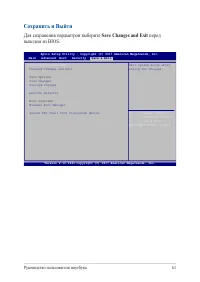
- страница 61 – Сохранить и Выйти; Для сохранения параметров выберите; перед
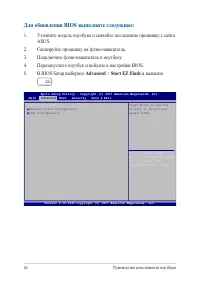
- страница 62 – Для обновления BIOS выполните следующее:; Уточните модель ноутбука и скачайте последнюю прошивку с сайта; Advanced; и нажмите
- страница 63 – После обновления BIOS выберите; Restore Defaults; для сброса системы к настройкам по умолчанию.
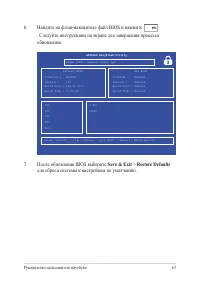
- страница 64 – Восстановление системы; Сохранить мои файлы
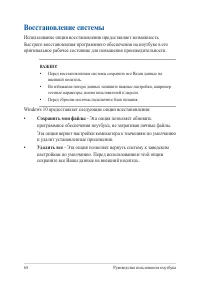
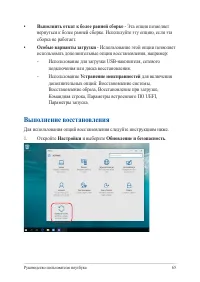
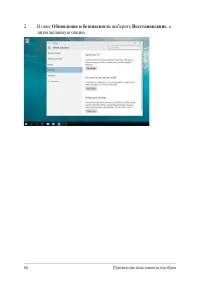
- страница 65 – Выполнить откат к более ранней сборке; Выполнение восстановления
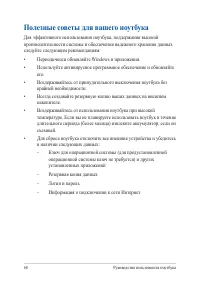
- страница 68 – Полезные советы для вашего ноутбука
- страница 69 – Часто задаваемые вопросы по аппаратному; При включении ноутбука на экране появляется черная или
- страница 70 – Не горит индикатор аккумулятора. Что случилось?
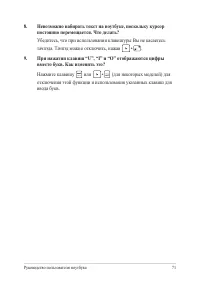
- страница 71 – Невозможно набирать текст на ноутбуке, поскольку курсор; Нажмите клавишу или
- страница 72 – Часто задаваемые вопросы по программному; При включении ноутбука загорается индикатор питания, но
- страница 73 – Мой ноутбук не загружается. Как это исправить?
- страница 76 – Информация об устройстве DVD-ROM; Региональная информация по проигрыванию DVD
- страница 77 – Регионы
- страница 78 – Информация об устройстве Blu-ray ROM; Совместимость встроенного модема
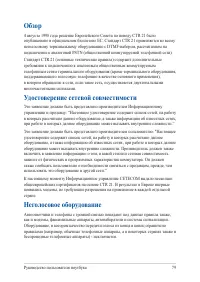
- страница 79 – Обзор; Удостоверение сетевой совместимости
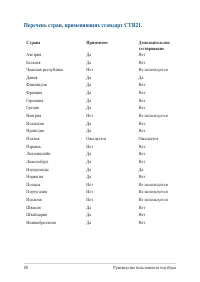
- страница 80 – Перечень стран, применяющих стандарт CTR21.
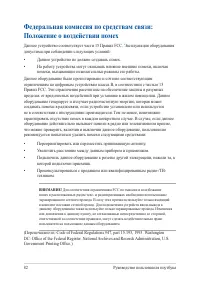
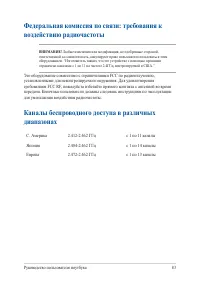
- страница 83 – Федеральная комиссия по связи: требования к; Каналы беспроводного доступа в различных
- страница 84 – Правила безопасности UL
- страница 85 – Правила электробезопасности; Предупреждение потери слуха
- страница 89 – Совместимость со стандартом ENERGY STAR; Декларация и соответствие международным
- страница 90 – Служба по утилизации аккумуляторов в; ВНИМАНИЕ; Уведомление о покрытии
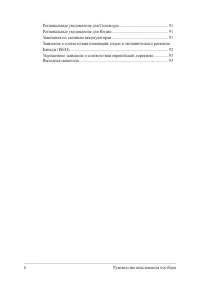
- страница 91 – Региональные уведомление для Индии; Замечания по съемным аккумуляторам; Региональные уведомление для Сингапура
- страница 92 – Заявление о соответствии инноваций, науки и
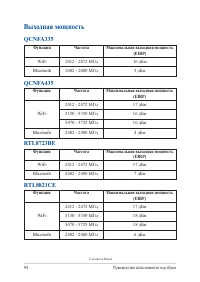
- страница 94 – Выходная мощность
Загрузка инструкции
R13428
Первое издание/Октябрь 2017
Электронное руководство