Asus Eee PC 8G/Linux : PDF инструкция по эксплуатации
Инструкция по эксплуатации Asus Eee PC 8G/Linux. Ниже вы найдете PDF инструкцию на русском языке.
Не нашли ответ на свой вопрос? Напишите нам, и мы оперативно вам поможем.
1
2
3
4
5
6
7
8
9
10
11
12

13

14
15
16
17
18
19
20
21
22

23
24
25
26
27
28
29
30
31
32
33
34
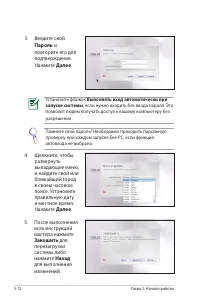
35
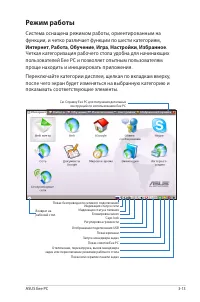
36
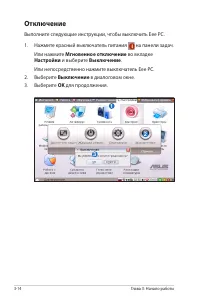
37

38
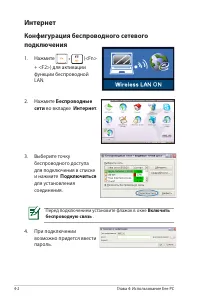
39
40
41
42
43
44
45
46
47
48
49
50
51
52
53
54
55
56
57
58
59
60
61
62
63
64
65
66
67
68
69
70
71
72
73
74
75
76
77
78
79
80
81
82
83

84
85
86
87
88
89
90

91
92
93
94
95
96
97
98
99
100
101
102
103
104
105

106
107
108
109
110
111
112
113
114

115
116
117
118
119
120
121
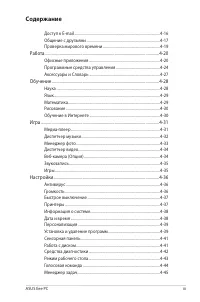
Содержание:
- страница 2 – Содержание; Глава 1: Знакомство с Eee PC
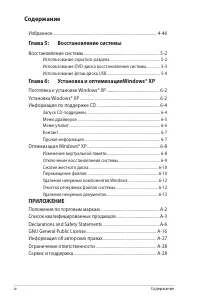
- страница 4 – Глава 5: Восстановление системы
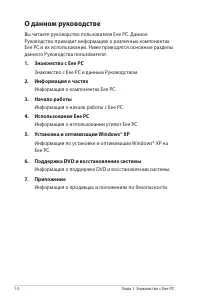
- страница 6 – О данном руководстве; Знакомство с Eee PC
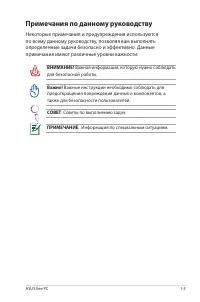
- страница 7 – ПРИМЕЧАНИЕ; Примечания по данному руководству; Некоторые примечания и предупреждения используются
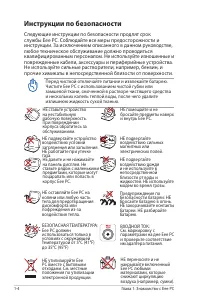
- страница 8 – Инструкции по безопасности
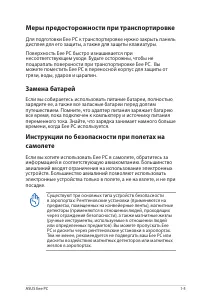
- страница 9 – Меры предосторожности при транспортировке
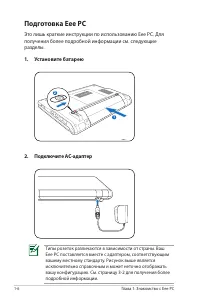
- страница 10 – Подготовка Eee PC; это лишь краткие инструкции по использованию Eee PC. Для; Установите батарею
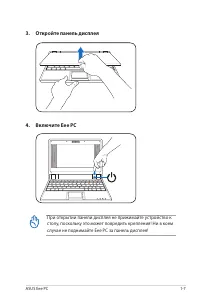
- страница 11 – Откройте панель дисплея
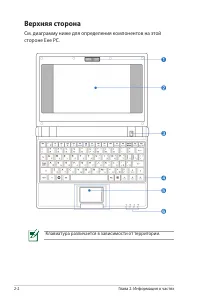
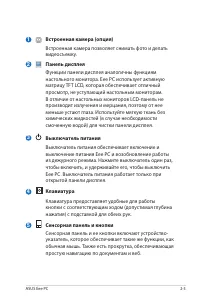
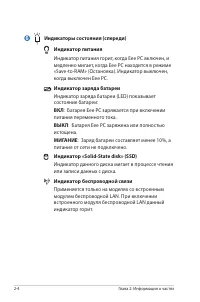
- страница 15 – Панель дисплея
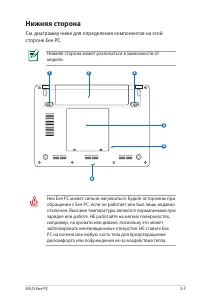
- страница 17 – Нижняя сторона
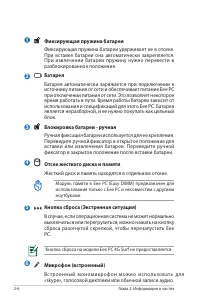
- страница 18 – Фиксирующая пружина батареи
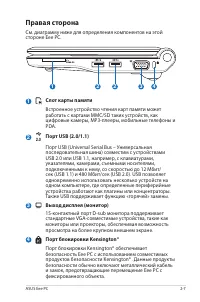
- страница 19 – Правая сторона; Слот карты памяти
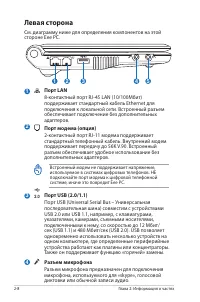
- страница 20 – Левая сторона; Порт LAN
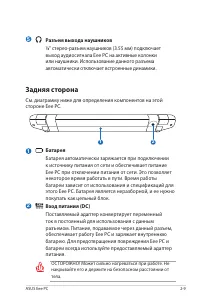
- страница 21 – Задняя сторона; Батарея
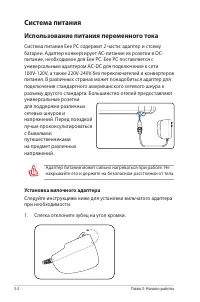
- страница 24 – Система питания; Использование питания переменного тока; Установка вилочного адаптера
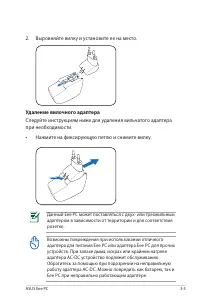
- страница 25 – . Выровняйте вилку и установите ее на место.; Удаление вилочного адаптера; Следуйте инструкциям ниже для удаления вильчатого адаптера
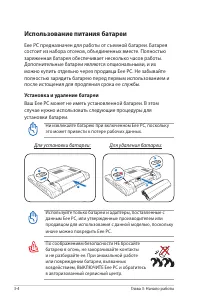
- страница 26 – Использование питания батареи; Установка и удаление батареи; Для установки батареи:
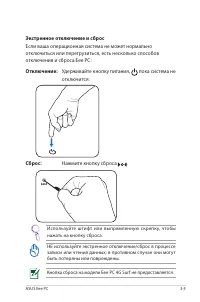
- страница 27 – Экстренное отключение и сброс; Если ваша операционная система не может нормально
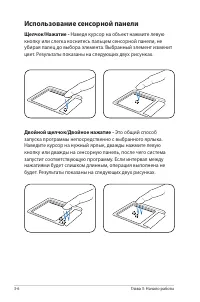
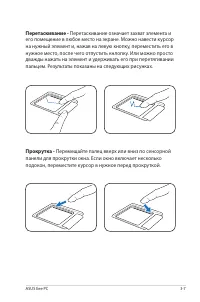
- страница 28 – Использование сенсорной панели
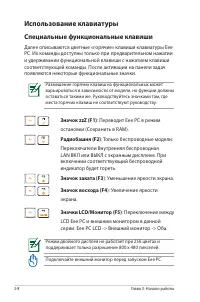
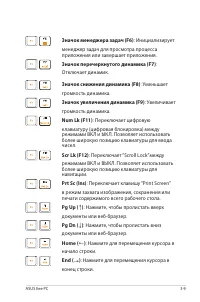
- страница 30 – Использование клавиатуры; Специальные функциональные клавиши
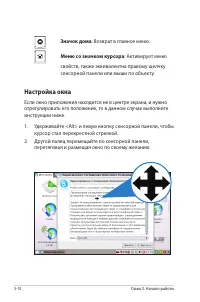
- страница 32 – Настройка окна; Значок дома
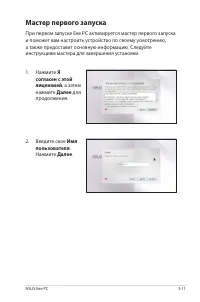
- страница 33 – Мастер первого запуска
- страница 34 – Пароль; Выполнять вход автоматически при
- страница 35 – Режим работы
- страница 36 – Отключение; Выполните следующие инструкции, чтобы выключить Eee PC.; Мгновенное отключение; во вкладке; Настройки; и выберите; Или непосредственно нажмите выключатель Eee PC.; Выключение
- страница 38 – Интернет; Конфигурация беспроводного сетевого; Беспроводные; Включить
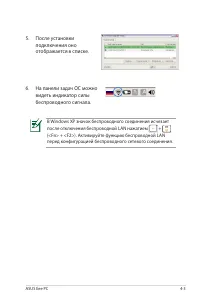
- страница 39 – подключения оно
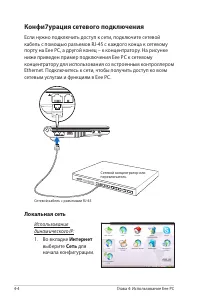
- страница 40 – Конфи7урация сетевого подключения; Использование; Локальная сеть
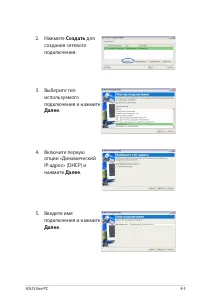
- страница 41 – Далее
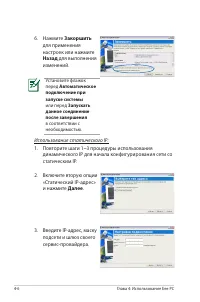
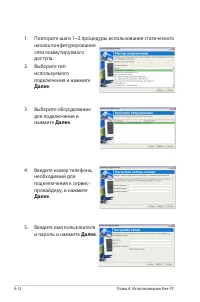
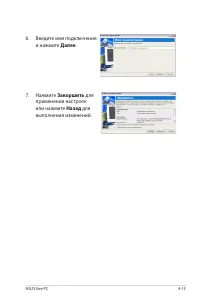
- страница 42 – Закоршить; Использование статического IP:
- страница 44 – Поточечный протокол через Ethernet
- страница 45 – Закончить; Автоматическое подключение при запуске; Запускать данное соединение после; Беспроводной поточечный протокол через
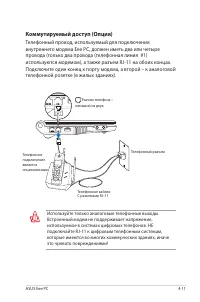
- страница 47 – Телефонный провод, используемый для подключения
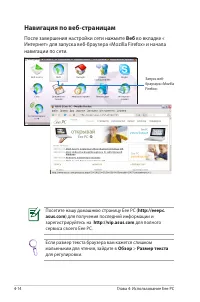
- страница 50 – Навигация по веб-страницам; После завершения настройки сети нажмите; Веб; во вкладке «; Обзор
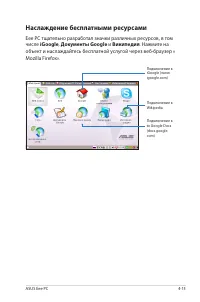
- страница 51 – Наслаждение бесплатными ресурсами; Eee PC тщательно разработал значки различных ресурсов, в том; iGoogle; объект и наслаждайтесь бесплатной услугой через веб-браузер «
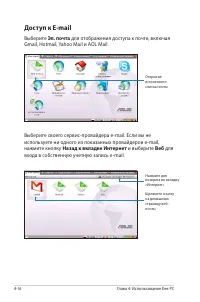
- страница 52 – Назад к вкладке Интернет
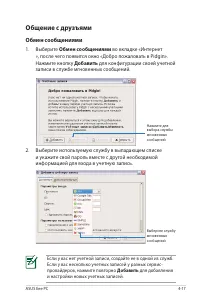
- страница 53 – Общение с друзъями; Обмен сообщениями; Добавить
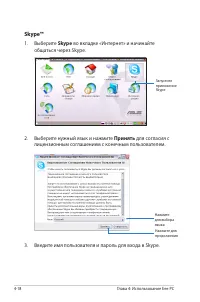
- страница 54 – SkypeTM; Skype
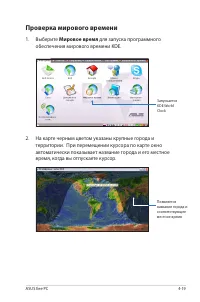
- страница 55 – Проверка мирового времени; Мировое время; для запуска программного
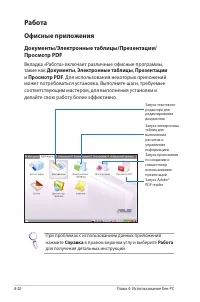
- страница 56 – Офисные приложения; Просмотр PDF; Документы; Справка; Работа
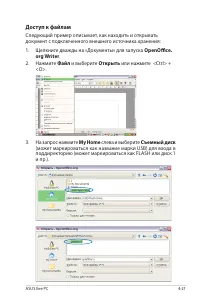
- страница 57 – Доступ к файлам; org Writer
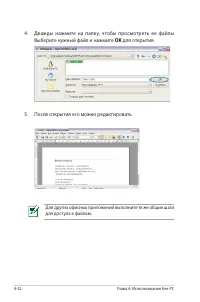
- страница 58 – Дважды нажмите на папку, чтобы просмотреть ее файлы; OK; После открытия его можно редактировать.
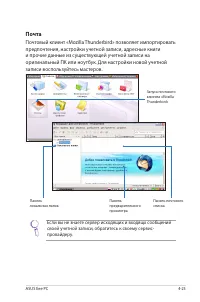
- страница 59 – Почта; Почтовый клиент «Mozilla Thunderbird» позволяет импортировать
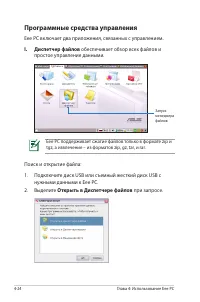
- страница 60 – Программные средства управления; Открыть в Диспетчере файлов
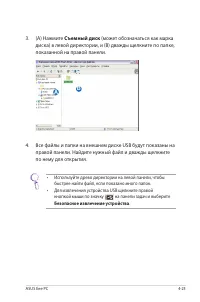
- страница 61 – Съемный диск; (может обозначаться как марка; Безопасное извлечение устройства
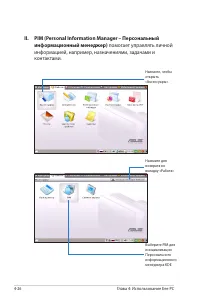
- страница 62 – II. PIM (Personal Information Manager – Персональный; помогает управлять личной
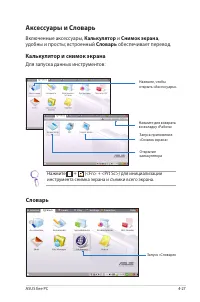
- страница 63 – Аксессуары и Словарь; Включенные аксессуары,; Калькулятор; удобны и просты встроенный; обеспечивает перевод.; Калькулятор и снимок экрана; Для запуска данных инструментов:; Словарь
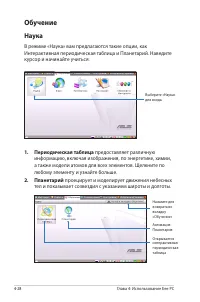
- страница 64 – Обучение; Наука; Периодическая таблица
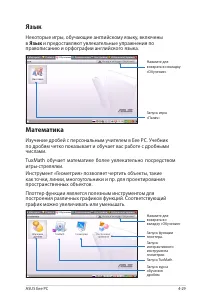
- страница 65 – Язык; Математика
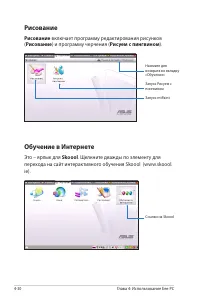
- страница 66 – Рисование; включает программу редактирования рисунков; Рисование; Обучение в Интернете; это – ярлык для; Skoool; . щелкните дважды по элементу для
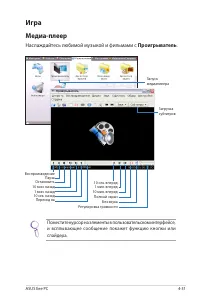
- страница 67 – Игра; Наслаждайтесь любимой музыкой и фильмами с; Проигрыватель
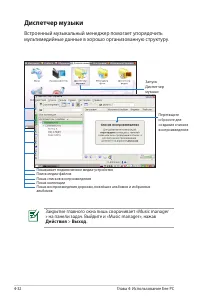
- страница 68 – Диспетчер музыки; Встроенный музыкальный менеджер помогает упорядочить; Действия
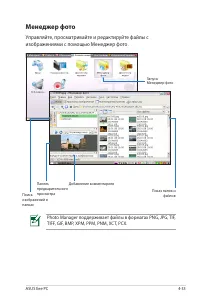
- страница 69 – Менеджер фото; управляйте, просматривайте и редактируйте файлы с
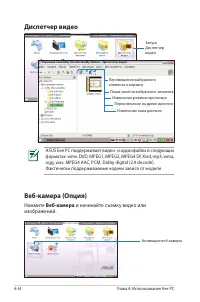
- страница 70 – Диспетчер видео
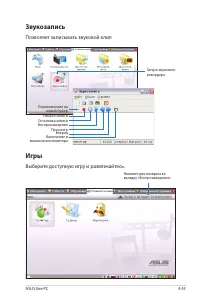
- страница 71 – Игры; Выберите доступную игру и развлекайтесь.; Звукозапись; Позволяет записывать звуковой клип
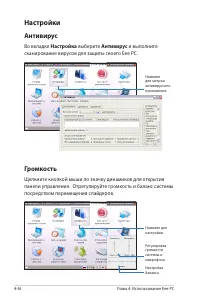
- страница 72 – Антивирус; Настройка; Громкость
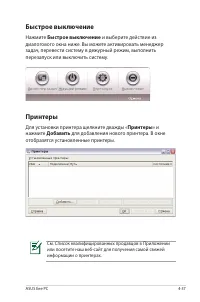
- страница 73 – Быстрое выключение; Принтеры
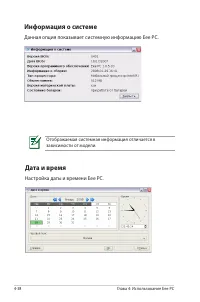
- страница 74 – Информация о системе; Данная опция показывает системную информацию Eee PC.; Дата и время; Настройка даты и времени Eee PC.
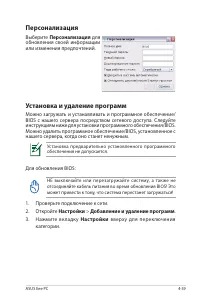
- страница 75 – Персонализация; Установка и удаление программ
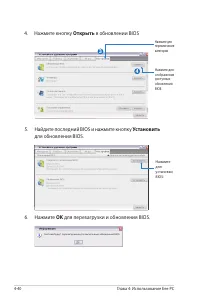
- страница 76 – Открыть; в обновлении BIOS; Установить; для перезагрузки и обновления BIOS.
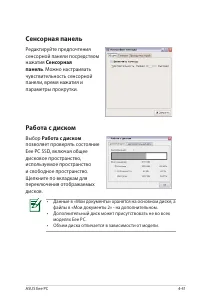
- страница 77 – Сенсорная панель; Сенсорная; Работа с диском
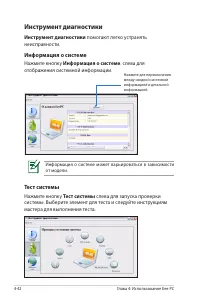
- страница 78 – Инструмент диагностики; Тест системы
- страница 79 – Отправка журнала; Режим рабочего стола
- страница 80 – Голосовая команда
- страница 81 – Менеджер задач; Удалить
- страница 82 – Избранное; Настройте свои предпочтения в папке «Избранное». Нажмите; и начинайте добавлять или удалять свои; Для удаления элемента из списка текущих предпочтений
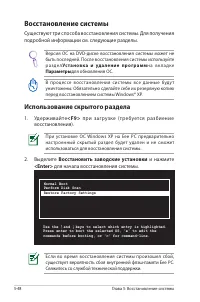
- страница 84 – Существуют три способа восстановления системы. Для получения; Использование скрытого раздела; при загрузке (требуетс я разбиение; Восстановить заводские установки; и нажмите; Ус та н о в к а и уд а л е н и е п р о г р а м м
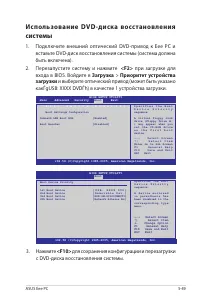
- страница 85 – Использование DVD-диска восс тановления; Загрузка
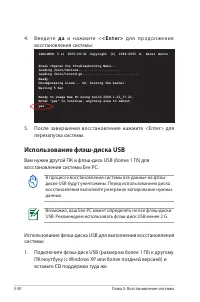
- страница 86 – Использование флэш-диска USB; д а
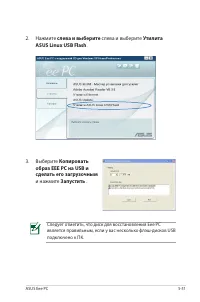
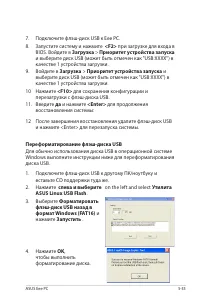
- страница 87 – и нажмите; слева и выберите
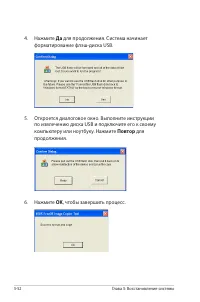
- страница 88 – Да; для продолжения. Система начинает; Повтор; для
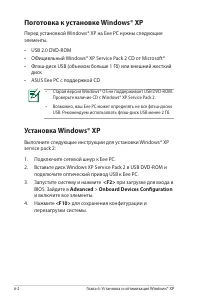
- страница 92 – Поготовка к установке Windows® XP; Установка Windows® XP; Advanced
- страница 94 – Информация по поддержке CD; Поддержка CD, поставляемого с пакетом Eee PC, включает; Запуск CD поддержки; установите CD поддержки во внешний оптический привод. CD
- страница 95 – Меню драйверов
- страница 96 – Меню утилит; ASUS InstAll – Мастер установки для утилит
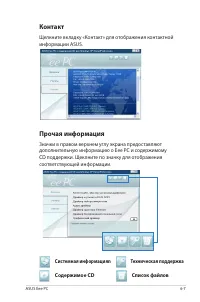
- страница 97 – Контакт; щелкните вкладку «Контакт» для отображения контактной; Прочая информация; Значки в правом верхнем углу экрана предоставляют; Системная информация
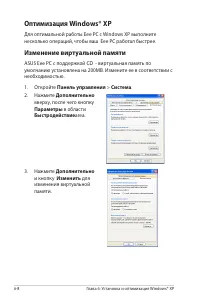
- страница 98 – Оптимизация Windows® XP; Изменение виртуальной памяти
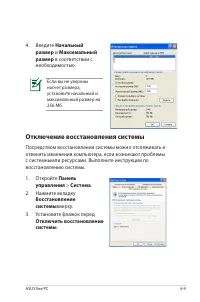
- страница 99 – Отключение восстановления системы
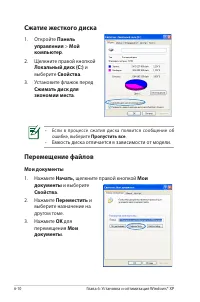
- страница 100 – Перемещение файлов; Пропустить все
- страница 102 – Удаление ненужных компонентов Windows; слева для отображения мастера.; Очистка резервных файлов системы
- страница 103 – Удаление ненужных документов
- страница 105 – ПРИЛОЖЕНИЕ
- страница 106 – Положения по торговым маркам; Служба Google Talk и ее логотипы являются торговыми марками
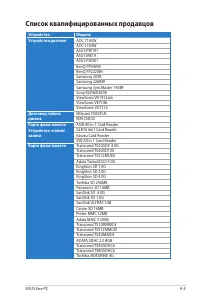
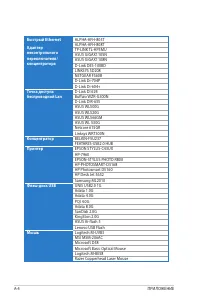
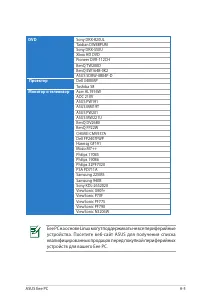
- страница 107 – Список квалифицированных продавцов
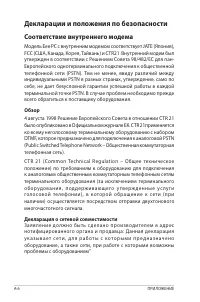
- страница 110 – Декларации и положения по безопасности; Соответствие внутреннего модема
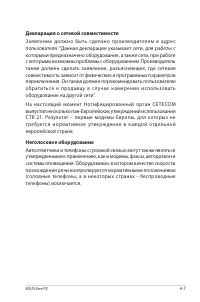
- страница 111 – Декларация о сетевой совместимости
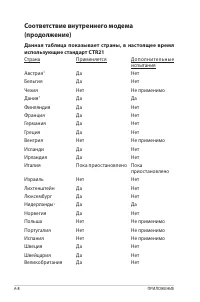
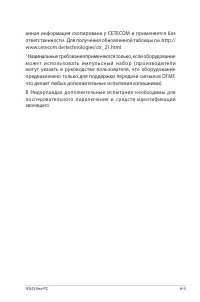
- страница 112 – Данная таблица показывает страны, в настоящее время
- страница 114 – Предупреждение по маркировке СЕ; Данный продукт принадлежит к Классу В и в бытовых условиях
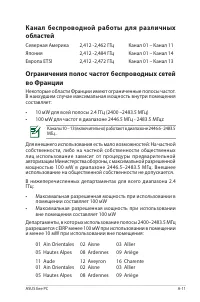
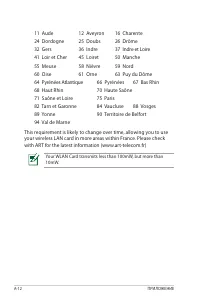
- страница 115 – Канал беспроводной работы для различных
- страница 120 – Информация об авторских правах; Copyright © 2007 ASUSTeK COMPUTER INC. Все права
- страница 121 – Ограничение ответственности
Загрузка инструкции
Март 008
Eee PC
Руководство пользователя
Eee PC 4G
Eee PC 4G Surf
Eee PC 8G