Asus F80S : PDF инструкция по эксплуатации
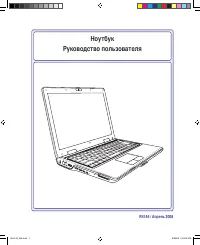
Инструкция по эксплуатации Asus F80S. Ниже вы найдете PDF инструкцию на русском языке.
Не нашли ответ на свой вопрос? Напишите нам, и мы оперативно вам поможем.
1
2

3
4
5
6
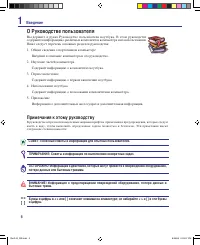
7
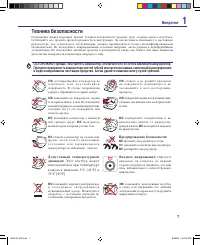
8
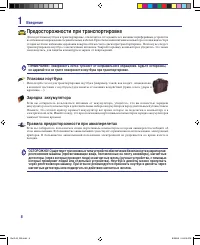
9
10
11
12
13
14
15
16
17
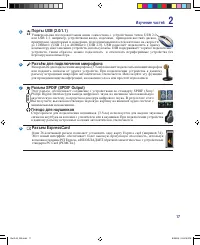
18
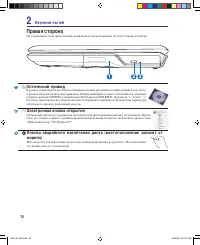
19
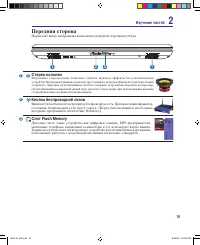
20
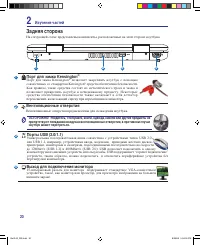
21
22
23
24
25
26
27
28
29
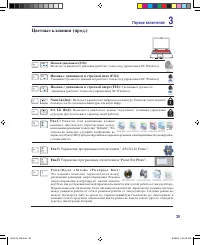
30
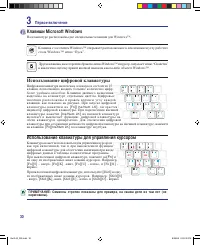
31
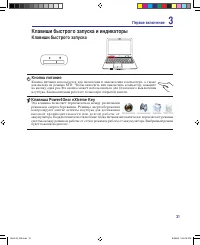
32
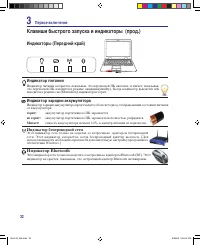
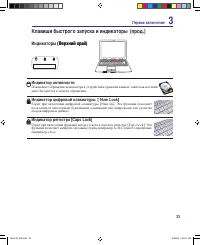
33
34
35
36
37
38
39
40
41
42
43
44
45
46
47
48
49
50
51
52
53
54
55
56
57
58
59
60
61
62
63
64
65
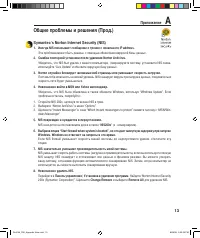
66
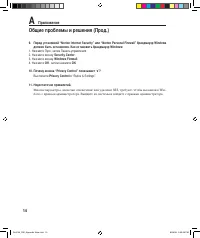
67
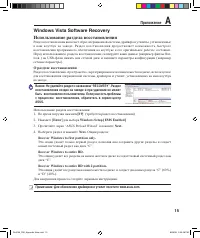
68
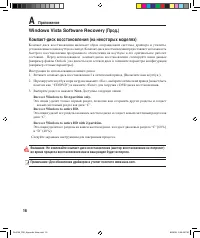
69
70
71
72
73
74
75
76
77
78
79
80
81
82
83
Содержание:
- страница 2 – Содержание; Общие сведения о компьютере
- страница 3 – Дополнительные аксессуары
- страница 5 – Общие сведения о портативном компьютере
- страница 6 – Введение; О Руководстве пользователя; Примечания к этому руководству; СОВЕТ�� Полезные советы и информа�ия для опытных пользователей.
- страница 7 – Техника безопасности; Предупреждение безопасности:
- страница 8 – Правила предосторожности при авиаперелетах; Предосторожности при транспортировке; не �арапайте и не трите поверхности ноутбука при транспортировке.; Упаковка ноутбука
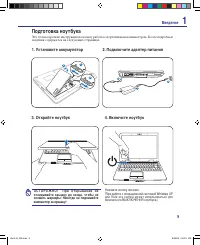
- страница 9 – Подготовка ноутбука; Установите аккумулятор; О С Т О Р О Ж Н О ! П р и о т к р ы в а н и и н е
- страница 11 – Изучение частей компьютера; Стороны ноутбука
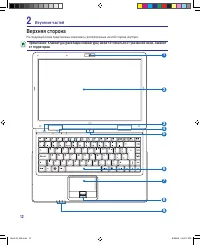
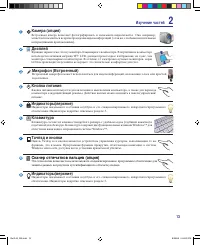
- страница 12 – Изучение частей; Верхняя сторона
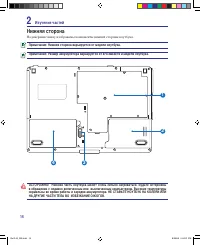
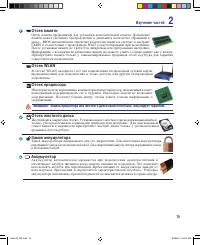
- страница 14 – Нижняя сторона; НА ДРУГИЕ ЧАСТИ ТЕЛА ВО ИЗБЕЖАНИЕ ОЖОГОВ.
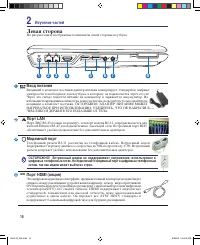
- страница 16 – Левая сторона; Модемный порт; сетям, так как модем может выйти из строя.; Порт LAN
- страница 17 – Гнездо для наушников; Разъем ExpressCard
- страница 18 – Правая сторона; Кнопка аварийного извлечения диска; Электронная кнопка открытия; Оптический привод
- страница 19 – Передняя сторона; Стерео колонки; Слот Flash Memory
- страница 20 – Задняя сторона; Выход для подключения монитора; ноутбук может перегреться.; Порт для замка Kensington
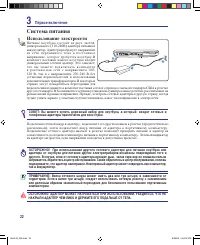
- страница 22 – Первое включение; Система питания; Использование электросети; НАКРЫЛИ АДАПТЕР ЧЕМ-ЛИБО И ДЕРЖИТЕ ЕГО ПОДАЛЬШЕ ОТ ТЕЛА.
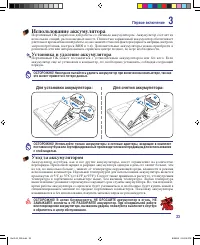
- страница 23 – Использование аккумулятора; Установка и удаление аккумулятора; это может привести к потере данных.; Для установки аккумулятора; Уход за аккумулятором; ОСТОРОЖНО! В �елях безопасности, НЕ БРОСАЙТЕ аккумулятор в огонь, НЕ
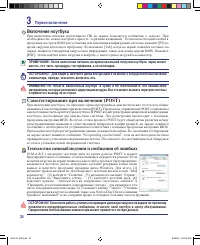
- страница 24 – и привести к выходу её из строя.; Включение ноутбука; Технология самонаблюдения и сообщения об ошибках
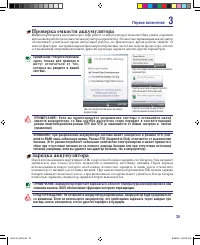
- страница 25 – Примечание�� Рисунки показаны; Проверка емкости аккумулятора; слишком высоки. BIOS обеспечивает функ�ию контроля перезарядки.
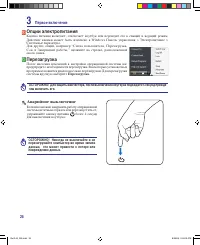
- страница 26 – ОСТОРОЖНО! Для защиты винчестера, после выключения ноутбука; Аварийное выключение; Оп�ии электропитания; Перезагрузка
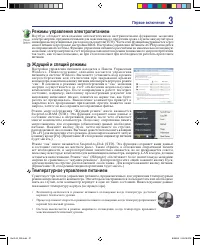
- страница 27 – Ждущий и спящий режимы; Режимы управления электропитанием
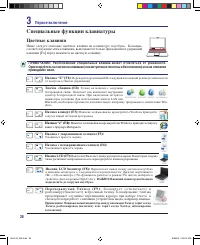
- страница 28 – Специальные функции клавиатуры; Цветные клавиши; П е р е ч е р к н у т ы й Т а ч п э д ( F 9 )
- страница 30 – Клавиши Microsoft Windows; Использование клавиатуры для управления курсором
- страница 31 – Клавиши быстрого запуска; Клавиши быстрого запуска и индикаторы; Кнопка питания
- страница 32 – Индикатор Bluetooth; Индикатор питания
- страница 33 – Индикатор �ифровой клавиатуры [ Num Lock]
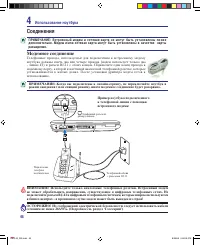
- страница 35 – Использование ноутбука; Модемное соединение
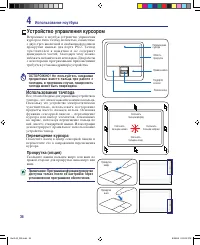
- страница 36 – Использование ноутбука; Использование тачпэда; Перемещение курсора; Устройство управления курсором
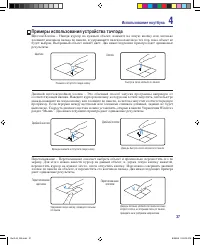
- страница 37 – Примеры использования устройства тачпэда
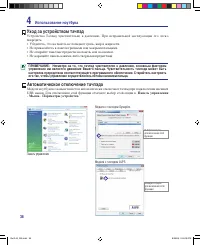
- страница 38 – Уход за устройством тачпэд; его так, чтобы управление осуществлялось лёгким касанием паль�а.; Автоматическое отключение тачпэда; Панель управления
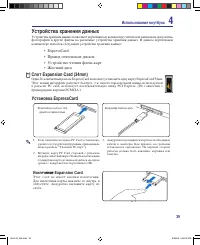
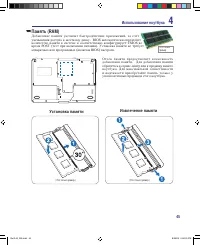
- страница 39 – Установка ExpressCard; Извлечение; Устройства хранения данных; • ExpressCard; • Устройство чтения флеш-карт
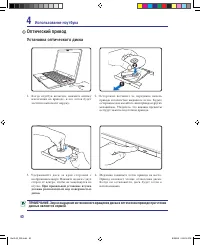
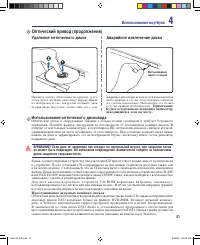
- страница 40 – данных являются нормой.; Оптический привод; Установка оптического диска
- страница 41 – Будьте осторожны не повредите индикатор,; Прослушивание звуковых компакт-дисков; Использование оптического дисковода
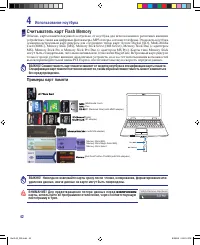
- страница 42 – Считыватель карт Flash Memory; Примеры карт памяти; удаления данных, иначе данные на карте могут быть повреждены.
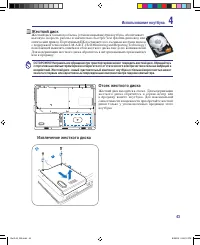
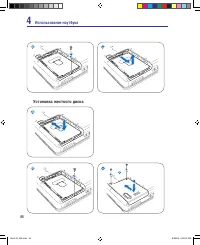
- страница 43 – Извлечение жесткого диска
- страница 46 – Модемное соединение; Соединения
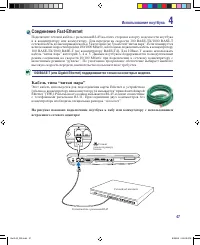
- страница 47 – Соединение Fast-Ethernet; Кабель типа “витая пара”
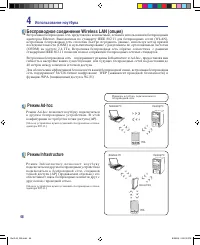
- страница 48 – Беспроводное соединение Wireless LAN (оп�ия); Режим Infrastructure
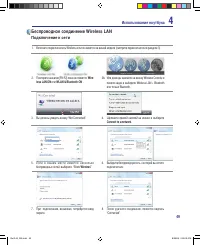
- страница 49 – less LAN ON; Беспроводное соединение Wireless LAN; Подключение к сети; Connect to a network
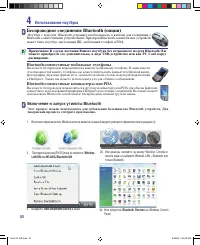
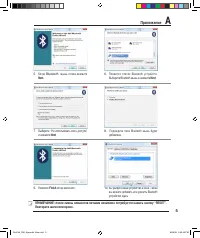
- страница 50 – Беспроводное соединение Bluetooth (опция); Bluetooth-совместимые мобильные телефоны; Add a Bluetooth Device; Включение и запуск утилиты Bluetooth; завершения процесса смотрите приложение.
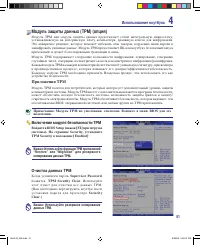
- страница 51 – Приложения TPM; Важно�� Используйте функ�ии TPM приложений; Включение модуля безопасности TPM; Supervisor Password; TPM Security Clear
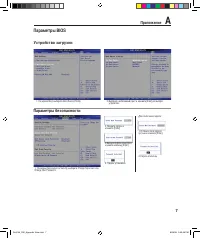
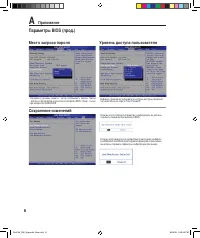
- страница 53 – Приложение; Параметры BIOS
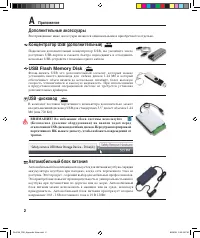
- страница 54 – Автомобильный блок питания; ВНИМАНИЕ! Во избежание сбоев системы используйте
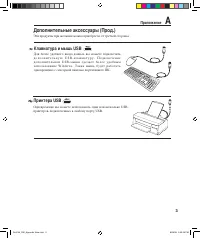
- страница 55 – Клавиатура и мышь USB
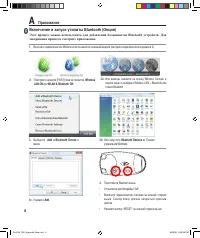
- страница 56 – Включение и запуск утилиты Bluetooth (Опция); Add a Bluetooth Device
- страница 57 – Next; Finish
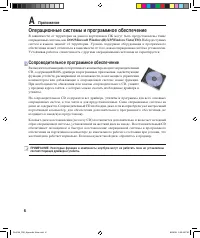
- страница 58 – Операционные системы и программное обеспечение; Сопроводительное программное обеспечение
- страница 59 – Устройство загрузки; Параметры безопасности
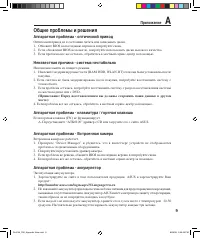
- страница 61 – Общие проблемы и решения
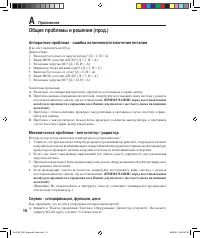
- страница 62 – Механическая проблема - вентилятор / радиатор
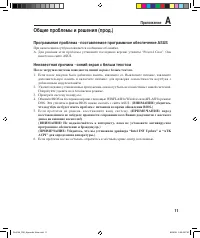
- страница 63 – Неизвестная причина - синий экран с белым текстом; После загрузки системы появляется синий экран с белым тектом.; программное обеспечение и брандмауэр.
- страница 67 – Windows Vista Software Recovery; О разделе восстановления; Enter; Recover Windows to first partition only.
- страница 68 – Windows Vista Software Recover; Recover Windows to entire HD.
- страница 69 – Глоссарий; ACPI (Улучшенный интерфейс настройки и управления питанием); Загрузка
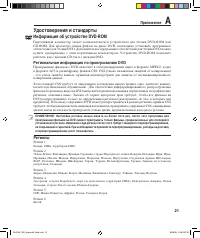
- страница 73 – Информация об устройстве DVD-ROM; Региональная информация по проигрыванию DVD; Удостоверения и стандарты; Регионы
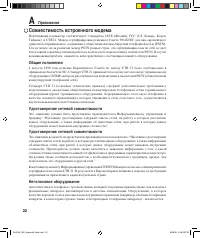
- страница 74 – Совместимость встроенного модема; Общие положения
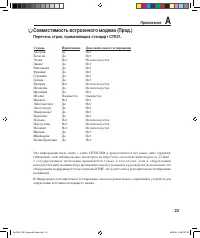
- страница 75 – Страна
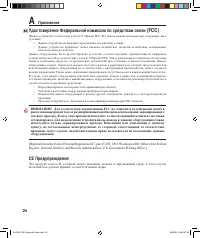
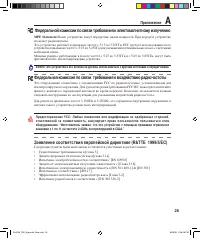
- страница 76 – CE Предупреждение; Удостоверение Федеральной комиссии по средствам связи
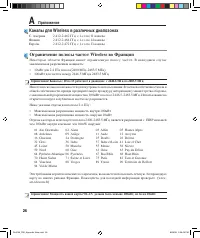
- страница 78 – Ограничение полосы частот Wireless во Франции; Каналы для Wireless в различных диапозонах
- страница 79 – Правила безопасности UL; Не; Правила электробезопасности
- страница 81 – Правила CDRH; Оптический накопитель портативного компьютера
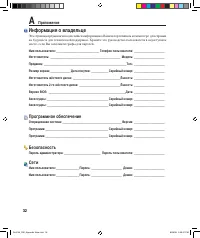
- страница 83 – Программное обеспечение; Информация о владельце
Загрузка инструкции
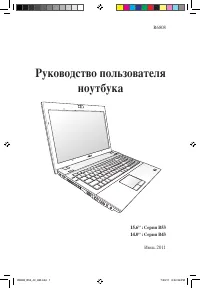
Ноутбук
Руководство пользователя
OF
F
ON
EXPR
ESS
R4146 / Апрель 2008
Ru4146_F80.indd 1
8/28/08 5:03:53 PM