Asus Fonepad 7 Single SIM (ME175CG): PDF инструкция по эксплуатации

Инструкция по эксплуатации Asus Fonepad 7 Single SIM (ME175CG). Ниже вы найдете PDF инструкцию на русском языке.
Не нашли ответ на свой вопрос? Напишите нам, и мы оперативно вам поможем.
1
2
3
4
5
6
7
8
9
10
11

12
13
14
15
16
17
18
19

20
21
22
23
24
25
26
27
28
29
30
31
32
33
34
35
36
37
38
39
40
41
42
43
44
45
46
47
48
49
50
51

52
53
54
55
56
57
58
59
60
61
62
63

64
65
66
67
68
69
70
71
72
73
74
75
76
77
78
79
80
81
82
83
84
85
86
87
88
89
90
91
92
93

94
95
96
97
98
99

100

Содержание:
- страница 2 – Первое издание
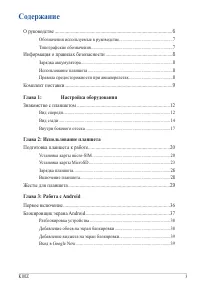
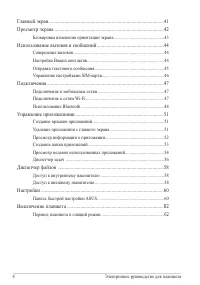
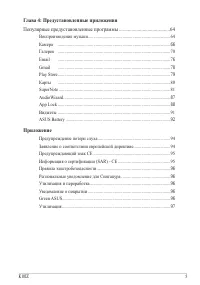
- страница 3 – Содержание; Настройка оборудования
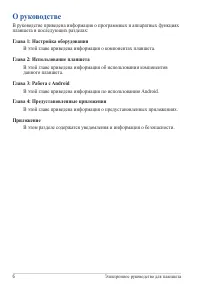
- страница 6 – О руководстве; планшета в последующих разделах:; Глава 1: Настройка оборудования; В этой главе приведена информация о компонентах планшета.; Глава 2: Использование планшета; В этой главе приведена информация об использовании компонентов; Глава 3: Работа с Android; В этой главе приведена информация по использованию Android.; Глава 4: Предустановленные приложения
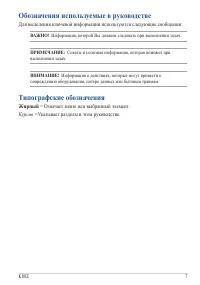
- страница 7 – Обозначения используемые в руководстве; Типографские обозначения; Жирный; Указывает разделы в этом руководстве.
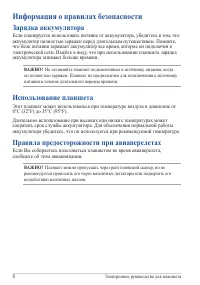
- страница 8 – Информация о правилах безопасности; Зарядка аккумулятора; аккумулятора занимает больше времени.; Использование планшета; сообщите об этом авиакомпании.
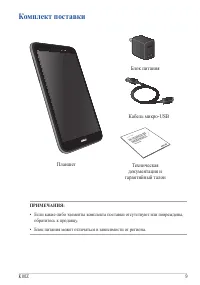
- страница 9 – Комплект поставки; Планшет; Техническая
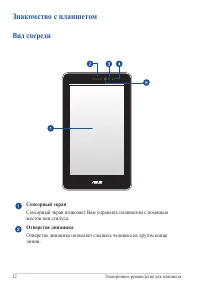
- страница 12 – Сенсорный экран; Сенсорный экран позволяет Вам управлять планшетом с помощью; Отверстие динамика; Отверстие динамика позволяет слышать человека на другом конце; Знакомство с планшетом; Вид спереди
- страница 13 – Датчик приближения; Датчик приближения отключает сенсорный экран и выключает; Индикатор датчика приближения; Встроенная фронтальная камера позволяет делать фотоснимки и
- страница 14 – Вид сзади; Регулировка громкости; включения режима вибрации.
- страница 16 – Тыловая камера; В боковом отсеке находятся слот для карты micro-SIM и карты памяти; Стереодинамик; Встроенные динамики позволяют воспроизводить звук без; Микрофон; записи голоса или наложения звука.
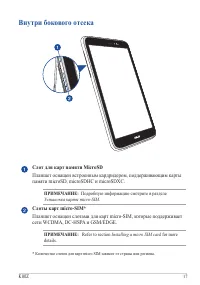
- страница 17 – Внутри бокового отсека; Слот для карт памяти MicroSD; Планшет оснащен встроенным кардридером, поддерживающим карты; Планшет оснащен слотами для карт micro-SIM, которые поддерживает
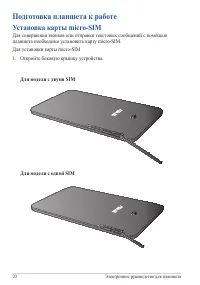
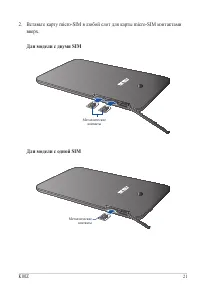
- страница 20 – Для модели с двумя SIM; Подготовка планшета к работе; Установка карты micro-SIM
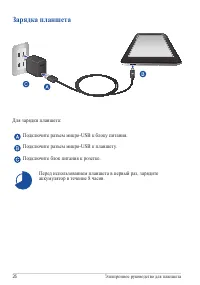
- страница 26 – Зарядка планшета; Перед использованием планшета в первый раз, зарядите
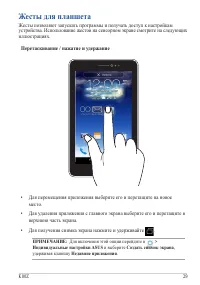
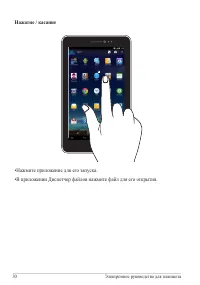
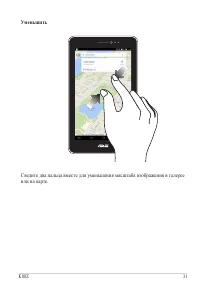
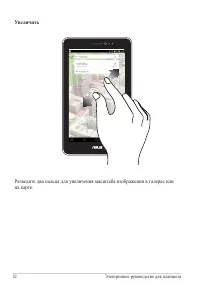
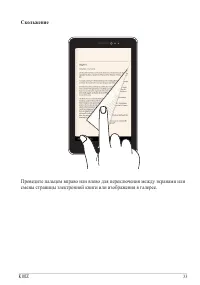
- страница 29 – Жесты для планшета; • Для перемещения приложения выберите его и перетащите на новое; Индивидуальные настройки ASUS; Создать снимок экрана; Недавние приложения; Перетаскивание / нажатие и удержание
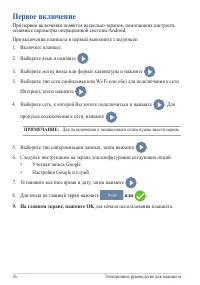
- страница 36 – Первое включение; или
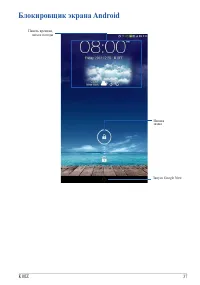
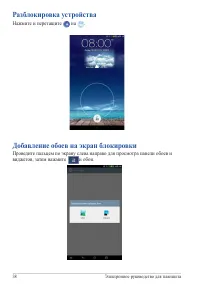
- страница 38 – Разблокировка устройства; Нажмите и перетащите на .; Добавление обоев на экран блокировки; виджетов, затем нажмите
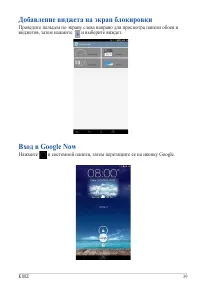
- страница 39 – Добавление виджета на экран блокировки; виджетов, затем нажмите и выберите виждет.; Вход в Google Now; Нажмите
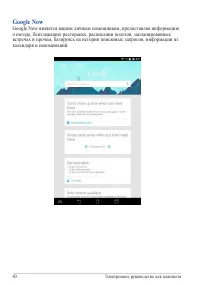
- страница 40 – Google Now; календаря и напоминаний.
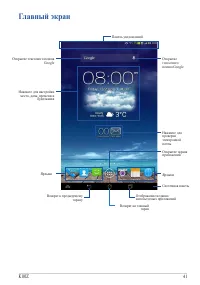
- страница 41 – Главный экран
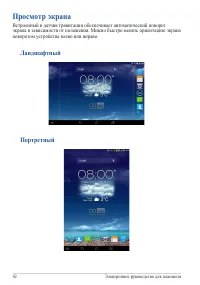
- страница 42 – Просмотр экрана; поворотом устройства влево или вправо.; Ландшафтный
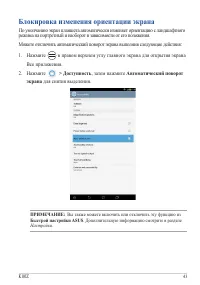
- страница 43 – Блокировка изменения ориентации экрана; в правом верхнем углу главного экрана для открытия экрана; Автоматический поворот; для снятия выделения.; Быстрой настройки ASUS
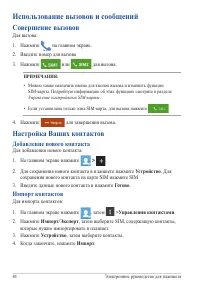
- страница 44 – Использование вызовов и сообщений; Совершение вызовов; Настройка Ваших контактов; Добавление нового контакта; Устройство; Импорт контактов; >Управления контактами
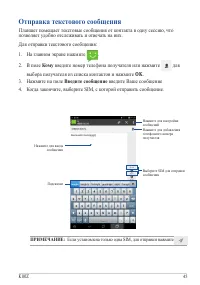
- страница 45 – Отправка текстового сообщения; Кому; введите номер телефона получателя или нажмите; OK; введите Ваше сообщение
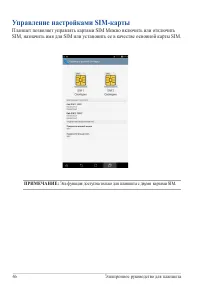
- страница 46 – Управление настройками SIM-карты
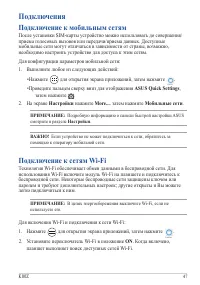
- страница 47 – Подключения; Подключение к мобильным сетям; ASUS Quick Settings; Настройки; Подключение к сетям Wi-Fi; ON
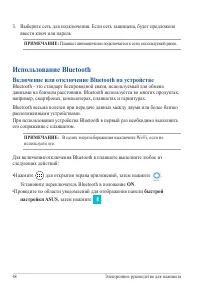
- страница 48 – Использование Bluetooth; Включение или отключение Bluetooth на устройстве
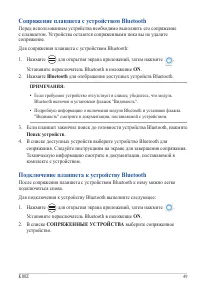
- страница 49 – Сопряжение планшета с устройством Bluetooth; Подключение планшета к устройству Bluetooth
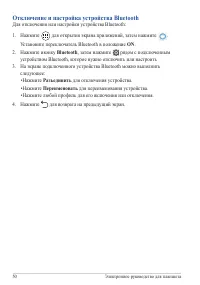
- страница 50 – Отключение и настройка устройства Bluetooth
- страница 51 – Управление приложениями; Создание ярлыков приложений; Все приложения; Удаление приложения с главного экрана; X Удалить
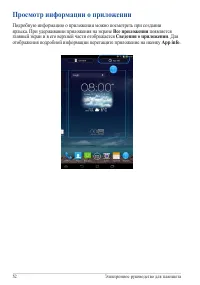
- страница 52 – Просмотр информации о приложении; ярлыка. При удерживании приложения на экране; появляется; Сведения о приложении
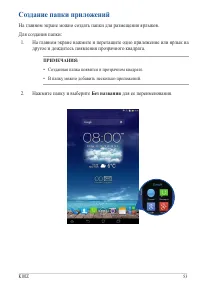
- страница 53 – Создание папки приложений; другое и дождитесь появления прозрачного квадрата.; Без названия; для ее переименования.
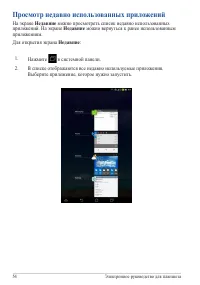
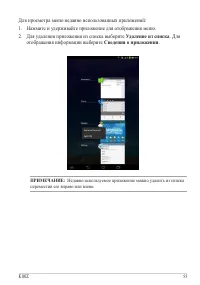
- страница 54 – Просмотр недавно использованных приложений; Недавние
- страница 55 – Удаление из списка; отображения информации выберите
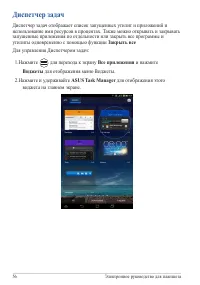
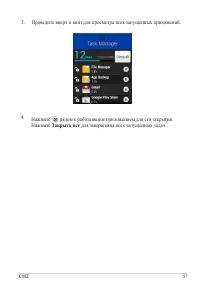
- страница 56 – Диспетчер задач; Закрыть все
- страница 57 – для завершения всех запущенных задач.
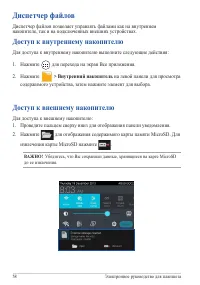
- страница 58 – Диспетчер файлов; Доступ к внутреннему накопителю; > Внутренний накопитель; Доступ к внешнему накопителю
- страница 59 – Настройка общего содержимого
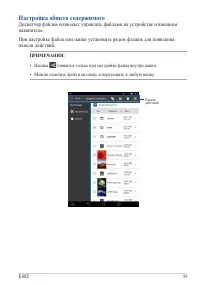
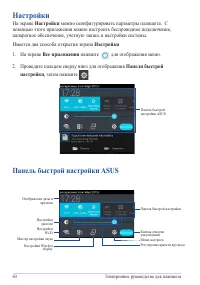
- страница 60 – На экране; можно сконфигурировать параметры планшета. С; нажмите; для отображения меню.; Панели быстрой; Панель быстрой настройки ASUS
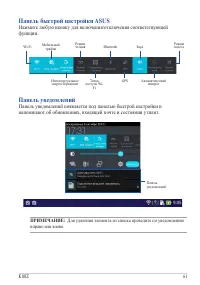
- страница 61 – Нажмите любую иконку для включения/отключения соответствующей; Панель уведомлений; Панель уведомлений появляется под панелью быстрой настройки и
- страница 62 – Выключение планшета; появления запроса, затем выберите; Выключить; и нажмите; питания в течение 4 секунд.; Перевод планшета в спящий режим; Для перевода устройства в спящий режим нажмите кнопку питания.
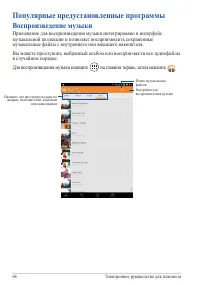
- страница 64 – Популярные предустановленные программы; Воспроизведение музыки; музыкальной коллекции и позволяет воспроизводить сохраненные
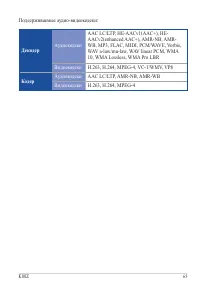
- страница 65 – Декодер; Кодер; Аудиокодеки
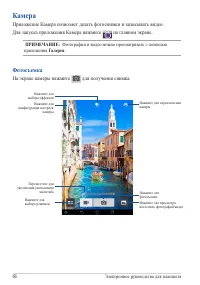
- страница 66 – Фотосъемка; На экране камеры нажмите; Камера; Галерея
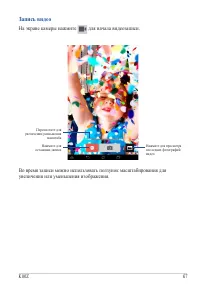
- страница 67 – Запись видео
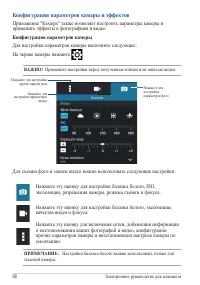
- страница 68 – Конфигурация параметров камеры и эффектов; Конфигурация параметров камеры
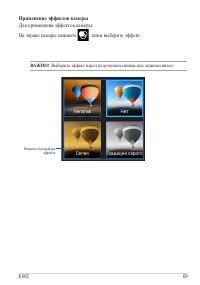
- страница 69 – Применение эффектов камеры
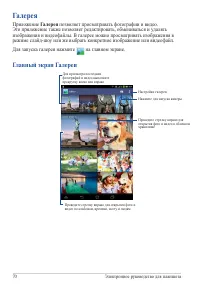
- страница 70 – Главный экран Галереи; Приложение; позволяет просматривать фотографии и видео.
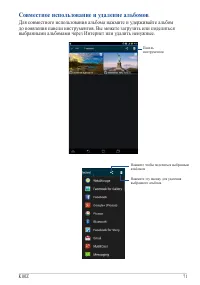
- страница 71 – Совместное использование и удаление альбомов; выбранными альбомами через Интернет или удалить ненужные.
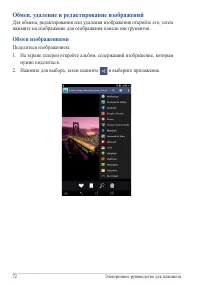
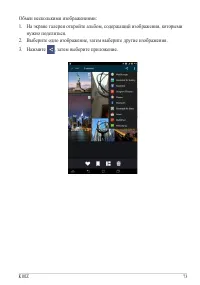
- страница 72 – Обмен, удаление и редактирование изображений; нажмите на изображение для отображения панели инструментов.; Обмен изображениями; и выберите приложение.
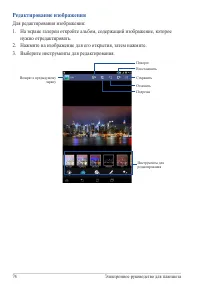
- страница 74 – Редактирование изображения; нужно отредактировать.
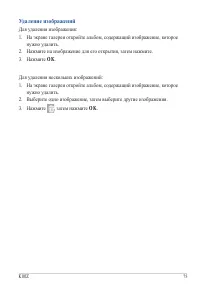
- страница 75 – Удаление изображений
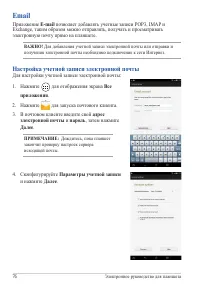
- страница 76 – Настройка учетной записи электронной почты
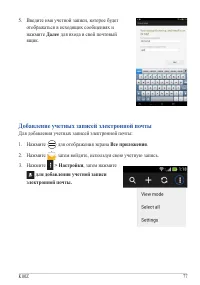
- страница 77 – Далее; Добавление учетных записей электронной почты; для добавления учетной записи
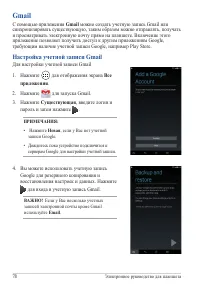
- страница 78 – Gmail; Настройка учетной записи Gmail; Все; Существующая
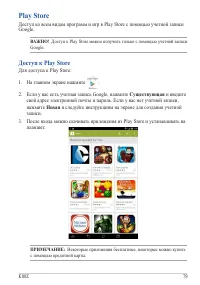
- страница 79 – Доступ к Play Store
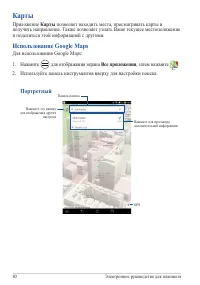
- страница 80 – Портретный; Карты; Использование Google Maps
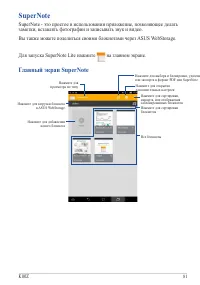
- страница 81 – Главный экран SuperNote; Для запуска SuperNote Lite нажмите
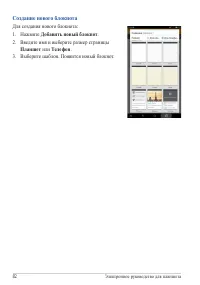
- страница 82 – Создание нового блокнота; Добавить новый блокнот; Введите имя и выберите размер страницы; Телефон
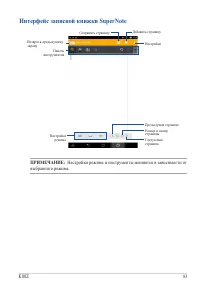
- страница 83 – Интерфейс записной книжки SuperNote
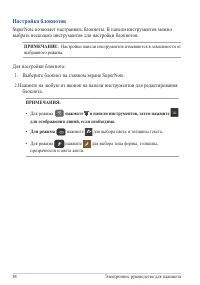
- страница 84 – Настройка блокнотов; выбрать несколько инструментов для настройки блокнотов.; нажмите в панели инструментов, затем нажмите
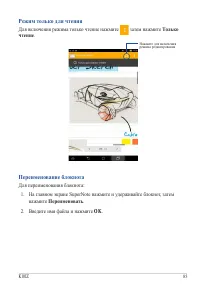
- страница 85 – Переименование блокнота; Для переименования блокнота:; Переименовать; Введите имя файла и нажмите; Режим только для чтения; Для включения режима только чтение нажмите; Только
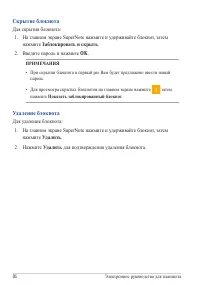
- страница 86 – Скрытие блокнота; Заблокировать и скрыть; ПРИМЕЧАНИЯ; Показать заблокированный блокнот; Удалить; Удаление блокнота
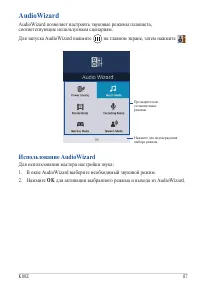
- страница 87 – AudioWizard позволяет настроить звуковые режимы планшета,; Использование AudioWizard; для активации выбранного режима и выхода из AudioWizard.
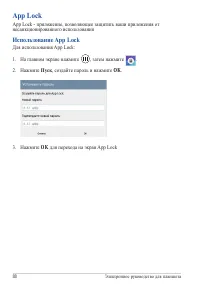
- страница 88 – Использование App Lock; Пуск
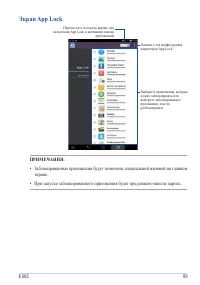
- страница 89 – Экран App Lock
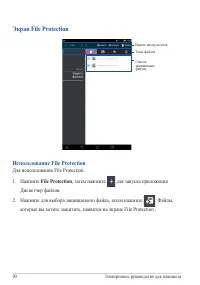
- страница 90 – Экран File Protection; Использование File Protection; File Protection; для запуска приложения
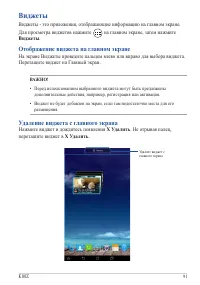
- страница 91 – Удаление виджета с главного экрана; Нажмите виджет и дождитесь появления; перетащите виджет в; на главном экране, затем нажмите; Виджеты; Отображение виджета на главном экране; Перетащите виджет на Главный экран.
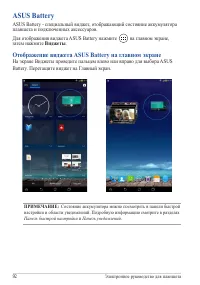
- страница 92 – ASUS Battery; затем нажмите; Отображение виджета ASUS Battery на главном экране; Battery. Перетащите виджет на Главный экран.
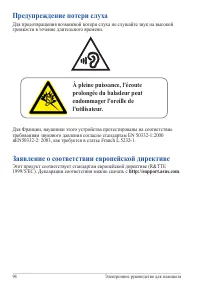
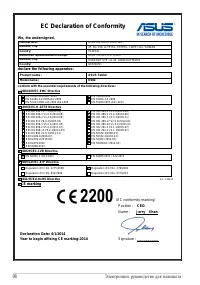
- страница 94 – Предупреждение потери слуха; громкости в течение длительного времени.; prolongée du baladeur peut; Заявление о соответствии европейской директиве
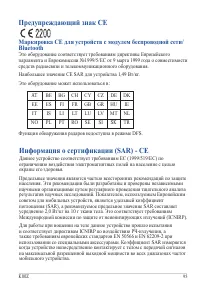
- страница 95 – Предупреждающий знак CE; Bluetooth; AT
- страница 96 – Правила электробезопасности; Этот продукт соответствует стандартам IDA.; Утилизация и переработка; об утилизации и переработке в различных регионах посетите; Уведомление о покрытии; продуктов, исходя из принципов защиты здоровья пользователей и
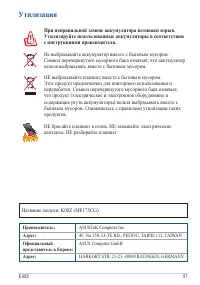
- страница 97 – Утилизация; При неправильной замене аккумулятора возможен взрыв.; Официальный
Загрузка инструкции
РУКОВОДСТВО
ПОЛЬЗОВАТЕЛЯ
R8802
Планшет