Asus M530w: PDF инструкция по эксплуатации
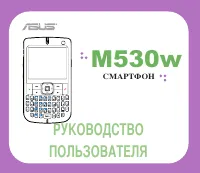
Инструкция по эксплуатации Asus M530w. Ниже вы найдете PDF инструкцию на русском языке.
Не нашли ответ на свой вопрос? Напишите нам, и мы оперативно вам поможем.
1
2
3
4
5
6
7
8
9
10
11
12
13
14
15
16
17
18
19
20
21
22
23
24
25
26
27
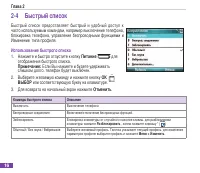
28
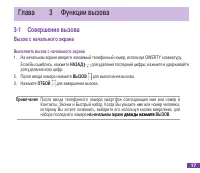
29
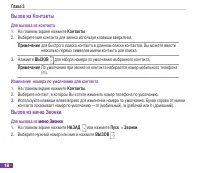
30
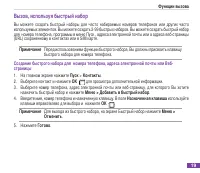
31
32
33
34
35
36
37
38
39
40
41
42
43
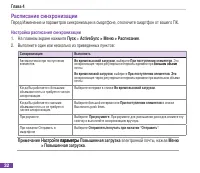
44
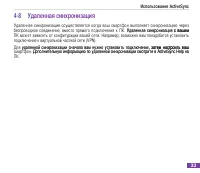
45
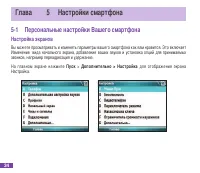
46
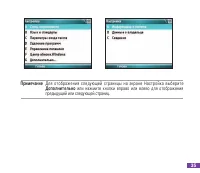
47
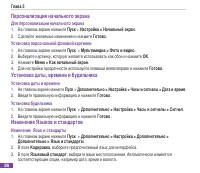
48
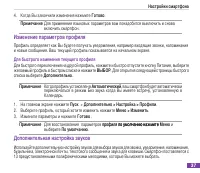
49
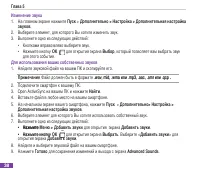
50

51
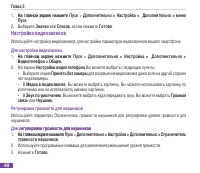
52
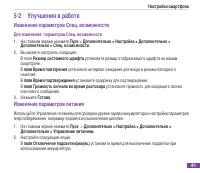
53
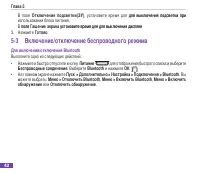
54
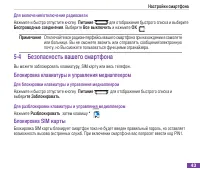
55
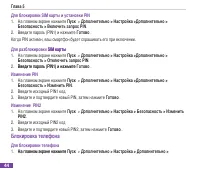
56
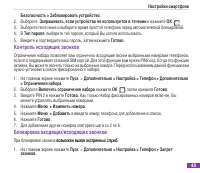
57
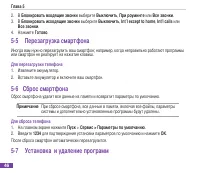
58
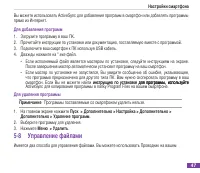
59
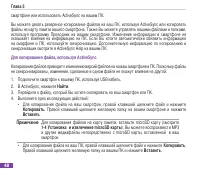
60
61
62
63
64
65
66
67
68
69
70
71
72
73

74

75
76
77
78
79
80
81
82
83
84
85
86
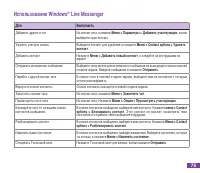
87
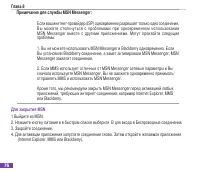
88
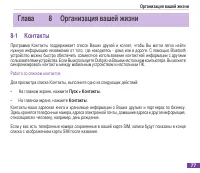
89
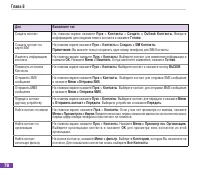
90
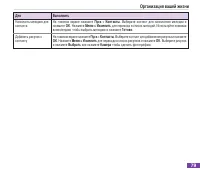
91
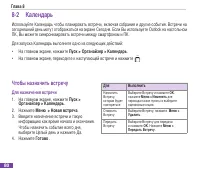
92

93
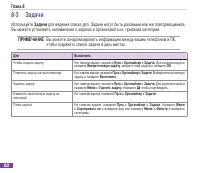
94
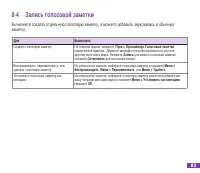
95
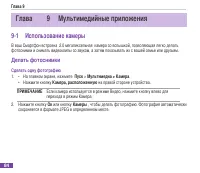
96
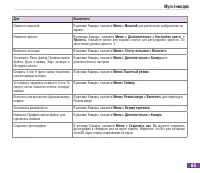
97
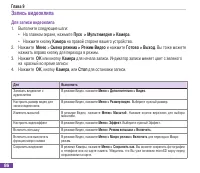
98
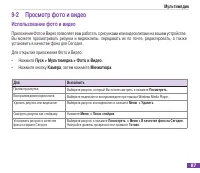
99
100
101
102
103
104
105
106
107
108
109
110
111
112
113
114
115
116
117
118
119
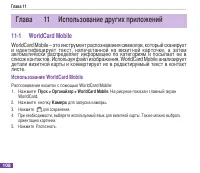
120

121
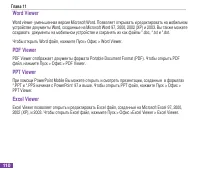
122
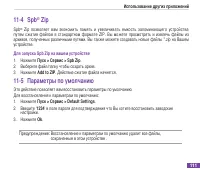
123
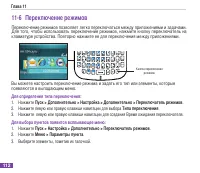
124
125
126
127
128
129
130
131
132
133
134
135
Содержание:
- страница 2 – Контактная информация ASUS
- страница 3 – Первая редакция
- страница 4 – Меры безопасности; Меры предосторожности для блока питания и аккумулятора; Внимание; Самолет; режим полета
- страница 5 – За рулем; экстренные звонки в скорую помощь.; Больницы; взрывчатые вещества.; Помехи; Кардиостимуляторы
- страница 6 – Другие мед. Устройства; изготовителем вашего устройства.
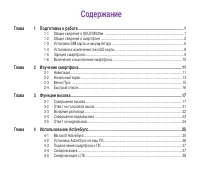
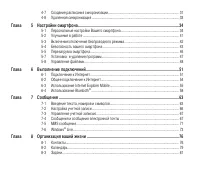
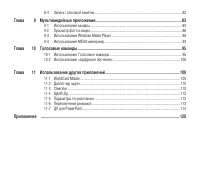
- страница 7 – Содержание; Глава
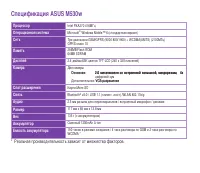
- страница 10 – Спецификация ASUS M530w; * Реальная производительность зависит от множества факторов.
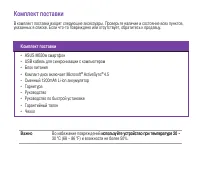
- страница 11 – Комплект поставки; ActiveSync; Важно; используйте устройство при температуре 20 ��
- страница 12 – -1 Общие сведения о ASUS M530w; В смартфоне ASUS
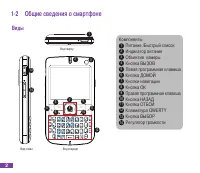
- страница 13 – -2 Общие сведения о смартфоне; Виды; Правая программная клавиша
- страница 14 – Подготовка к работе
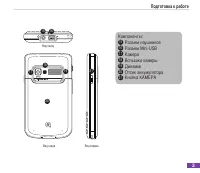
- страница 15 – Глава 1; Описание компонентов устройства
- страница 17 – -3 Установка SIM карты и аккумулятора; Примечание; в смартфон удалите с нее все неровности.
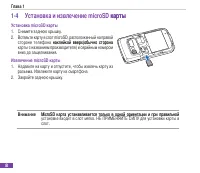
- страница 19 – -4 Установка и извлечение microSD карты; Установка microSD карты; стороне телефона наклейкой вверх(обычно сторона; Извлечение microSD карты; Надавите на карту и отпустите, чтобы извлечь карту из
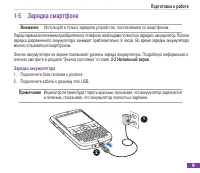
- страница 20 – -5 Зарядка смартфона; можно пользоваться смартфоном.; Зарядка аккумулятора
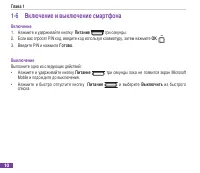
- страница 21 – -6 Включение и выключение смартфона; Включение
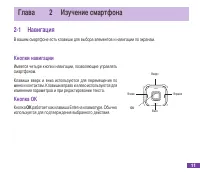
- страница 22 – Кнопки навигации
- страница 23 – Глава 2; Кнопка ДОМОЙ
- страница 24 – Изучение смартфона; Этот экран автоматически появляется при включении смартфона.; откроет соответствующую программу.; для возвращения на этот экран, нажмите кнопку; ДОМОЙ
- страница 25 – Значки состояния
- страница 28 – -1 Совершение вызова; Вызов с начального экрана; Выполнить вызов с начального экрана
- страница 29 – Вызов из Контакты; Для вызова из контакта; Вызов из меню Звонки; Для вызова из меню Звонки
- страница 30 – Вызов, используя быстрый набор; страницы
- страница 31 – Аварийные службы; Для вызова аварийной службы; Международные звонки; Для набора международного номера
- страница 32 – -2 Ответ на голосовой вызов; Для ответа на голосовой вызов
- страница 33 – Глава 3; -3 Во время разговора; доступны только при нескольких звонках или при конференц-связи.
- страница 34 – Управление несколькими вызовами; Для ответа на другой вызов; -4 Совершение видеовызова; Совершение видеовызова
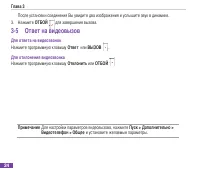
- страница 35 – -5 Ответ на видеовызов; Для ответа на видеозвонок
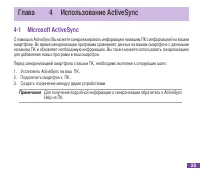
- страница 36 – -1 Microsoft ActiveSync; для добавления новых программ в ваш смартфон.
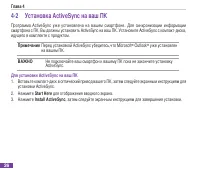
- страница 37 – Глава 4; -2 Установка ActiveSync на ваш ПК
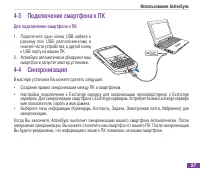
- страница 38 – Использование ActiveSync; -3 Подключение смартфона к ПК; Для подключения смартфона к ПК
- страница 39 – -5 Синхронизация с ПК; Выбор информации для синхронизации
- страница 42 – мартфоне. Подробную информацию смотрите в следущем разделе.
- страница 43 – Расписание синхронизации; Настройка расписания синхронизации
- страница 44 – -8 Удаленная синхронизация; Удаленная синхронизация с вашим
- страница 45 – -1 Персональные настройки Вашего смартфона; Настройка экранов; звонков, например переадресация и удержание.; Пуск; для отображения экрана
- страница 46 – или нажмите кнопки вправо или влево для отображения
- страница 47 – Персонализация начального экрана; Для персонализации начального экрана; Установка даты, времени и будильника; Установка даты и времени; Изменение Языков и стандартов; Изменение Язык и стандарты
- страница 48 – Изменение параметров профиля; Для быстрого изменения текущего профиля; Дополнительная настройка звуков
- страница 50 – Ввод контактной информации; Для ввода данных о владельце; Назначение функций для клавиатуры; Для назначения функций клавиатуры; Изменение вида меню Пуск; Для изменения вида меню Пуск
- страница 51 – Настройка видеозвонков; Для настройки видеозвонка
- страница 52 – -2 Улучшения в работе; Изменение параметров Спец. возможности; Для изменения параметров Спец. возможности; Изменение параметров питания
- страница 53 – -3 Включение/отключение беспроводного режима; Для включения/отключения Bluetooth
- страница 54 – Для включения/отключения радиосвязи; -4 Безопасность вашего смартфона; Блокировка клавиатуры и управления медиаплеером; Для блокировки клавиатуры и управления медиаплеером; Блокировка SIM карты
- страница 55 – Блокировка телефона
- страница 57 – -5 Перезагрузка смартфона; Для перезагрузки телефона; -7 Установка и удаление программ
- страница 58 – инструкцию по установке для программы, используйте; Для удаления программы; Программы поставляемые со смартфоном удалить нельзя.; -8 Управление файлами
- страница 59 – Для копирования файла, используя ActiveSync; Правой клавишей щелкните желаемую папку на вашем ПК и нажмите
- страница 60 – Настройки смартфона; Использование Проводник; Для запуска Проводник; • На главном экране нажмите; В Проводник Вы можете делать следущеие операции:
- страница 61 – Глава 5
- страница 62 – -1 Подключение к Интернет; Коммутируемое подключение; Для создания коммутируемого подключение
- страница 63 – GPRS, Прокси и VPN подключения; GPRS подключение; используя существующее подклчение к вашей корпоративной сети.; VPN подключение; Дополнительные параметры; разъединения и подключение вашего ПК к сети.; Для доступа к экрану Параметры
- страница 64 – Добавление исключений для URL; вместо поиска в Интернет.; Для добавления исключения для URL; На главном экране нажмите
- страница 65 – -2 Общее подключение к Интернет; Настройка USB подключения; Для настройки USB подключения; Настройка Bluetooth; Для настройки Bluetooth
- страница 66 – -3 Использование Internet Explorer Mobile; сетевого подключения.; Открытие Internet Explorer Mobile; Для открытия Internet Explorer; На главном экране нажмите
- страница 67 – Глава 6
- страница 68 – Выполнение подключений
- страница 69 – -4 Использование Bluetooth; Установка режима Bluetooth
- страница 70 – Создание Bluetooth соединения; Для создания Bluetooth соединения; Подключение Bluetooth гарнитуры
- страница 71 – Прослушивание музыки с помощью Bluetooth гарнитуры
- страница 75 – Глава 7; ИНДИКАТОР РЕЖИМ ВВОДА; Для изменения режима ввода; Использование текстового режима; Вводить заглавные буквы
- страница 76 – Сообщения; Использовать цифровым режимом; ПРИМЕЧАНИЕ; режим ввода автоматически установлен по умолчанию.; ВВЕДЕНИЕ; Для введения символов; клавишу символа, который Вы хотите вводить.
- страница 77 – -2 Настройка учетной записи; Для настройки новой учетной записи; , введите адрес Outlook для этой учетной записи.; Попытаться автоматически получить параметры из Интернет; Выполните следующие шаги для установки.
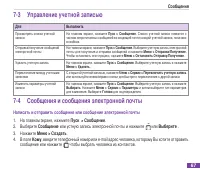
- страница 78 – -3 Управление учетной записью; -4 Cообщения и сообщения электронной почты; Написать и отправить сообщение или сообщение электронной почты; или устную запись электронной почты и нажмите или
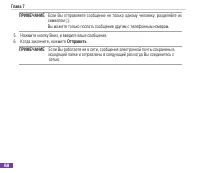
- страница 79 – Вы можете только послать сообщение другим с телефонным номером.; Отправить
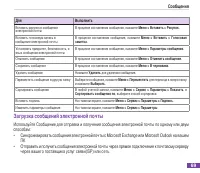
- страница 80 – Загрузка сообщений электронной почты; ПК
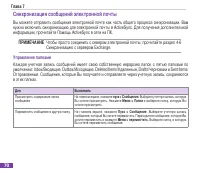
- страница 81 – Синхронизация сообщений электронной почты; информации, прочитайте Помощь ActiveSync в сети на ПК.; Синхранизацию с сервером Exchange.; Управление папками
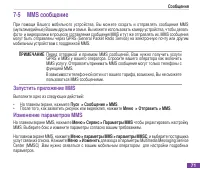
- страница 82 – Запустить приложение MMS; Изменение параметров MMS
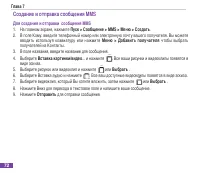
- страница 83 – Создание и отправка сообщения MMS; Для создания и отправки сообщения MMS
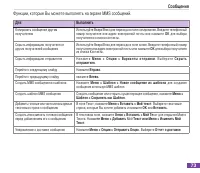
- страница 84 – Функции, которые Вы можете выполнять на экране MMS сообщений.
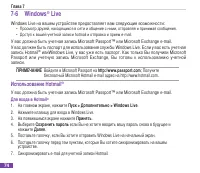
- страница 85 – Live; запись Hotmail; Войдите в Microsoft Passport на; Использование Hotmail; Для входа в Hotmail; если Вы не хотите вводить вашу пароль снова в будущее и; Далее
- страница 86 – Использование Windows
- страница 87 – Messenger захватит соединение.; Для закрытия MSN
- страница 88 – Организация вашей жизни; Работа со списком контактов; • На главном экране, нажмите; Контакты; списка с изображением карты SIM после названия.
- страница 89 – Глава 8
- страница 91 – Чтобы назначить встречу; Для назначения встречи
- страница 92 – Просмотр Встречи; Для просмотра Встречи; Просмотреть Встречи; Вы можете просмотреть встречи в одном из 3; Чтобы просмотреть Встречи; и выберите ваш нужный вид
- страница 93 – Используйте; Задачи; чтобы сохранить список задачи в двух местах.
- страница 94 – -4 Запись голосовой заметки
- страница 95 – -1 Использование камеры; Делать фотоснимки; Сделать одну фотографию
- страница 96 – Мультимедиа
- страница 97 – Запись видеоклипа; Для записи видеоклипа
- страница 98 – -2 Просмотр фото и видео; Использование фото и видео; установить в качестве фона для Сегодня .; • Нажмите кнопку; Камера
- страница 99 – Глава 9
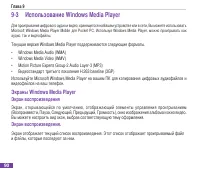
- страница 101 – -3 Использование Windows Media Player; видеофайлов на ваш телефон.; Экраны Windows Media Player; Экран воспроизведения
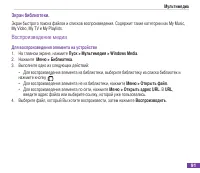
- страница 102 – Воспроизведение медиа; Для воспроизведения элемента на устройстве; нажмите кнопку
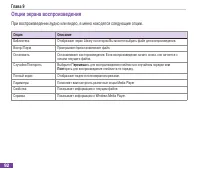
- страница 103 – Опции экрана воспроизведения
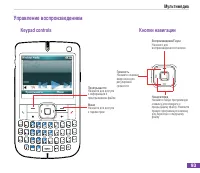
- страница 104 – Управление воспроизведением; Keypad controls
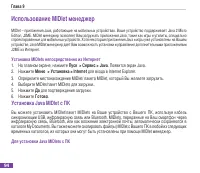
- страница 105 – Использование MIDlet менеджер; Установка MIDlets непосредственно из Интернет; для входа в Internet Explorer.; Да; для подтверждения загрузки.; Готово; Установка Java MIDlet с ПК; Для установки Java MIDlets с ПК
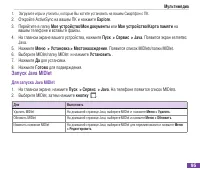
- страница 106 – Запуск Java MIDlet; Для запуска Java MIDlet
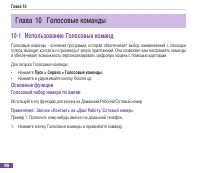
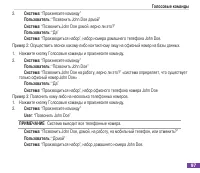
- страница 107 – 0-1 Использование Голосовых команд; • Нажмите и удерживайте кнопку Volume up.; Основные функции; Голосовой набор номера по имени; Глава 10 Голосовые команды
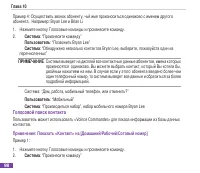
- страница 109 – Голосовой поиск контакта
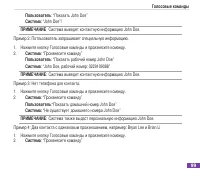
- страница 111 – Голосовой цифровой набор / Повторный набор /Обратный вызов
- страница 112 – Применение: Повторно набрать; Применение: Обратный вызов; : “Произнесите команду”; Голосовое выполнение программ; каталога. И этим Вы сэкономите свое время на поиск программ.
- страница 113 – Встречи на сегодня / завтра / текущую неделю; Система
- страница 114 – Режим собрания
- страница 115 – История вызовов; Используйте эту функцию для показа историю ваших вызовов.; Применение: История вызовов; Пользователь; : “Показать история вызовов”; История будет показывать историю ваших вызовов.; Голосовое проигрывание музыки; Произнесите команду
- страница 116 – Команды пользователя
- страница 117 – Применение: Команды пользователя; Закончить работу; Применение: Закончить работу
- страница 118 – Голосовые команды; ифровых строк, каждая строка содержит � цифр.Чтобы; Запись
- страница 119 – 1-1 WorldCard Mobile; Использование WorldCard Mobile; . На рисунке показан главный экран; для запуска камеры; Глава 11 Использование других приложений
- страница 120 – Использование других приложений; 1-2 Диспетчер задач; Для запуска Диспетчер задач; Выберите приложение из списка, Нажмите; . Из меню, Выберите что Вы хотите делать с; Иконки
- страница 122 – Zip; Spb; Для запуска Spb Zip на вашем устройстве; 1-5 Параметры по умолчанию; Ok; сохраненные в этом устройстве .
- страница 123 – 1-6 Переключение режимов; появляются в выпадающем меню.; Для определения типа переключения:; Нажмите левую или правую клавиши навигации для выбора; Типа переключения
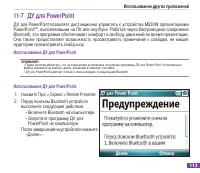
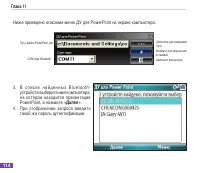
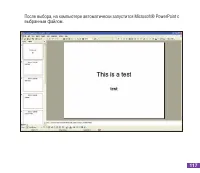
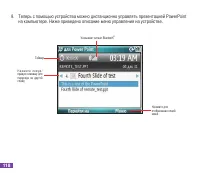
- страница 124 – 1-7 ДУ для PowerPoint; Использование ДУ для PowerPoint; Использование ДУ для PowerPoint.; PowerPoint на компьютере.
- страница 125 – «Далее»
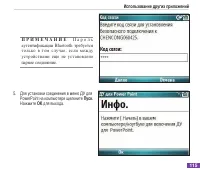
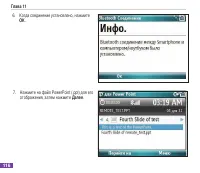
- страница 126 – П а р о л ь; Нажмите; OK
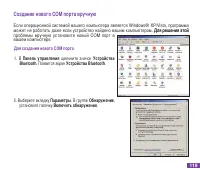
- страница 130 – Создание нового COM порта вручную; проблемы вручную установите новый COM порт в; Для создания нового COM порта; щелкните значок
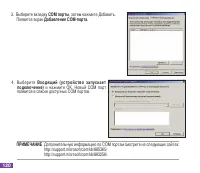
- страница 131 – Выберите вкладку; COM порты; Появится экран; Входящий (устройство запускает; и нажмите OK. Новый COM порт
- страница 132 – Приложение; Заявление Федеральной комиссии связи США; Заявление Канадского департамента связи; ПРЕДУПРЕЖДЕНИЕ
- страница 133 – Предупреждения по технике безопасности UL
- страница 134 – Список регулирующих утверждений
- страница 135 – Сменные батареи; Утверждение MPE (Информация Безопасности)
Загрузка инструкции
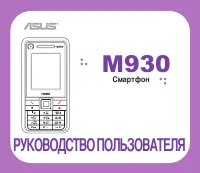
РУКОВОДСТВО
ПОЛЬЗОВАТЕЛЯ
M530w
СМАРТФОН