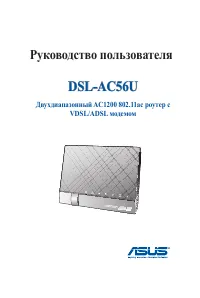
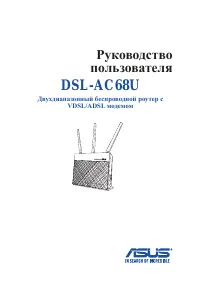
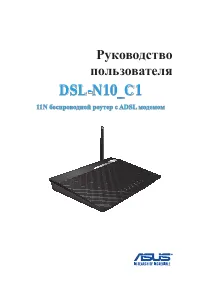
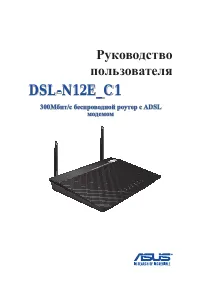
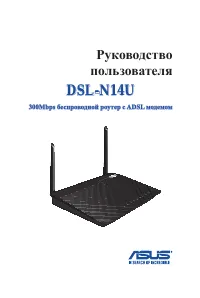
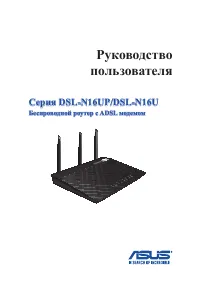
Asus RT-AC3200: PDF инструкция по эксплуатации
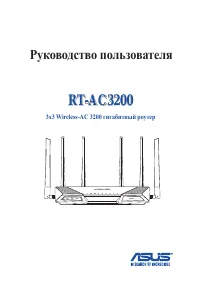
Инструкция по эксплуатации Asus RT-AC3200. Ниже вы найдете PDF инструкцию на русском языке.
Не нашли ответ на свой вопрос? Напишите нам, и мы оперативно вам поможем.
1
2
3
4
5
6

7
8
9
10
11
12
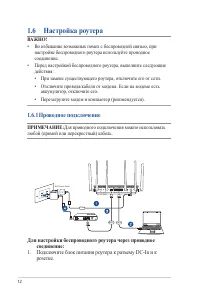
13
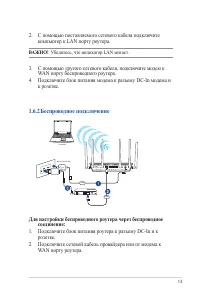
14
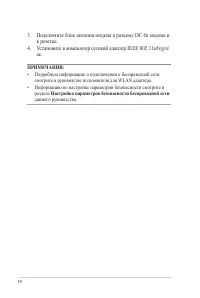
15
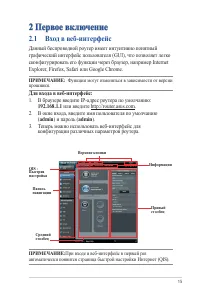
16
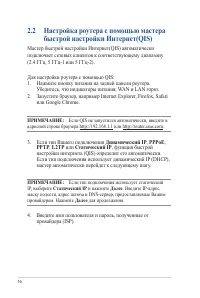
17
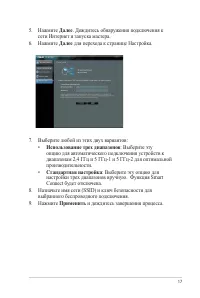
18

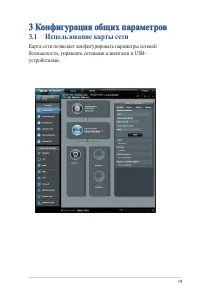
19
20
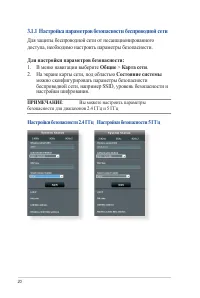
21
22
23
24

25

26
27

28
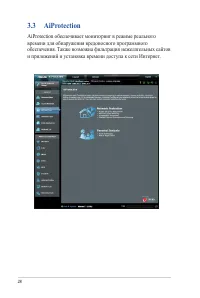
29
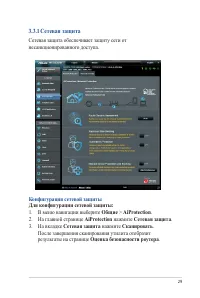
30
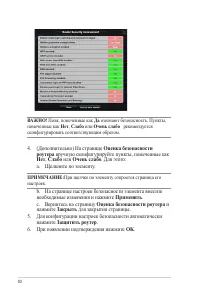
31
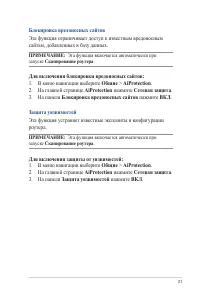
32
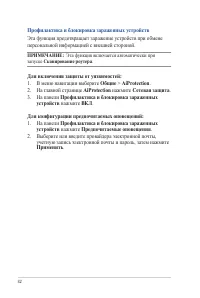
33
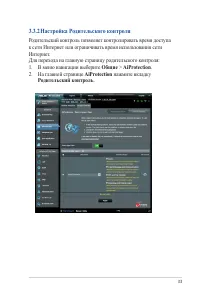
34
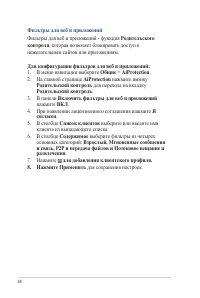
35
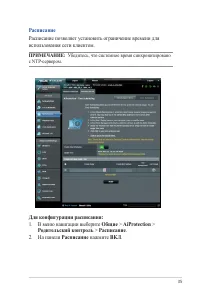
36

37
38
39
40
41

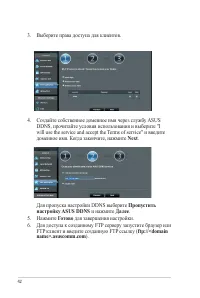
42
43
44
45
46
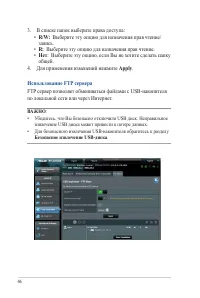
47
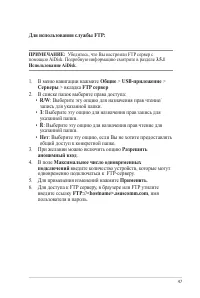
48
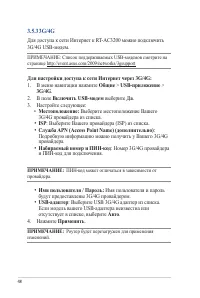
49
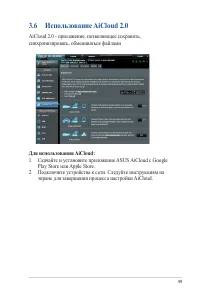
50
51
52
53
54
55
56
57
58
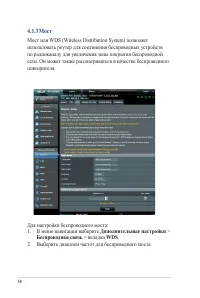
59
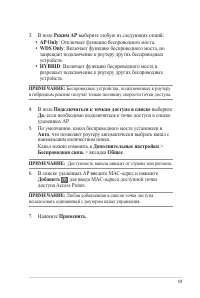
60

61
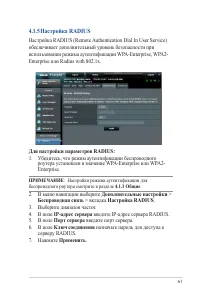
62
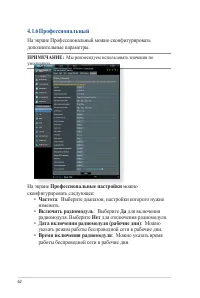
63
64
65
66
67
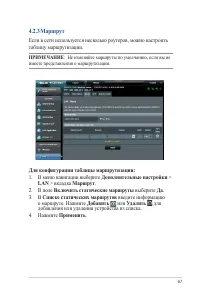
68
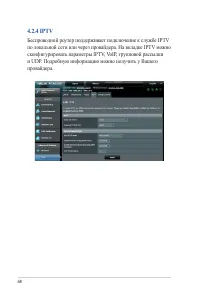
69
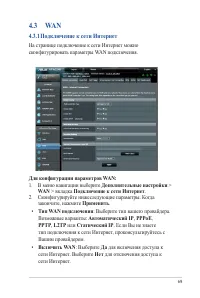
70
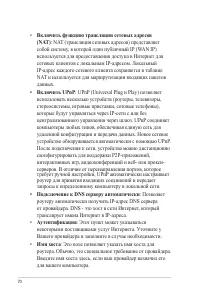
71
72
73
74
75
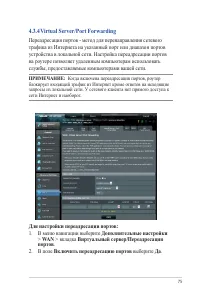
76
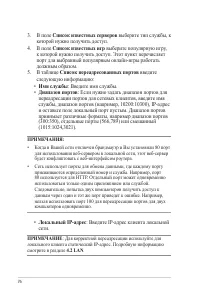
77
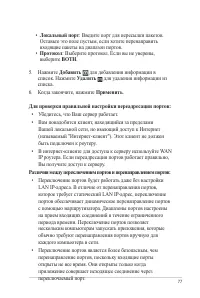
78
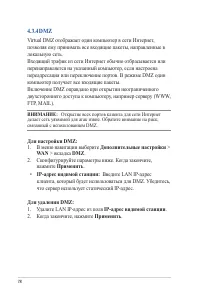
79
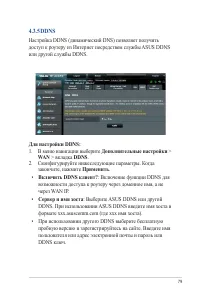
80
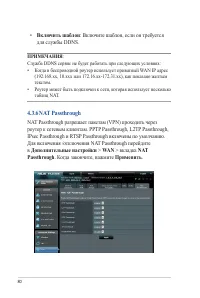
81
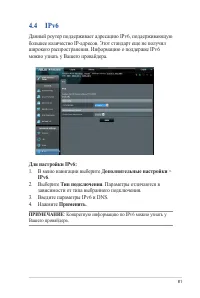
82
83
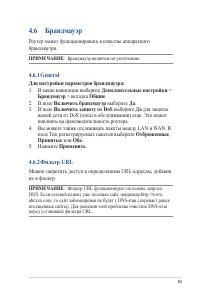
84
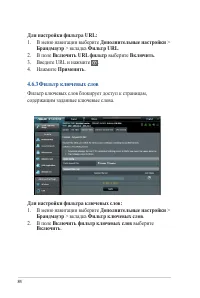
85
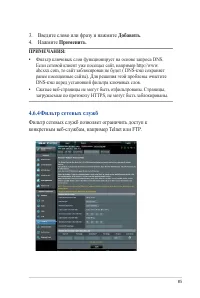
86
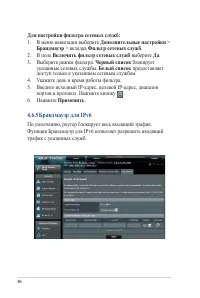
87
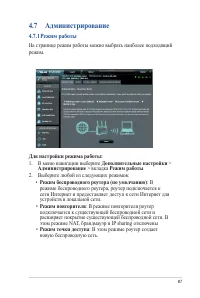
88
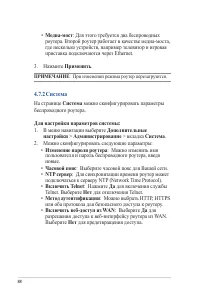
89
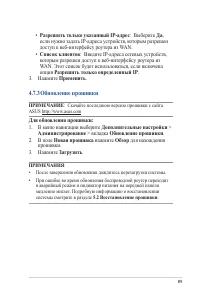
90
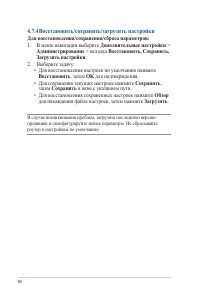
91
92
93
94
95
96
97
98
99
100
101
102
103
104
105
106

107

108
109
110
111
112
113
114
115
116
117
118

119

120
121
122
123
124
125
126
127
128
129

130
131
132
133
134
Содержание:
- страница 2 – Copyright © 2014 ASUSTeK Computer Inc. Все права защищены.
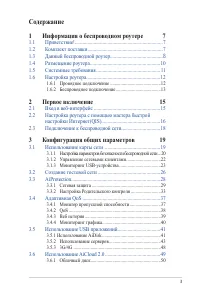
- страница 3 – Содержание; Информация о беспроводном роутере; Настройка роутера с помощью мастера быстрой; Конфигурация общих параметров
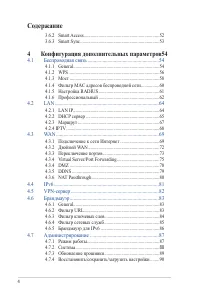
- страница 4 – Конфигурация дополнительных параметров 54
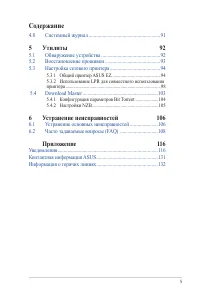
- страница 5 – Утилиты; Использование LPR для совместного использования; Устранение неисправностей
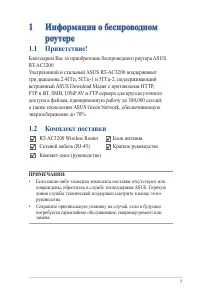
- страница 7 – Комплект поставки; • Если какие-либо элементы комплекта поставки отсутствуют или
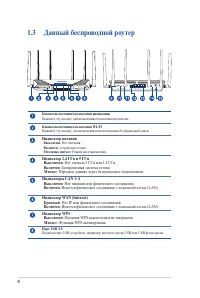
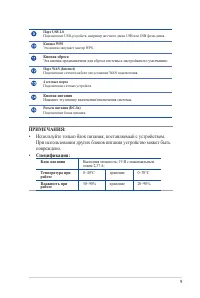
- страница 8 – Данный беспроводной роутер
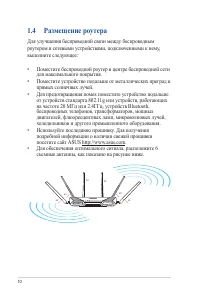
- страница 10 – Размещение роутера
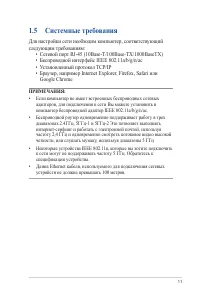
- страница 11 – Системные требования; Для настройки сети необходим компьютер, соответствующий
- страница 12 – Настройка роутера; • Во избежание возможных помех с беспроводной связью, при; Для настройки беспроводного роутера через проводное; Подключите блок питания роутера к разъему DC-In и к
- страница 13 – Для настройки беспроводного роутера через беспроводное
- страница 14 – Подключите блок питания модема к разъему DC-In модема и; • Подробную информацию о подключении к беспроводной сети; Настройка параметров безопасности беспроводной сети
- страница 15 – Первое включение; Функции могут изменяться в зависимости от версии; admin; При входе в веб-интерфейс в первый раз
- страница 16 – Настройка роутера с помощью мастера; Если QIS не запустился автоматически, введите в; Динамический IP; Если тип подключения использует статический; Статический IP; и нажмите; маску подсети, адрес шлюза и DNS-сервер, предоставляемые Вашим; Далее
- страница 18 – Подключение к беспроводной сети; Для подключения к Вашей сети выполните следующее:; • Подробную информацию по настройке беспроводной сети смотрите
- страница 19 – Конфигурация общих параметров; Использование карты сети; Карта сети позволяет конфигурировать параметры сетевой
- страница 20 – Настройка параметров безопасности беспроводной сети; Для настройки параметров безопасности:; ПРИМЕЧАНИЕ; Вы можете настроить параметры; Настройки безопасности 2.4 ГГц Настройки безопасности 5 ГГц
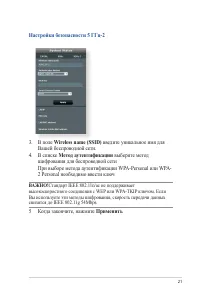
- страница 21 – Метод аутентификации; Стандарт IEEE 802.11n/ac не поддерживает; Применить
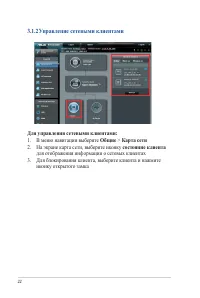
- страница 22 – Для управления сетевыми клиентами:; В меню навигации выберите; Общие; На экране карта сети, выберите иконку; состояние клиента; для отображения информации о сетевых клиентах
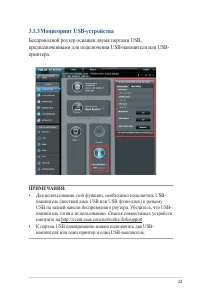
- страница 23 – • Для использования этой функции, необходимо подключить USB-
- страница 24 – ПРИМЕЧАНИЯ
- страница 25 – Безопасное извлечение USB-диска; ВАЖНО; : Неправильное извлечение USB диска может привести к; Для безопасного извлечения USB-накопителя:; . После успешного отключения USB-накопителя; Отключен
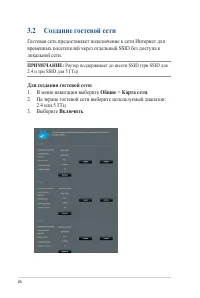
- страница 26 – Создание гостевой сети; Гостевая сеть предоставляет подключение к сети Интернет для; Роутер поддерживает до шести SSID (три SSID для; Для создания гостевой сети:; На экране гостевой сети выберите используемый диапазон:; Включить
- страница 29 – Конфигурация сетевой защиты
- страница 31 – Блокировка вредоносных сайтов; Сканирование роутера; Эта функция включается автоматически при; Сканирование роутера
- страница 32 – Профилактика и блокировка зараженных устройств
- страница 34 – Фильтры для веб и приложений
- страница 35 – Расписание; Расписание позволяет установить ограничение времени для; Убедитесь, что системное время синхронизировано
- страница 36 – Имя клиента; введите или выберите имя клиента; Также можно ввести MAC-адрес клиента в поле; для добавления клиентского профиля.; для сохранения настроек.
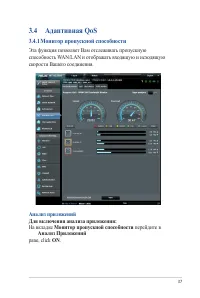
- страница 37 – Анализ приложений; На вкладке; Монитор пропускной способности; перейдите в; Анализ Приложений
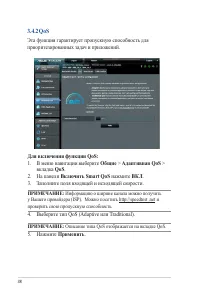
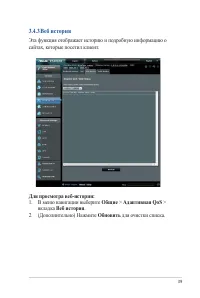
- страница 39 – вкладка; Веб история; для очистки списка.
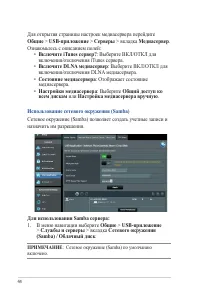
- страница 41 – Использование USB приложений; Для использования серверных функций необходимо; Go
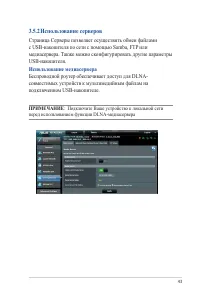
- страница 43 – Использование медиасервера; Беспроводной роутер обеспечивает доступ для DLNA-; : Подключите Ваше устройство к локальной сети
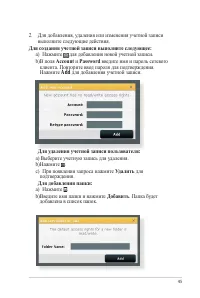
- страница 45 – Add
- страница 46 – • Убедитесь, что Вы безопасно отключили USB диск. Неправильное
- страница 47 – Использование AiDisk
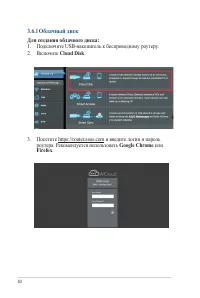
- страница 49 – синхронизировать, обмениваться файлами; Для использования AiCloud:; Скачайте и установите приложение ASUS AiCloud с Google
- страница 50 – роутера. Рекомендуется использовать; Google Chrome; или; Firefox
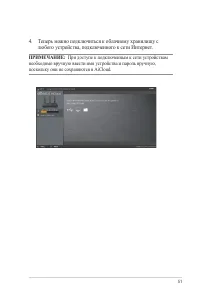
- страница 51 – При доступе к подключенным к сети устройствам
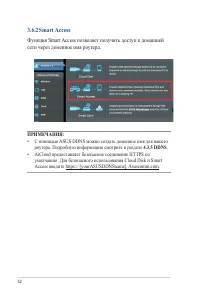
- страница 52 – • С помощью ASUS DDNS можно создать доменное имя для вашего
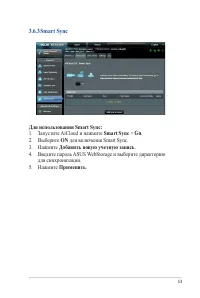
- страница 53 – Для использования Smart Sync:; Запустите AiCloud и нажмите; Smart Sync; для включения Smart Sync.; Добавить новую учетную запись; Введите пароль ASUS WebStorage и выберите директорию
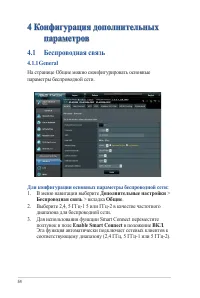
- страница 54 – Беспроводная связь; Для конфигурации основных параметры беспроводной сети:
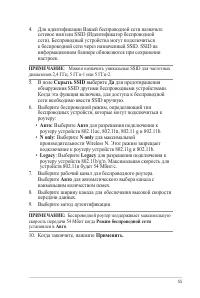
- страница 55 – : Можно назначить уникальные SSID для частотных; Режим беспроводной сети; установлен в; Авто
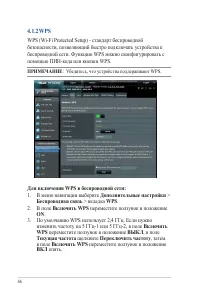
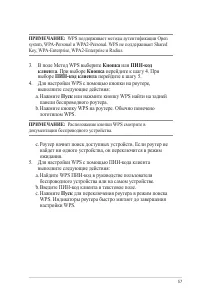
- страница 57 – WPS поддерживает методы аутентификации Open; Кнопка; Расположение кнопки WPS смотрите в; Пуск
- страница 60 – Фильтр MAC адресов беспроводной сети
- страница 61 – : Настройки режима аутентификации для
- страница 62 – Мы рекомендуем использовать значения по
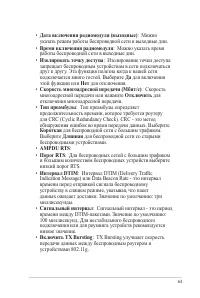
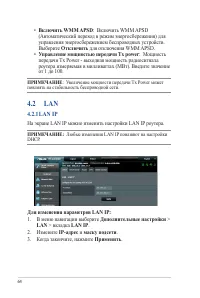
- страница 64 – : Увеличение мощности передачи Tx Power может
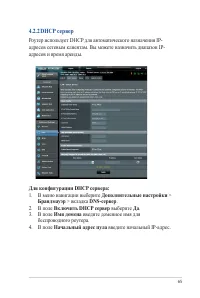
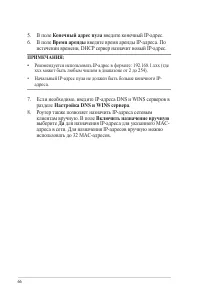
- страница 66 – xxx может быть любым числом в диапазоне от 2 до 254).; Настройка DNS и WINS сервера
- страница 67 – : Не изменяйте маршруты по умолчанию, если вы не
- страница 71 – Частота запросов DHCP
- страница 80 – • Роутер может быть подключен к сети, которая использует несколько; NAT Passthrough разрешает пакетам (VPN) проходить через
- страница 81 – : Конкретную информацию по IPv6 можно узнать у
- страница 82 – : Перед настройкой VPN-подключения потребуется
- страница 83 – : Фильтр URL функционирует на основе запроса
- страница 85 – Введите слово или фразу и нажмите; Добавить; Фильтр ключевых слов функционирует на основе запроса DNS.; Фильтр сетевых служб позволяет ограничить доступ к
- страница 87 – Администрирование
- страница 88 – : При изменении режима роутер перезагрузится.
- страница 89 – : Скачайте последнюю версию прошивки с сайта; в аварийный режим и индикатор питания на передней панели; Восстановление прошивки
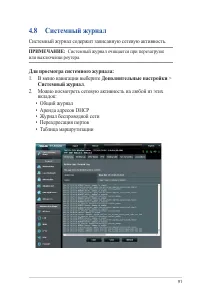
- страница 91 – Системный журнал; Системный журнал очищается при перезагрузке; Для просмотра системного журнала:
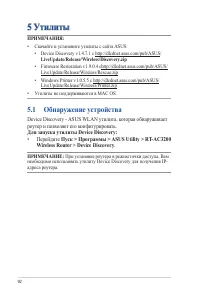
- страница 92 – Утилиты; • Утилиты не поддерживаются в MAC OS.; Обнаружение устройства; Device Discovery - ASUS WLAN утилита, которая обнаруживает; Для запуска утилиты Device Discovery:; • Перейдите; Wireless Router > Device Discovery; При установке роутера в режим точки доступа, Вам
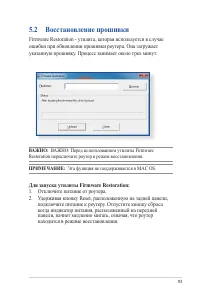
- страница 93 – Восстановление прошивки; ВАЖНО: Перед использованием утилиты Firmware; Для запуска утилиты Firmware Restoration:
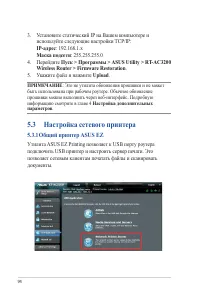
- страница 94 – Установите статический IP на Вашем компьютере и; Маска подсети; Укажите файл и нажмите; Upload; : Это не утилита обновления прошивки и не может; Настройка дополнительных; Настройка сетевого принтера; Утилита ASUS EZ Printing позволяет к USB порту роутера
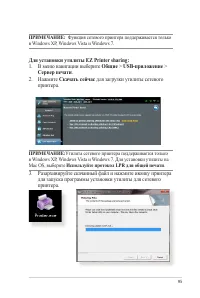
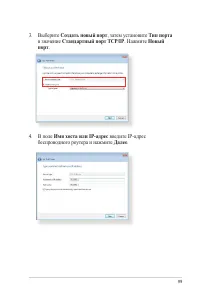
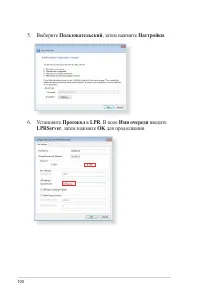
- страница 95 – Функция сетевого принтера поддерживается только; Для установки утилиты EZ Printer sharing:; для загрузки утилиты сетевого; Утилита сетевого принтера поддерживается только; Используйте протокол LPR для общей печати; Разархивируйте скачанный файл и нажмите иконку принтера
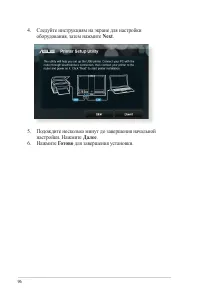
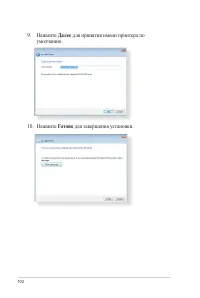
- страница 96 – Next; Подождите несколько минут до завершения начальной; для завершения установки.
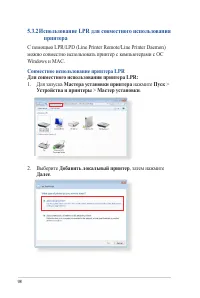
- страница 98 – можно совместно использовать принтер с компьютерами с ОС; Совместное использование принтера LPR; нажмите
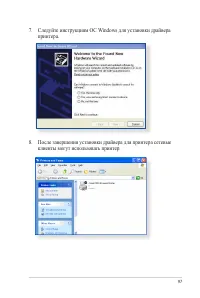
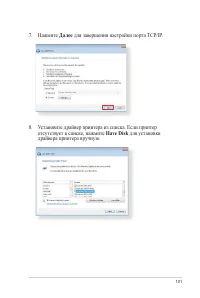
- страница 101 – Установите драйвер принтера из списка. Если принтер; Have Disk; для установки
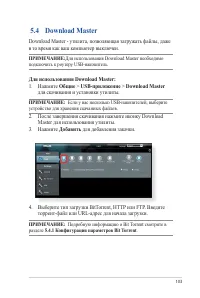
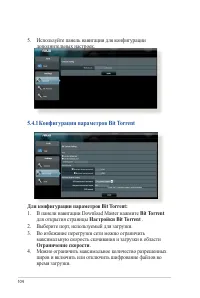
- страница 103 – Download Master; Для использования Download Master необходимо; Для использования Download Master:; Если у вас несколько USB-накопителей, выберите; Подробную информацию о Bit Torrent смотрите в; Конфигурация параметров Bit Torrent
- страница 106 – Устранение неисправностей; Устранение основных неисправностей; Обновите прошивку до последней версии.
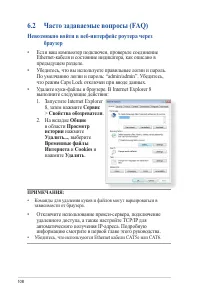
- страница 108 – • Команды для удаления куков и файлов могут варьироваться в
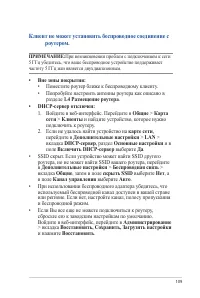
- страница 109 – Клиент не может установить беспроводное соединение с; При возникновении проблем с подключением к сети
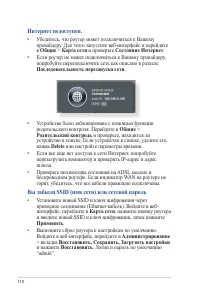
- страница 110 – Вы забыли SSID (имя сети) или сетевой пароль
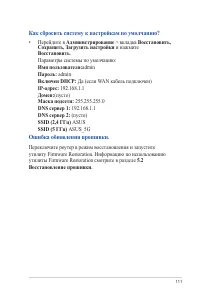
- страница 111 – Как сбросить систему к настройкам по умолчанию?; Администрирование; Ошибка обновления прошивки.; Восстановление прошивки
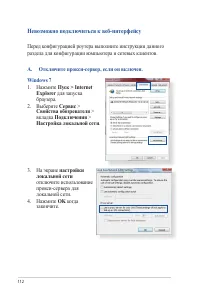
- страница 112 – Невозможно подключиться к веб-интерфейсу
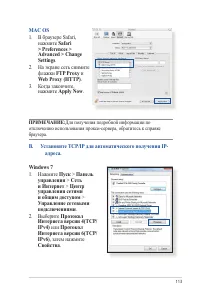
- страница 113 – MAC OS; Для получения подробной информации по
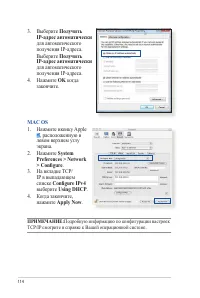
- страница 114 – Подробную информацию по конфигурации настроек
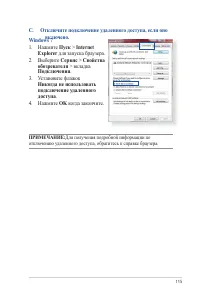
- страница 115 – для запуска браузера.
- страница 116 – Приложение; Уведомления; Утилизация и переработка
- страница 118 – Размещение; Информация безопасности
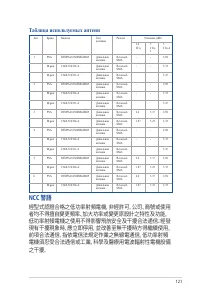
- страница 121 – Таблица используемых антенн; NCC 警語
- страница 130 – Только для Турции; AEEE Yönetmeliğine Uygundur.; Официальный представитель в Турции:; CEMAL SURURI CD. HALIM MERIC IS; KOYUNCU ELEKTRONiK BiLGi iSLEM SiST. SAN. VE DIS; SARIGAZi, SANCAKTEPE ISTANBUL
- страница 131 – Контактная информация ASUS; Техническая поддержка
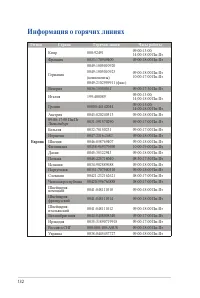
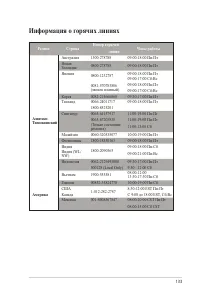
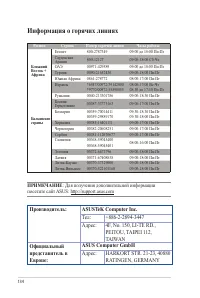
- страница 132 – Информация о горячих линиях
- страница 134 – : Для получения дополнительной информации; ASUSTeK Computer Inc.; TAIWAN; Официальный
Загрузка инструкции
Руководство пользователя
RT-AC3200
3x3 Wireless-AC 3200 гигабитный роутер
LED
WiFi
USB 3.0