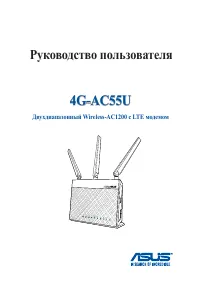
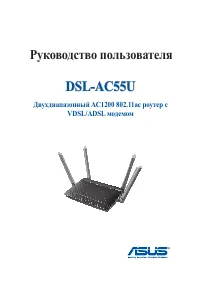
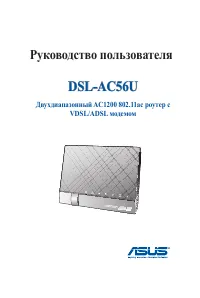
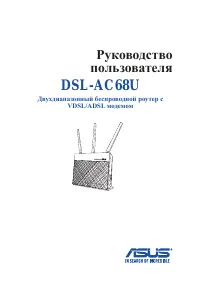
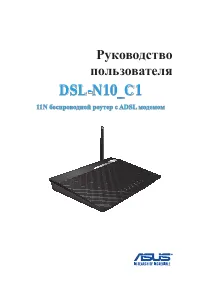
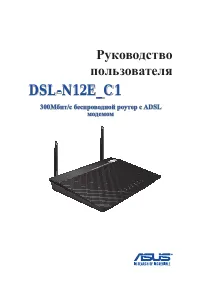
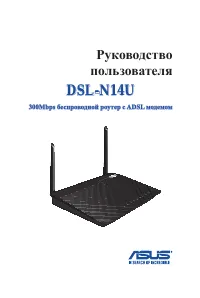
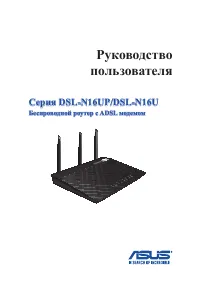
Asus RT-AC55U: PDF инструкция по эксплуатации
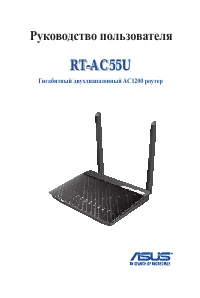
Инструкция по эксплуатации Asus RT-AC55U. Ниже вы найдете PDF инструкцию на русском языке.
Не нашли ответ на свой вопрос? Напишите нам, и мы оперативно вам поможем.
1
2
3
4
5
6
7
8
9
10
11
12
13
14
15
16
17
18
19
20
21
22
23
24
25
26
27
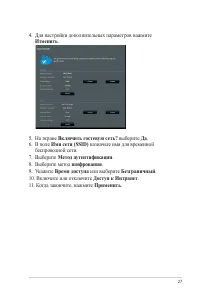
28
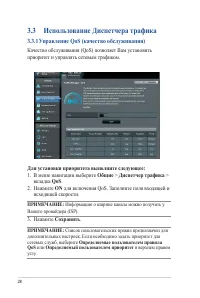
29
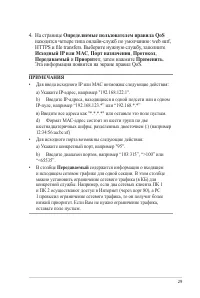
30
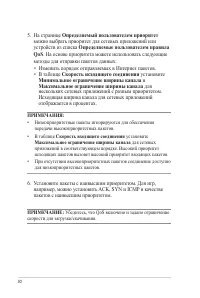
31
32
33
34
35
36
37
38
39
40
41
42
43
44
45
46
47
48
49
50
51
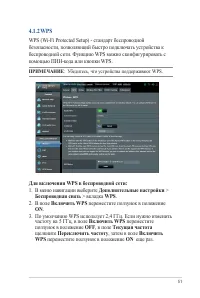
52
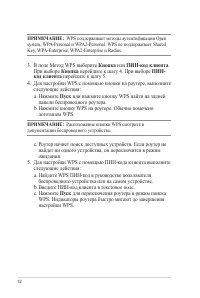
53
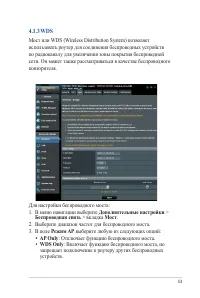
54
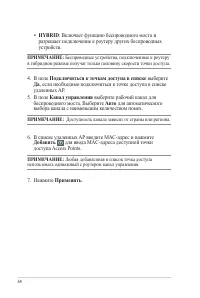
55
56
57
58
59
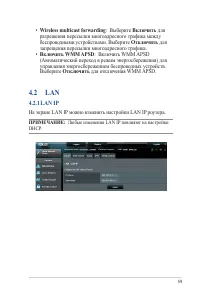
60
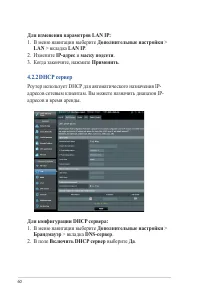
61
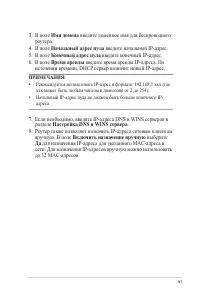
62
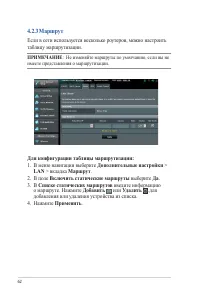
63
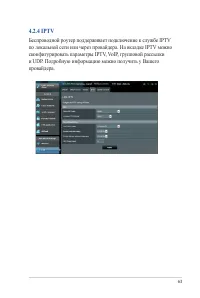
64
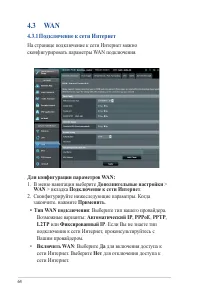
65
66
67
68
69
70
71
72
73
74
75
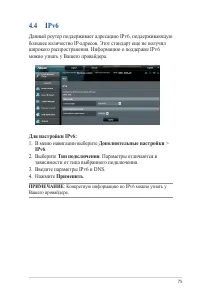
76
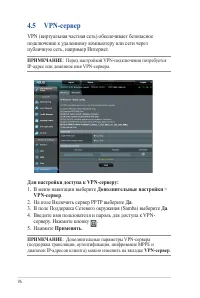
77

78
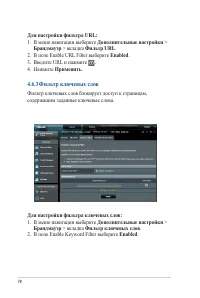
79
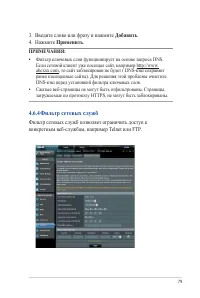
80
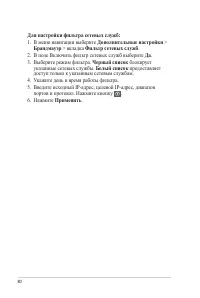
81
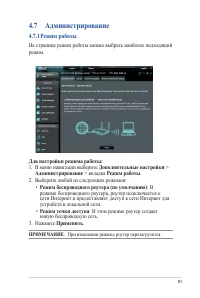
82
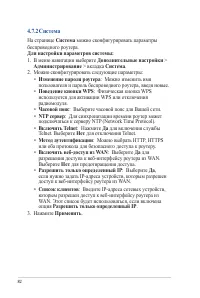
83
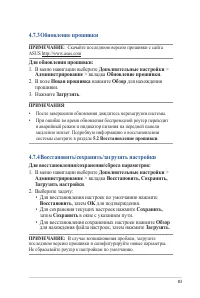
84
85
86
87
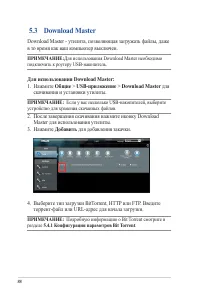
88
89

90
91
92
93
94
95
96
97
98
99

100
101
102
103
104
105
106
107

108
109
110
111
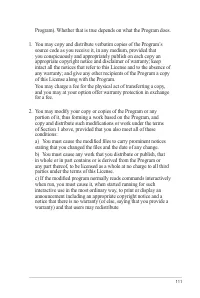
112

113
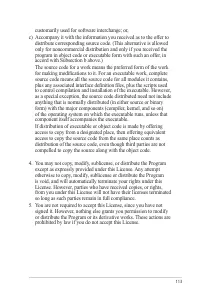
114
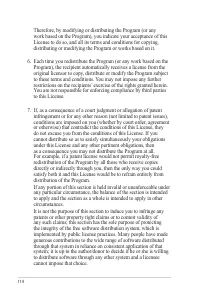
115
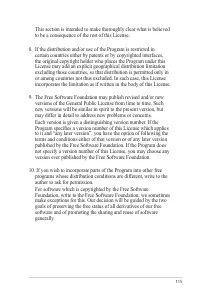
116
117
118
119
120
121
Содержание:
- страница 2 – Copyright © 2014 ASUSTeK Computer Inc. Все права защищены.
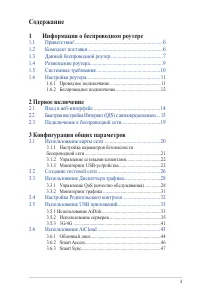
- страница 3 – Содержание; Информация о беспроводном роутере; Настройка параметров безопасности
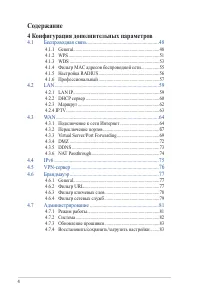
- страница 4 – Конфигурация дополнительных параметров
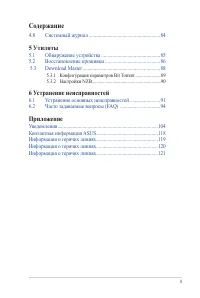
- страница 5 – Утилиты
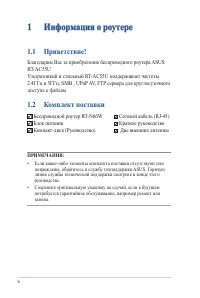
- страница 6 – Информация о роутере; • Если какие-либо элементы комплекта поставки отсутствуют или; Комплект поставки
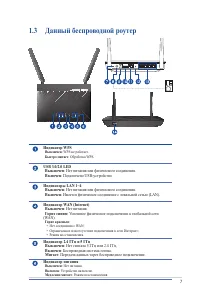
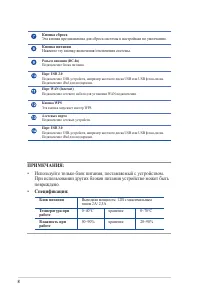
- страница 7 – Данный беспроводной роутер
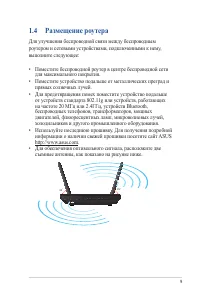
- страница 9 – Размещение роутера
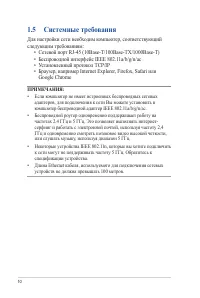
- страница 10 – Системные требования; Для настройки сети необходим компьютер, соответствующий
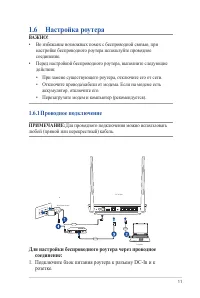
- страница 11 – Настройка роутера; • Во избежание возможных помех с беспроводной связью, при; Для настройки беспроводного роутера через проводное; Подключите блок питания роутера к разъему DC-In и к
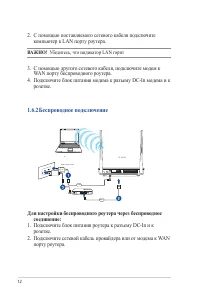
- страница 12 – Убедитесь, что индикатор LAN горит; Для настройки беспроводного роутера через беспроводное
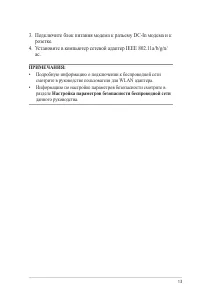
- страница 13 – Подключите блок питания модема к разъему DC-In модема и к; • Подробную информацию о подключении к беспроводной сети; Настройка параметров безопасности беспроводной сети
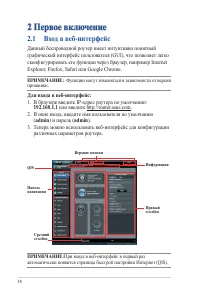
- страница 14 – Первое включение; Функции могут изменяться в зависимости от версии; admin; При входе в веб-интерфейс в первый раз
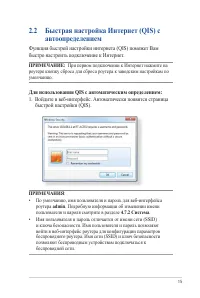
- страница 15 – автоопределением; Функция быстрой настройки интернета (QIS) поможет Вам; Для использования QIS с автоматическим определением:; Войдите в веб-интерфейс. Автоматически появится страница; ПРИМЕЧАНИЯ
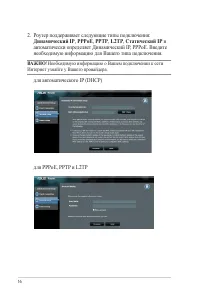
- страница 16 – Роутер поддерживает следующие типы подключения:; Динамический IP; автоматически определяет Динамический IP, PPPoE. Введите; ВАЖНО; ! Необходимую информацию о Вашем подключении к сети; для PPPoE, PPTP и L2TP
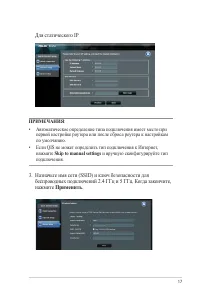
- страница 17 – Для статического IP; • Автоматическое определение типа подключения имеет место при; Skip to manual settings; и вручную сконфигурируйте тип; нажмите; Применить
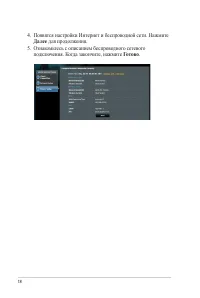
- страница 18 – Появятся настройки Интернет и беспроводной сети. Нажмите; Далее; Ознакомьтесь с описанием беспроводного сетевого; Готово
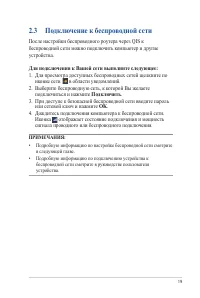
- страница 19 – Подключение к беспроводной сети; Для подключения к Вашей сети выполните следующее:; • Подробную информацию по настройке беспроводной сети смотрите
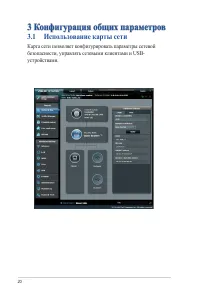
- страница 20 – Конфигурация общих параметров; Использование карты сети; Карта сети позволяет конфигурировать параметры сетевой
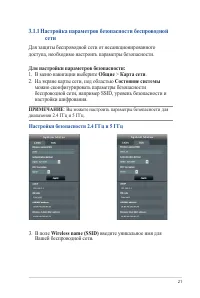
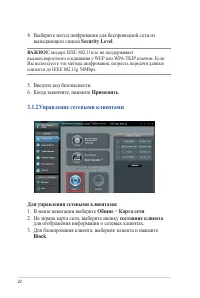
- страница 21 – Для настройки параметров безопасности:; ПРИМЕЧАНИЕ; : Вы можете настроить параметры безопасности для; Настройки безопасности 2.4 ГГц и 5 ГГц
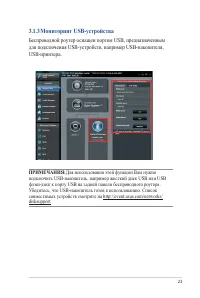
- страница 23 – Беспроводной роутер оснащен портом USB, предназначенным; Для использования этой функции Вам нужно
- страница 24 – Общие
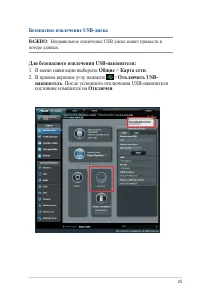
- страница 25 – Безопасное извлечение USB-диска; : Неправильное извлечение USB диска может привести к; Для безопасного извлечения USB-накопителя:; В меню навигации выберите; . После успешного отключения USB-накопителя; Отключен
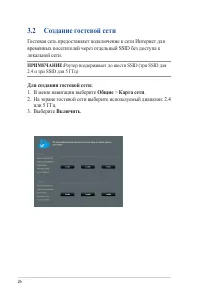
- страница 26 – Создание гостевой сети; Гостевая сеть предоставляет подключение к сети Интернет для; Роутер поддерживает до шести SSID (три SSID для; Для создания гостевой сети:; На экране гостевой сети выберите используемый диапазон: 2.4; Включить
- страница 28 – Использование Диспетчера трафика; Качество обслуживания (QoS) позволяет Вам установить; Определяемые пользователем правила
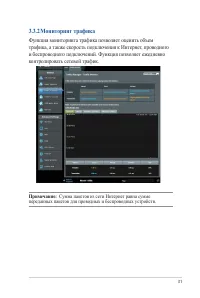
- страница 31 – Сумма пакетов из сети Интернет равна сумме
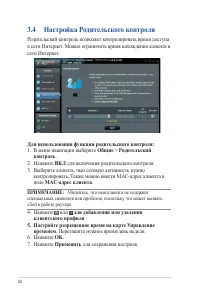
- страница 32 – Настройка Родительского контроля; Убедитесь, что имя клиента не содержит
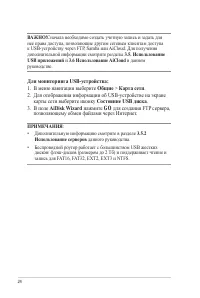
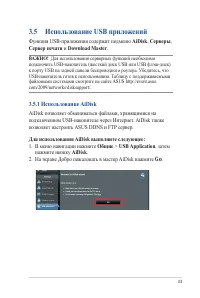
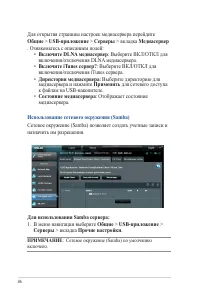
- страница 33 – Использование USB приложений; Для использования серверных функций необходимо; Go
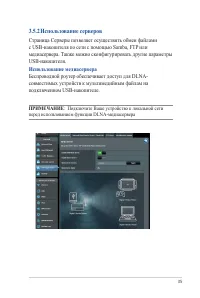
- страница 35 – Использование медиасервера; Беспроводной роутер обеспечивает доступ для DLNA-; : Подключите Ваше устройство к локальной сети
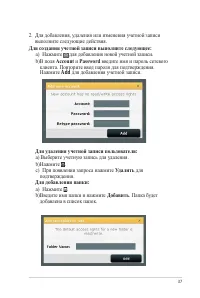
- страница 37 – Add
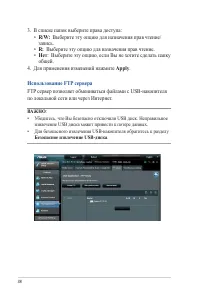
- страница 38 – • Убедитесь, что Вы безопасно отключили USB диск. Неправильное
- страница 39 – Использование AiDisk
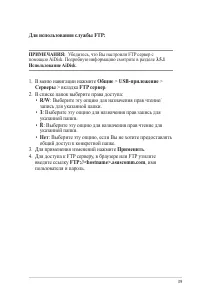
- страница 40 – Прочие настройки
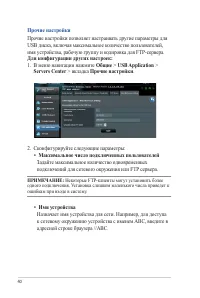
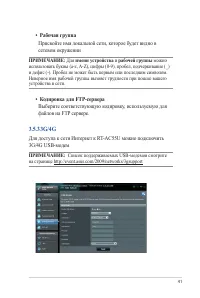
- страница 41 – • Рабочая группа; Присвойте имя локальной сети, которое будет видно в; Для; имени устройства; можно; • Кодировка для FTP-сервера; Выберите соответствующую кодировку, используемую для; Список поддерживаемых USB-модемов смотрите
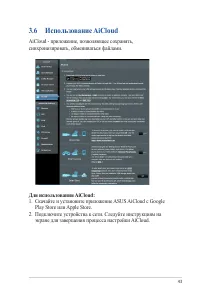
- страница 43 – Использование AiCloud; Для использования AiCloud:; Скачайте и установите приложение ASUS AiCloud с Google
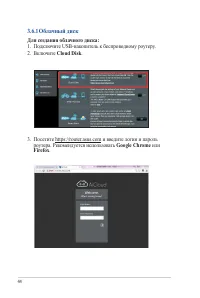
- страница 44 – роутера. Рекомендуется использовать; Google Chrome; или; Firefox
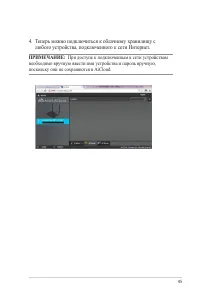
- страница 45 – При доступе к подключенным к сети устройствам
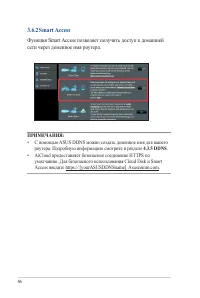
- страница 46 – • С помощью ASUS DDNS можно создать доменное имя для вашего
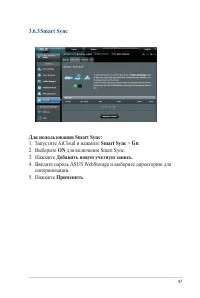
- страница 47 – Для использования Smart Sync:; Запустите AiCloud и нажмите; Smart Sync; для включения Smart Sync.; Добавить новую учетную запись; Введите пароль ASUS WebStorage и выберите директорию для
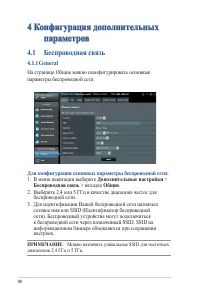
- страница 48 – Беспроводная связь; Для конфигурации основных параметры беспроводной сети:; : Можно назначить уникальные SSID для частотных
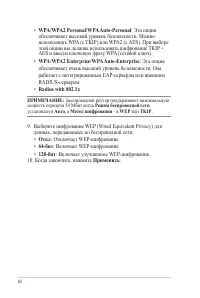
- страница 50 – Беспроводной роутер поддерживает максимальную; Режим беспроводной сети; установлен в; Авто; TKIP; данных, передаваемых по беспроводной сети:; Откл
- страница 52 – WPS поддерживает методы аутентификации Open; Кнопка; Расположение кнопки WPS смотрите в; Пуск
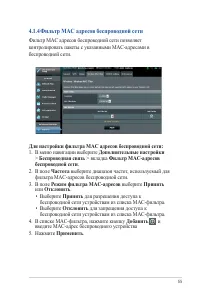
- страница 55 – Фильтр MAC адресов беспроводной сети
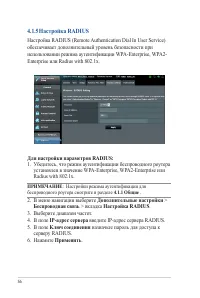
- страница 56 – : Настройки режима аутентификации для; В меню навигации выберите
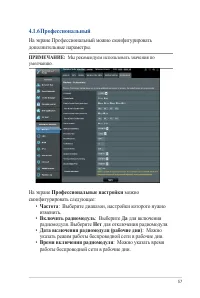
- страница 57 – Мы рекомендуем использовать значения по
- страница 59 – Любые изменения LAN IP повлияют на настройки
- страница 62 – : Не изменяйте маршруты по умолчанию, если вы не
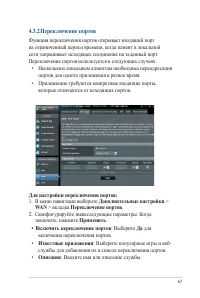
- страница 68 – • Переключаемый порт; : Укажите переключаемый порт для; : Укажите входящий порт для приема; Протокол
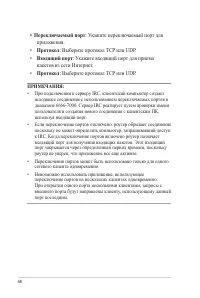
- страница 69 – Для настройки переадресации портов:
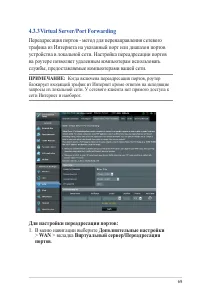
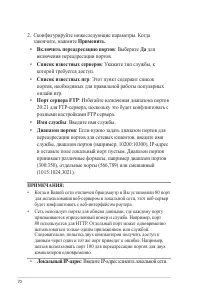
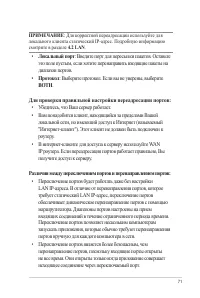
- страница 71 – : Для корректной переадресации используйте для; Локальный порт
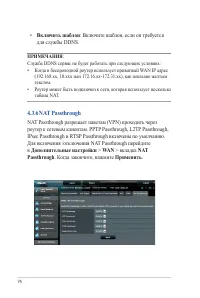
- страница 74 – • Роутер может быть подключен к сети, которая использует несколько; NAT Passthrough разрешает пакетам (VPN) проходить через
- страница 75 – : Конкретную информацию по IPv6 можно узнать у
- страница 76 – : Перед настройкой VPN-подключения потребуется; Дополнительные настройки; На поле Включить сервер PPTP выберите; Да; Введите имя пользователя и пароль для доступа к VPN-; диапазон IP-адресов клиента) можно изменить на вкладке
- страница 77 – : Фильтр URL функционирует на основе запроса
- страница 79 – Введите слово или фразу и нажмите; Добавить; Фильтр ключевых слов функционирует на основе запроса DNS.; Фильтр сетевых служб позволяет ограничить доступ к
- страница 81 – Администрирование; : При изменении режима роутер перезагрузится.
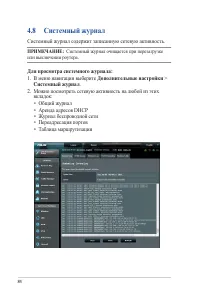
- страница 84 – Системный журнал; Системный журнал очищается при перезагрузке; Для просмотра системного журнала:
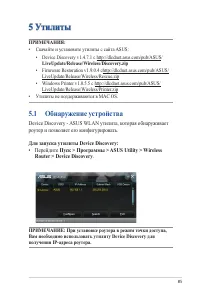
- страница 85 – • Утилиты не поддерживаются в MAC OS.; Обнаружение устройства; Device Discovery - ASUS WLAN утилита, которая обнаруживает; Для запуска утилиты Device Discovery:; • Перейдите; Router > Device Discovery; ПРИМЕЧАНИЕ: При установке роутера в режим точки доступа,
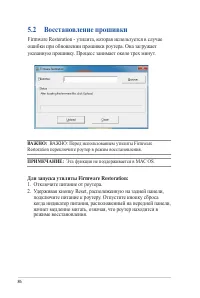
- страница 86 – Восстановление прошивки; ВАЖНО: Перед использованием утилиты Firmware; Для запуска утилиты Firmware Restoration:
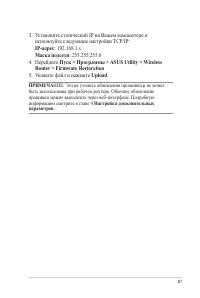
- страница 87 – Установите статический IP на Вашем компьютере и; Маска подсети; Укажите файл и нажмите; Upload; ПРИМЕЧА; НИЕ: Это не утилита обновления прошивки и не может; Настройка дополнительных
- страница 88 – Download Master; Для использования Download Master необходимо; Для использования Download Master:; Если у вас несколько USB-накопителей, выберите; Подробную информацию о Bit Torrent смотрите в; Конфигурация параметров Bit Torrent
- страница 89 – Конфигурация параметров Bit Torrent
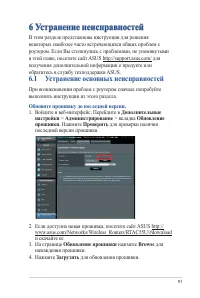
- страница 91 – Устранение неисправностей; Устранение основных неисправностей; Обновите прошивку до последней версии.
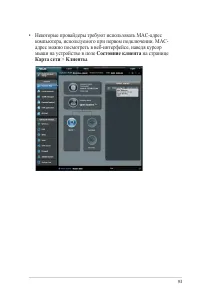
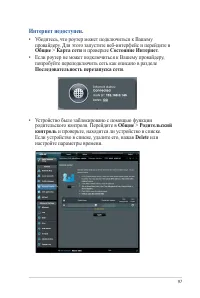
- страница 93 – Состояние клиента; на странице; Карта сети
- страница 94 – • Команды для удаления куков и файлов могут варьироваться в
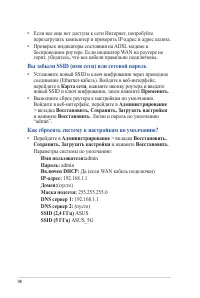
- страница 95 – Клиент не может установить беспроводное соединение с; При возникновении проблем с подключением к сети
- страница 99 – Ошибка обновления прошивки.; Переключите роутер в режим восстановления и запустите; Восстановление прошивки
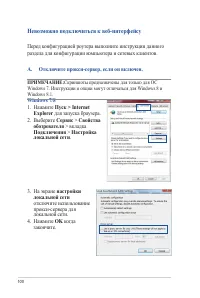
- страница 100 – Невозможно подключиться к веб-интерфейсу; для запуска браузера.; Скриншоты предназначены для только для ОС
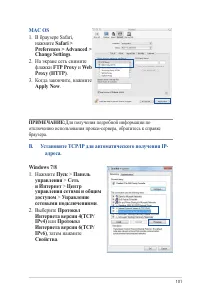
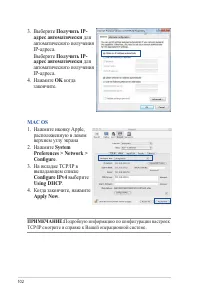
- страница 101 – MAC OS; Для получения подробной информации по
- страница 102 – Подробную информацию по конфигурации настроек
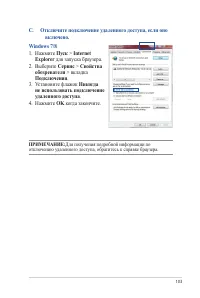
- страница 103 – C. Отключите подключение удаленного доступа, если оно
- страница 104 – Приложение; Уведомления; Утилизация и переработка
- страница 105 – Размещение; ОСТОРОЖНО; : Изменения или дополнения к данному пункту,; работающее на частоте 5.15 ~ 5.25 ГГц должно использоваться только
- страница 117 – Только для Турции; AEEE Yönetmeliğine Uygundur.; Официальный представитель в Турции:; CEMAL SURURI CD. HALIM MERIC IS; KOYUNCU ELEKTRONiK BiLGi iSLEM SiST. SAN. VE DIS; SARIGAZi, SANCAKTEPE ISTANBUL
- страница 118 – Контактная информация ASUS; Техническая поддержка
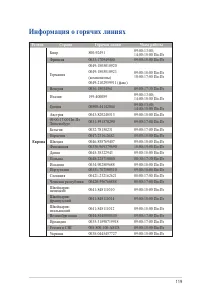
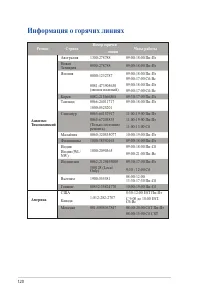
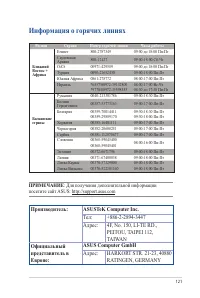
- страница 119 – Информация о горячих линиях
- страница 121 – : Для получения дополнительной информации; ASUSTeK Computer Inc.; TAIWAN; Официальный
Загрузка инструкции
Руководство пользователя
RT-AC55U
Гигабитный двухдиапазонный AC1200 роутер