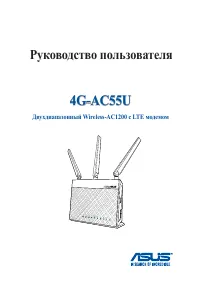
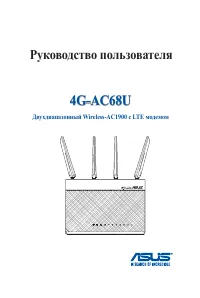
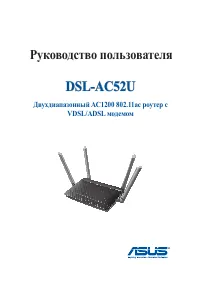
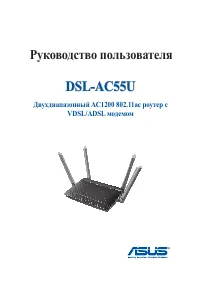
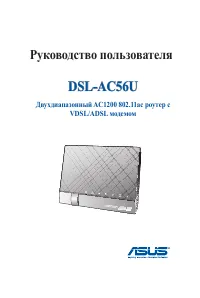
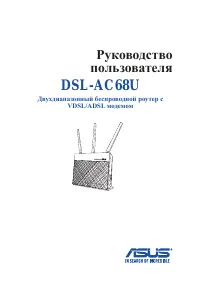
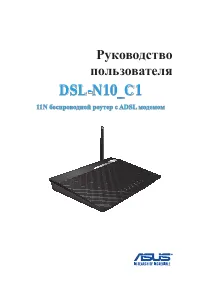
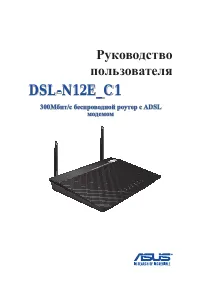
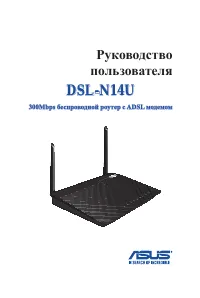
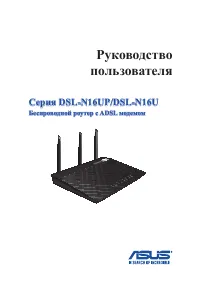
Asus RT-AC86U: PDF инструкция

Инструкция Asus RT-AC86U. Ниже вы найдете PDF инструкцию на русском языке.
Не нашли ответ на свой вопрос? Напишите нам, и мы оперативно вам поможем.
1
2

3

4

5

6

7

8

9

10

11

12

13

14

15

16

17

18

19

20

21

22

23

24

25

26

27

28

29

30

31

32

33

34

35

36

37

38

39

40

41

42

43

44

45

46

47

48

49

50

51

52

53

54

55

56

57

58

59

60

61

62

63

64

65

66

67

68

69

70

71

72

73

74

75

76

77

78

79

80

81

82

83

84

85

86

87

88

89

90

91

92

93

94

95

96

97

98

99

100

101

102

103

104

105

106

107

108

109

110

111

112

113

114

115

116

117

118

119

120

121

122

123

124

125

126

127

Содержание:
- страница 2 – Copyright © 2019 ASUSTeK Computer Inc. Все права защищены.
- страница 3 – Оглавление; Информация о беспроводном роутере; Настройка параметров безопасности
- страница 4 – Настройка дополнительных параметров 55
- страница 5 – Утилиты
- страница 7 – Комплект поставки; • Если какие-либо элементы комплекта поставки отсутствуют или; Беспроводной роутер RT-AC86U
- страница 8 – Данный беспроводной роутер
- страница 9 – • Используйте только блок питания, поставляемый с устройством.
- страница 10 – Размещение роутера
- страница 11 – Системные требования; Google Chrome; • Если компьютер не имеет встроенных беспроводных сетевых
- страница 12 – Настройка роутера; • Во избежание возможных помех с беспроводной связью, при; Для настройки беспроводного роутера через проводное; Подключите блок питания роутера к разъему DC-In и к
- страница 13 – Для настройки беспроводного роутера через беспроводное
- страница 14 – Подключите блок питания модема к разъему DC-In модема; • Подробную информацию о подключении к беспроводной сети; Настройка параметров безопасности беспроводной; данного руководства.
- страница 15 – Начало работы; Функции могут изменяться в зависимости от версии; Задайте пароль роутера для предотвращения; При входе в веб-интерфейс в первый раз; Теперь можно использовать веб-интерфейс для
- страница 16 – автоопределением; При первом подключении к Интернет нажмите на; Для использования QIS с автоматическим определением:; ПРИМЕЧАНИЕ; : Имя пользователя и пароль отличается от имени
- страница 17 – Роутер поддерживает следующие типы подключения:; Динамический IP; необходимую информацию для Вашего типа подключения.; ВАЖНО; ! Необходимую информацию о Вашем подключении к сети; для PPPoE, PPTP и L2TP
- страница 18 – Примечания; • Автоматическое определение типа подключения имеет место; Skip to manual settings; и вручную сконфигурируйте тип; нажмите; Применить; Появятся настройки Интернет и беспроводной сети.; Далее; Ознакомьтесь с описанием беспроводного сетевого; Готово
- страница 19 – Подключение к беспроводной сети; Для подключения к Вашей сети выполните следующее:; • Подробную информацию по настройке беспроводной сети
- страница 20 – Использование карты сети
- страница 21 – Для настройки параметров безопасности:; В меню навигации выберите; Общие; можно сконфигурировать параметры безопасности; : Вы можете настроить параметры безопасности для; Настройки 5 ГГц
- страница 22 – Метод аутентификации; Стандарт IEEE 802.11n/ac не поддерживает
- страница 23 – Для управления сетевыми клиентами:; На экране карта сети, выберите иконку; состояние клиента; для отображения информации о сетевых клиентах.
- страница 25 – Сначала необходимо создать учетную запись и задать для; USB приложений; в данном; • Дополнительную информацию смотрите в разделе; Использование серверов
- страница 26 – Безопасное извлечение USB-диска; : Неправильное извлечение USB диска может привести к; Для безопасного извлечения USB-накопителя:; В правом верхнем углу нажмите; накопитель; . После успешного отключения USB-накопителя; Отключен
- страница 27 – Создание гостевой сети; Роутер поддерживает до шести SSID (три SSID для 2.4; Для создания гостевой сети:; Беспроводной роутер обеспечивает доступ для DLNA-; Включить
- страница 28 – Нажмите; Удалить; для удаления гостевых настроек.; Безграничный; Включите или отключите; Доступ к Интранет
- страница 30 – Конфигурация сетевой защиты
- страница 32 – Блокировка вредоносных сайтов; Сканирование роутера; Эта функция включается автоматически при запуске; Сканирование роутера
- страница 33 – Профилактика и блокировка зараженных устройств
- страница 35 – Фильтры для веб и приложений
- страница 36 – Расписание; Убедитесь, что системное время синхронизировано с
- страница 37 – Имя клиента; введите или выберите имя клиента; Также можно ввести MAC-адрес клиента в поле; адрес клиента; . Убедитесь, что имя клиента не содержит специальных; для сохранения настроек.
- страница 38 – На вкладке; Монитор пропускной способности; перейдите в; Анализ Приложений
- страница 39 – Информацию о ширине канала можно получить у
- страница 40 – вкладка; Веб история; для очистки списка.
- страница 41 – Анализатор трафика
- страница 42 – Использование USB приложений; Функция USB-приложения содержит подменю; Для использования серверных функций необходимо; В меню навигации нажмите
- страница 44 – Использование медиасервера; : Подключите Ваше устройство к локальной сети перед
- страница 47 – Нет; : Выберите эту опцию, если Вы не хотите сделать папку; Apply; • Убедитесь, что Вы безопасно отключили USB диск. Неправильное; раздела; Мониторинг USB-устройства
- страница 48 – Использование AiDisk
- страница 50 – Для использования AiCloud:; Скачайте и установите приложение ASUS AiCloud с Google
- страница 51 – роутера. Рекомендуется использовать; или; Firefox
- страница 52 – При доступе к подключенным к сети устройствам
- страница 55 – Беспроводная связь; Для конфигурации основных параметры беспроводной
- страница 56 – : Можно назначить уникальные SSID для частотных; Режим беспроводной сети; установлен в; Авто
- страница 58 – WPS поддерживает методы аутентификации Open; Кнопка; Расположение кнопки WPS смотрите в документации; Пуск
- страница 59 – Выберите диапазон частот для беспроводного моста.
- страница 62 – : Настройки режима аутентификации для; В меню навигации выберите
- страница 63 – Мы рекомендуем использовать значения по
- страница 66 – На экране LAN IP можно изменить настройки LAN IP роутера.; Любые изменения LAN IP повлияют на настройки
- страница 68 – • Начальный IP-адрес пула не должен быть больше конечного IP-; Настройка DNS и WINS сервера
- страница 69 – : Не изменяйте маршруты по умолчанию, если вы не
- страница 73 – Частота запросов DHCP; : Изменяет интервала
- страница 74 – • Режим отказоустойчивости:; Выберите этот режим для; • Режим балансировки нагрузки:; Выберите этот режим
- страница 77 – Когда выключена переадресация портов, роутер
- страница 78 – • Когда в Вашей сети отключен брандмауэр и Вы установили 80; : Для корректной переадресации используйте для
- страница 80 – Открытие всех портов клиента для сети Интернет
- страница 82 – • Роутер может быть подключен к сети, которая использует
- страница 83 – Дополнительные настройки; . Параметры отличаются в; : Конкретную информацию по IPv6 можно узнать у
- страница 85 – : Фильтр URL функционирует на основе запроса DNS.
- страница 87 – Введите слово или фразу и нажмите; Добавить
- страница 89 – Администрирование; : При изменении режима роутер перезагрузится.
- страница 91 – : Скачайте последнюю версию прошивки с сайта ASUS
- страница 92 – В случае возникновения проблем, загрузите
- страница 93 – Системный журнал; Системный журнал содержит записанную сетевую активность.; Системный журнал очищается при перезагрузке или; Для просмотра системного журнала:; Можно посмотреть сетевую активность на любой из этих
- страница 94 – • Утилиты не поддерживаются в MAC OS.; Обнаружение устройства; При установке роутера в режим точки доступа, Вам
- страница 95 – Восстановление прошивки; Перед использованием утилиты Firmware Restoration; Для запуска утилиты Firmware Restoration:; подключите питание к роутеру. Отпустите кнопку сброса; Маска подсети
- страница 96 – Запустите утилиту; Firmware Restoration; Укажите файл и нажмите; Upload; : Это не утилита обновления прошивки и не может; Настройка дополнительных; Настройка сетевого принтера; Функция сетевого принтера поддерживается только в
- страница 97 – Для установки утилиты EZ Printer sharing:; для загрузки утилиты сетевого; Утилита сетевого принтера поддерживается только в; Используйте протокол LPR для общей печати; Разархивируйте скачанный файл и нажмите иконку
- страница 98 – Next; Подождите несколько минут до завершения начальной; для завершения установки.
- страница 100 – Совместное использование принтера LPR
- страница 103 – Установите драйвер принтера из списка. Если принтер; Have Disk; для установки
- страница 105 – Для использования Download Master необходимо; Для использования Download Master:; для скачивания и установки утилиты.; Если у вас несколько USB-накопителей, выберите; После завершения скачивания нажмите иконку Download; для добавления закачки.; Подробную информацию о Bit Torrent смотрите в; Конфигурация параметров Bit Torrent
- страница 106 – Конфигурация параметров Bit Torrent
- страница 108 – Устранение неисправностей; Устранение основных неисправностей; Обновите прошивку до последней версии.
- страница 110 – • Команды для удаления куки- файлов могут варьироваться в
- страница 111 – Клиент не может установить беспроводное соединение; При возникновении проблем с подключением к сети
- страница 113 – Вы забыли SSID (имя сети) или сетевой пароль
- страница 114 – Как сбросить систему к настройкам по умолчанию?; Перейдите в; Администрирование; Восстановить; Параметры системы по умолчанию:; Ошибка обновления прошивки.; Восстановление прошивки
- страница 115 – Невозможно подключиться к веб-интерфейсу; Windows 7; для запуска
- страница 116 – MAC OS; Для получения подробной информации по; Настройте TCP/IP для автоматического получения IP-
- страница 117 – Подробную информацию по конфигурации настроек
- страница 119 – Приложение; Уведомления; Утилизация и переработка; помехи, включая те, которые могут вызвать нежелательные
- страница 120 – ВНИМАНИЕ; ! Изменения или дополнения к данному пункту, не; ! Это оборудование должно быть установлено и; Размещение
- страница 121 – ВАЖНОЕ ЗАМЕЧАНИЕ; Требования к воздействию радиочастоты; Это; Заявление о соответствии директиве о требованиях к
- страница 122 – Informations concernant l’exposition aux fréquences radio (RF)
- страница 123 – Заявление CE; Предупреждающий знак CE
- страница 126 – Только для Турции; AEEE Yönetmeliğine Uygundur.; Официальный представитель в Турции:
- страница 127 – Контактная информация ASUS; Техническая поддержка; ASUSTeK Computer Inc.
Загрузка инструкции
Руководство пользователя
RT-AC86U
Гигабитный двухдиапазонный роутер AC 2900