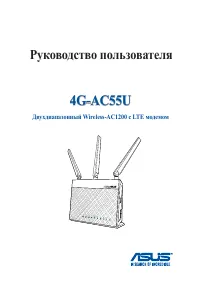
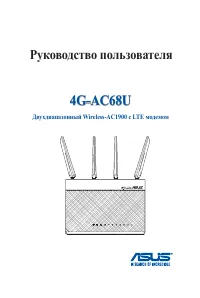
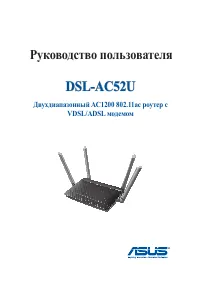
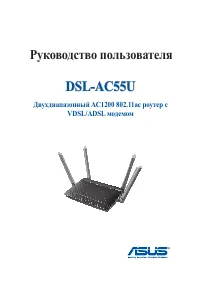
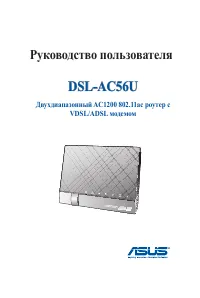
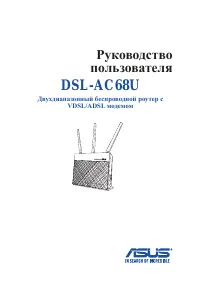
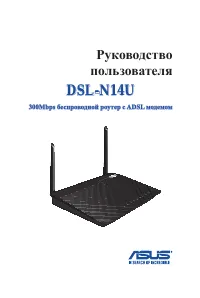
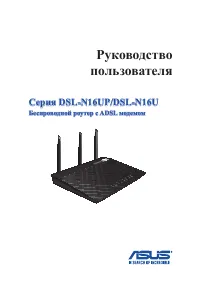
Asus RT-N12HP: PDF инструкция
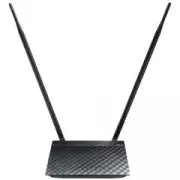
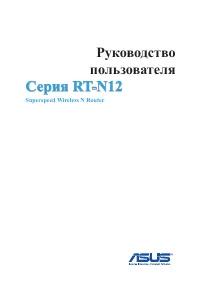
Инструкция Asus RT-N12HP. Ниже вы найдете PDF инструкцию на русском языке.
Не нашли ответ на свой вопрос? Напишите нам, и мы оперативно вам поможем.
1
2
3
4
5
6
7
8
9
10
11
12
13
14
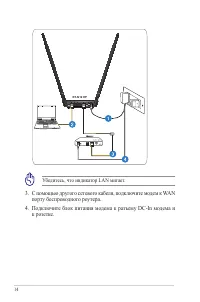
15
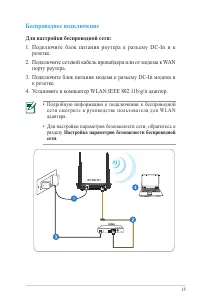
16
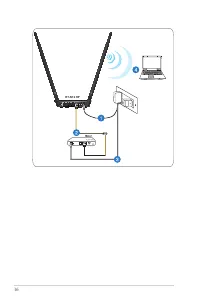
17
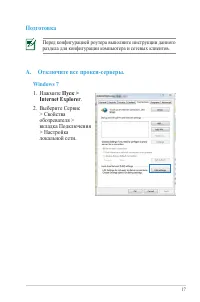
18
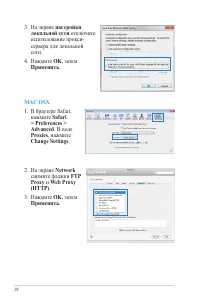
19
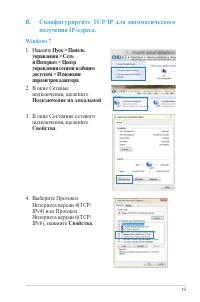
20
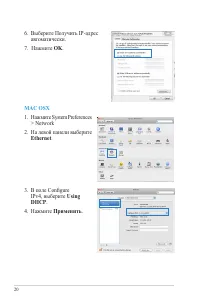
21
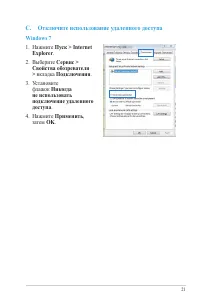
22
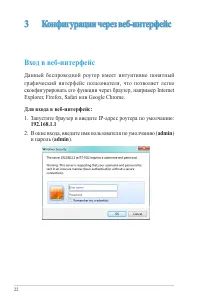
23
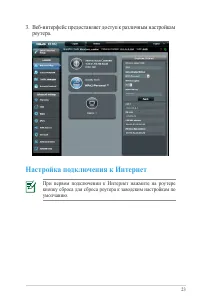
24
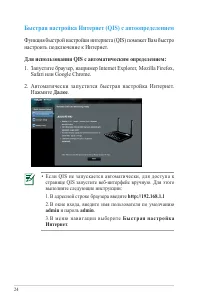
25
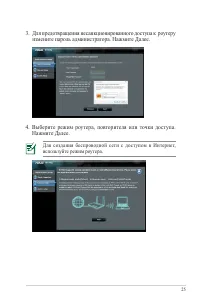
26
27
28
29
30
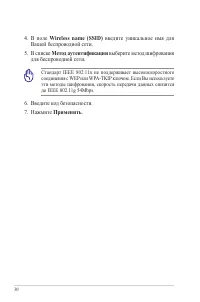
31
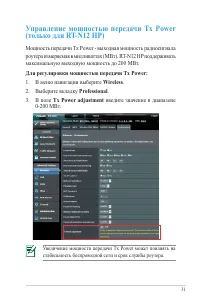
32
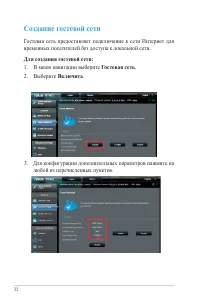
33
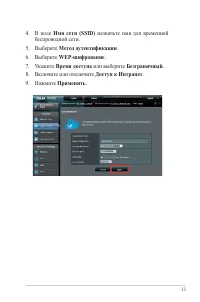
34
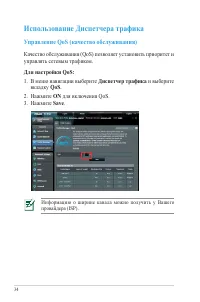
35
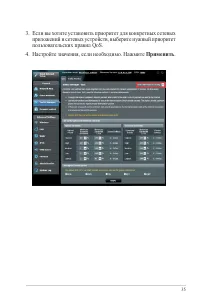
36
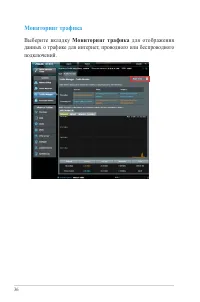
37
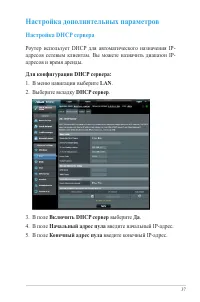
38

39
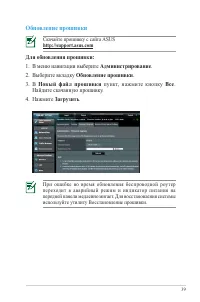
40
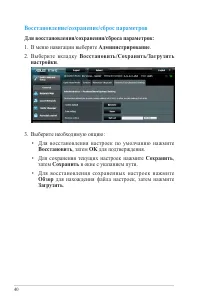
41
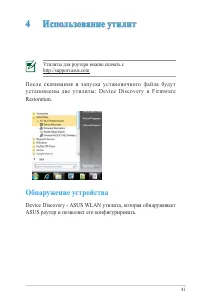
42
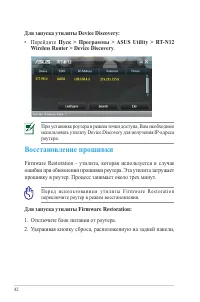
43
44
45
46
47
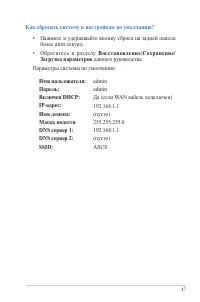
48
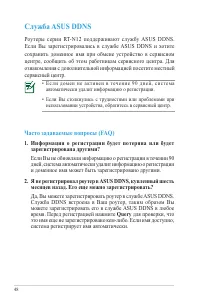
49
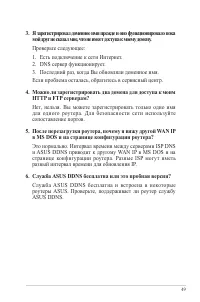
50
51
52
53
54
55
56
57
58
59

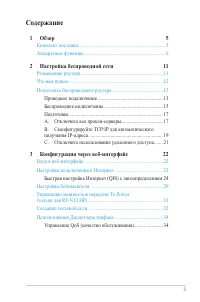
Содержание:
- страница 3 – Содержание; Обзор; B. Сконфигурируйте TCP/IP для автоматического; Конфигурация через веб-интерфейс; Быстрая настройка Интернет (QIS) с автоопределением
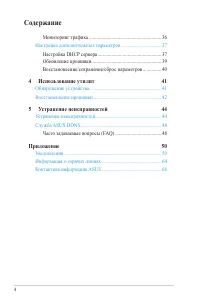
- страница 4 – Использование утилит
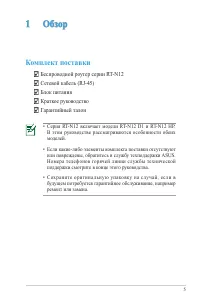
- страница 5 – Обзор; Комплект поставки
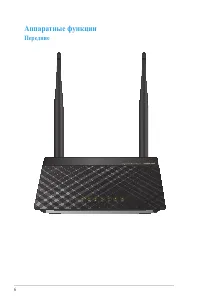
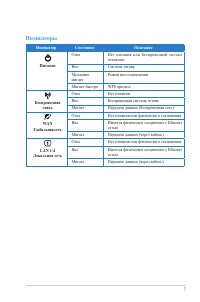
- страница 7 – Индикаторы
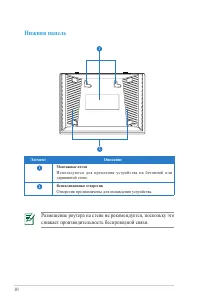
- страница 10 – Нижняя панель; Размещение роутера на стене не рекомендуется, поскольку это
- страница 11 – Настройка беспроводной сети; Размещение роутера
- страница 12 – Что вам нужно; Для настройки сети, необходим один или два компьютера,; Подготовка беспроводного роутера
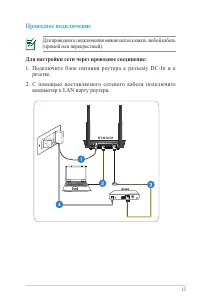
- страница 13 – Для настройки сети через проводное соединение:; Подключите блок питания роутера к разъему DC-In и к; Проводное подключение; Для проводного подключения можно использовать любой кабель
- страница 15 – Беспроводное подключение; Для настройки беспроводной сети:; • Подробную информацию о подключении к беспроводной; Настройка параметров безопасности беспроводной
- страница 17 – Подготовка; Windows 7; вкладка Подключения; Перед конфигурацией роутера выполните инструкции данного
- страница 19 – B. Сконфигурируйте TCP/IP для автоматического; подключения, щелкните
- страница 21 – C. Отключите использование удаленного доступа; вкладка
- страница 22 – Конфигурация через веб-интерфейс; Данный беспроводной роутер имеет интуитивно понятный; admin
- страница 23 – Настройка подключения к Интернет; При первом подключении к Интернет нажмите на роутере; Веб-интерфейс предоставляет доступ к различным настройкам
- страница 24 – Функция быстрой настройки интернета (QIS) поможет Вам быстро; Для использования QIS с автоматическим определением:; Safari или Google Chrome.; Далее
- страница 25 – Для создания беспроводной сети с доступом в Интернет,
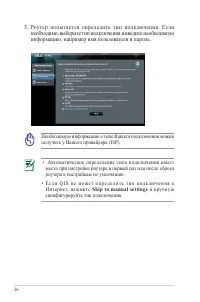
- страница 26 – Skip to manual settings; Роутер попытается определить тип подключения. Если
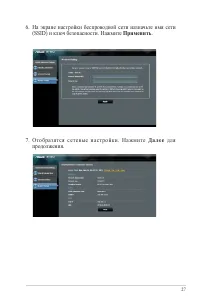
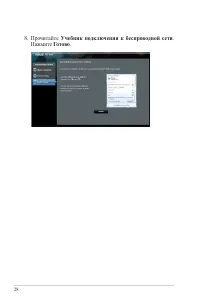
- страница 27 – На экране настройки беспроводной сети назначьте имя сети; Применить; Отобразят ся с етевые наст ройки. Нажмите; для
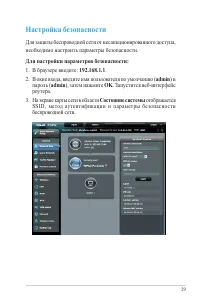
- страница 29 – Настройка безопасности; Для защиты беспроводной сети от несанкционированного доступа,; Для настройки параметров безопасности:; На экране карты сети в области; Состояние системы; отображается
- страница 30 – Метод аутентификации; выберите метод шифрования; Стандарт IEEE 802.11n не поддерживает высокоскоростного
- страница 31 – Управление мощностью передачи Tx Power; Мощность передачи Tx Power - выходная мощность радиосигнала; Для регулировки мощностью передачи Tx Power:; В меню навигации выберите; Wireless; Выберите вкладку; Professional; введите значение в диапазоне; Увеличение мощности передачи Tx Power может повлиять на
- страница 32 – Создание гостевой сети; Гостевая сеть предоставляет подключение к сети Интернет для; Для создания гостевой сети:; Гостевая сеть; Для конфигурации дополнительных параметров нажмите на
- страница 33 – назначьте имя для временной; или выберите; Безграничный; Включите или отключите; Доступ к Интранет
- страница 34 – Информацию о ширине канала можно получить у Вашего; Использование Диспетчера трафика; Качество обслуживания (QoS) позволяет установить приоритет и; Диспетчер трафика; и выберите; QoS
- страница 37 – Настройка дополнительных параметров; Настройка DHCP сервера
- страница 38 – • Начальный IP-адрес пула не должен быть больше конечного; Время аренды; введите время аренды IP-адреса. По
- страница 39 – Обновление прошивки; Скачайте прошивку с сайта ASUS
- страница 40 – Восстановление/сохранение/сброс параметров
- страница 41 – Обнаружение устройства; Device Discovery - ASUS WLAN утилита, которая обнаруживает; Утилиты для роутера можно скачать с; По сле скачивания и запуска установочного файла будут
- страница 42 – Восстановление прошивки; Firmware Restoration - утилита, которая используется в случае; Для запуска утилиты Firmware Restoration:; Перед использованием утилиты Firmware Restoration; Для запуска утилиты Device Discovery:; • Перейдите; Wireless Router > Device Discovery
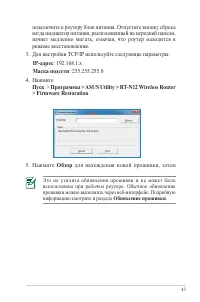
- страница 43 – Обзор; для нахождения новой прошивки, затем; Маска подсети
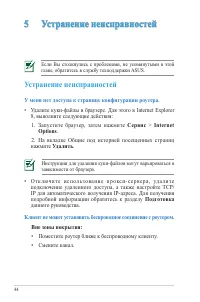
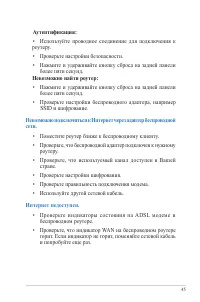
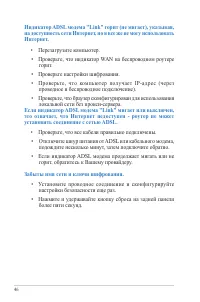
- страница 44 – Если Вы столкнулись с проблемами, не упомянутыми в этой; Устранение неисправностей; У меня нет доступа к странице конфигурации роутера.; Инструкции для удаления куки-файлов могут варьироваться в
- страница 48 – Служба ASUS DDNS; • Е с л и д о м е н н е а к т и в е н в т еч е н и е 9 0 д н е й , с и с т е м а; Информация о регистрации будет потеряна или будет
- страница 50 – Приложение; Уведомления; Утилизация и переработка
- страница 51 – Размещение; Изменения или дополнения к данному пункту, не согласованные
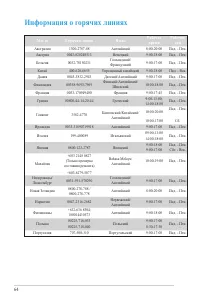
- страница 55 – Информация о горячих линиях
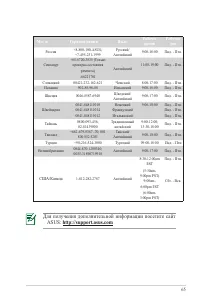
- страница 56 – Для получения дополнительной информации посетите сайт
- страница 57 – Контактная информация ASUS
- страница 58 – ASUSTeK Computer Inc.; TAIWAN; Официальный; GERMANY
Загрузка инструкции
Серия RT-N12
Superspeed Wireless N Router
Руководство
пользователя