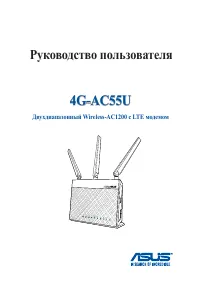
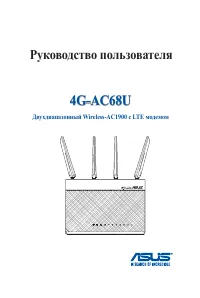
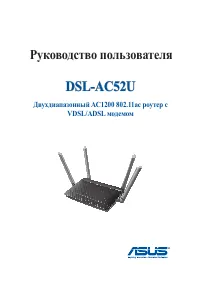
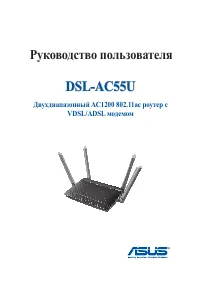
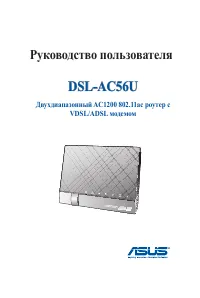
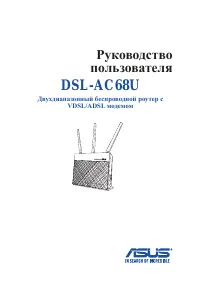
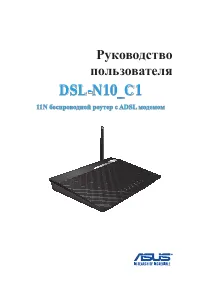
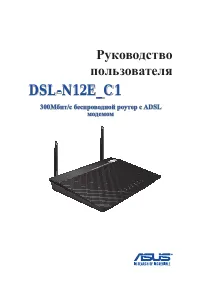
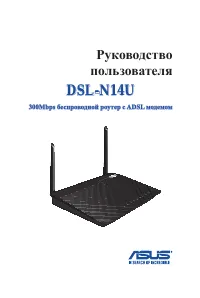
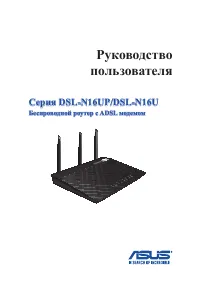
Asus RT-N13U: PDF инструкция по эксплуатации
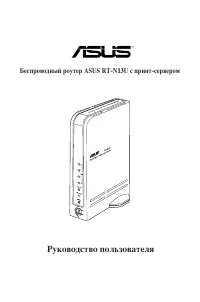
Инструкция по эксплуатации Asus RT-N13U. Ниже вы найдете PDF инструкцию на русском языке.
Не нашли ответ на свой вопрос? Напишите нам, и мы оперативно вам поможем.
1
2
3

4
5
6
7
8
9
10
11
12
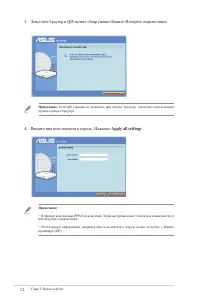
13
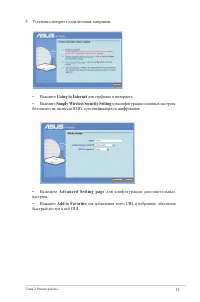
14
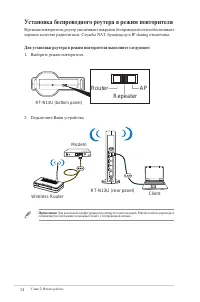
15
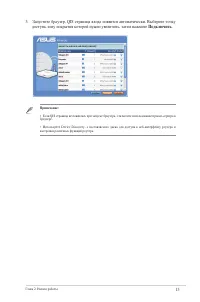
16
17
18
19
20
21
22
23
24
25
26
27
28
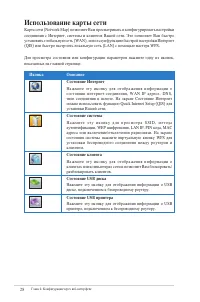
29
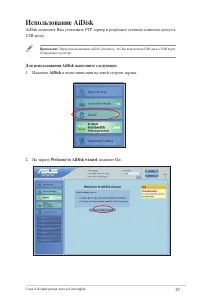
30
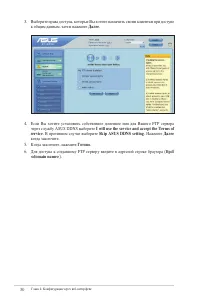
31
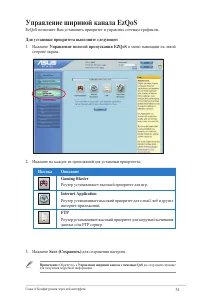
32
33
34
35
36
37
38
39
40
41
42
43
44
45
46
47
48
49
50
51
52
53
54
55
56
57
58
59
60
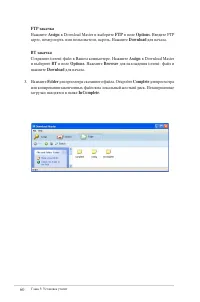
61
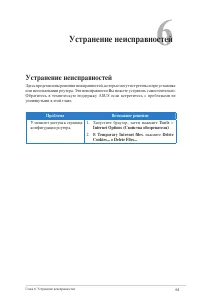
62
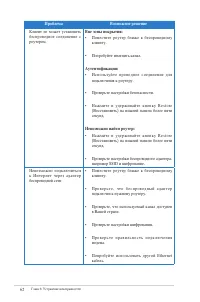
63
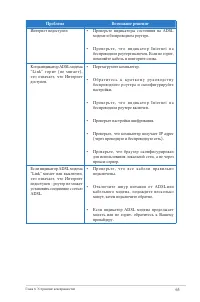
64
65
66
67
68
69
70
71
72
73
74
75
Содержание:
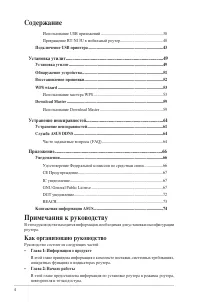
- страница 3 – Cодержание
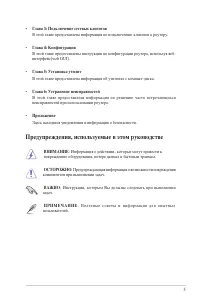
- страница 4 – Как организовано руководство; Руководство состоит из следующих частей; • Глава 1: Информация о продукте; аппаратных функциях и индикаторах роутера.; • Глава 2: Начало работы; повторителя и точки доступа.
- страница 5 – Предупреждения, используемые в этом руководстве
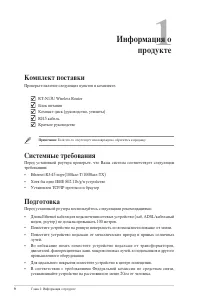
- страница 6 – Комплект поставки; Проверьте наличие следующих пунктов в комплекте.; Системные требования; промышленного оборудования.; Информация о
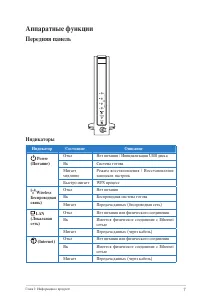
- страница 7 – Индикаторы; Индикатор; Аппаратные функции; Передняя панель
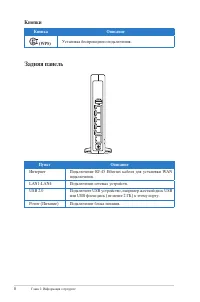
- страница 8 – Задняя панель; Пункт; Кнопки; Кнопка
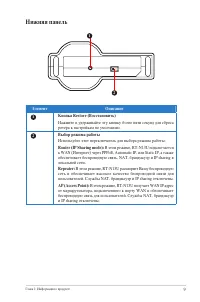
- страница 9 – Нижняя панель; Элемент
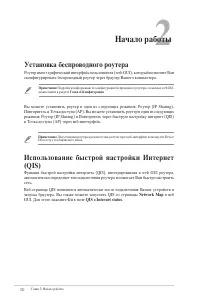
- страница 10 – Начало работы; Установка беспроводного роутера; Использование быстрой настройки Интернет; запуска браузера. Вы также можете запустить QIS со страницы; Network Map; в веб; Go; в поле; QIS
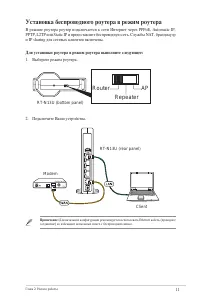
- страница 11 – Установка беспроводного роутера в режим роутера; и IP sharing для сетевых клиентов включены.; Для установки роутера в режим роутера выполните следующее:; Router
- страница 12 – Введите имя пользователя и пароль. Нажмите; Apply all settings
- страница 13 – Going to Internet
- страница 14 – Установка беспроводного роутера в режим повторителя; Для установки роутера в режим повторителя выполните следующее:
- страница 15 – доступа, зону покрытия которой нужно увеличить, затем нажмите; Подключить
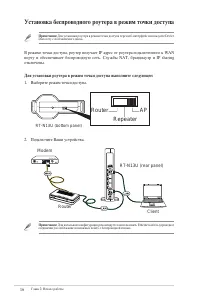
- страница 16 – Установка беспроводного роутера в режим точки доступа; Для установки роутера в режим точки доступа выполните следующее:; Client
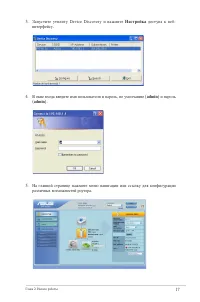
- страница 17 – различных возможностей роутера.; admin; . Запустите утилиту Device Discovery и нажмите; Настройка
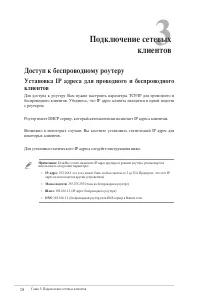
- страница 18 – Доступ к беспроводному роутеру; Установка IP адреса для проводного и беспроводного; Для установки статического IP адреса следуйте инструкциям ниже.; Подключение сетевых
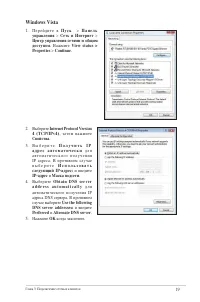
- страница 19 – Windows Vista
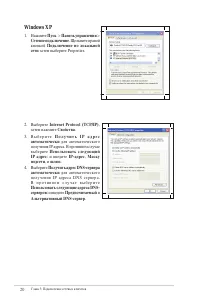
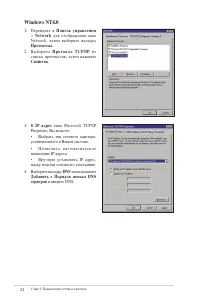
- страница 20 – Windows XP
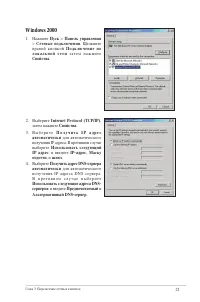
- страница 23 – и введите
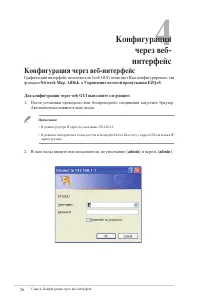
- страница 26 – Конфигурация; Конфигурация через веб-интерфейс; Автоматически появится окно входа.
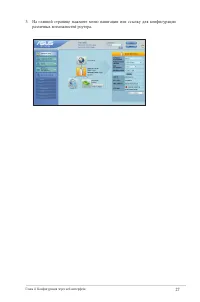
- страница 28 – Использование карты сети; Иконка
- страница 29 – Использование AiDisk; Для использования AiDisk выполните следующее:; в меню навигации на левой стороне экрана.; Welcome to AiDisk wizard
- страница 30 – к общим данным, затем нажмите
- страница 31 – Управление шириной канала EzQoS; Для установки приоритета выполните следующее:; в меню навигации на левой; Роутер устанавливает высокий приоритет для игр.; Internet Application; Роутер устанавливает высокий приоритет для e-mail, веб и других; FTP; для сохранения настроек.
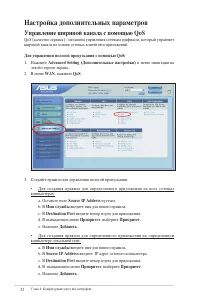
- страница 32 – Настройка дополнительных параметров
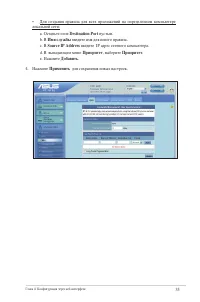
- страница 33 – пустым
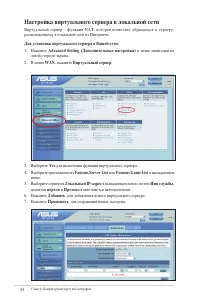
- страница 34 – Настройка виртуального сервера в локальной сети
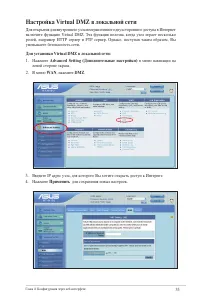
- страница 35 – Настройка Virtual DMZ в локальной сети; уменьшаете безопасность сети.; Для установки Virtual DMZ в локальной сети:; в меню навигации на; WAN; для сохранения новых настроек.
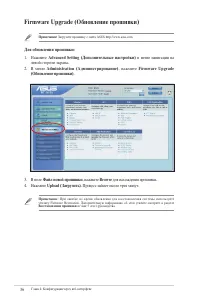
- страница 36 – Файл новой прошивки; для нахождения прошивки.; Для обновления прошивки:; Firmware Upgrade
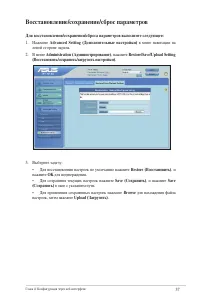
- страница 37 – Восстановление/сохранение/сброс параметров; Advanced Setting (Дополнительные настройки)
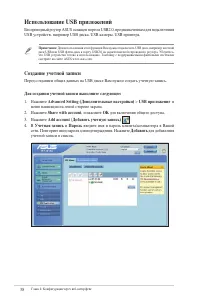
- страница 38 – Использование USB приложений; Создание учетной записи
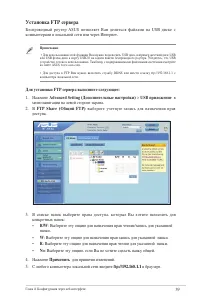
- страница 39 – Установка FTP сервера; компьютерами в локальной сети или через Интернет.; Для установки FTP сервера выполните следующее:; меню навигации на левой стороне экрана.; Применить; для принятия изменений.
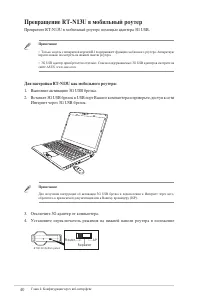
- страница 40 – Превращение RT-N13U в мобильный роутер; Превратите RT-N1U в мобильный роутерс помощью адаптера G USB.; Для настройки RT-N13U как мобильного роутера:; Интернет через G USB брелок.
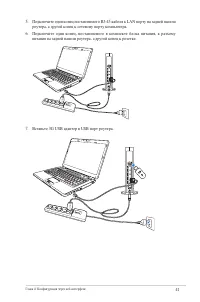
- страница 41 – роутера, а другой конец к сетевому порту компьютера.
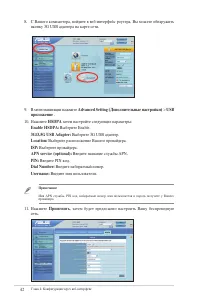
- страница 42 – Advanced Setting (Дополнительные настройки)
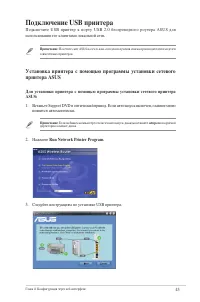
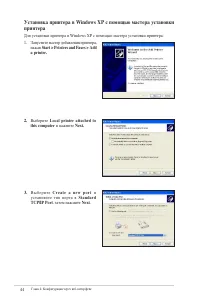
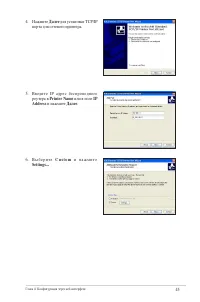
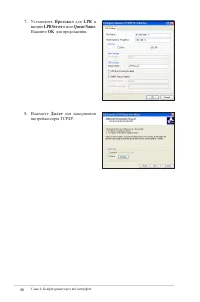
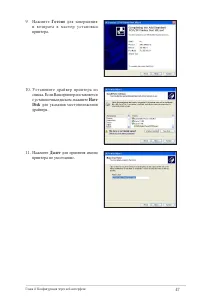
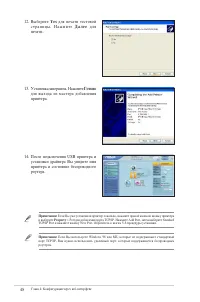
- страница 43 – Подключение USB принтера; использования его клиентами локальной сети.; Установка принтера с помощью программы установки сетевого; появится автоматически.; Run Network Printer Program
- страница 47 – Готово
- страница 48 – Yes
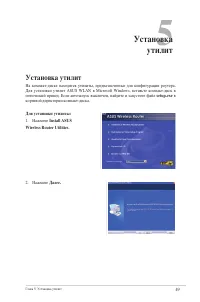
- страница 49 – Установка; Установка утилит; Для установки утилиты:
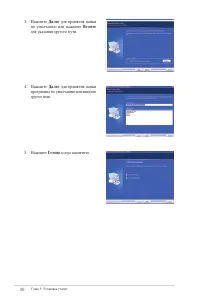
- страница 50 – для принятия папки; для указания другого пути.; Далее; для принятия папки
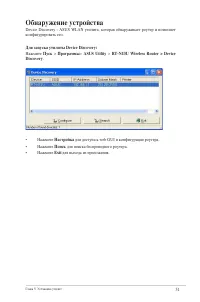
- страница 51 – Обнаружение устройства
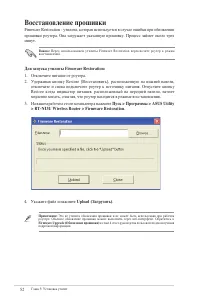
- страница 52 – Восстановление прошивки; Для запуска утилиты Firmware Restoration:; . На вашем рабочем столе компьютера
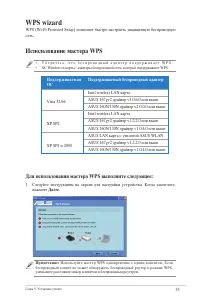
- страница 53 – WPS wizard; Использование мастера WPS; Поддерживаемая; XP SP; Для использования мастера WPS выполните следующее:; нажмите
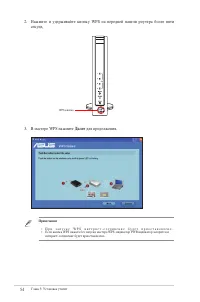
- страница 54 – . В мастере WPS нажмите
- страница 56 – Save or print settings; Setup
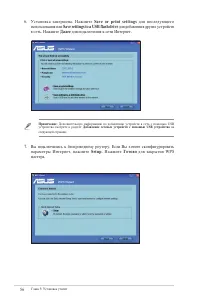
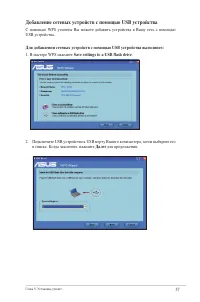
- страница 57 – Добавление сетевых устройств с помощью USB устройства; В мастере WPS нажмите; Save settings to a USB flash drive
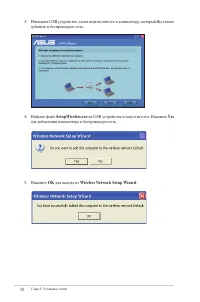
- страница 58 – добавить в беспроводную сеть.; для добавления компьютера в беспроводную сеть.; OK; для выхода из; Wireless Network Setup Wizard
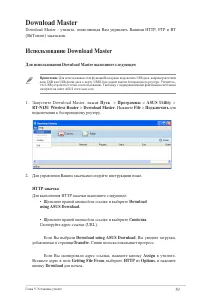
- страница 59 – Download Master; Использование Download Master
- страница 61 – Устранение неисправностей; упомянутыми в этой главе.; Проблема; У меня нет доступа к странице; Tools
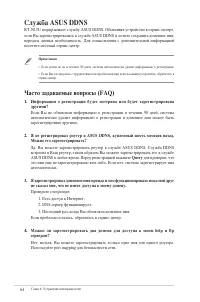
- страница 64 – Служба ASUS DDNS; зарегистрировано другими.; Можно его зарегистрировать?; ASUS DDNS в любое время. Перед регистрацией нажмите; Query; Используйте port mapping для безопасности сети.
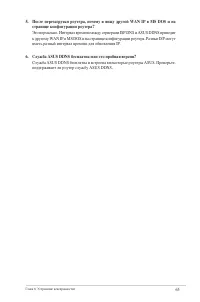
- страница 65 – странице конфигурации роутера?; иметь разный интервал времени для обновления IP.; Служба ASUS DDNS бесплатна или это пробная версия?; поддерживает ли роутер службу ASUS DDNS.
- страница 66 – Уведомления; Удостоверение Федеральной комиссии по средствам; нежелательные режимы работы устройства.; Размещение; источником излучения. Используйте только поставляемую антенну.; Приложение
- страница 67 – CE Предупреждение; brouilleur du Canada.; GNU General Public License; Licensing information; support for the distribution.; GNU GENERAL PUBLIC LICENSE; changing it is not allowed.
- страница 73 – REACH
- страница 74 – Техническая поддержка; Контактная информация ASUS
Загрузка инструкции
Руководство пользователя
Беспроводный роутер ASUS RT-N13U с принт-сервером