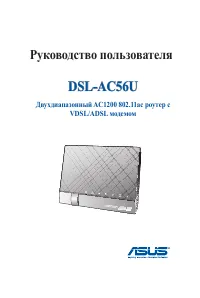
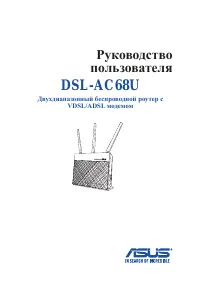
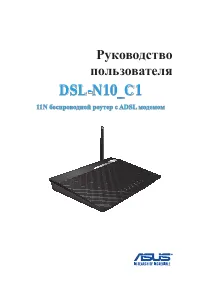
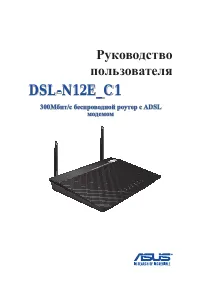
Asus RT-N56U B1: PDF инструкция по эксплуатации
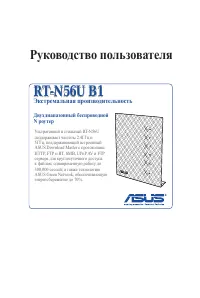
Инструкция по эксплуатации Asus RT-N56U B1. Ниже вы найдете PDF инструкцию на русском языке.
Не нашли ответ на свой вопрос? Напишите нам, и мы оперативно вам поможем.
1
2
3
4
5
6
7
8
9
10
11
12
13
14
15
16
17
18
19
20
21
22
23
24
25
26
27
28
29
30
31
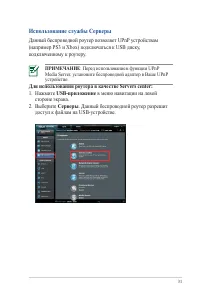
32
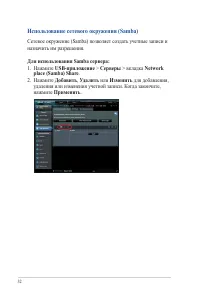
33
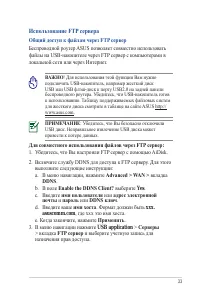
34
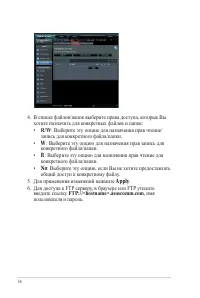
35
36
37
38
39
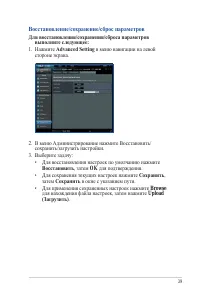
40
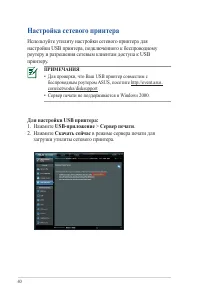
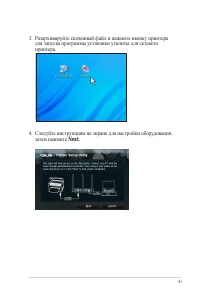
41
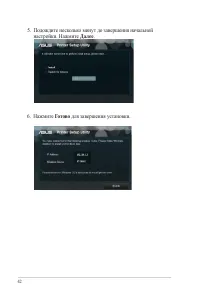
42
43
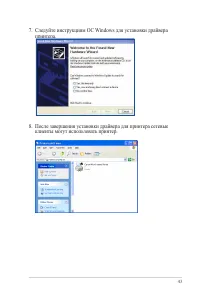
44
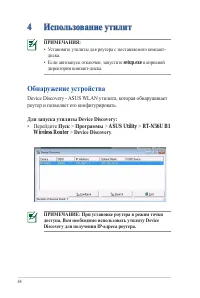
45
46

47
48
49
50
51
52
53
54
55
56
57
58
59
60

61
62
63
64
65
66
67
68
69
70
Содержание:
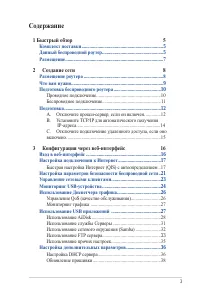
- страница 3 – Содержание; Быстрый обзор; B. Установите TCP/IP для автоматического получения; Конфигурация через веб-интерфейс
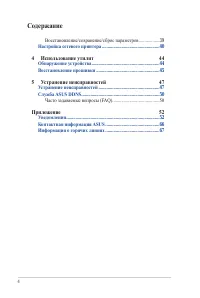
- страница 4 – Использование утилит
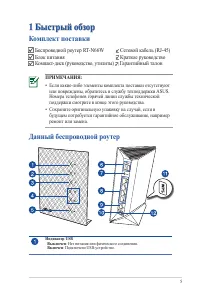
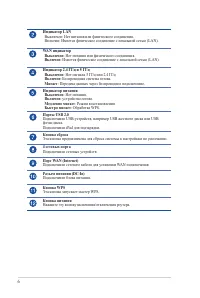
- страница 5 – Данный беспроводной роутер; Беспроводной роутер RT-N66W
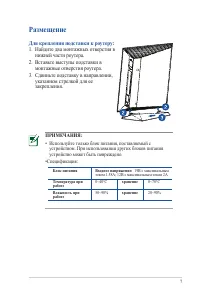
- страница 7 – Размещение; • Используйте только блок питания, поставляемый с; Для крепления подставки к роутеру:; Найдите два монтажных отверстия в
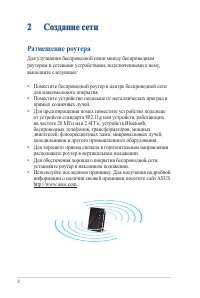
- страница 8 – Создание сети; Размещение роутера
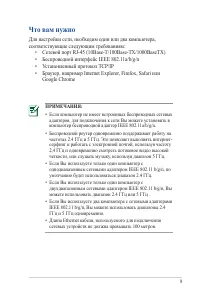
- страница 9 – Что вам нужно; Для настройки сети, необходим один или два компьютера,
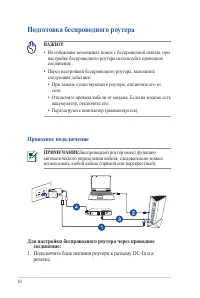
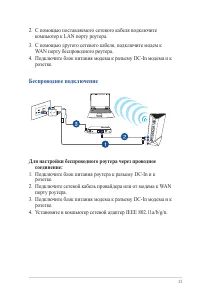
- страница 10 – Подготовка беспроводного роутера; Проводное подключение; Для настройки беспроводного роутера через проводное; Подключите блок питания роутера к разъему DC-In и к
- страница 11 – Беспроводное подключение
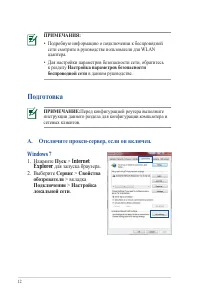
- страница 12 – Подготовка; Windows 7; для запуска браузера.
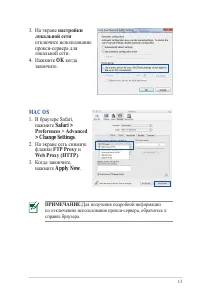
- страница 13 – Для получения подробной информации
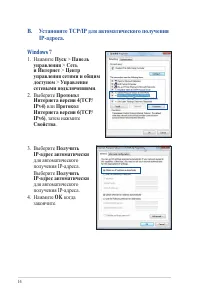
- страница 14 – OK; когда; или
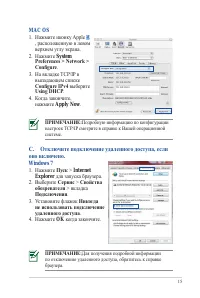
- страница 15 – C. Отключите подключение удаленного доступа, если; Подробную информацию по конфигурации
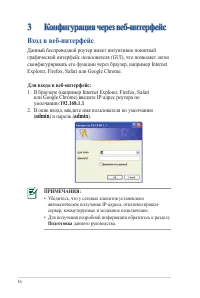
- страница 16 – Данный беспроводной роутер имеет интуитивно понятный; admin; • Убедитесь, что у сетевых клиентов установлено; данного руководства.
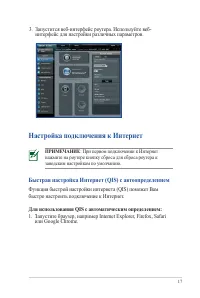
- страница 17 – интерфейс для настройки различных параметров.; Настройка подключения к Интернет; ПРИМЕЧАНИЕ; : При первом подключении к Интернет; Быстрая настройка Интернет (QIS) с автоопределением; Функция быстрой настройки интернета (QIS) поможет Вам; Для использования QIS с автоматическим определением:
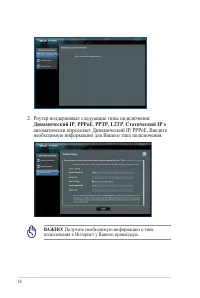
- страница 18 – Роутер поддерживает следующие типы подключения:; Динамический IP; автоматически определяет Динамический IP, PPPoE. Введите; ВАЖНО; ! Получите необходимую информацию о типе
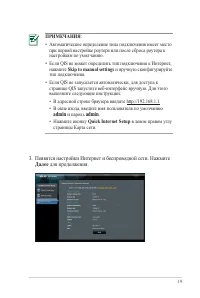
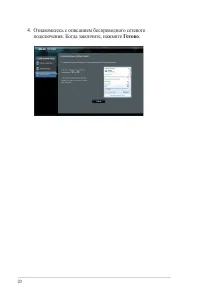
- страница 19 – Появятся настройки Интернет и беспроводной сети. Нажмите; Далее
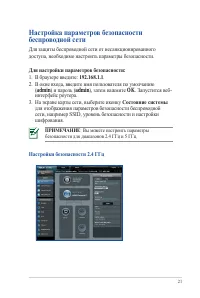
- страница 21 – Для настройки параметров безопасности:; : Вы можете настроить параметры; Настройки безопасности 2.4 ГГц
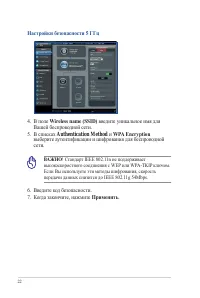
- страница 22 – Настройки безопасности 5 ГГц; введите уникальное имя для; Authentication Method; выберите аутентификации и шифрования для беспроводной; высокоскоростного соединения с WEP или WPA-TKIP ключом.; Применить
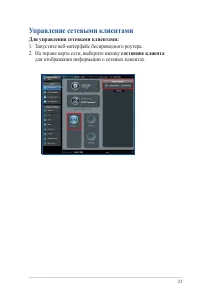
- страница 23 – Управление сетевыми клиентами; Для управления сетевыми клиентами:; На экране карта сети, выберите иконку; состояние клиента; для отображения информации о сетевых клиентах.
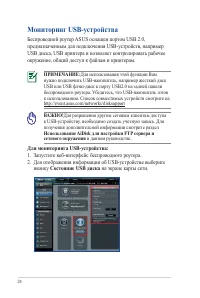
- страница 24 – Состояние USB диска; Мониторинг USB-устройства
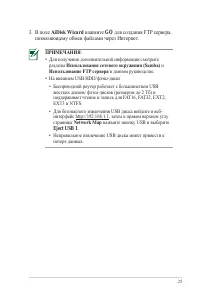
- страница 25 – AiDisk Wizard; нажмите; GO; для создания FTP сервера,
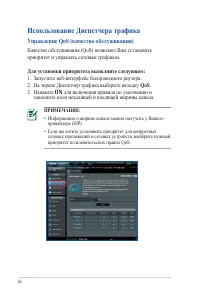
- страница 26 – Использование Диспетчера трафика; Качество обслуживания (QoS) позволяет Вам установить; Для установки приоритета выполните следующее:; На экране Диспетчер трафика выберите вкладку; QoS; для включения правила по умолчанию и; • Информацию о ширине канала можно получить у Вашего
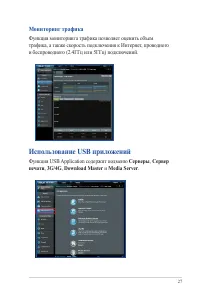
- страница 27 – Мониторинг трафика; Функция мониторинга трафика позволяет оценить объем; Использование USB приложений; Функция USB Application содержит подменю; Серверы
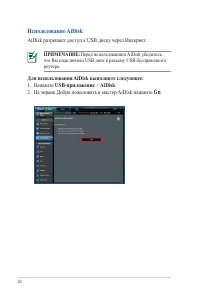
- страница 28 – Использование AiDisk; AiDisk разрешает доступ к USB диску через Интернет.; Перед использованием AiDisk убедитесь,; Для использования AiDisk выполните следующее:; На экране Добро пожаловать в мастер AiDisk нажмите; Go
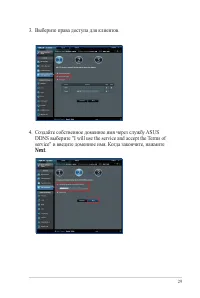
- страница 29 – Next
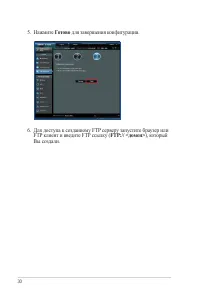
- страница 30 – для завершения конфигурации.
- страница 31 – Использование службы Серверы; Данный беспроводной роутер позволяет UPnP устройствам; : Перед использованием функции UPnP; Для использования роутера в качестве Servers center:; в меню навигации на левой; . Данный беспроводной роутер разрешит
- страница 33 – Использование FTP сервера; Общий доступ к файлам через FTP сервер; Yes
- страница 34 – Apply
- страница 35 – Использование прочих настроек; Прочие настройки позволяет настраивать другие параметры для; Для изменения других настроек:
- страница 36 – Настройка дополнительных параметров; Настройка DHCP сервера; : Беспроводной роутер поддерживает до 253; Для настройки DHCP сервера:
- страница 37 – Включить DHCP сервер?; выберите; Да; которое роутер автоматически назначит сетевому клиенту; • Начальный IP-адрес не должен быть больше конечного IP-
- страница 38 – Обновление прошивки; : Скачайте последнюю версию прошивки с; : При ошибке во время обновления
- страница 39 – Восстановление/сохранение/сброс параметров; Для восстановления/сохранения/сброса параметров
- страница 40 – Настройка сетевого принтера; Используйте утилиту настройки сетевого принтера для; ПРИМЕЧАНИЯ; • Для проверки, что Ваш USB принтер совместим с; Для настройки USB принтера:; в режиме сервера печати для
- страница 41 – Разархивируйте скачанный файл и нажмите иконку принтера
- страница 44 – • Установите утилиты для роутера с поставляемого компакт-; Обнаружение устройства; Device Discovery - ASUS WLAN утилита, которая обнаруживает; Для запуска утилиты Device Discovery:; • Перейдите; Пуск; ПРИМЕЧАНИЕ: При установке роутера в режим точки
- страница 45 – Восстановление прошивки; Для запуска утилиты Firmware Restoration:; Перед использованием утилиты Firmware Restoration
- страница 46 – : Это не утилита обновления прошивки и; Глава 3: Конфигурация; Укажите файл и нажмите; Upload
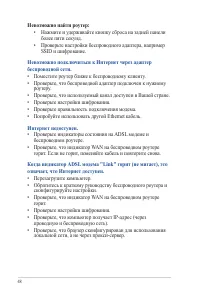
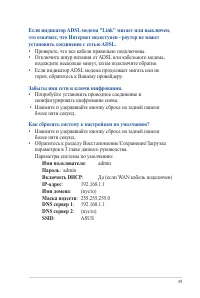
- страница 47 – упомянутыми в этой главе, обратитесь в службу техподдержки; Устранение неисправностей; У меня нет доступа к странице конфигурации роутера.; : Команды для удаления куков и файлов
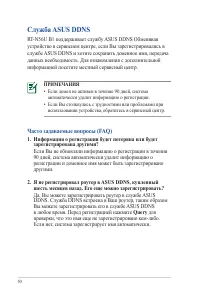
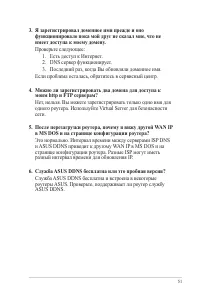
- страница 50 – Служба ASUS DDNS; • Если домен не активен в течение 90 дней, система; Информация о регистрации будет потеряна или будет
- страница 52 – Приложение; Уведомления; Утилизация и переработка
- страница 53 – Предупреждение; : Изменения или дополнения к данному; только внутри помещений.; Информация о правилах безопасности
- страница 55 – Информация о воздействии радиочастоты (RF)
- страница 65 – Только для Турции; Официальный представитель в Турции:; CEMAL SURURI CD. HALIM MERIC IS; KOYUNCU ELEKTRONiK BiLGi iSLEM SiST. SAN. VE DIS; SARIGAZi, SANCAKTEPE ISTANBUL
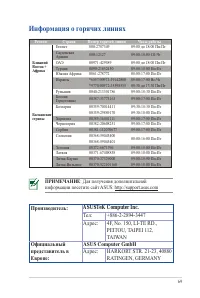
- страница 67 – Информация о горячих линиях
- страница 69 – : Для получения дополнительной; ASUSTeK Computer Inc.; TAIWAN; Официальный
Загрузка инструкции
RT-N56U B1
Экстремальная производительность
Двухдиапазонный беспроводной
N роутер
Ультратонкий и стильный RT-N56U
поддерживает частоты 2.4ГГц и
5ГГц, поддерживающий встроенный
ASUS Download Master с протоколами
HTTP, FTP и BT, SMB, UPnP AV и FTP
сервера для круглосуточного доступа
к файлам, одновременную работу до
300,000 сессий; а также технологию
ASUS Green Network, обеспечивающую
энергосбережение до 70%.
Руководство пользователя