Brother HL-2030R: PDF инструкция по эксплуатации
Инструкция по эксплуатации Brother HL-2030R. Ниже вы найдете PDF инструкцию на русском языке.
Не нашли ответ на свой вопрос? Напишите нам, и мы оперативно вам поможем.

Содержание:
- страница 2 – Меры предосторожности; Предупреждения содержат инструкции по предотвращению травм.
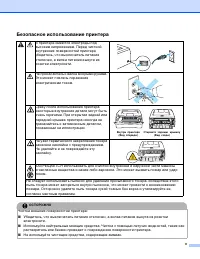
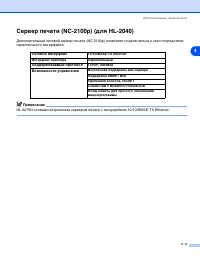
- страница 3 – Безопасное использование принтера; принтере имеются электроды под; Чистка внешних поверхностей принтера:
- страница 4 – Товарные знаки; США и других странах.; Примечание о составлении и издании
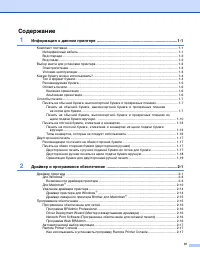
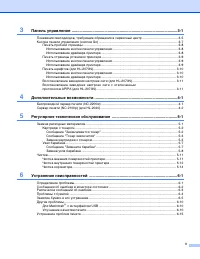
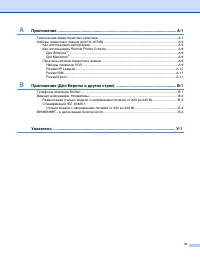
- страница 5 – Содержание
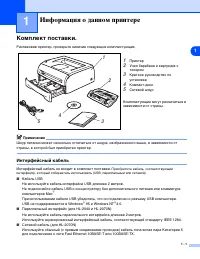
- страница 8 – Информация о данном принтере; Распаковав принтер, проверьте наличие следующих комплектующих.; Примечание; Интерфейсный кабель; Интерфейсный кабель не входит в комплект поставки.; 5 и Windows NT
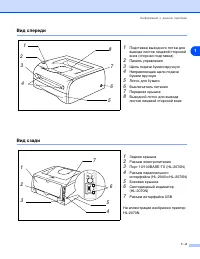
- страница 9 – Вид спереди; Разъем интерфейса USB
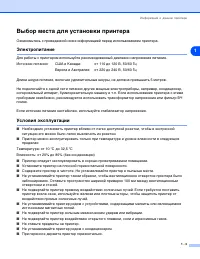
- страница 10 – Выбор места для установки принтера; Электропитание; Установите принтер на плоской горизонтальной поверхности.
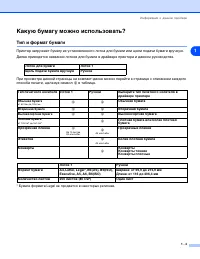
- страница 11 – Какую бумагу можно использовать?; Тип и формат бумаги; * Бумага формата Legal не продается в некоторых регионах.
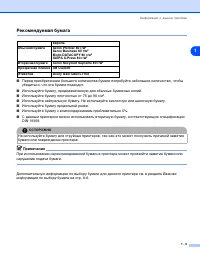
- страница 12 – Рекомендуемая бумага; Используйте бумагу, предназначенную для обычных бумажных копий.; Важная
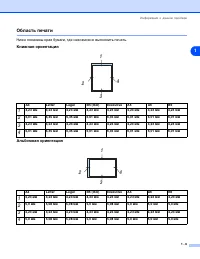
- страница 13 – Область печати; Ниже показаны края бумаги, где невозможно выполнить печать.; Книжная ориентация
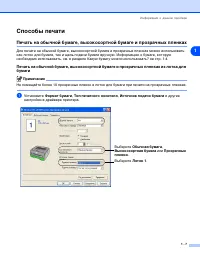
- страница 14 – Способы печати
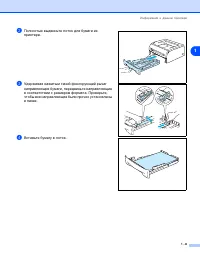
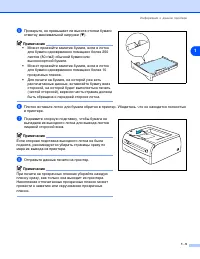
- страница 15 – Вставьте бумагу в лоток.
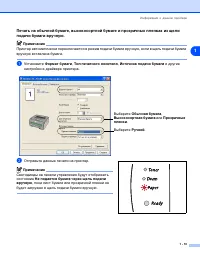
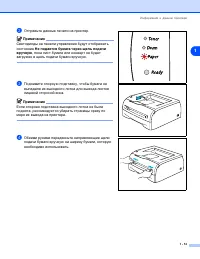
- страница 16 – Отправьте данные печати на принтер.
- страница 17 – Установите
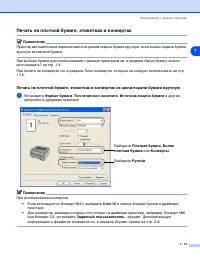
- страница 20 – Печать на плотной бумаге, этикетках и конвертах; Какую бумагу можно
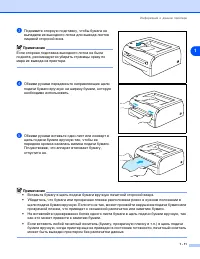
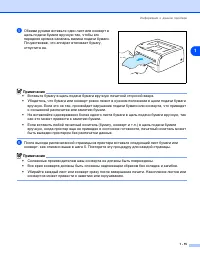
- страница 21 – , пока лист бумаги или конверт не будет
- страница 22 – конвертов может привести к замятию или скручиванию.
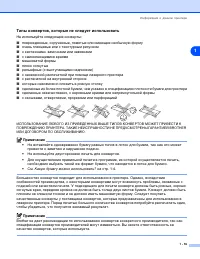
- страница 23 – Типы конвертов, которые не следует использовать; привести к замятию и нарушению подачи.
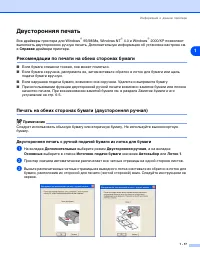
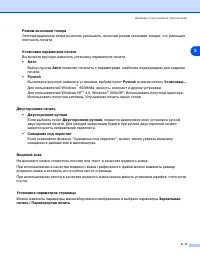
- страница 24 – Двусторонняя печать; Все драйверы принтера для Windows; Рекомендации по печати на обеих сторонах бумаги; Если бумага слишком тонкая, она может помяться.; Печать на обеих сторонах бумаги (двусторонняя ручная); Двусторонняя печать с ручной подачей бумаги из лотка для бумаги; На вкладке
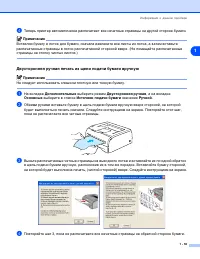
- страница 25 – Двусторонняя ручная печать из щели подачи бумаги вручную; Не следует использовать слишком плотную или тонкую бумагу.
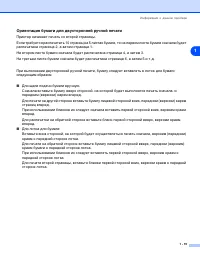
- страница 26 – Ориентация бумаги для двусторонней ручной печати; Принтер начинает печать со второй страницы.
- страница 27 – Драйвер и программное обеспечение; Драйвер принтера; и Macintosh; Для получения дополнительной информации об
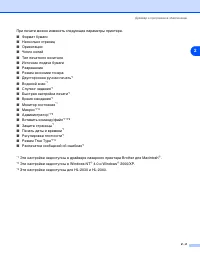
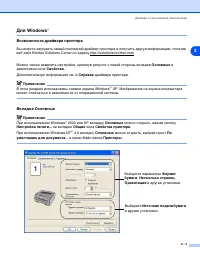
- страница 29 – Возможности драйвера принтера
- страница 31 – смещения в дюймах или в миллиметрах.
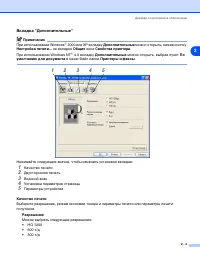
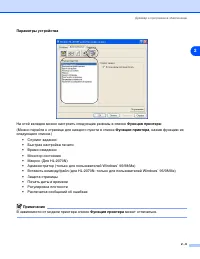
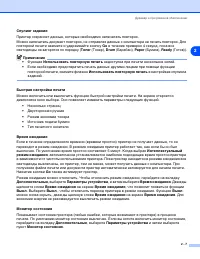
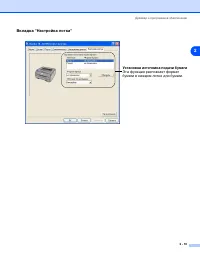
- страница 32 – Параметры устройства; На этой вкладке можно настроить следующие режимы в списке; (Можно перейти к странице для каждого пункта в списке; Функция принтера; Спулинг задания; В зависимости от модели принтера список; Функция принтера
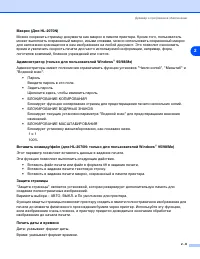
- страница 34 – Администратор (только для пользователей Windows; НИЕ МАСШТАБИРОВАНИЯ; Защита страницы
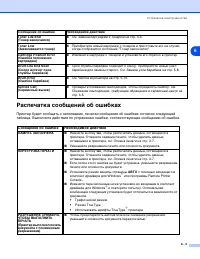
- страница 35 – Регулировка плотности; Позволяет увеличить или уменьшить плотность печати.; Распечатка сообщений об ошибках
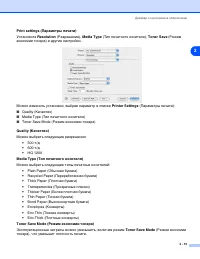
- страница 39 – Print setting; Resolution; Можно изменить установки, выбрав параметр в списке; Printer Settings; Можно выбрать следующие разрешения:; Toner Save Mode
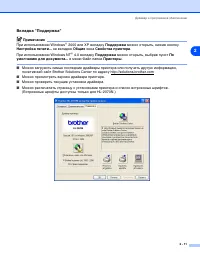
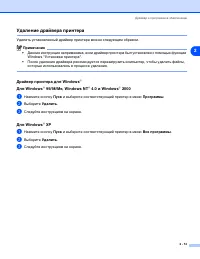
- страница 40 – Удаление драйвера принтера; Драйвер принтера для Windows; Нажмите кнопку
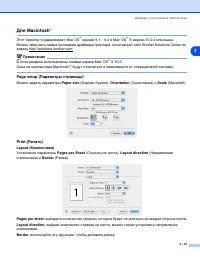
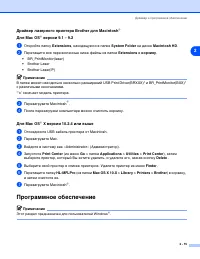
- страница 41 – Драйвер лазерного принтера Brother для Macintosh; Программное обеспечение
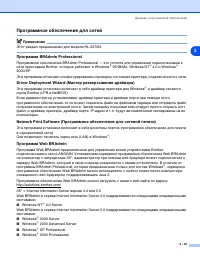
- страница 42 – Программное обеспечение для сетей; Программа BRAdmin Professional
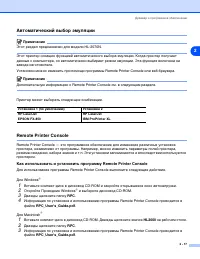
- страница 43 – Автоматический выбор эмуляции; Как использовать и установить программу Remote Printer Console
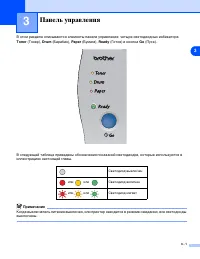
- страница 44 – Панель управления; Toner
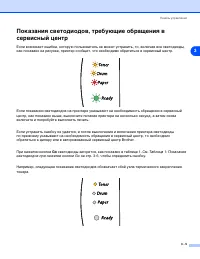
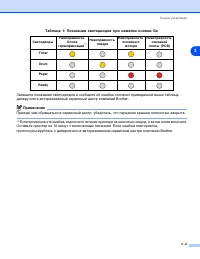
- страница 48 – При нажатии кнопки; Go; светодиоды загорятся, как показано в таблице 1.
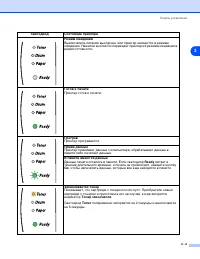
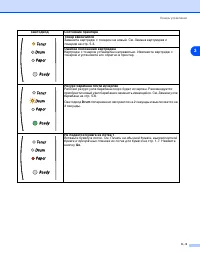
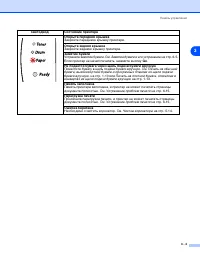
- страница 49 – Таблица 1: Показания светодиодов при нажатии кнопки Go
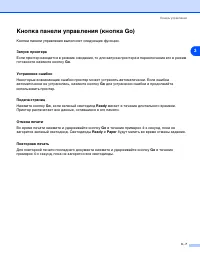
- страница 50 – будут мигать во время отмены задания.
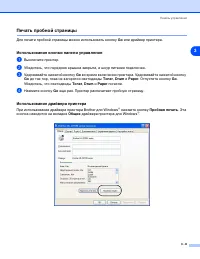
- страница 51 – Печать пробной страницы; Использование кнопки панели управления
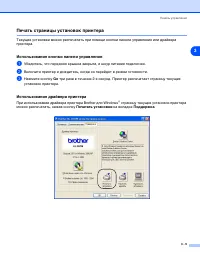
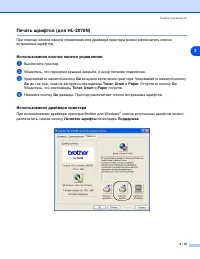
- страница 52 – Печать страницы установок принтера; Использование драйвера принтера; Печатать установки
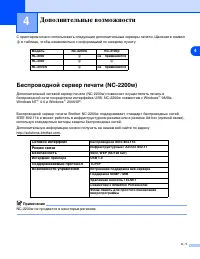
- страница 55 – Дополнительные возможности; в таблице, чтобы ознакомиться с информацией по каждому пункту.
- страница 56 – Поддерживаемый протокол
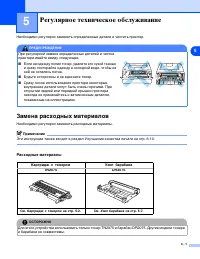
- страница 57 – Регулярное техническое обслуживание; Замена расходных материалов; Необходимо регулярно заменять расходные материалы.; Эти инструкции также входят в раздел; Расходные материалы; Будьте осторожны и не вдохните тонер.
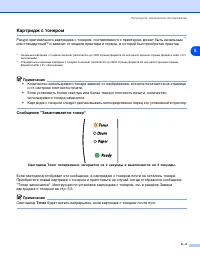
- страница 58 – или стандартным; и от настроек плотности печати.; Светодиод; будет мигать непрерывно, если картридж с тонером почти пуст.
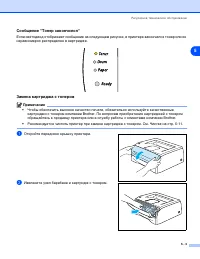
- страница 59 – Замена картриджа с тонером; Рекомендуется чистить принтер при замене картриджа с тонеро
- страница 62 – Снимите защитную крышку.
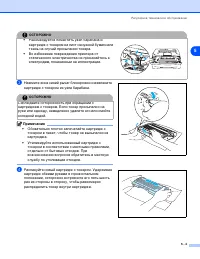
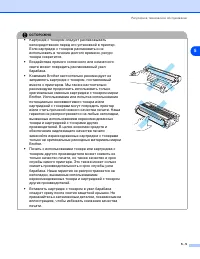
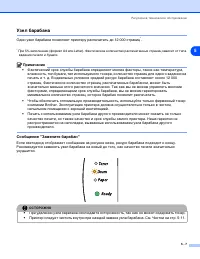
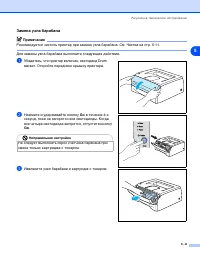
- страница 63 – Узел барабана; Принтер следует чистить внутри при каждой замене узла барабана
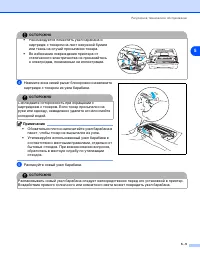
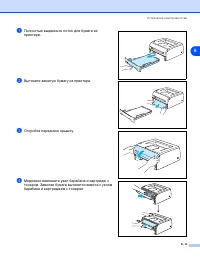
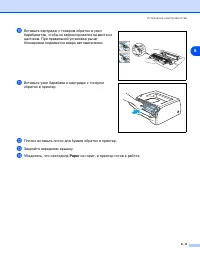
- страница 64 – Замена узла барабана; Рекомендуется чистить принтер при замене узла бараб; Извлеките узел барабана и картридж с тонером.
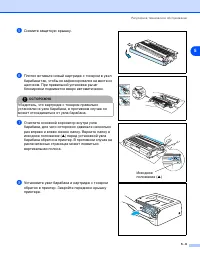
- страница 65 – Распакуйте новый узел барабана.
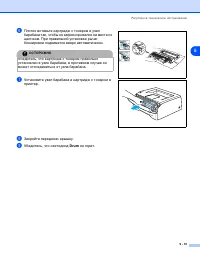
- страница 66 – Закройте переднюю крышку.; Drum
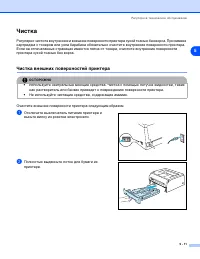
- страница 67 – Чистка; Чистка внешних поверхностей принтера; Очистите внешние поверхности принтера следующим образом.; Не используйте чистящие средства, содержащие аммиак.
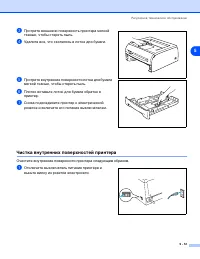
- страница 68 – Удалите все, что скопилось в лотке для бумаги.; Чистка внутренних поверхностей принтера; Очистите внутренние поверхности принтера следующим образом.
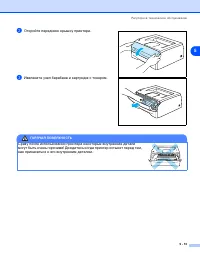
- страница 69 – Откройте переднюю крышку принтера.
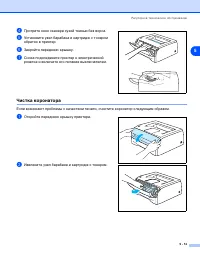
- страница 70 – Протрите окно сканера сухой тканью без ворса.; Чистка коронатора
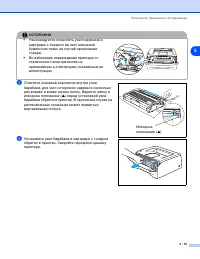
- страница 71 – ) перед установкой узла
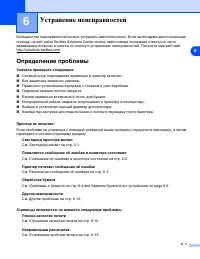
- страница 72 – Устранение неисправностей; Определение проблемы
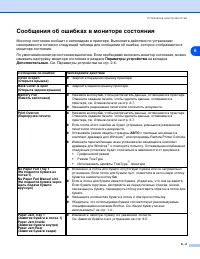
- страница 73 – Сообщения об ошибках в мониторе состояния; на вкладке; Дополнительные
- страница 74 – Сообщение об ошибке
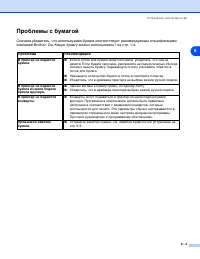
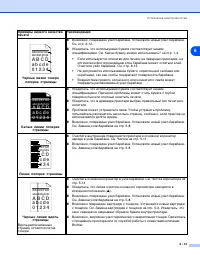
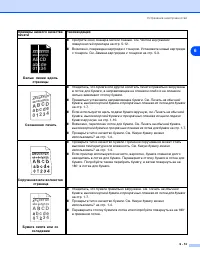
- страница 75 – Проблемы с бумагой; Проблема
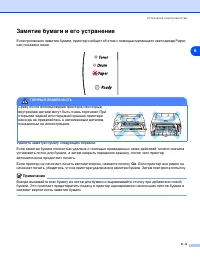
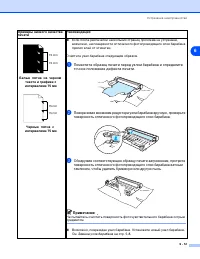
- страница 76 – Замятие бумаги и его устранение; Удалите замятую бумагу следующим образом.; . Если принтер все равно не
- страница 77 – Вытяните замятую бумагу из принтера.
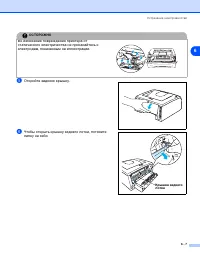
- страница 78 – Откройте заднюю крышку.
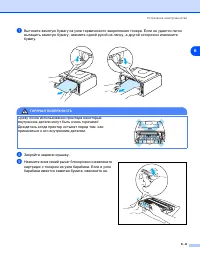
- страница 79 – Закройте заднюю крышку.
- страница 80 – Плотно вставьте лоток для бумаги обратно в принтер.; Paper
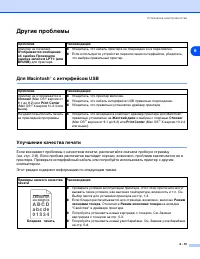
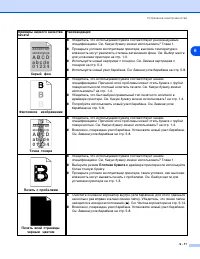
- страница 81 – Другие проблемы; Этот раздел содержит информацию по следующим темам.; B C
- страница 85 – C D
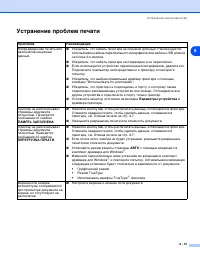
- страница 86 – Устранение проблем печати
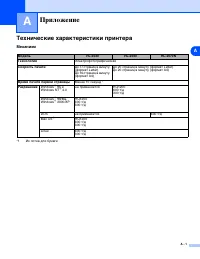
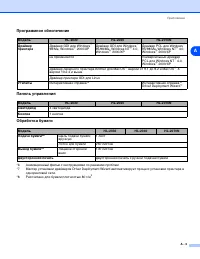
- страница 87 – Приложение; Технические характеристики принтера; Механизм
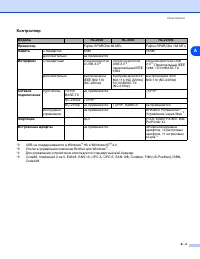
- страница 88 – Контроллер
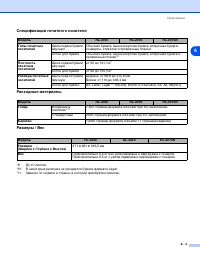
- страница 90 – Спецификации печатного носителя
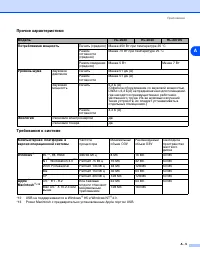
- страница 91 – Прочие характеристики
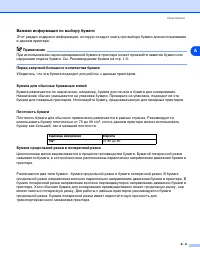
- страница 92 – Важная информация по выбору бумаги; Перед закупкой большого количества бумаги; Убедитесь, что эта бумага подходит для работы с данным принтером.; Бумага для обычных бумажных копий; , хотя в данном принтере можно использовать; Бумага продольной резки и поперечной резки
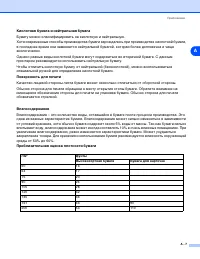
- страница 93 – Кислотная бумага и нейтральная бумага; Бумагу можно классифицировать на кислотную и нейтральную.; Поверхность для печати
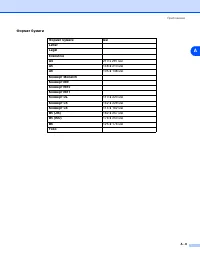
- страница 94 – Формат бумаги
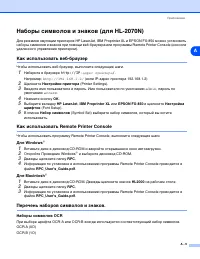
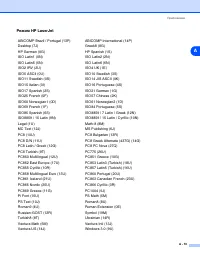
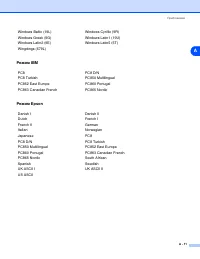
- страница 95 – Как использовать веб-браузер; ин; Как использовать Remote Printer Console; Перечень наборов символов и знаков.; Наборы символов OCR
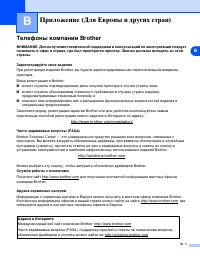
- страница 98 – Телефоны компании Brother; из; Ваша регистрация в Brother:; Служба работы с клиентами
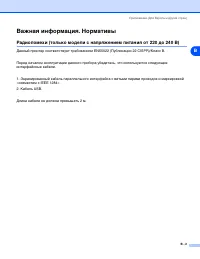
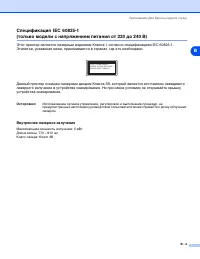
- страница 99 – Важная информация. Нормативы; Радиопомехи (только модели с напряжением питания от 220 до 240 В); Длина кабеля не должна превышать 2 м.
- страница 100 – Внутреннее лазерное излучение
- страница 101 – ВНИМАНИЕ – в целях вашей безопасности; Отключение устройства
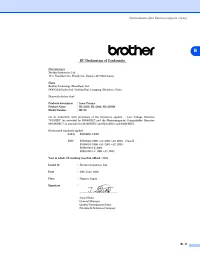
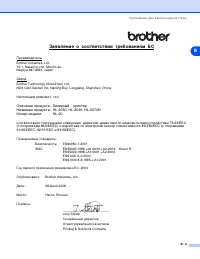
- страница 103 – Заявление о соответствии требованиям ЕС
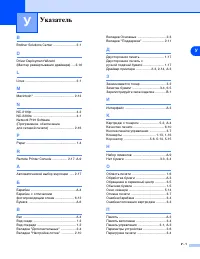
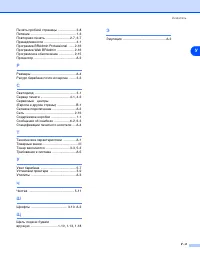
- страница 104 – Указатель
Лазерный принтер Brother
HL-2030
HL-2040
HL-2070N
Руководство
пользователя
Версия 2
Перед использованием принтера необходимо настроить оборудование и установить драйвер.
Для установки принтера используйте краткое руководство по установке. Печатная копия
находится в коробке.
Перед использованием принтера внимательно прочтите настоящее руководство
пользователя. Храните компакт-диск в доступном месте, чтобы при необходимости быстро им
воспользоваться.
Посетите наш веб-сайт http://solutions.brother.com, где можно найти ответы на часто
задаваемые вопросы (FAQs), поддержку изделий, технические вопросы и последние версии
драйверов и утилиты.