Brother MFC-L2710DW: PDF инструкция по эксплуатации
Инструкция по эксплуатации Brother MFC-L2710DW. Ниже вы найдете PDF инструкцию на русском языке.
Не нашли ответ на свой вопрос? Напишите нам, и мы оперативно вам поможем.
1
2
3
4
5
6
7

8

9
10
11
12
13
14
15
16
17
18
19
20
21
22
23
24
25
26
27
28
29

30

31
32
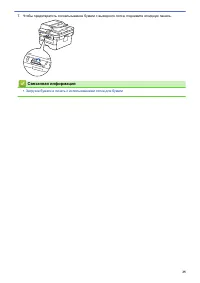
33

34
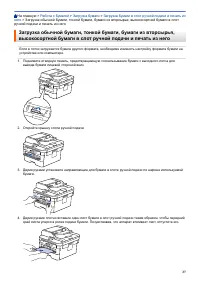
35
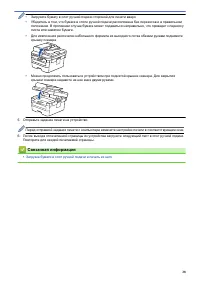
36
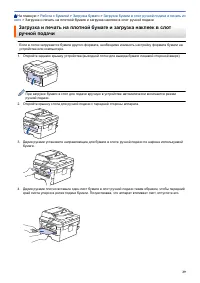
37
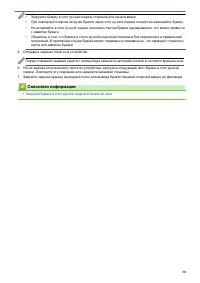
38
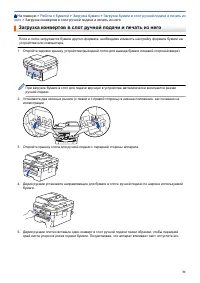
39
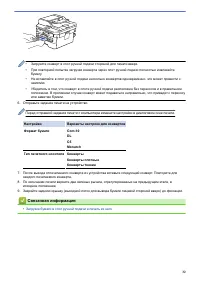
40

41
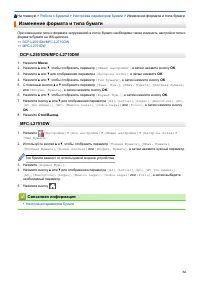
42
43

44

45
46
47
48
49
50
51
52
53
54
55
56
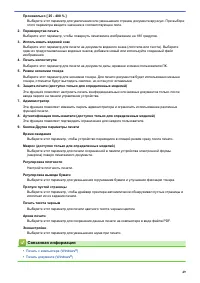
57
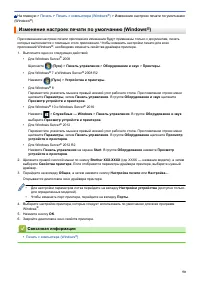
58
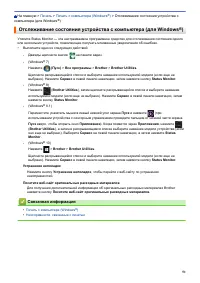
59

60
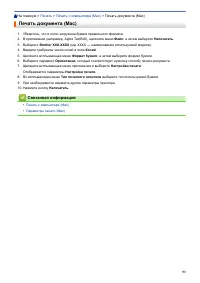
61
62
63
64
65
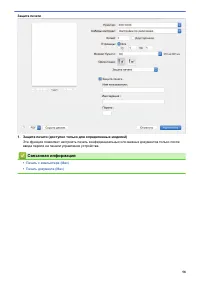
66
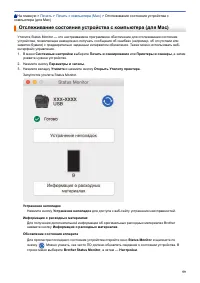
67

68
69
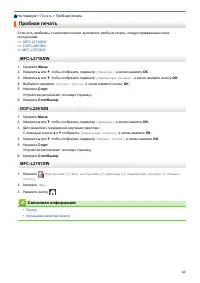
70
71
72
73
74
75
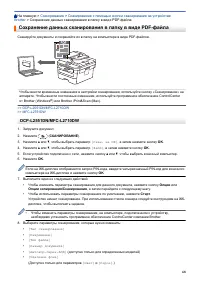
76
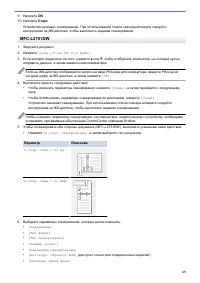
77
78
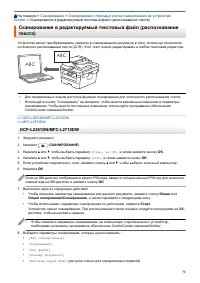
79
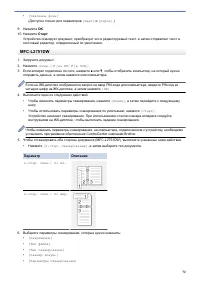
80

81
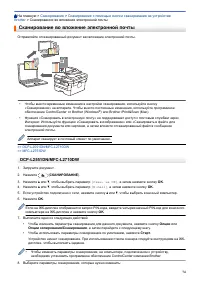
82
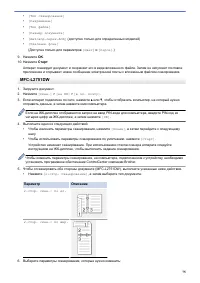
83
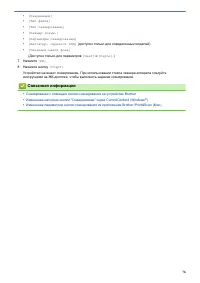
84
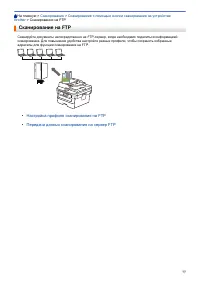
85
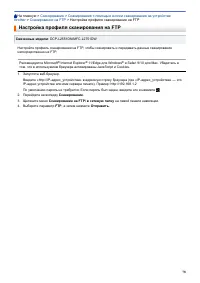
86
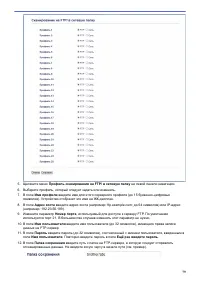
87
88
89
90
91
92
93
94

95
96
97
98

99
100
101
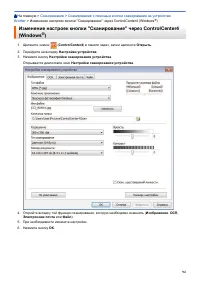
102
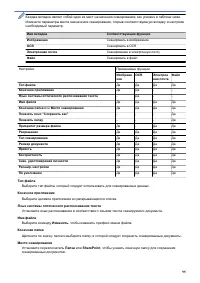
103
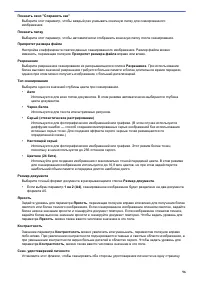
104
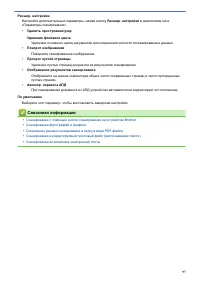
105
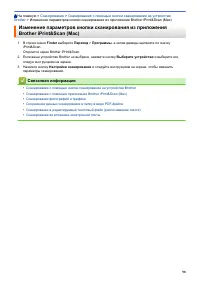
106
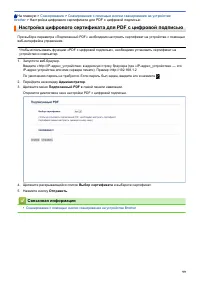
107
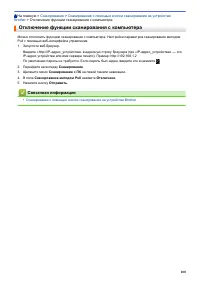
108
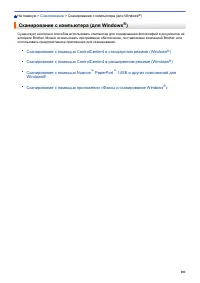
109
110
111
112
113
114
115
116
117
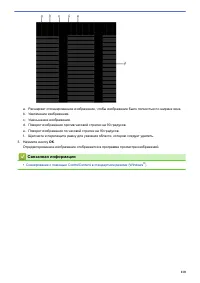
118
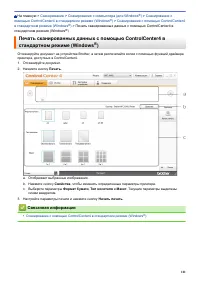
119
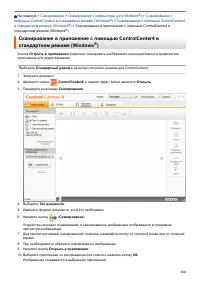
120

121
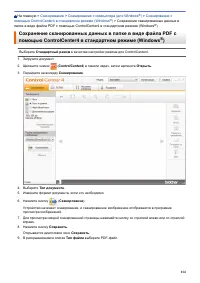
122
123
124
125
126
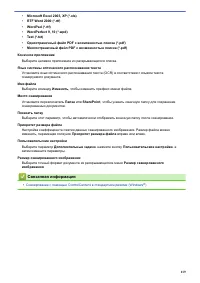
127
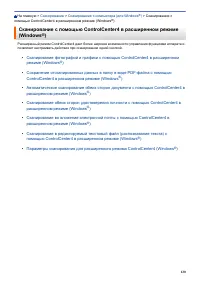
128
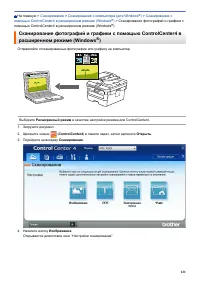
129
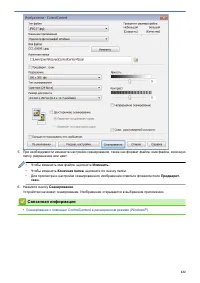
130
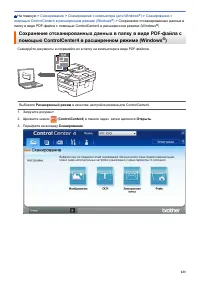
131
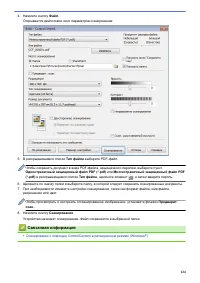
132
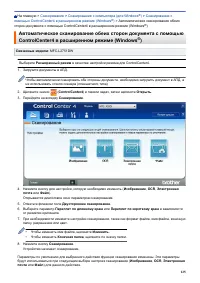
133

134
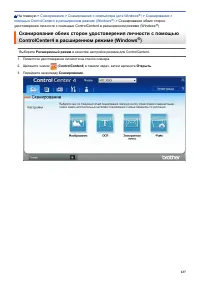
135
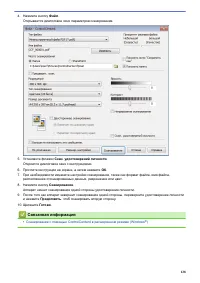
136
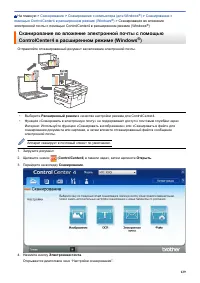
137
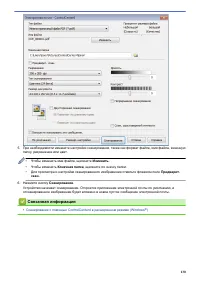
138
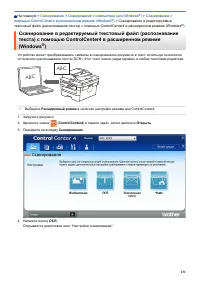
139
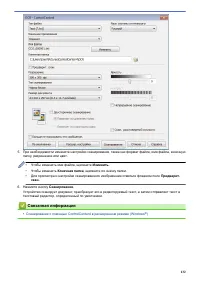
140
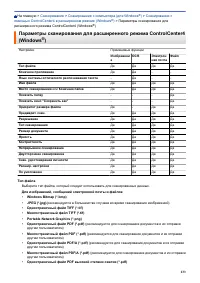
141

142
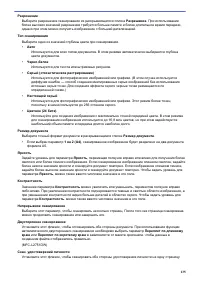
143
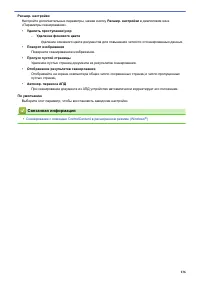
144
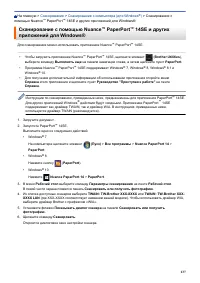
145
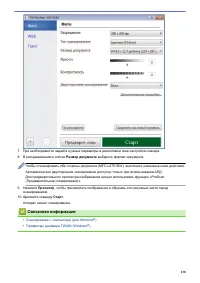
146
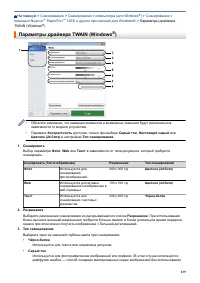
147
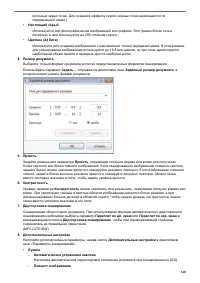
148
149
150
151
152
153
154
155
156
157
158
159

160

161
162
163
164
165
166
167
168
169
170

171
172
173
174
175

176
177
178
179
180
181
182
183
184
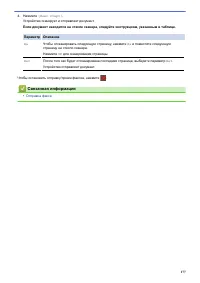
185
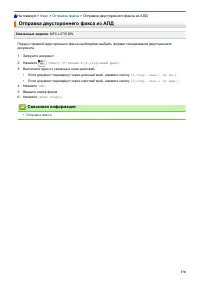
186
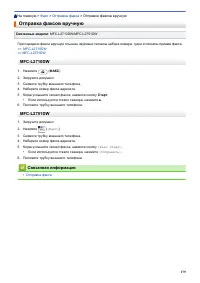
187
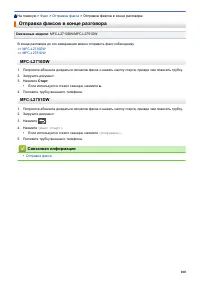
188
189
190
191
192
193

194
195
196

197
198
199
200
201

202
203
204
205

206
207
208
209
210
211
212
213
214
215
216
217
218
219
220
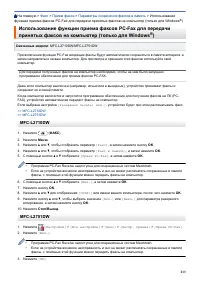
221
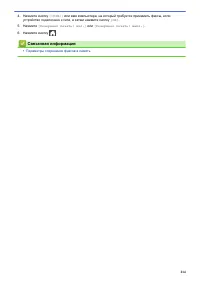
222
223
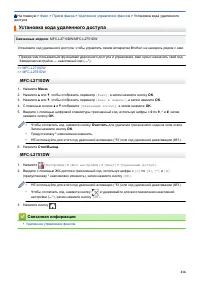
224
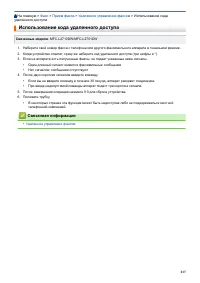
225
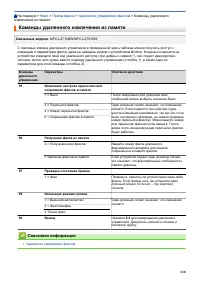
226
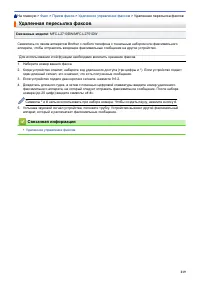
227
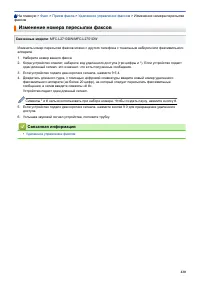
228
229

230
231

232
233
234
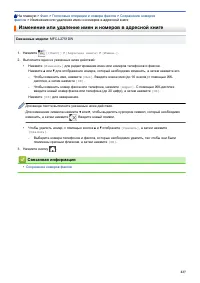
235
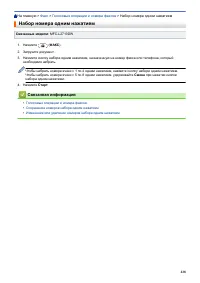
236
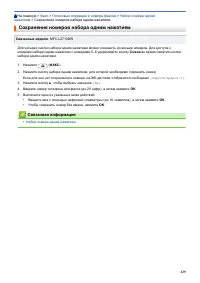
237
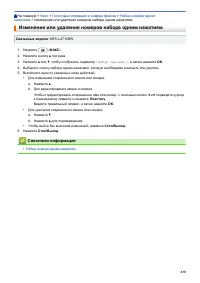
238
239

240
241
242
243
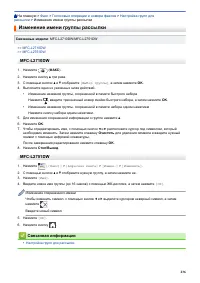
244
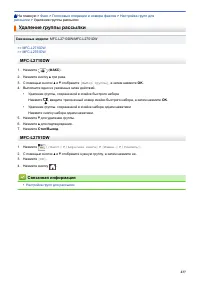
245
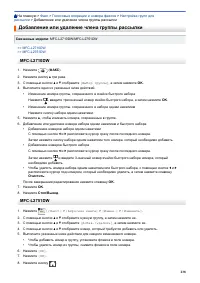
246

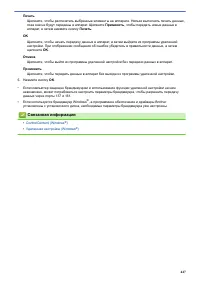
247
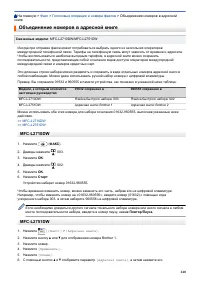
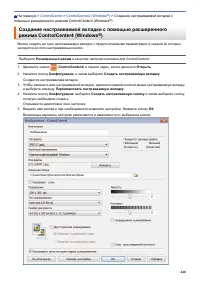
248
249

250
251
252
253
254
255
256
257
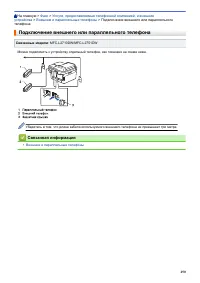
258
259
260
261
262
263
264

265
266
267
268
269
270
271
272
273
274
275
276
277
278
279
280
281
282
283
284
285
286
287
288
289
290
291
292
293
294
295
296
297
298
299
300

301
302

303
304
305
306
307

308
309
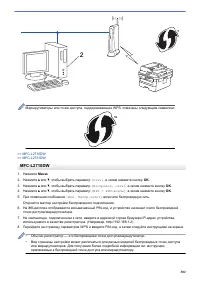
310
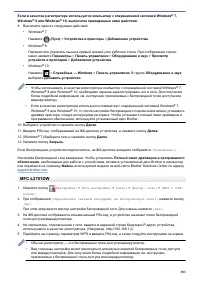
311
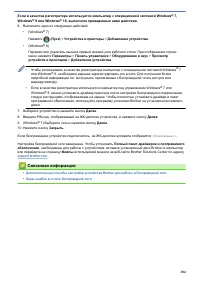
312
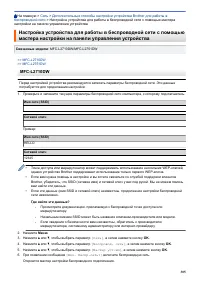
313
314
315
316
317
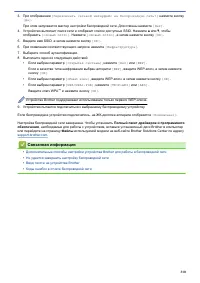
318

319
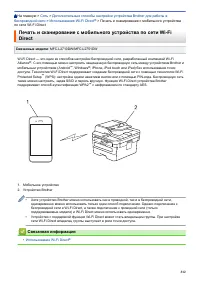
320

321
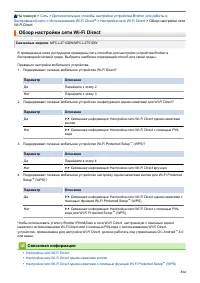
322

323
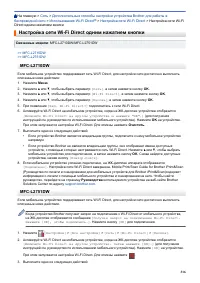
324
325
326
327
328
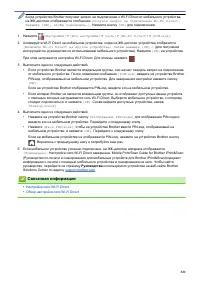
329
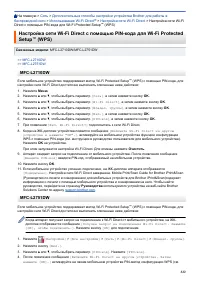
330
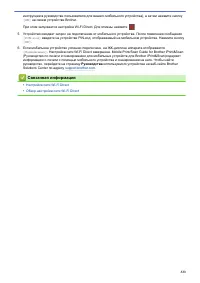
331
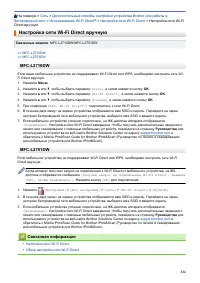
332

333
334
335
336
337

338
339

340
341
342

343
344

345

346

347
348
349
350

351
352
353
354
355
356
357
358
359
360
361
362

363
364

365
366

367
368
369
370
371
372
373
374
375
376
377
378
379
380

381
382
383

384
385
386
387
388
389
390
391
392
393
394
395
396
397
398
399
400
401

402
403
404
405
406
407

408
409
410
411

412
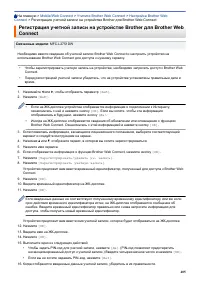
413
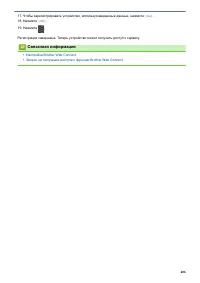
414
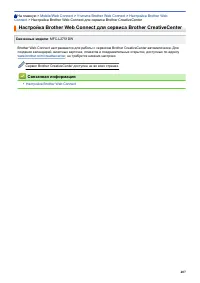
415
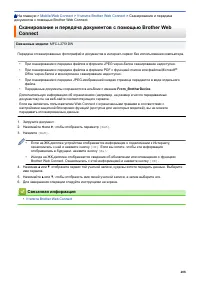
416
417
418
419
420
421

422
423
424
425
426
427
428
429
430

431
432
433

434
435
436
437

438
439
440

441
442
443
444
445
446
447

448
449
450
451
452
453
454
455
456

457
458
459
460
461
462
463
464
465
466
467
468
469
470
471
472
473
474
475
476
477

478
479
480
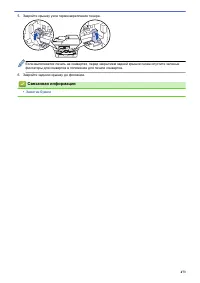
481
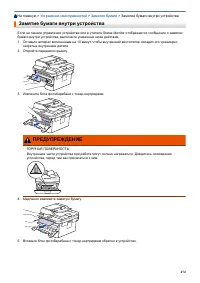
482
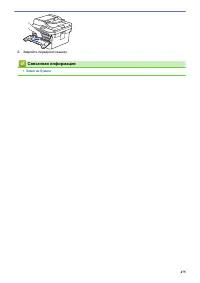
483
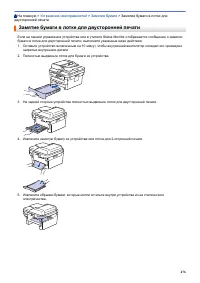
484
485
486
487
488
489
490
491
492
493
494
495
496
497
498
499
500
501
502
503
504
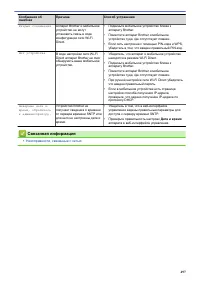
505

506
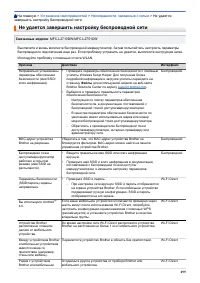
507
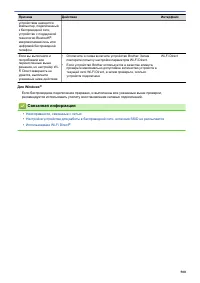
508
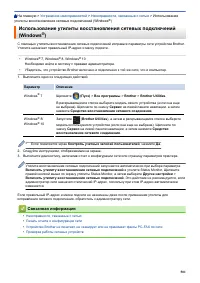
509
510
511

512
513
514
515
516
517
518
519
520
521
522

523
524
525
526
527
528
529

530
531
532
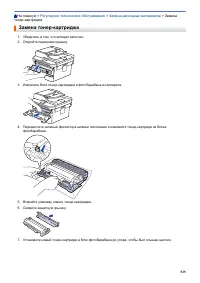
533
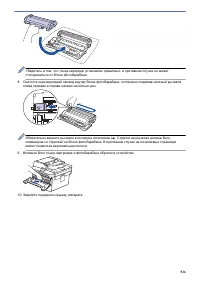
534
535
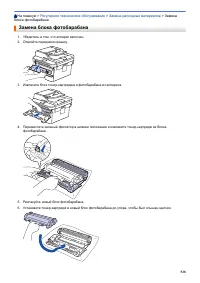
536
537
538

539
540
541
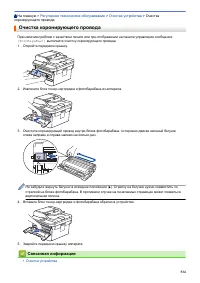
542

543
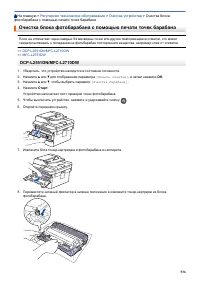
544
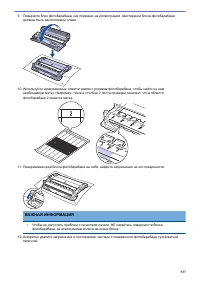
545
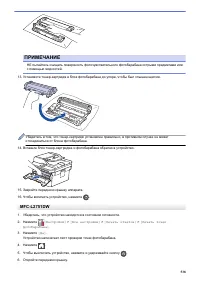
546
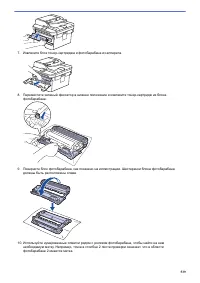
547
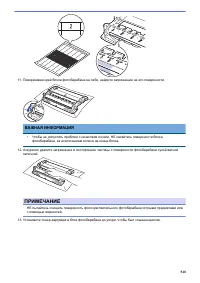
548
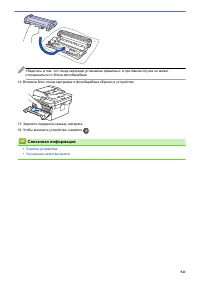
549
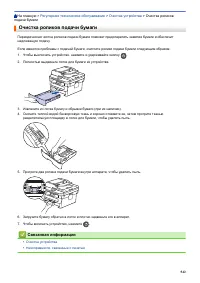
550
551
552
553

554

555
556
557
558
559
560
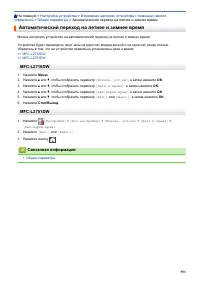
561
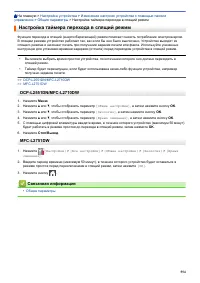
562

563
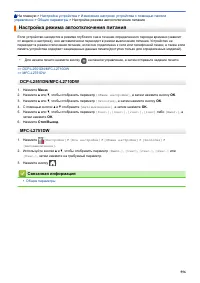
564
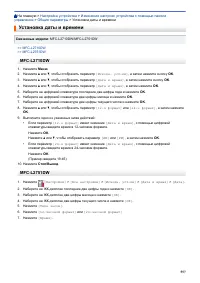
565
566
567
568
569
570

571
572
573
574
575
576
577
578
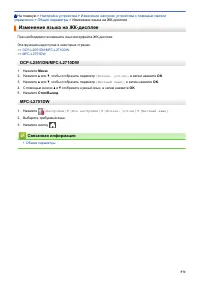
579

580
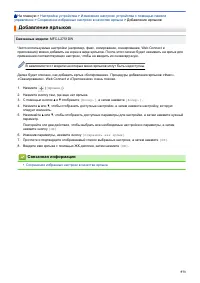
581
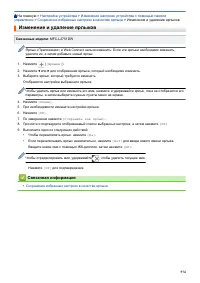
582

583
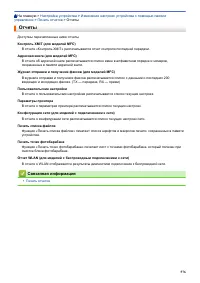
584
585

586
587
588
589
590
591
592
593
594
595
596
597
598
599
600
601
602
603
604
605
606
607
608
609
610
611
612
613

614
615
616

617

618
619

620
621
622
623
624
625
626
627
628
629
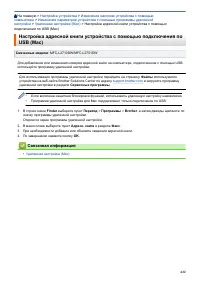
630

631
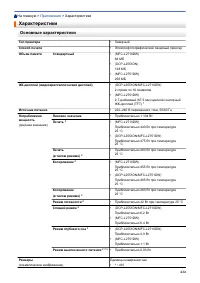
632
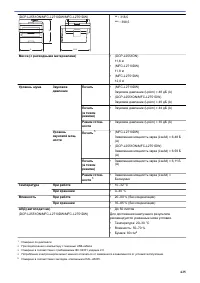
633
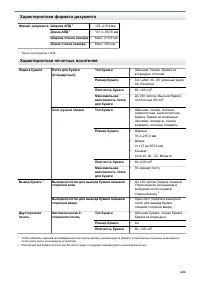
634
635
636
637
638
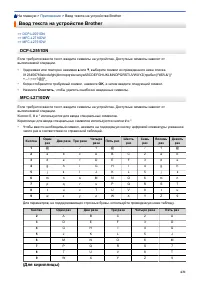
639
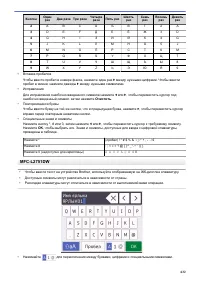
640
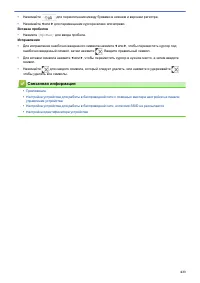
641
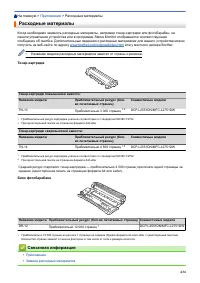
642
643
644

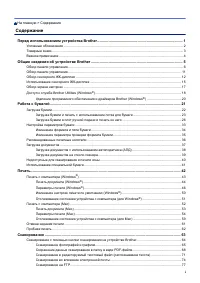
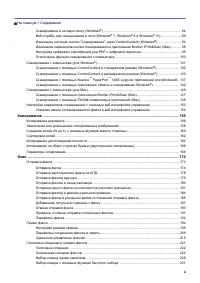
Содержание:
- страница 2 – Содержание; На главную > Содержание
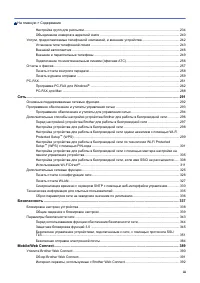
- страница 5 – Приложение Brother iPrint&Scan для Windows
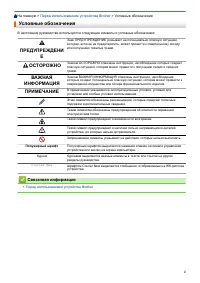
- страница 9 – ПРЕДУПРЕЖДЕНИ; Связанная информация
- страница 10 – Товарные знаки
- страница 11 – Важное примечание
- страница 12 – На главную > Общие сведения об устройстве Brother; Общие сведения об устройстве Brother
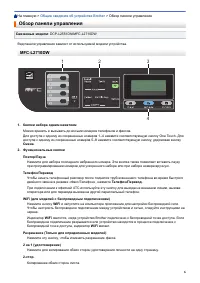
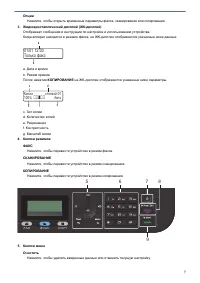
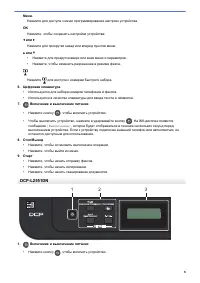
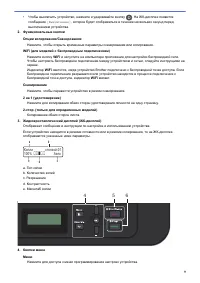
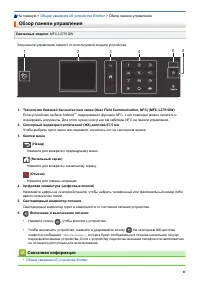
- страница 13 – Обзор панели управления
- страница 14 – Только факс; Авто
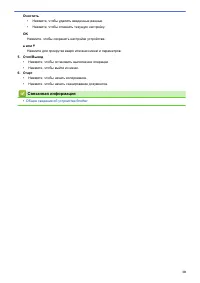
- страница 17 – Очистить; OK; или
- страница 18 – Связанные модели
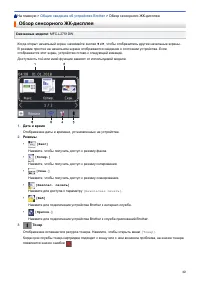
- страница 19 – Обзор сенсорного ЖК-дисплея
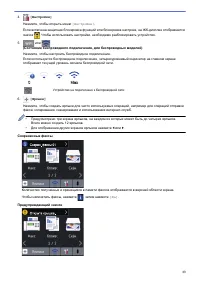
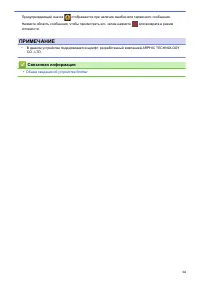
- страница 20 – (Состояние беспроводного подключения, для беспроводных моделей); Max; Сохраненные факсы; Предупреждающий значок
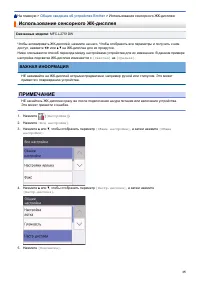
- страница 21 – ПРИМЕЧАНИЕ
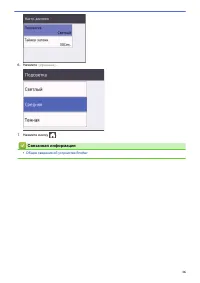
- страница 22 – Использование сенсорного ЖК-дисплея; ВАЖНАЯ ИНФОРМАЦИЯ
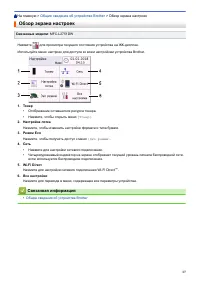
- страница 24 – Обзор экрана настроек
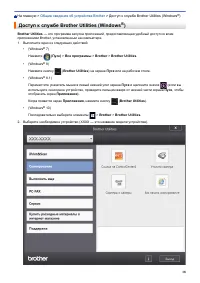
- страница 25 – Доступ к службе Brother Utilities (Windows
- страница 28 – На главную > Работа с бумагой; Работа с бумагой
- страница 29 – Загрузка бумаги; Загрузка бумаги и печать с использованием лотка для бумаги
- страница 30 – Загрузка бумаги в лоток
- страница 33 – Загрузка бумаги в слот ручной подачи и печать из него; Загрузка конвертов в слот ручной подачи и печать из него
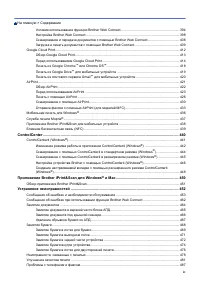
- страница 39 – Настройки
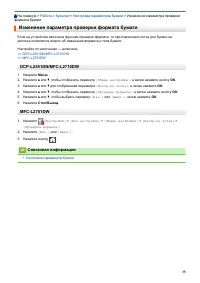
- страница 42 – Изменение параметра проверки формата бумаги; Меню
- страница 43 – Рекомендованные печатные носители
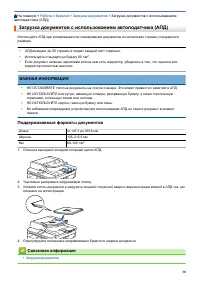
- страница 44 – Загрузка документов; Загрузка документов с использованием автоподатчика (АПД)
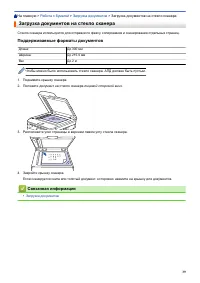
- страница 45 – Поддерживаемые форматы документов
- страница 46 – Загрузка документов на стекло сканера
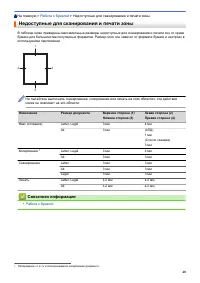
- страница 47 – Недоступные для сканирования и печати зоны
- страница 48 – Использование специальной бумаги
- страница 50 – Печать документа (Windows
- страница 53 – Параметры печати (Windows; Сортировка
- страница 55 – Первая страница; Другие страницы; Масштабирование до размера листа
- страница 57 – Изменение настроек печати по умолчанию (Windows
- страница 58 – Отслеживание состояния устройства с компьютера (для Windows
- страница 59 – Отслеживание состояния устройства с компьютера (для Mac)
- страница 62 – Изменить ориентацию страницы
- страница 63 – Сортировать страницы; Только уменьшать масштаб
- страница 68 – Отмена задания печати
- страница 69 – Пробная печать
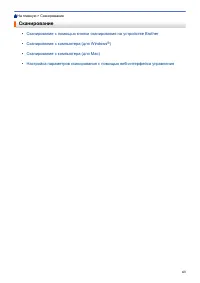
- страница 70 – На главную > Сканирование; Сканирование; Сканирование с компьютера (для Windows
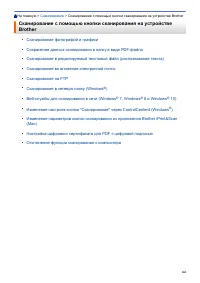
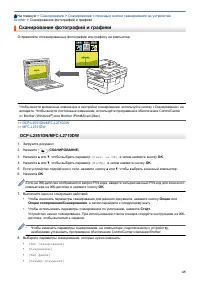
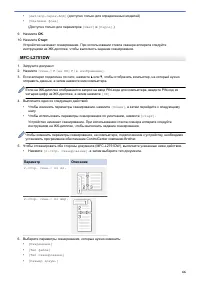
- страница 72 – Сканирование фотографий и графики
- страница 75 – Сохранение данных сканирования в папку в виде PDF-файла
- страница 78 – ABC
- страница 81 – Сканирование во вложение электронной почты
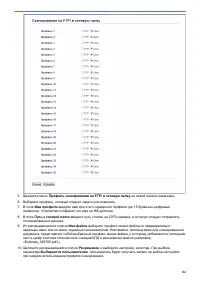
- страница 84 – Сканирование на FTP; Настройка профиля сканирования на FTP
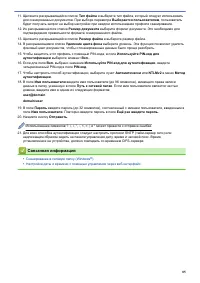
- страница 85 – FTP
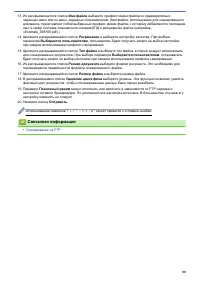
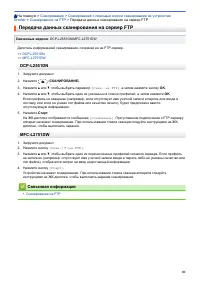
- страница 88 – Передача данных сканирования на сервер FTP
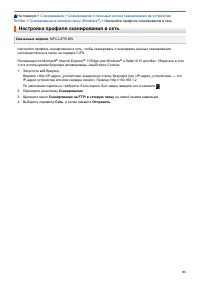
- страница 89 – Сканирование в сетевую папку (Windows; Настройка профиля сканирования в сеть
- страница 90 – Сеть
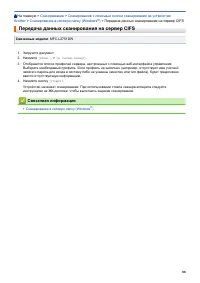
- страница 95 – Передача данных сканирования на сервер CIFS
- страница 96 – Веб-службы для сканирования в сети (Windows; и Windows
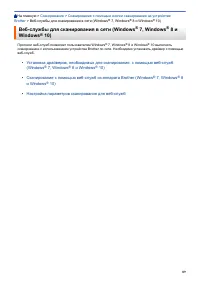
- страница 99 – СКАНИРОВАНИЕ
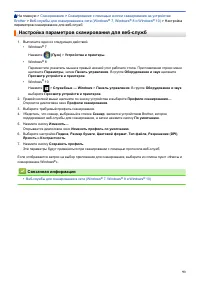
- страница 100 – Настройка параметров сканирования для веб-служб
- страница 106 – Настройка цифрового сертификата для PDF с цифровой подписью; Администратор; Выбор сертификата; Отправить
- страница 107 – Отключение функции сканирования с компьютера; Сканирование методом Pull; Отключено
- страница 108 – Сканирование с помощью Nuance
- страница 111 – OCR
- страница 112 – > Выбор типа документа с помощью ControlCenter4 в стандартном
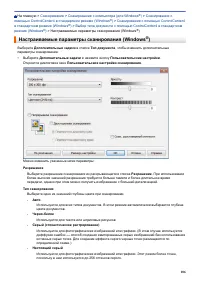
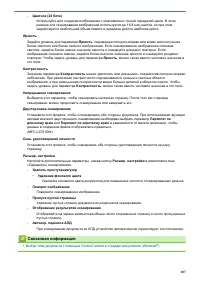
- страница 113 – > Настраиваемые параметры сканирования (Windows
- страница 117 – ОК
- страница 122 – Многостраничный защищенный файл PDF; Тип файла; Изменить
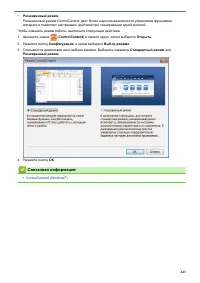
- страница 128 – Расширенный режим; ControlCenter4
- страница 129 – Конечная папка
- страница 131 – Файл
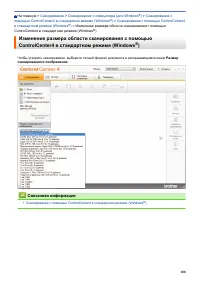
- страница 145 – Размер документа; Просмотр; Старт
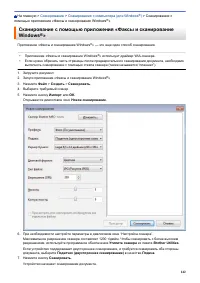
- страница 146 – > Параметры драйвера; Параметры драйвера TWAIN (Windows
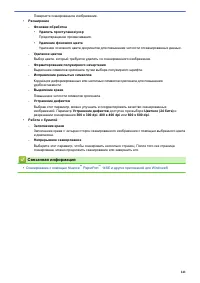
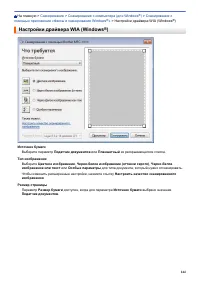
- страница 151 – Настройки драйвера WIA (Windows
- страница 152 – Яркость; Контрастность
- страница 153 – Сканирование с помощью AirPrint
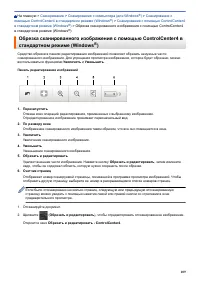
- страница 159 – Поворот изображения
- страница 162 – На главную > Копирование
- страница 163 – Копирование документа; КОПИРОВАНИЕ; 00% Авто
- страница 165 – Увеличение или уменьшение скопированных изображений
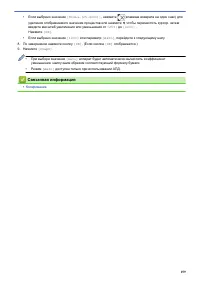
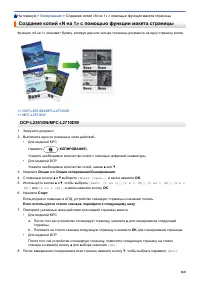
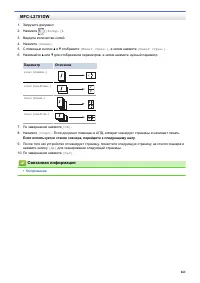
- страница 167 – Создание копий «N на 1» с помощью функции макета страницы
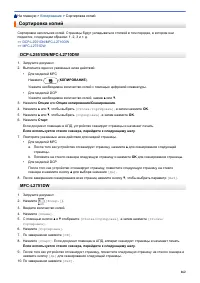
- страница 169 – Сортировка копий
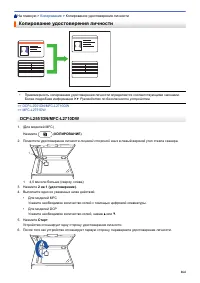
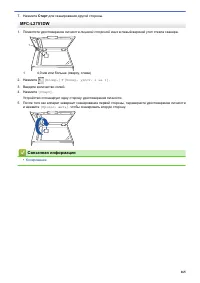
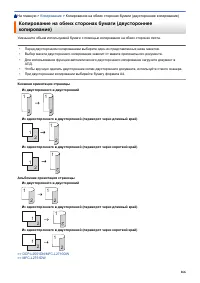
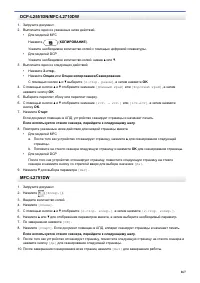
- страница 171 – Копирование удостоверения личности
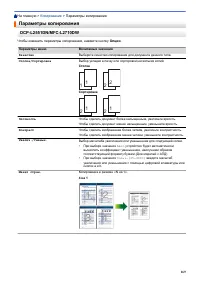
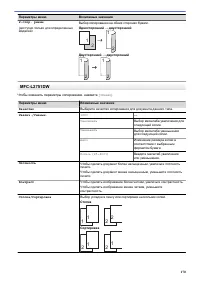
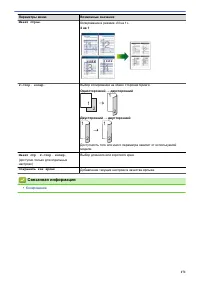
- страница 176 – Параметры копирования; Опции
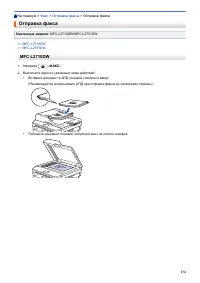
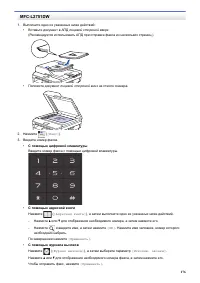
- страница 179 – Факс; Отправка факса
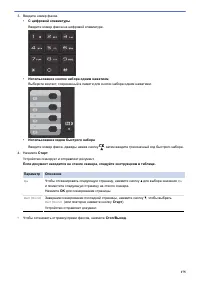
- страница 183 – С помощью цифровой клавиатуры
- страница 184 – Параметр Описание
- страница 185 – Отправка двустороннего факса из АПД
- страница 186 – Отправка факсов вручную
- страница 187 – Отправка факсов в конце разговора
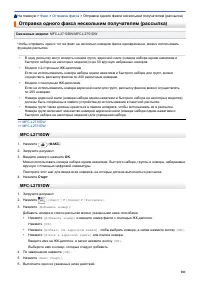
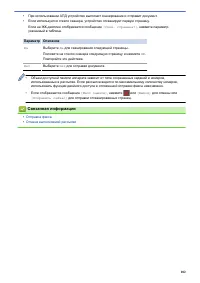
- страница 188 – Отправка одного факса нескольким получателям (рассылка)
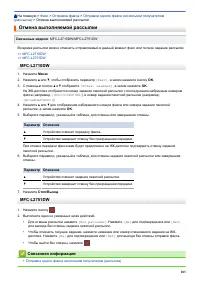
- страница 190 – Отмена выполняемой рассылки
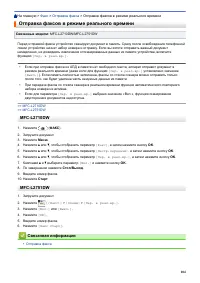
- страница 191 – Отправка факсов в режиме реального времени
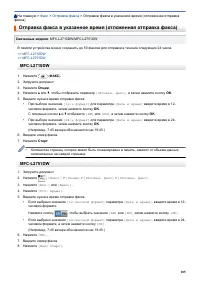
- страница 192 – Отправка факса в указанное время (отложенная отправка факса)
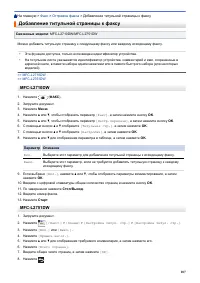
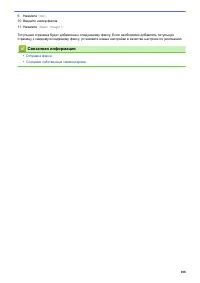
- страница 194 – Добавление титульной страницы к факсу
- страница 196 – Создание собственных комментариев
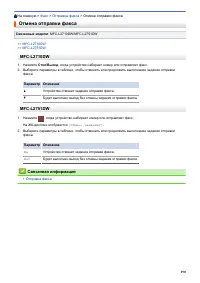
- страница 197 – Отмена отправки факса
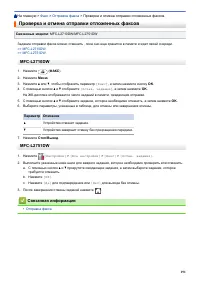
- страница 198 – Проверка и отмена отправки отложенных факсов
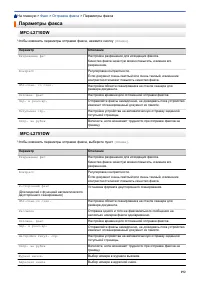
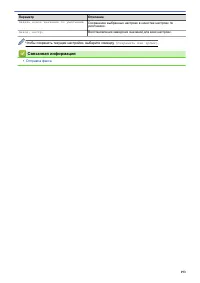
- страница 199 – Параметры факса
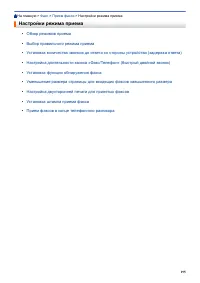
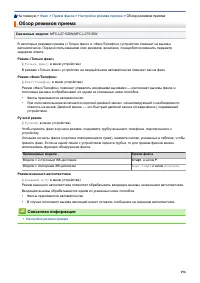
- страница 203 – Обзор режимов приема; Ручной режим; Режим внешнего автоответчика
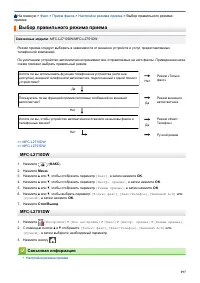
- страница 204 – Выбор правильного режима приема
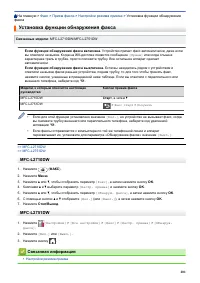
- страница 208 – Установка функции обнаружения факса
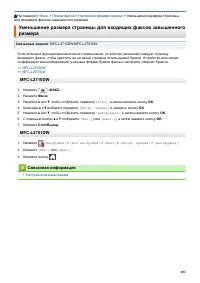
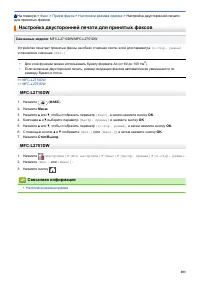
- страница 210 – Настройка двусторонней печати для принятых факсов
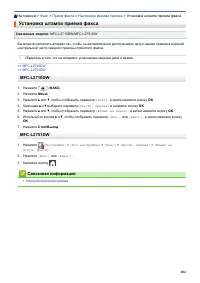
- страница 211 – Установка штампа приема факса
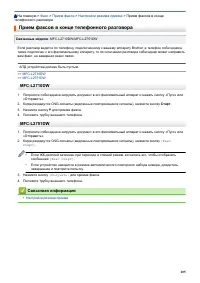
- страница 212 – Прием факсов в конце телефонного разговора
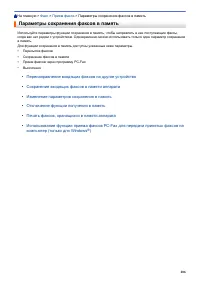
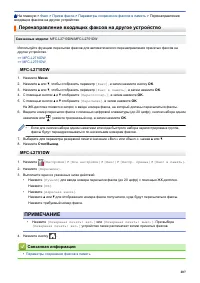
- страница 213 – Параметры сохранения факсов в память; Перенаправление входящих факсов на другое устройство
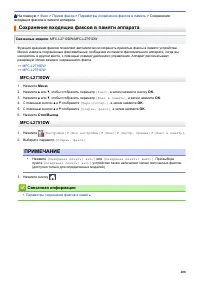
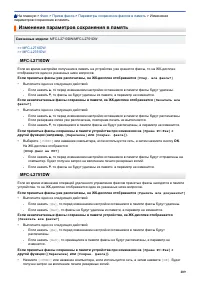
- страница 215 – Сохранение входящих факсов в памяти аппарата
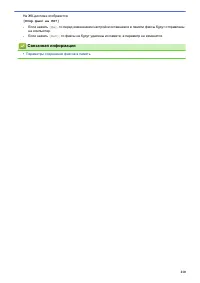
- страница 216 – Изменение параметров сохранения в память
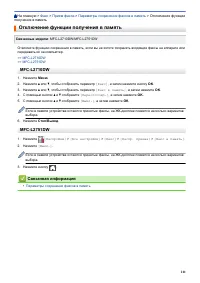
- страница 218 – Отключение функции получения в память
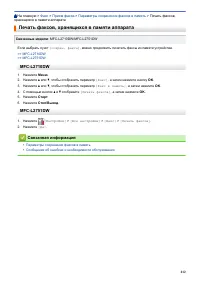
- страница 219 – Печать факсов, хранящихся в памяти аппарата
- страница 222 – Удаленное управление факсом; Установка кода удаленного доступа
- страница 224 – Использование кода удаленного доступа
- страница 225 – Команды удаленного извлечения из памяти
- страница 226 – Удаленная пересылка факсов
- страница 227 – Изменение номера пересылки факсов
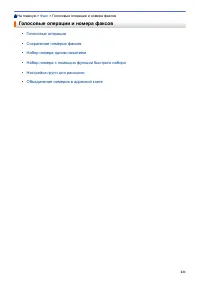
- страница 228 – Голосовые операции и номера факсов
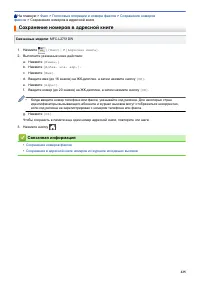
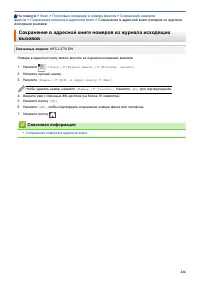
- страница 231 – Сохранение номеров факсов; Сохранение номеров в адресной книге
- страница 234 – Изменение или удаление имен и номеров в адресной книге
- страница 235 – Набор номера одним нажатием
- страница 236 – Сохранение номеров набора одним нажатием
- страница 237 – Изменение или удаление номеров набора одним нажатием
- страница 238 – Набор номера с помощью функции быстрого набора
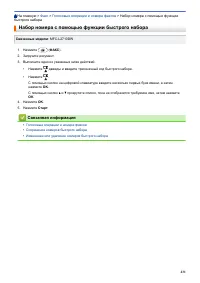
- страница 239 – Сохранение номеров быстрого набора
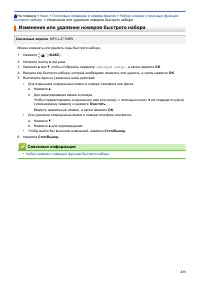
- страница 240 – Изменение или удаление номеров быстрого набора
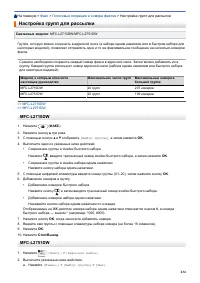
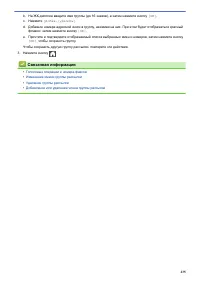
- страница 241 – Настройка групп для рассылки
- страница 243 – Изменение имени группы рассылки
- страница 244 – Удаление группы рассылки
- страница 245 – Добавление или удаление члена группы рассылки
- страница 247 – Объединение номеров в адресной книге; ФАКС
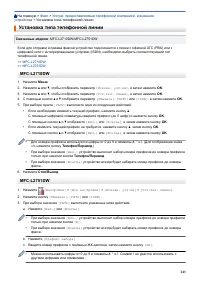
- страница 249 – Установка типа телефонной линии
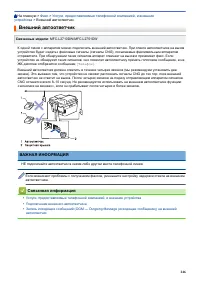
- страница 253 – Внешний автоответчик
- страница 256 – Внешние и параллельные телефоны; Подключение внешнего или параллельного телефона
- страница 258 – Использование внешних и параллельных телефонов; Если вы отвечаете на вызов, а на линии никого нет:
- страница 259 – Операции с использованием параллельных телефонов
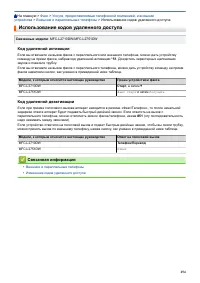
- страница 261 – Использование кодов удаленного доступа; Код удаленной активации; Код удаленной деактивации
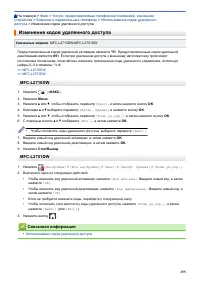
- страница 262 – > Изменение кодов удаленного доступа; Изменение кодов удаленного доступа
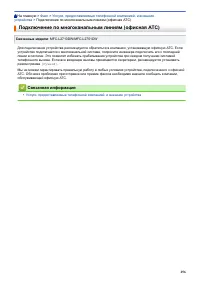
- страница 263 – Подключение по многоканальным линиям (офисная АТС)
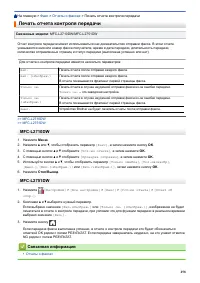
- страница 264 – Отчеты о факсах; Печать отчета контроля передачи
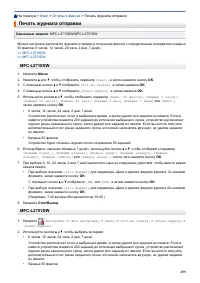
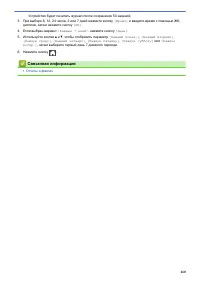
- страница 266 – Печать журнала отправки
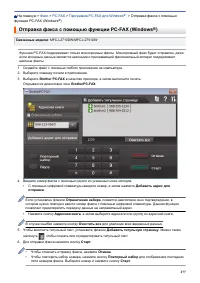
- страница 269 – Отправка факса с помощью функции PC-FAX (Windows
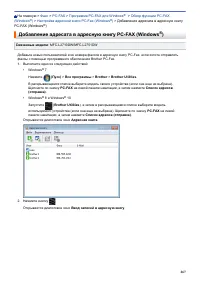
- страница 273 – Добавление адресата в адресную книгу PC-FAX (Windows
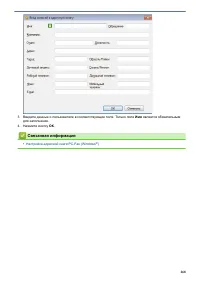
- страница 275 – Имя
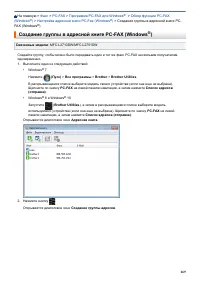
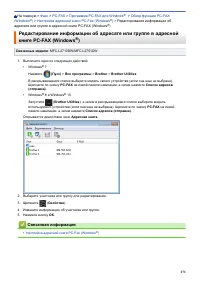
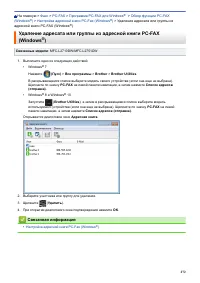
- страница 276 – Создание группы в адресной книге PC-FAX (Windows
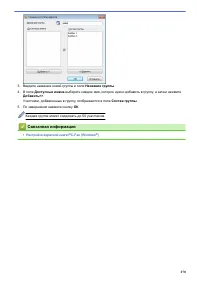
- страница 277 – Название группы; Состав группы
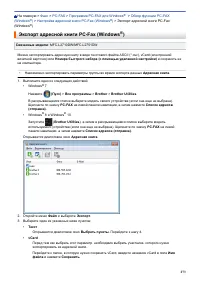
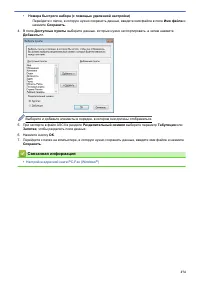
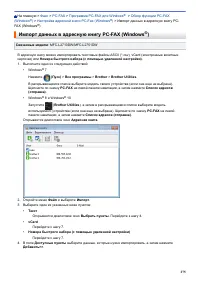
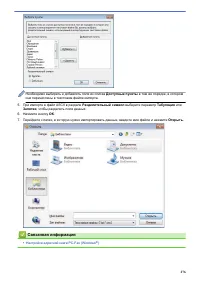
- страница 282 – Импорт данных в адресную книгу PC-FAX (Windows
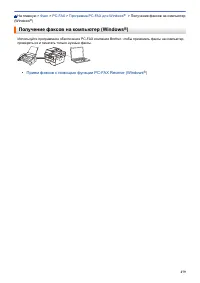
- страница 286 – Получение факсов на компьютер (Windows; Прием факсов с помощью функции PC-FAX Receive (Windows
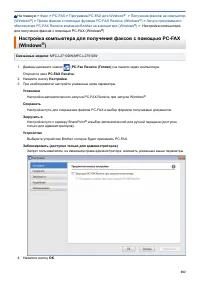
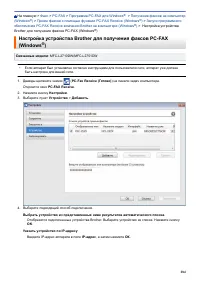
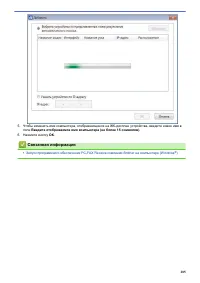
- страница 292 – Введите отображаемое имя компьютера (не более 15 символов)
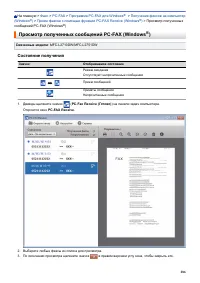
- страница 293 – Просмотр полученных сообщений PC-FAX (Windows; Состояние получения
- страница 294 – Закрыть
- страница 297 – Добавить; Номера; Напечатать
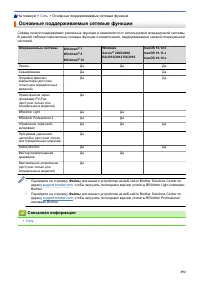
- страница 298 – Основные поддерживаемые сетевые функции
- страница 299 – Файлы
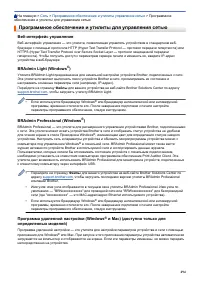
- страница 300 – Программное обеспечение и утилиты управления сетью; Программное обеспечение и утилиты для управления сетью
- страница 301 – Веб-интерфейс управления; BRAdmin Professional (Windows; Программа удаленной настройки (Windows
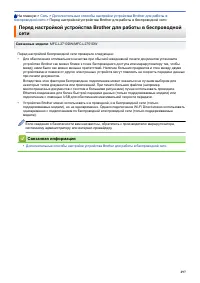
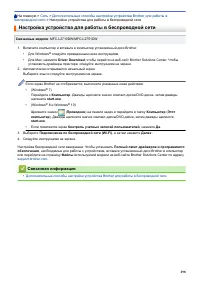
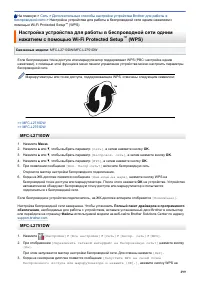
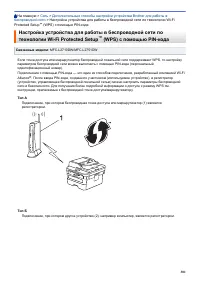
- страница 303 – Настройка устройства для работы в беспроводной сети
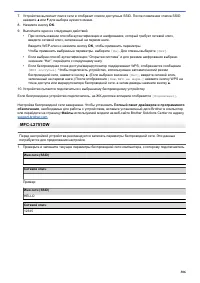
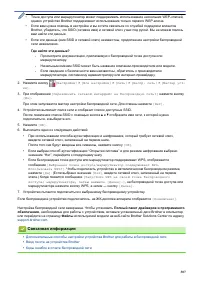
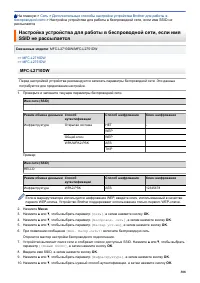
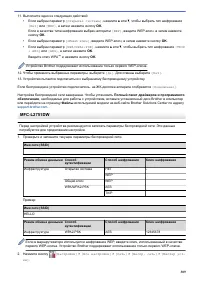
- страница 307 – Полный пакет драйверов и программного
- страница 314 – Где найти эти данные?
- страница 318 – Использование Wi-Fi Direct; Настройка сети Wi-Fi Direct
- страница 320 – Обзор настройки сети Wi-Fi Direct
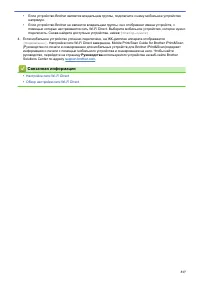
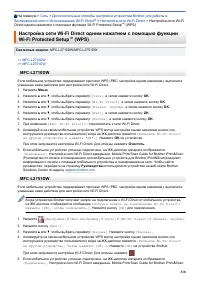
- страница 323 – Настройка сети Wi-Fi Direct одним нажатием кнопки
- страница 324 – Руководства
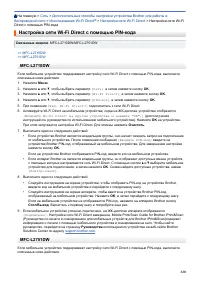
- страница 327 – Настройка сети Wi-Fi Direct с помощью PIN-кода
- страница 331 – Настройка сети Wi-Fi Direct вручную
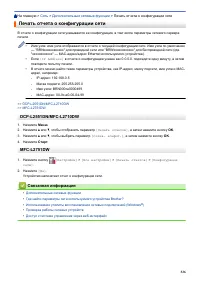
- страница 332 – Дополнительные сетевые функции; Печать отчета о конфигурации сети
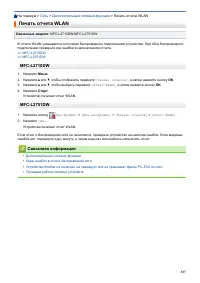
- страница 334 – Печать отчета WLAN
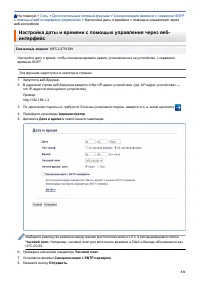
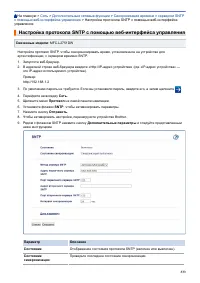
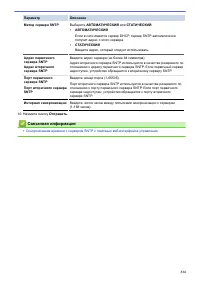
- страница 337 – Настройка протокола SNTP с помощью веб-интерфейса управления
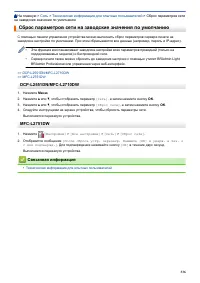
- страница 342 – Техническая информация для опытных пользователей; Сброс параметров сети на заводские значения по умолчанию
- страница 345 – Общие сведения о блокировке настроек
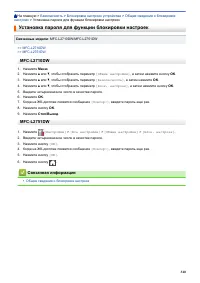
- страница 346 – Установка пароля для функции блокировки настроек
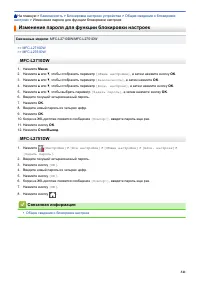
- страница 348 – Изменение пароля для функции блокировки настроек
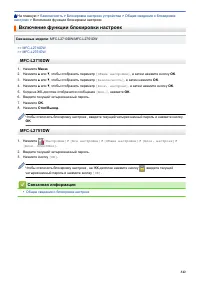
- страница 349 – Включение функции блокировки настроек
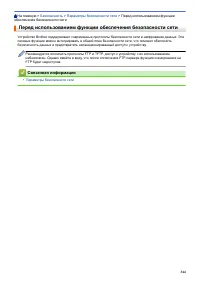
- страница 350 – Параметры безопасности сети; Перед использованием функции обеспечения безопасности сети
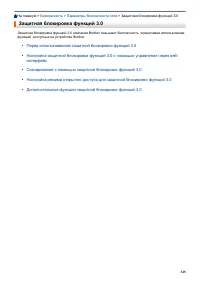
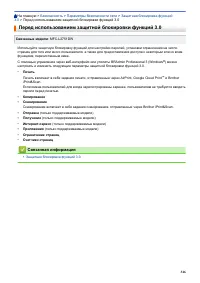
- страница 352 – Защитная блокировка функций 3.0; Перед использованием защитной блокировки функций 3.0
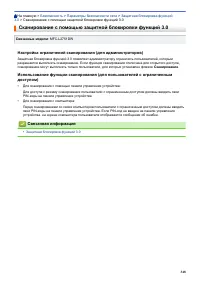
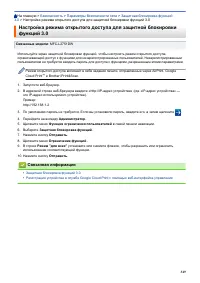
- страница 355 – Сканирование с помощью защитной блокировки функций 3.0; Настройка ограничений сканирования (для администраторов)
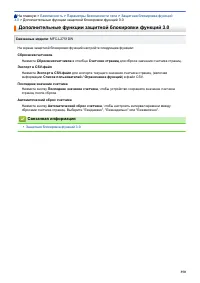
- страница 357 – Дополнительные функции защитной блокировки функций 3.0
- страница 358 – Ознакомление с протоколом SSL/TLS
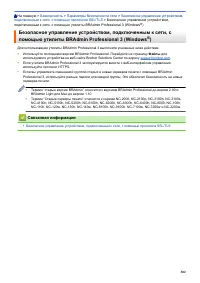
- страница 361 – > Преимущества использования протокола SSL/TLS; Преимущества использования протокола SSL/TLS
- страница 362 – Сертификаты и управление через веб-интерфейс; Поддерживаемые функции сертификатов безопасности
- страница 363 – > Поддерживаемые функции сертификатов безопасности
- страница 364 – > Создание и установка сертификата; Создание и установка сертификата; Пошаговое руководство для создания и установки сертификата
- страница 365 – Вариант 1
- страница 366 – Создание и установка самозаверяющего сертификата; Создание самозаверяющего сертификата
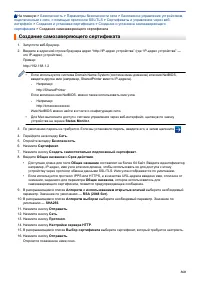
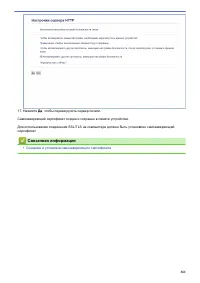
- страница 367 – > Создание самозаверяющего сертификата
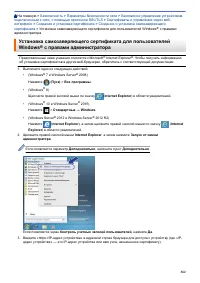
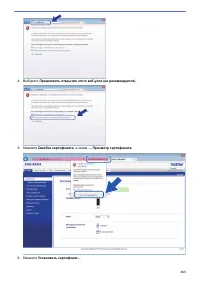
- страница 369 – с правами администратора
- страница 374 – самозаверяющего сертификата; Импорт самозаверяющего сертификата
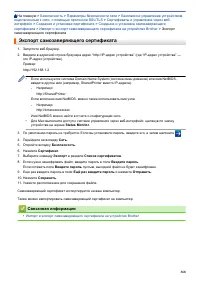
- страница 375 – Экспорт самозаверяющего сертификата
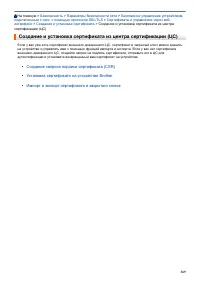
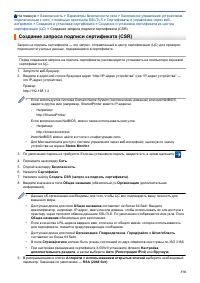
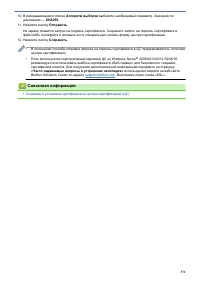
- страница 376 – > Создание и установка сертификата из центра; Создание и установка сертификата из центра сертификации (ЦС); Создание запроса подписи сертификата (CSR)
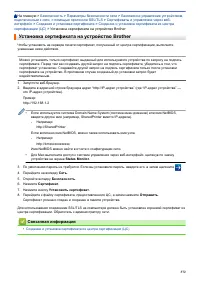
- страница 379 – > Установка сертификата на устройство Brother; Установка сертификата на устройство Brother
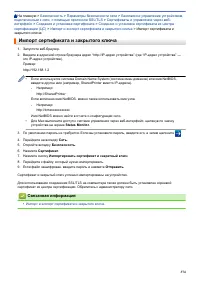
- страница 380 – > Импорт и экспорт сертификата и закрытого ключа; Импорт и экспорт сертификата и закрытого ключа; Импорт сертификата и закрытого ключа
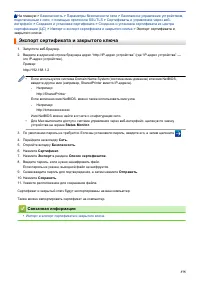
- страница 382 – Экспорт сертификата и закрытого ключа
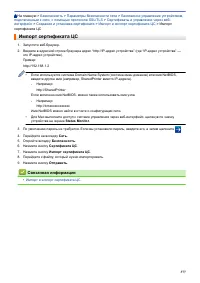
- страница 383 – > Импорт и экспорт сертификата ЦС; Импорт и экспорт сертификата ЦС; Импорт сертификата ЦС
- страница 384 – сертификата ЦС
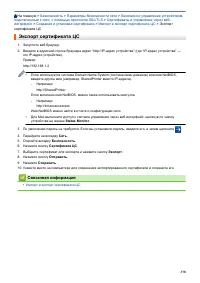
- страница 385 – Экспорт сертификата ЦС
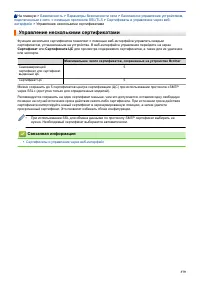
- страница 386 – > Управление несколькими сертификатами; Управление несколькими сертификатами; Сертификат; Сертификата ЦС
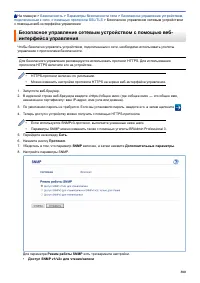
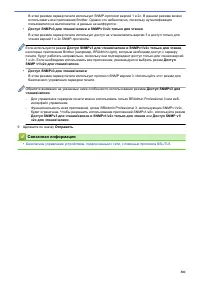
- страница 387 – Дополнительные параметры; Режим работы SNMP
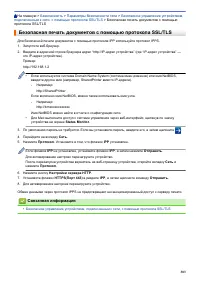
- страница 390 – Безопасная печать документов с помощью протокола SSL/TLS
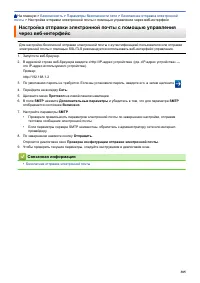
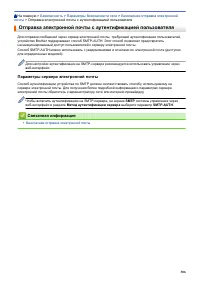
- страница 391 – Безопасная отправка электронной почты; Отправка электронной почты с аутентификацией пользователя
- страница 393 – Параметры сервера электронной почты; SMTP; Метод аутентификации сервера
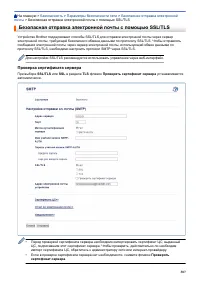
- страница 394 – Безопасная отправка электронной почты с помощью SSL/TLS; Проверка сертификата сервера; SSL; TLS; Проверять сертификат сервера; Проверять
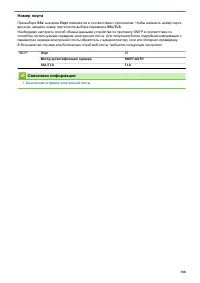
- страница 395 – Номер порта
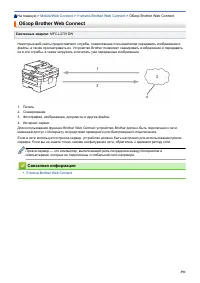
- страница 397 – > Утилита Brother Web Connect; Утилита Brother Web Connect; Обзор Brother Web Connect
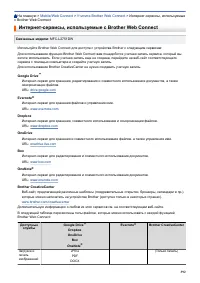
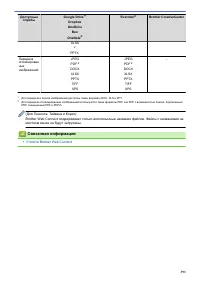
- страница 399 – Интернет-сервисы, используемые с Brother Web Connect
- страница 402 – Полный пакет драйверов и программного обеспечения
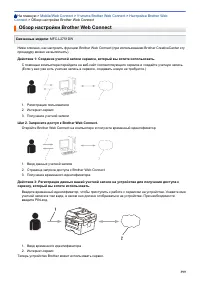
- страница 405 – Настройка Brother Web Connect; Обзор настройки Brother Web Connect
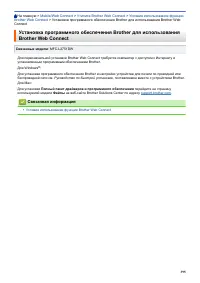
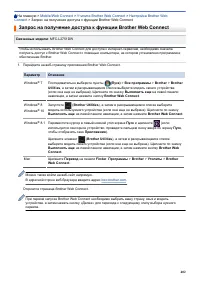
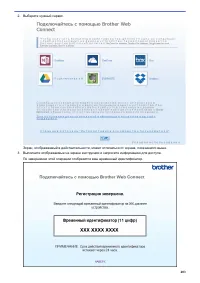
- страница 409 – Запрос на получение доступа к функции Brother Web Connect
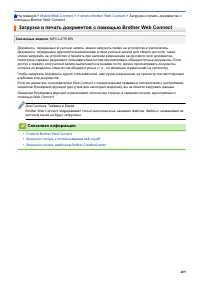
- страница 416 – Загрузка и печать документов с помощью Brother Web Connect
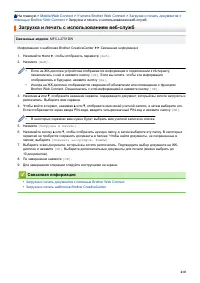
- страница 417 – Загрузка и печать с использованием веб-служб
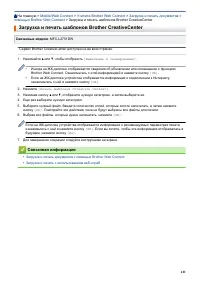
- страница 418 – Загрузка и печать шаблонов Brother CreativeCenter
- страница 419 – > Google Cloud Print; Google Cloud Print
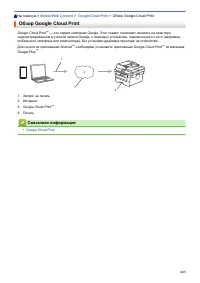
- страница 420 – Обзор Google Cloud Print
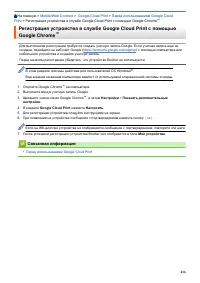
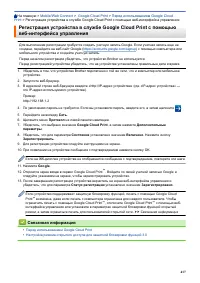
- страница 421 – Перед использованием Google Cloud Print; Настройки сети для использования Google Cloud Print
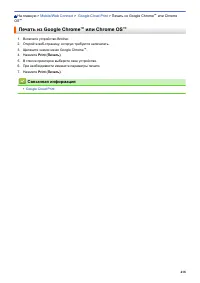
- страница 425 – Печать из Google Chrome
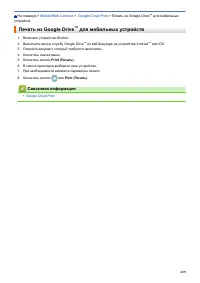
- страница 426 – Печать из Google Drive
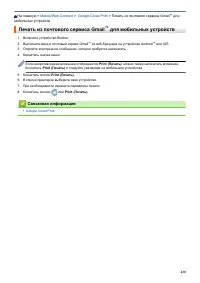
- страница 427 – Печать из почтового сервиса Gmail
- страница 428 – AirPrint; Обзор AirPrint
- страница 430 – Перед использованием AirPrint; Настройки сети для использования AirPrint
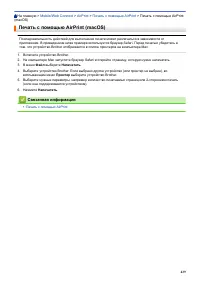
- страница 433 – Печать с помощью AirPrint; Печать с устройств iPad, iPhone и iPod touch
- страница 436 – Принтер
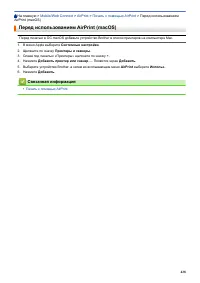
- страница 437 – Перед сканированием с помощью AirPrint (macOS)
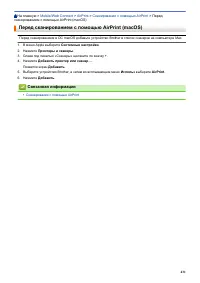
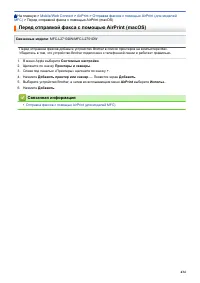
- страница 440 – Отправка факсов с помощью AirPrint (для моделей MFC); Перед отправкой факса с помощью AirPrint (macOS)
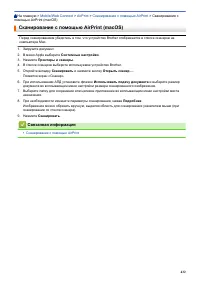
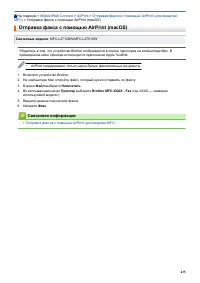
- страница 442 – Отправка факса с помощью AirPrint (macOS); Фaкс
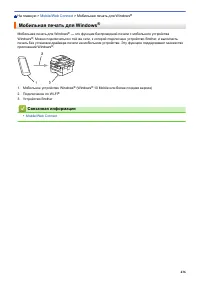
- страница 443 – > Мобильная печать для Windows; Мобильная печать для Windows
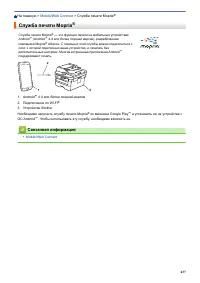
- страница 444 – > Служба печати Mopria
- страница 445 – > Приложение Brother iPrint&Scan для мобильных устройств; Приложение Brother iPrint&Scan для мобильных устройств
- страница 447 – На главную > ControlCenter; ControlCenter; ControlCenter4 (Windows
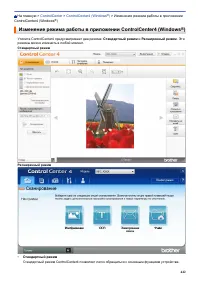
- страница 448 – Изменение режима работы в приложении ControlCenter4 (Windows
- страница 449 – Стандартный режим
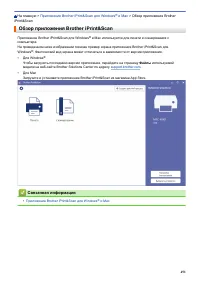
- страница 457 – Обзор приложения Brother iPrint&Scan
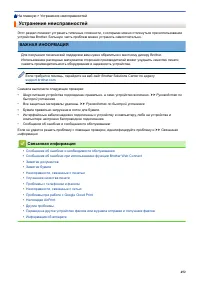
- страница 459 – На главную > Устранение неисправностей; Устранение неисправностей
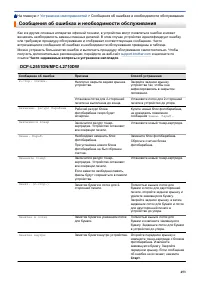
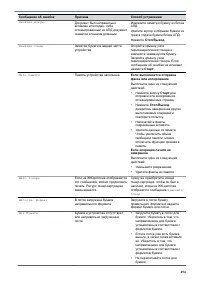
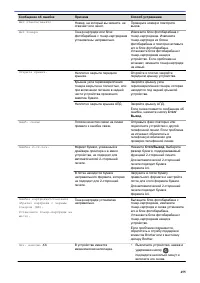
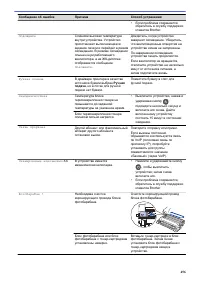
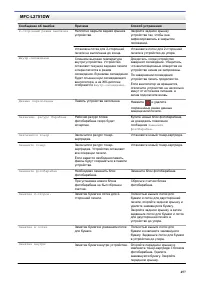
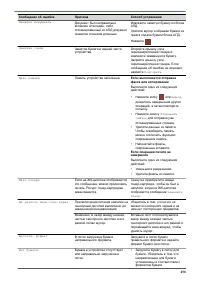
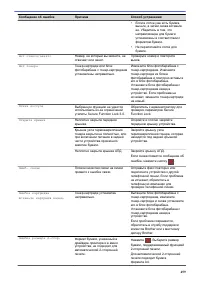
- страница 460 – Сообщения об ошибках и необходимости обслуживания; Часто задаваемые вопросы и устранение неполадок
- страница 469 – Ошибка подключения; Ошибка аутентификации
- страница 470 – Ошибка сервера; Ошибка ярлыка
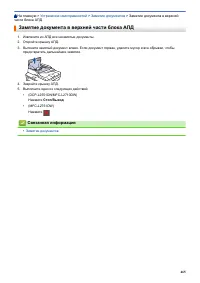
- страница 471 – Замятие документов; Замятие документа в верхней части блока АПД
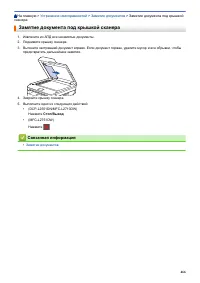
- страница 473 – Замятие документа под крышкой сканера
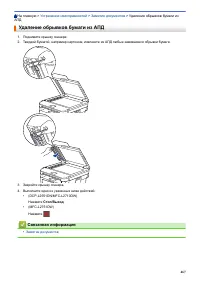
- страница 474 – Удаление обрывков бумаги из АПД
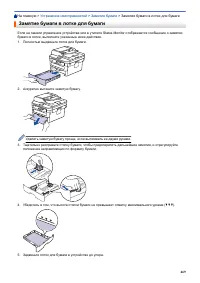
- страница 475 – Замятия бумаги; Замятие бумаги в лотке для бумаги
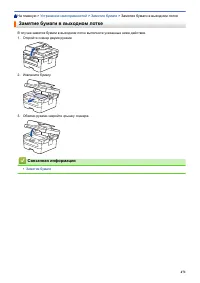
- страница 478 – Замятие бумаги в выходном лотке
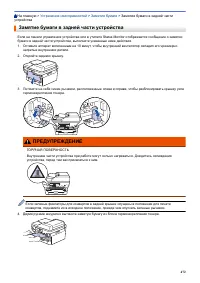
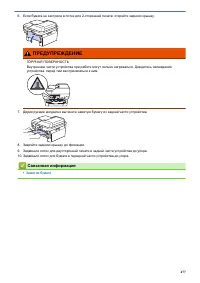
- страница 479 – Замятие бумаги в задней части устройства; ПРЕДУПРЕЖДЕНИЕ
- страница 481 – Замятие бумаги внутри устройства
- страница 483 – Замятие бумаги в лотке для двусторонней печати
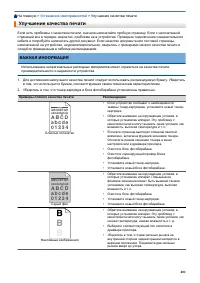
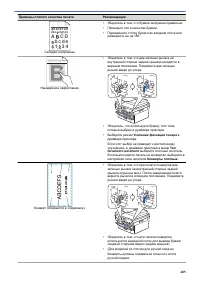
- страница 488 – Улучшение качества печати; B C
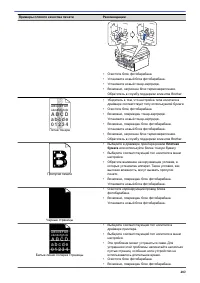
- страница 492 – C D
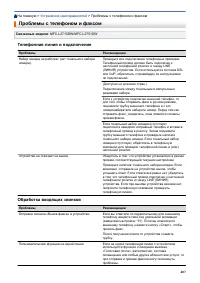
- страница 494 – Телефонная линия и подключение; Обработка входящих звонков
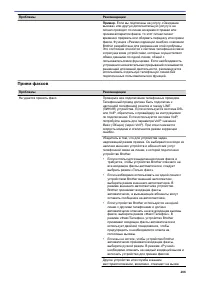
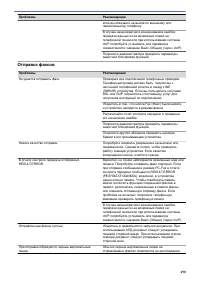
- страница 495 – Прием факсов
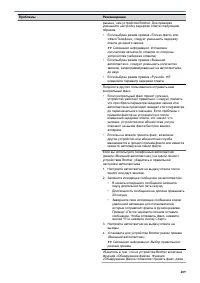
- страница 497 – Отправка факсов
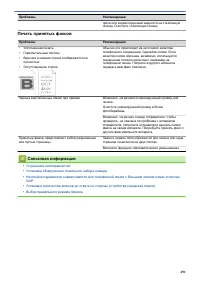
- страница 498 – Печать принятых факсов
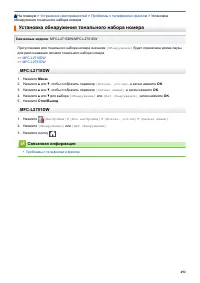
- страница 499 – Установка обнаружения тонального набора номера
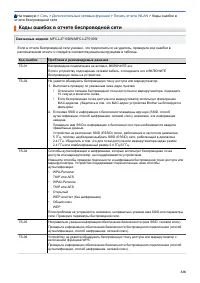
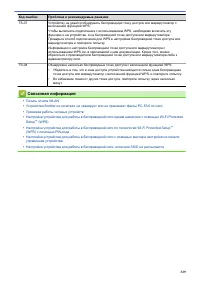
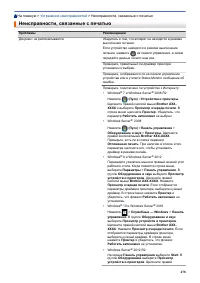
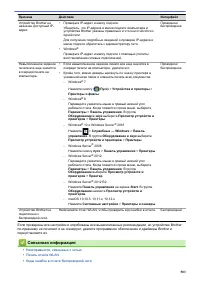
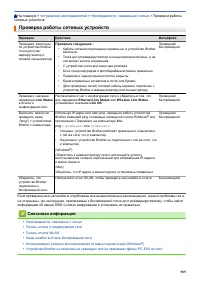
- страница 502 – Неисправности, связанные с сетью; Сообщения об ошибках, связанных с проблемами в сети.
- страница 505 – Где найти параметры сети используемого устройства Brother?
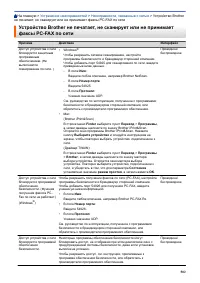
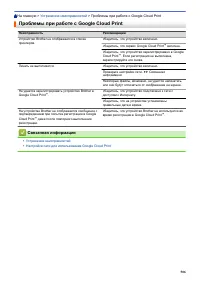
- страница 513 – Проблемы при работе с Google Cloud Print
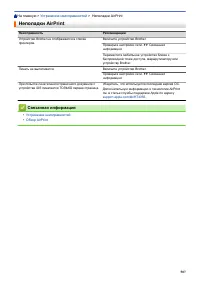
- страница 514 – Неполадки AirPrint
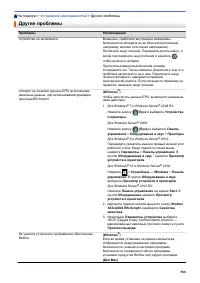
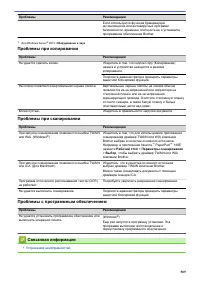
- страница 515 – Другие проблемы
- страница 516 – Проблемы при копировании
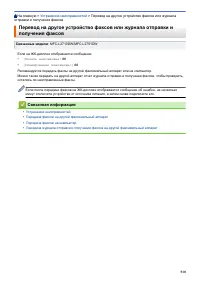
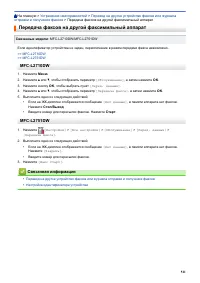
- страница 518 – Передача факсов на другой факсимильный аппарат
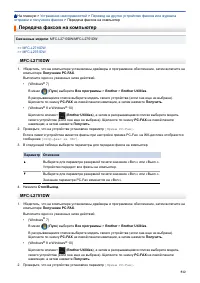
- страница 519 – Передача факсов на компьютер
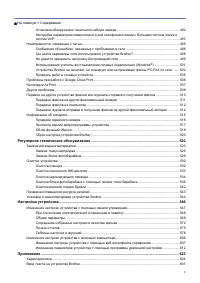
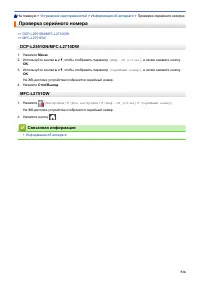
- страница 522 – Информация об аппарате; Проверка серийного номера
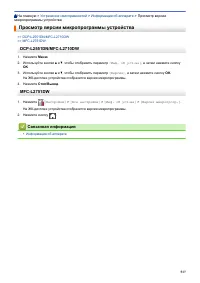
- страница 524 – Просмотр версии микропрограммы устройства
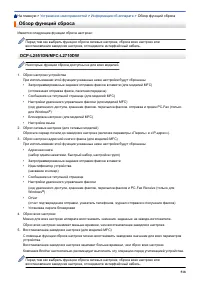
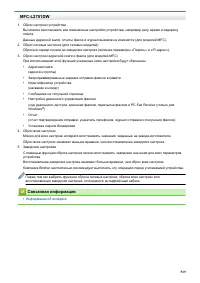
- страница 525 – Обзор функций сброса
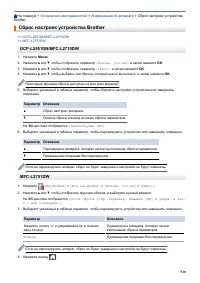
- страница 527 – Сброс настроек устройства Brother
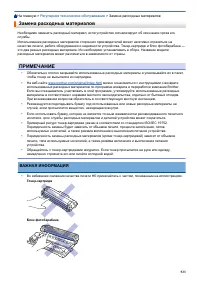
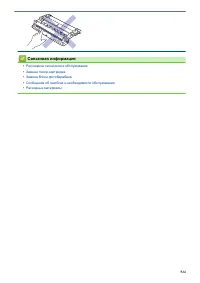
- страница 529 – На главную > Регулярное техническое обслуживание; Регулярное техническое обслуживание; Замена расходных материалов
- страница 532 – Замена тонер-картриджа
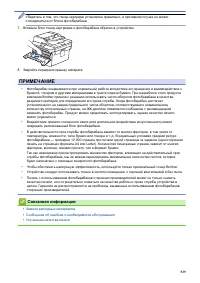
- страница 535 – Замена блока фотобарабана
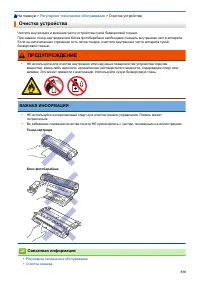
- страница 537 – Очистка устройства
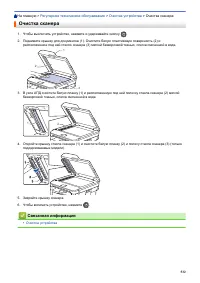
- страница 539 – Очистка сканера
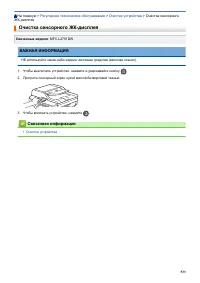
- страница 540 – Очистка сенсорного ЖК-дисплея
- страница 541 – Очистка коронирующего провода
- страница 543 – Очистка блока фотобарабана с помощью печати точек барабана
- страница 549 – Очистка роликов подачи бумаги
- страница 550 – Проверка оставшегося ресурса деталей
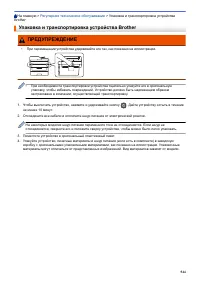
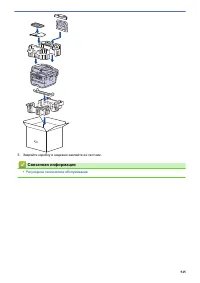
- страница 551 – Упаковка и транспортировка устройства Brother
- страница 553 – На главную > Настройка устройства; Настройка устройства; Изменение настроек устройства с помощью панели управления
- страница 554 – При отключении электропитания (сохранение в памяти)
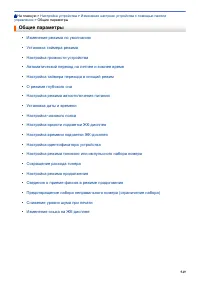
- страница 556 – Общие параметры
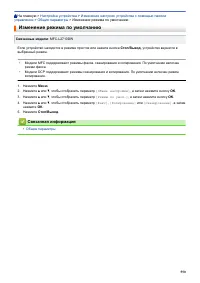
- страница 557 – Изменение режима по умолчанию
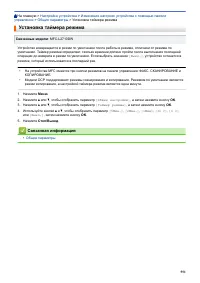
- страница 558 – Установка таймера режима
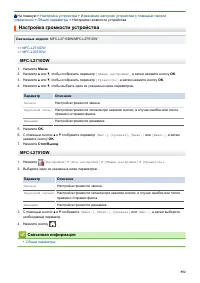
- страница 559 – Настройка громкости устройства
- страница 560 – Автоматический переход на летнее и зимнее время
- страница 561 – Настройка таймера перехода в спящий режим
- страница 562 – О режиме глубокого сна
- страница 563 – Настройка режима автоотключения питания
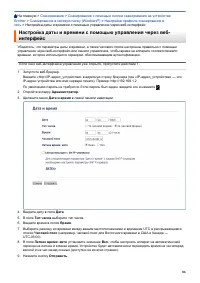
- страница 564 – Установка даты и времени
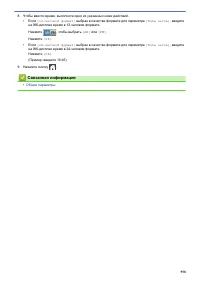
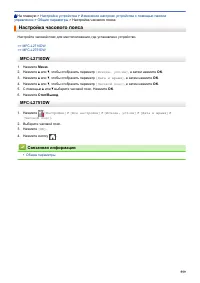
- страница 566 – Настройка часового пояса
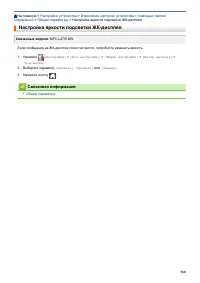
- страница 567 – Настройка яркости подсветки ЖК-дисплея
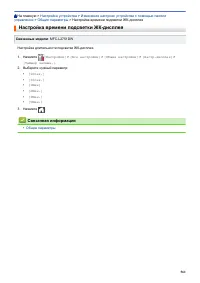
- страница 568 – Настройка времени подсветки ЖК-дисплея
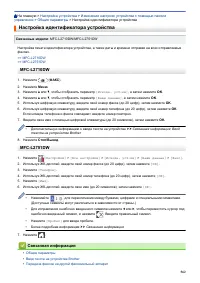
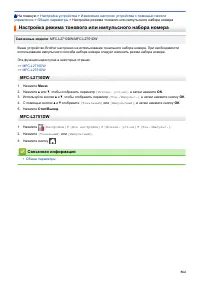
- страница 571 – Настройка режима тонового или импульсного набора номера
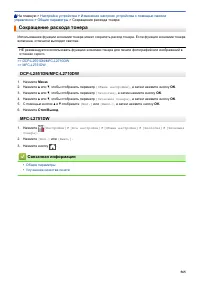
- страница 572 – Сокращение расхода тонера
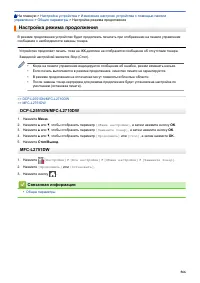
- страница 573 – Настройка режима продолжения
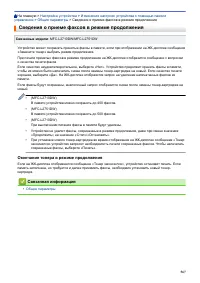
- страница 574 – Сведения о приеме факсов в режиме продолжения; Окончание тонера в режиме продолжения
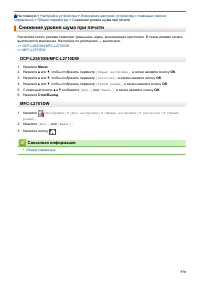
- страница 577 – Снижение уровня шума при печати
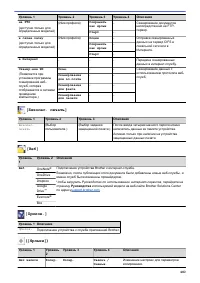
- страница 579 – Сохранение избранных настроек в качестве ярлыка; Добавление ярлыков
- страница 581 – Изменение и удаление ярлыков
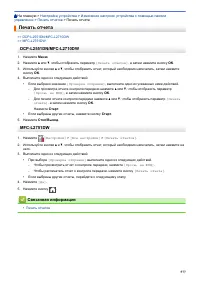
- страница 584 – Печать отчета
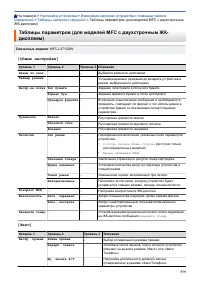
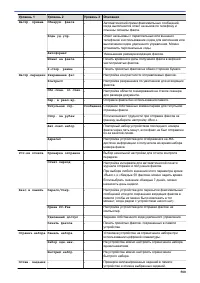
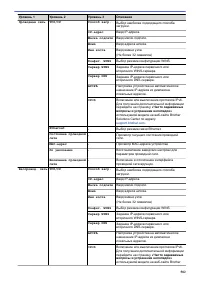
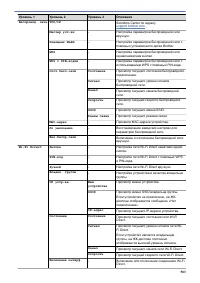
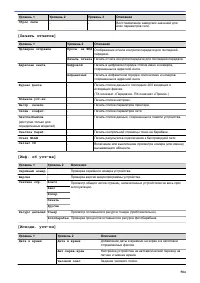
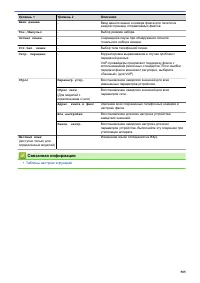
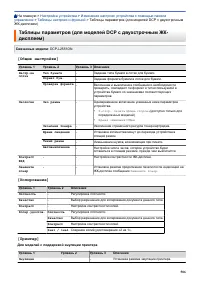
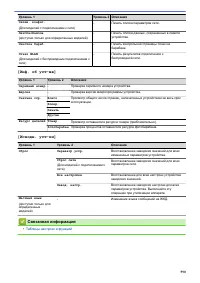
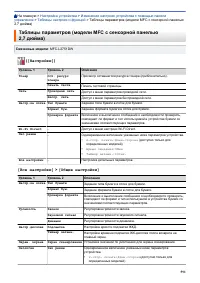
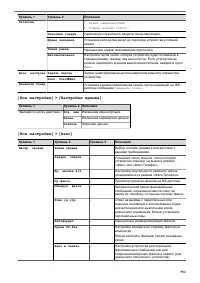
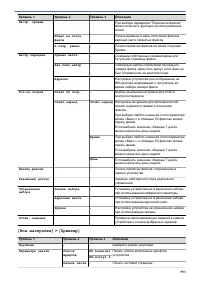
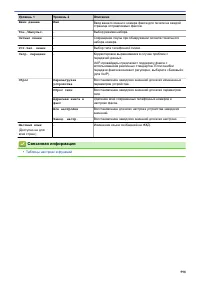
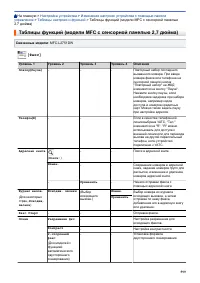
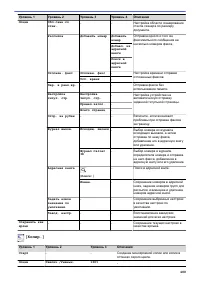
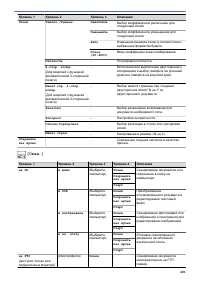
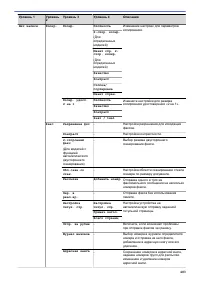
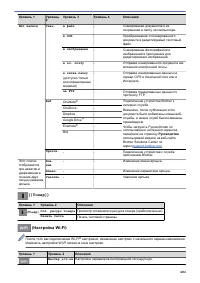
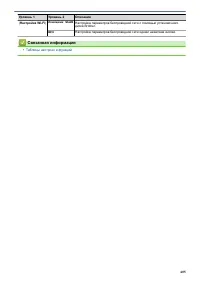
- страница 585 – Таблицы настроек и функций; Таблицы параметров (для моделей MFC с двухстрочным ЖК-дисплеем)
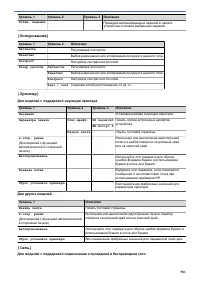
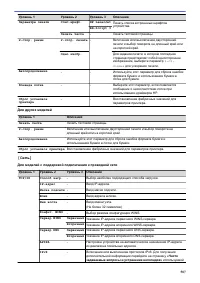
- страница 593 – Для моделей с поддержкой эмуляции принтера
- страница 594 – Для других моделей
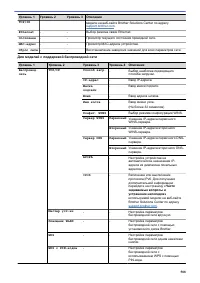
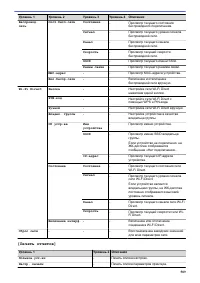
- страница 595 – Для моделей с поддержкой беспроводной сети
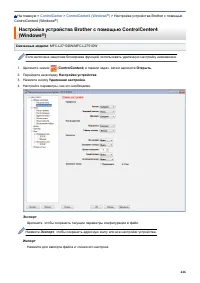
- страница 613 – Изменение настроек устройства с помощью компьютера
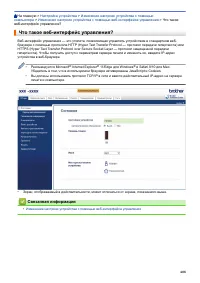
- страница 614 – Доступ к системе управления через веб-интерфейс
- страница 616 – Status Monitor
- страница 617 – Установка пароля для входа в веб-интерфейс управления
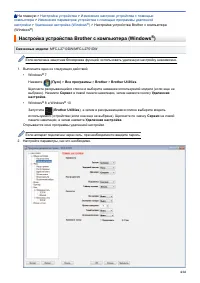
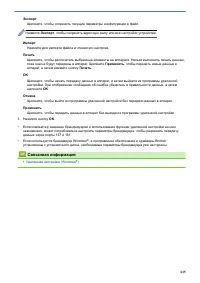
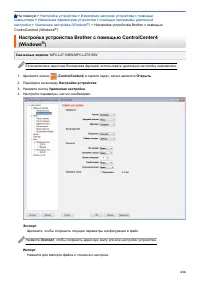
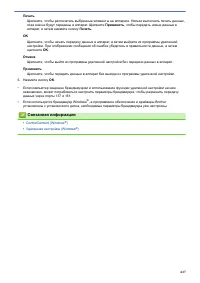
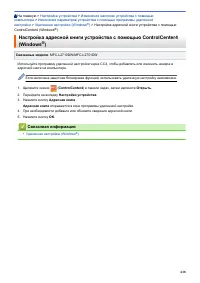
- страница 621 – > Настройка устройства Brother с компьютера
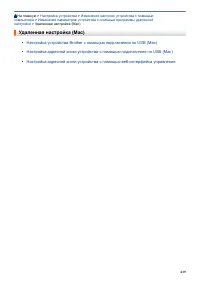
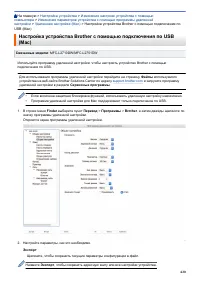
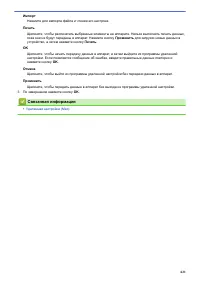
- страница 626 – Настройка устройства Brother с помощью подключения по USB (Mac)
- страница 630 – На главную > Приложение; Приложение; Характеристики
- страница 631 – Основные характеристики
- страница 633 – Характеристики формата документа; Характеристики печатных носителей
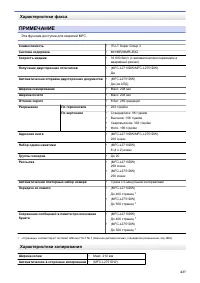
- страница 634 – Характеристики факса; Характеристики копирования
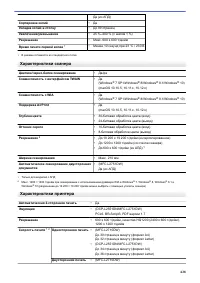
- страница 635 – Характеристики сканера; Характеристики принтера
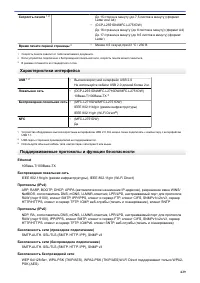
- страница 636 – Характеристики интерфейса; Поддерживаемые протоколы и функции безопасности; Ethernet
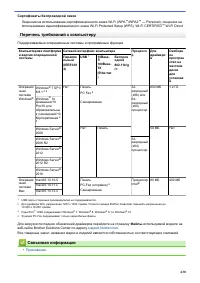
- страница 637 – Сертификаты беспроводной связи; Перечень требований к компьютеру
- страница 641 – Расходные материалы
- страница 642 – Информация о бумаге из вторсырья
- страница 643 – Контактная информация Brother; Вопросы и ответы; Местонахождение сервисных центров
Загрузка инструкции
Интерактивное
руководство
пользователя
DCP-L2551DN
MFC-L2710DW
MFC-L2751DW
© 2018 Brother Industries, Ltd. Все права защищены.