Canon CanoScan LiDE 60 : PDF инструкция по эксплуатации
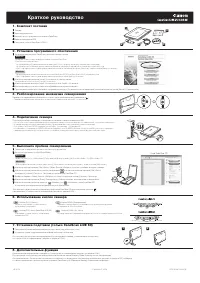
Инструкция по эксплуатации Canon CanoScan LiDE 60. Ниже вы найдете PDF инструкцию на русском языке.
Не нашли ответ на свой вопрос? Напишите нам, и мы оперативно вам поможем.
Краткое руководство
1
3
2
5
4
Окно ScanGear CS
Верх
Низ
1
2
Stand
1. Комплект поставки
1
1
Сканер
2
2
Краткое руководство
3
3
Компакт-диск с программой установки CanoScan
4
4
Кабель интерфейса USB
5
5
Подставка (только CanoScan LiDE 60)
2. Установка программного обеспечения
1
1
Установите компакт-диск CanoScan в дисковод компакт-дисков
На экране появится главное меню программы установки CanoScan.
Если автозапуск не работает:
1 В случае Windows XP щелкните мышью на меню [Start] (Пуск), затем на значке [My computer] (Мой компьютер).
В случае других ОС Windows дважды щелкните мышью на значке [My Computer] (Мой компьютер) на рабочем столе.
2 Для отображения главного меню дважды щелкните мышью на значке компакт-диска [CanoScan], затем на значке [Setup] (Установка).
1 Дважды щелкните мышью на значке компакт-диска [CanoScan LiDE 25] или [CanoScan LiDE 60] на рабочем столе.
2 Для отображения главного меню дважды щелкните мышью на значке [SetUp] (Установка).
2
2
Щелкните мышью на кнопке [Install] (Установить) в главном меню.
Отображается диалоговое окно «Install» (Установка).
3
3
Щелкните мышью на кнопке [Install] (Установить) в окне «Install» (Установка).
4
4
Для продолжения установки следуйте отображаемым на экране указаниям.
5
5
При появлении сообщения «Installation completed successfully» (Установка успешно завершена) щелкните мышью на кнопке [Restart] (Перезагрузка).
Windows
Macintosh
3. Разблокирование механизма сканирования
Переместите переключатель блокировки в сторону метки разблокирования механизма ( ).
• Перемещая переключатель блокировки, не наклоняйте сканер больше чем на 90° от горизонтали.
4. Подключение сканера
Подключите сканер к компьютеру с помощью прилагаемого кабеля интерфейса USB.
• Используйте только кабель интерфейса USB из комплекта сканера. Использование другого кабеля может стать причиной неполадок.
• В сканере не предусмотрен выключатель питания. Питание включается при включении питания компьютера.
• Если сканер CanoScan LiDE 60 подключен к порту USB 1.1 компьютера с ОС Windows XP
и отображается сообщение «HI-SPEED USB Device Plugged into non-HI-SPEED USB Hub» (Скоростное USB-устройство подключено
к медленному концентратору), игнорируйте это сообщение. Сканер работает в таких условиях без каких-либо неполадок.
5. Выполните пробное сканирование
1
1
Поместите сканируемый документ на стекло для документов.
2
2
Запустите программу ArcSoft PhotoStudio.
Выберите [start] (пуск), [(All)Programs] (Программы или Все программы), [ArcSoft PhotoStudio 5.5] и [PhotoStudio 5.5].
Дважды щелкните мышью на папке [Applications] (Приложения), на папке [PhotoStudio], затем на значке [PhotoStudio].
3
3
Щелкните мышью на меню [File] (Файл), [Select Source] (Выбрать источник) и выберите модель сканера.
4
4
Щелкните мышью на значке получения изображения или щелкните мышью на меню [File] (Файл)
и выберите [Acquire] (Получить). Запускается приложение ScanGear CS.
5
5
Выберите вариант «Select Source» (Выбрать источник) и щелкните мышью [Preview] (Просмотр).
6
6
Щелкните мышью на кнопке [Scan] (Сканировать). Сканер начинает окончательное сканирование.
7
7
Щелкните мышью на кнопке закрытия (Windows) или (Macintosh) в окне ScanGear CS
и сохраните отсканированное изображение в окне PhotoStudio.
Для получения дополнительной информации о программе ScanGear CS щелкните мышью на кнопке
и ознакомьтесь с Pуководством по сканированию (документ в формате HTML).
Windows
Macintosh
6. Использование кнопок сканера
Кнопка COPY (Копия)
Печать (копирование) отсканированного
изображения на принтере.
Кнопка PDF (только CanoScan LiDE 60)
Сохранение отсканированного изображения
в виде файла PDF.
Кнопка SCAN (Сканирование)
Передача отсканированного изображения в программу редактирования
изображений ArcSoft PhotoStudio.
Кнопка E-MAIL (Эл. почта)
Отсканированное изображение вкладывается в новое сообщение электронной почты.
8. Дополнительные функции
Дополнительную информацию о сканере см. Руководство по сканированию (документ в формате HTML).
Для просмотра этого руководства дважды щелкните мышью на значке Scanning Guide (Руководство по сканированию).
Для ознакомления с Руководством пользователя по работе со стандартными прикладными программами (документ в формате PDF) выберите
в главном меню компакт-диска программы установки CanoScan пункт [Reference Manual] (Справочные материалы).
7. Установка подставки (только CanoScan LiDE 60)
1
1
Расположите сканер непосредственно над подставкой под небольшим углом.
2
2
Установите сканер в вертикальное положение до щелчка в фиксаторе.
Для получения дополнительной информации об использовании сканера, установленного на подставку,
см. Руководство по сканированию (документ в формате HTML).
I-IE-10 5A © CANON INC. 2006 ОТПЕЧАТАНО В КИТАЕ