Canon G1420: PDF инструкция по эксплуатации

Инструкция по эксплуатации Canon G1420. Ниже вы найдете PDF инструкцию на русском языке.
Не нашли ответ на свой вопрос? Напишите нам, и мы оперативно вам поможем.
1
2
3
4
5
6

7

8
9

10

11
12
13
14
15
16

17
18
19
20
21
22
23
24
25
26
27

28

29

30
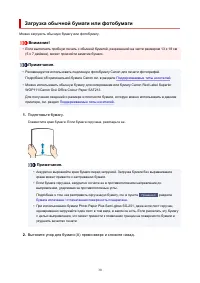
31
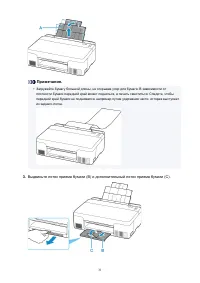
32
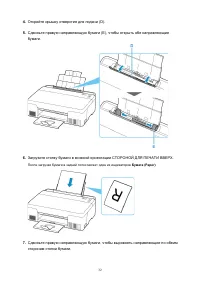
33
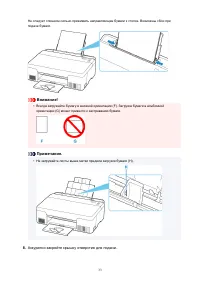
34
35

36
37
38
39
40
41
42
43

44
45

46
47
48
49
50
51

52
53
54
55
56

57
58
59
60
61
62

63
64
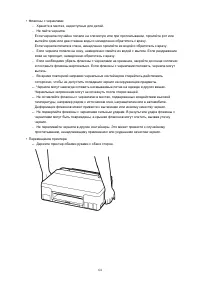
65
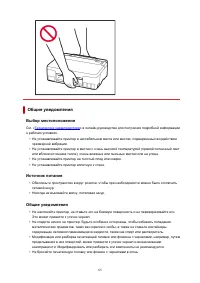
66

67

68

69
70
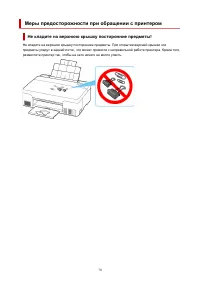
71
72
73
74
75

76
77

78

79
80
81

82
83

84
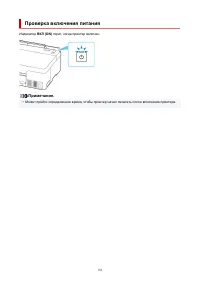
85
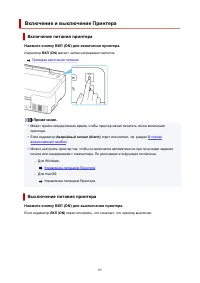
86
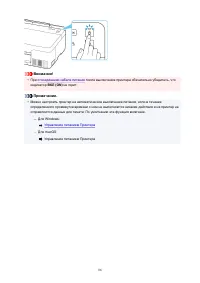
87

88
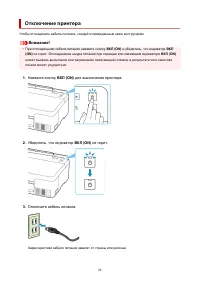
89

90

91
92
93
94
95
96

97
98

99

100
101
102

103
104
105
106

107
108
109
110
111
112
113
114
115

116
117
118
119
120

121
122

123

124
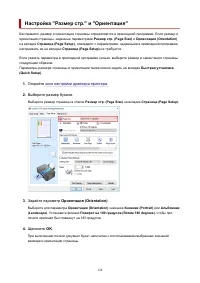
125

126
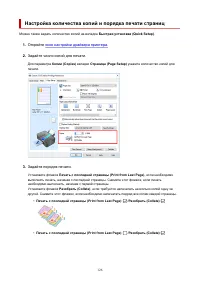
127
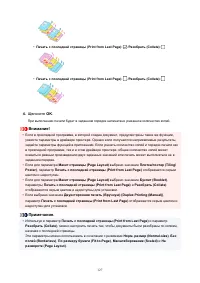
128
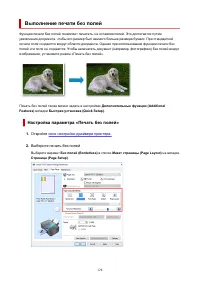
129
130
131
132
133
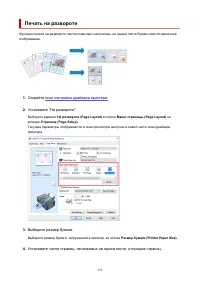
134
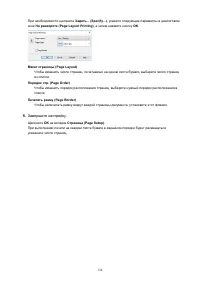
135
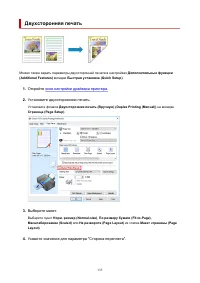
136
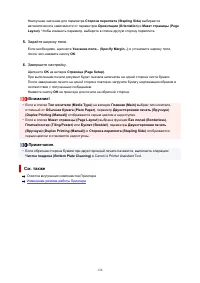
137

138
139
140
141
142
143
144

145
146
147
148
149
150
151
152

153
154
155

156
157

158
159

160
161
162
163
164
165
166
167
168
169
170
171
172

173
174
175

176
177

178
179
180
181
182

183

184
185
186
187

188
189

190
191
192
193
194

195
196
197
198
199

200
201
202
203
204
205
206
207
208
209

210
211
212
213
214

215
216
217

218

219
220
221
222
223
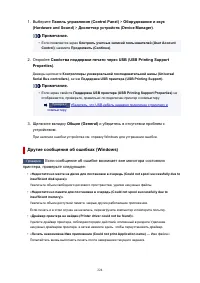
224
225
226

227

228
229

230
231
232
233
234
235

236

237

238

239

240

241

242

243

244

245
246
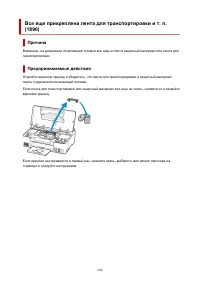
247
248
249

250
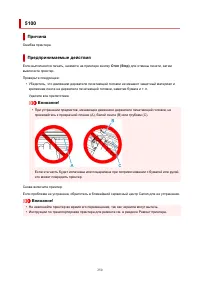
251
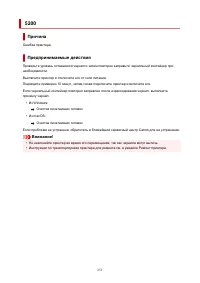
252
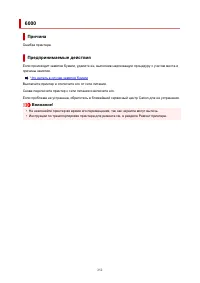
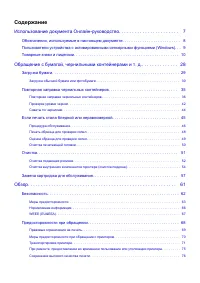
Содержание:
- страница 2 – Содержание
- страница 7 – Использование документа Онлайн-руководство; Условия эксплуатации
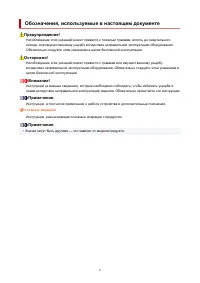
- страница 8 – Обозначения, используемые в настоящем документе; Основные сведения; Инструкции, разъясняющие основные операции с продуктом.
- страница 10 – Товарные знаки и лицензии
- страница 30 – Можно загрузить обычную бумагу или фотобумагу.
- страница 32 – Бумага
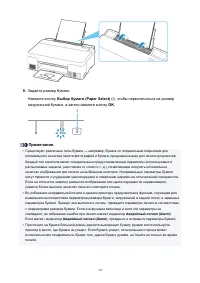
- страница 33 – Аккуратно закройте крышку отверстия для подачи.
- страница 34 – Выбор бумаги; загруженной бумаги, а затем нажмите кнопку; OK; Если мигает индикатор; Аварийный сигнал; , проверьте и исправьте параметры бумаги.
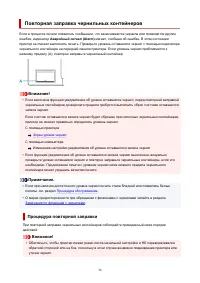
- страница 36 – мигает, сообщая об ошибке. В этом состоянии; Процедура повторной заправки
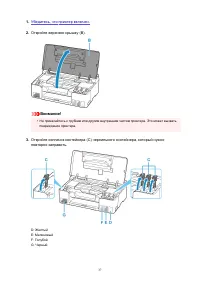
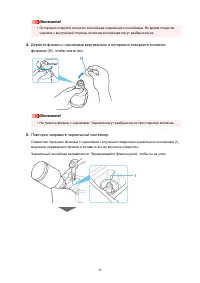
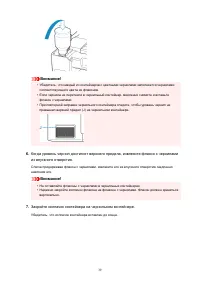
- страница 38 – Повторно заправьте чернильный контейнер.
- страница 39 – Закройте колпачок контейнера на чернильном контейнере.
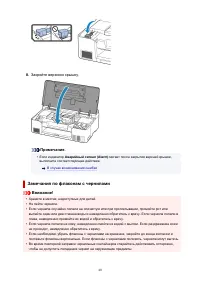
- страница 40 – Закройте верхнюю крышку.; Замечания по флаконам с чернилами; не проходит, немедленно обратитесь к врачу.
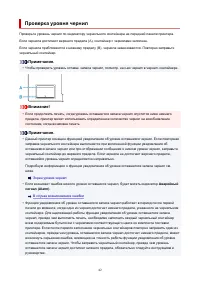
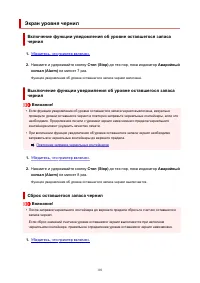
- страница 42 – Проверка уровня чернил; Экран уровня чернил; Аварийный; В случае возникновения ошибки
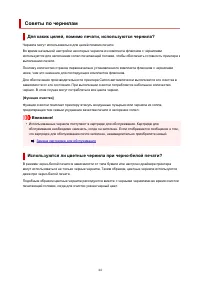
- страница 44 – Советы по чернилам; Чернила могут использоваться для целей помимо печати.; Используются ли цветные чернила при черно-белой печати?
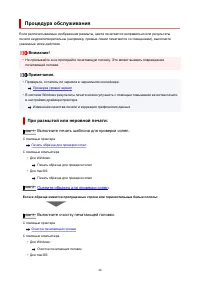
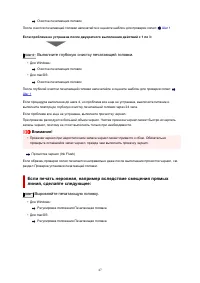
- страница 46 – • Проверьте, остались ли чернила в чернильном контейнере.; При размытой или неровной печати:; Выполните печать шаблона для проверки сопел.; Оцените образец для проверки сопел
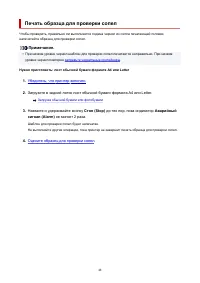
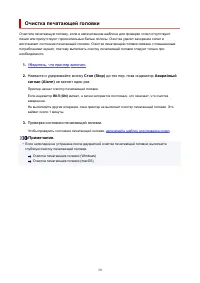
- страница 48 – уровне чернил повторно; Нужно приготовить: лист обычной бумаги формата A4 или Letter; Нажмите и удерживайте кнопку; Стоп; до тех пор, пока индикатор
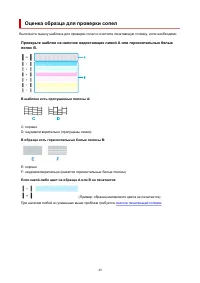
- страница 49 – Оценка образца для проверки сопел; В шаблоне есть пропущенные полосы A:; При наличии любой из указанных выше проблем требуется
- страница 50 – ВКЛ; Проверка состояния печатающей головки.; глубокую очистку печатающей головки.
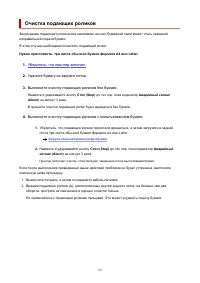
- страница 52 – Очистка подающих роликов; В этом случае необходимо почистить подающий ролик.; Нужно приготовить: три листа обычной бумаги формата A4 или Letter; Удалите бумагу из заднего лотка.; Выполните очистку подающих роликов с использованием бумаги.; оборота, протрите их смоченной и хорошо отжатой тканью.
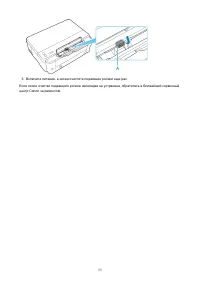
- страница 53 – Включите питание, а затем очистите подающие ролики еще раз.
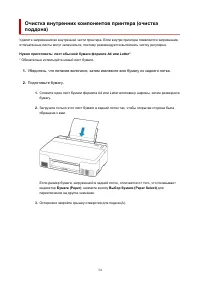
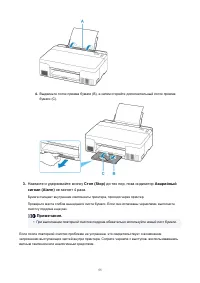
- страница 54 – Нужно приготовить: лист обычной бумаги формата A4 или Letter*; * Обязательно используйте новый лист бумаги.; для
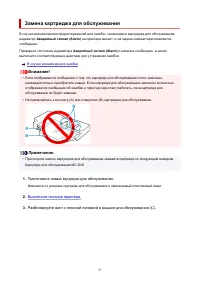
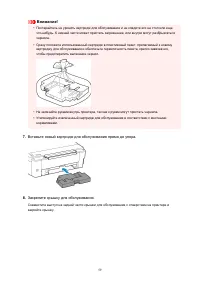
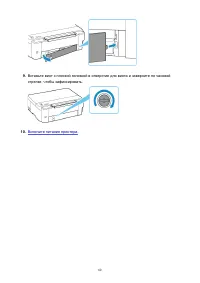
- страница 57 – Замена картриджа для обслуживания; на принтере мигает, и на экране компьютера появляется; и наличие сообщения, а затем; Приготовьте новый картридж для обслуживания.
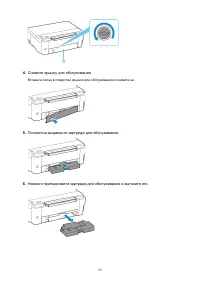
- страница 58 – Снимите крышку для обслуживания.; Полностью выдвиньте картридж для обслуживания.
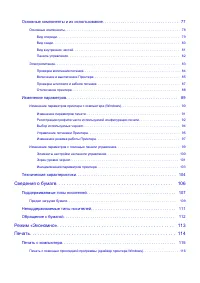
- страница 61 – Обзор; Безопасность; Отмена заданий печати; Основные компоненты и их использование; Изменение параметров принтера с компьютера (macOS); Технические характеристики
- страница 63 – Предупреждение; • Не используйте принтер в следующих случаях:
- страница 65 – Выбор местоположения; Источник питания; • Никогда не вынимайте вилку, потягивая шнур.; Общие уведомления; Это может привести к утечке чернил.
- страница 66 – Нормативная информация; Помехи
- страница 68 – Предосторожности при обращении
- страница 69 – Правовые ограничения на печать
- страница 70 – Меры предосторожности при обращении с принтером; Не кладите на верхнюю крышку посторонние предметы!
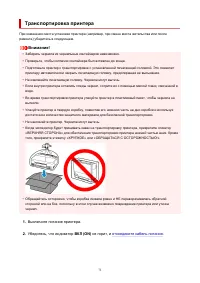
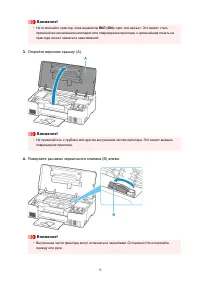
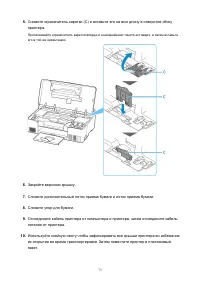
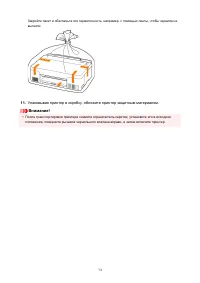
- страница 71 – Транспортировка принтера; • Забирать чернила из чернильных контейнеров невозможно.; Выключите питание принтера.; отсоедините кабель питания
- страница 75 – • Нажмите и удерживайте кнопку
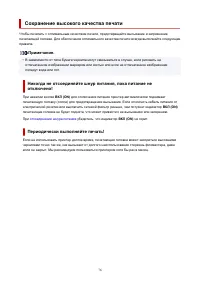
- страница 76 – Сохранение высокого качества печати; При нажатии кнопки; для отключения питания принтер автоматически поднимает; При; Периодически выполняйте печать!
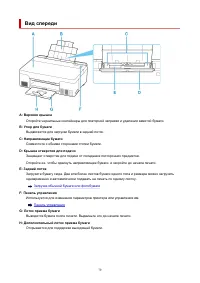
- страница 79 – Выдвигается для загрузки бумаги в задний лоток.; C: Направляющие бумаги; Совместите с обеими сторонами стопки бумаги.; D: Крышка отверстия для подачи; G: Лоток приема бумаги; Выводится бумага после печати. Выдвиньте его до начала печати.; H: Дополнительный лоток приема бумаги; Открывается для поддержки выходящей бумаги.
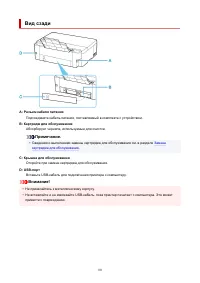
- страница 80 – Вид сзади; A: Разъем кабеля питания; Абсорбирует чернила, используемые для очистки.; C: Крышка для обслуживания; Откройте при замене картриджа для обслуживания.
- страница 81 – Вид внутренних частей; A: Колпачок контейнера; Откройте для повторной заправки чернильных контейнеров.; B: Чернильные контейнеры; Если уровни чернил низкие, заправьте контейнеры.; F: Рычажок чернильного клапана; Действия при транспортировке принтера.; G: Держатель печатающей головки; Печатающая головка предварительно установлена.
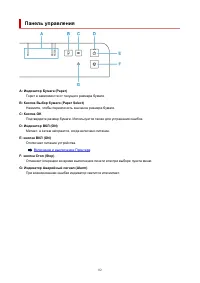
- страница 82 – Панель управления; Горит в зависимости от текущего размера бумаги.
- страница 84 – Индикатор
- страница 85 – Включение и выключение Принтера; Включение питания принтера; В случае; Выключение питания принтера; Если индикатор
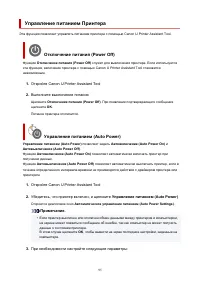
- страница 86 – Управление питанием Принтера
- страница 87 – Проверка штепселя и кабеля питания
- страница 88 – Отключение принтера; • При отсоединении кабеля питания нажмите кнопку; и убедитесь, что индикатор; Нажмите кнопку; для выключения принтера.; Отключите кабель питания.
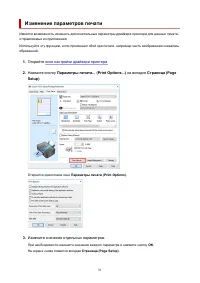
- страница 90 – Изменение параметров печати
- страница 91 – Откройте; Параметры печати; Измените значения отдельных параметров.; Страница
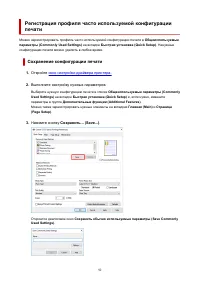
- страница 92 – на вкладке; Быстрая установка; конфигурации печати можно удалить в любое время.; Сохранение конфигурации печати
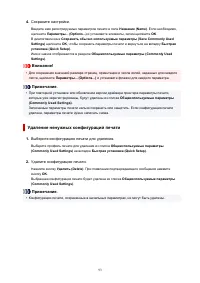
- страница 93 – Общеиспользуемые параметры; Удаление ненужных конфигураций печати; Выберите конфигурацию печати для удаления.
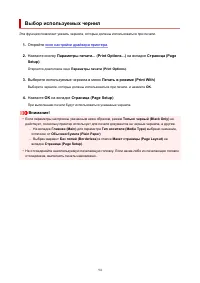
- страница 94 – Выбор используемых чернил; окно настройки драйвера принтера.; Печать в режиме
- страница 95 – Отключение питания; Откройте Canon IJ Printer Assistant Tool; Управление питанием; Автоматическое управление питанием; При необходимости настройте следующие параметры:
- страница 96 – функции; Автовключение; Если параметр имеет значение; Включено; , отображается сообщение «Принтер; Выключено; отображается сообщение «Принтер работает автономно».
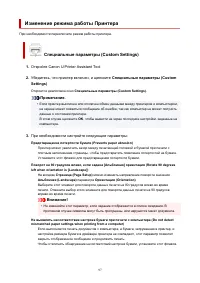
- страница 97 – Изменение режима работы Принтера; При необходимости переключите режим работы принтера.; Специальные параметры
- страница 101 – заправить все чернильные контейнеры до верхнего предела.; Сброс оставшегося запаса чернил
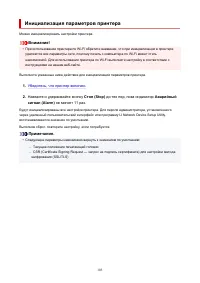
- страница 103 – Инициализация параметров принтера; Можно инициализировать настройки принтера.
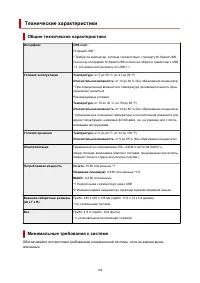
- страница 104 – Общие технические характеристики; Минимальные требования к системе
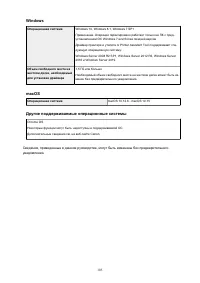
- страница 105 – Windows; macOS; Другие поддерживаемые операционные системы
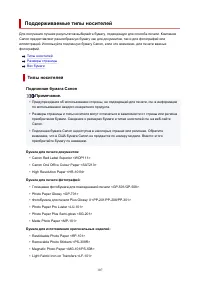
- страница 107 – Типы носителей; Подлинная бумага Canon; по использованию каждого конкретного продукта.; Бумага для печати документов:
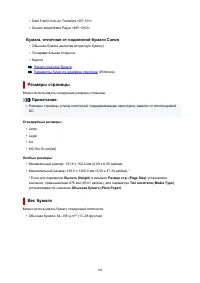
- страница 108 – Бумага, отличная от подлинной бумаги Canon; Размеры страницы; Особые размеры; Вес бумаги
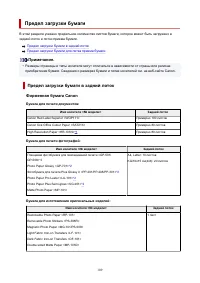
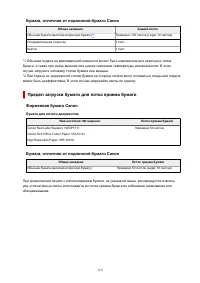
- страница 109 – Предел загрузки бумаги в задний лоток; Фирменная бумага Canon; Бумага для печати фотографий:; Бумага для изготовления оригинальных изделий:
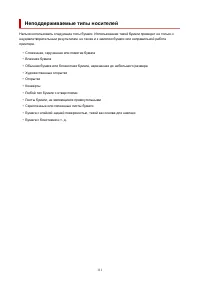
- страница 112 – Обращение с бумагой
- страница 113 – Режим «Экономно»
- страница 115 – Печать с помощью прикладной программы (драйвер принтера Windows)
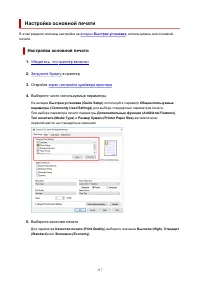
- страница 117 – В этом разделе описаны настройки на; , используемые для основной; Настройка основной печати; Убедитесь, что принтер включен
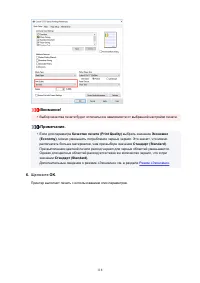
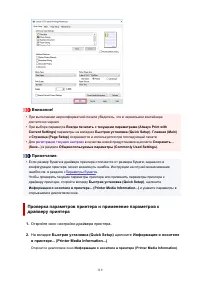
- страница 119 – Откройте окно настройки драйвера принтера.; щелкните; Информация о носителе; Информация о носителе в принтере
- страница 120 – Проверьте параметры принтера; Примените параметры
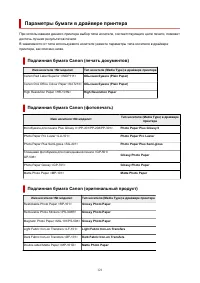
- страница 121 – Параметры бумаги в драйвере принтера; Подлинная бумага Canon (печать документов)
- страница 122 – Стандартные типы бумаги
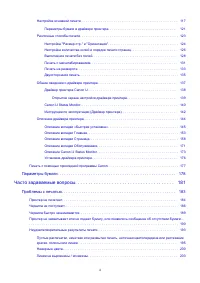
- страница 123 – Различные способы печати; Настройка количества копий и порядка печати страниц
- страница 124 – настраивать их на вкладке; Задайте параметр; Ориентация; Ориентация
- страница 125 – Макет страницы; , отобразится сообщение; напечатать
- страница 126 – Можно также задать количество копий на вкладке; Задайте порядок печати.
- страница 128 – Выполнение печати без полей; Печать без полей также можно задать в настройках; Дополнительные функции; вкладки; Настройка параметра «Печать без полей»; Без полей
- страница 129 – Проверьте размер бумаги.; Настройте степень расширения для бумаги; Степень; Степень расширения
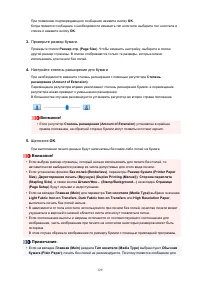
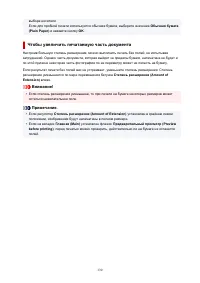
- страница 130 – Чтобы увеличить печатаемую часть документа
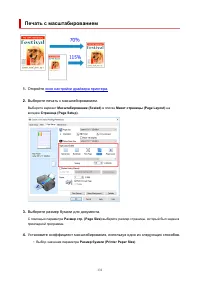
- страница 131 – Печать с масштабированием; Масштабирование; Выберите размер бумаги для документа.; Размер бумаги
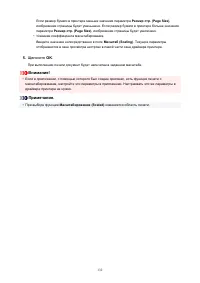
- страница 132 – Масштаб; • При выборе функции; изменяется область печати.
- страница 133 – Печать на развороте; На развороте; Выберите размер бумаги.
- страница 135 – Двухсторонняя печать; Можно также задать параметры двухсторонней печати в настройках; По размеру бумаги
- страница 138 – Установка драйвера принтера; Чтобы указать драйвер принтера, откройте диалоговое окно; Отображение руководства для драйвера принтера; Справка; Связанные разделы
- страница 139 – Выберите команду печати в прикладной программе; Выберите название модели используемого принтера и щелкните; Настройка; Выберите; • При открытии окна настройки драйвера принтера через; Свойства принтера; диалоговое окно было открыто с помощью команды; Настройка печати
- страница 140 – Запуск монитора состояния Canon IJ; окно; Сведения о состоянии принтера; Обслуживание; зависимости от страны или региона использования принтера.; Когда происходят ошибки
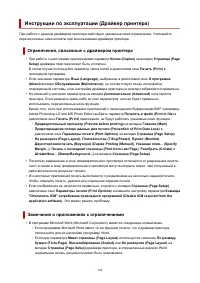
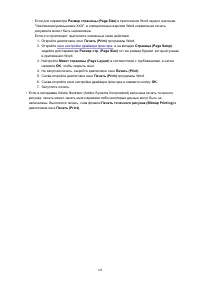
- страница 142 – Инструкции по эксплуатации (Драйвер принтера); Ограничения, связанные с драйвером принтера
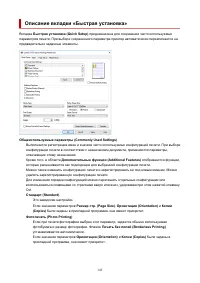
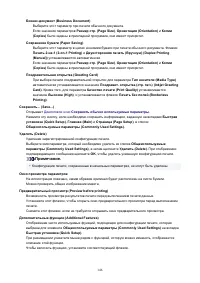
- страница 144 – Описание драйвера принтера; Описание вкладки «Быстрая установка»
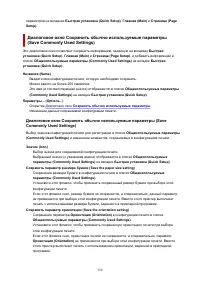
- страница 146 – Диалоговое окно; Сохранить обычно используемые параметры
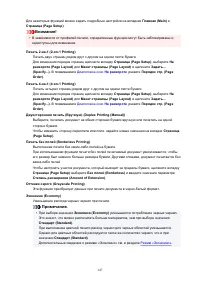
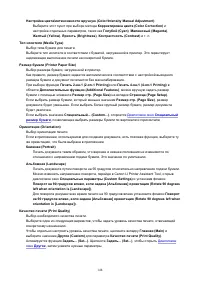
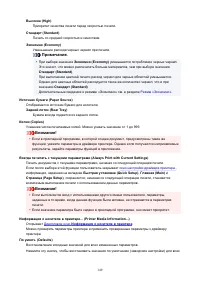
- страница 148 – Специальный; Диалоговое; Другое
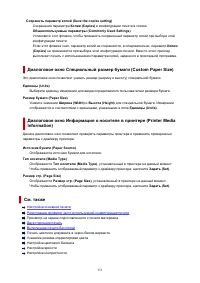
- страница 151 – Диалоговое окно Специальный размер бумаги (Custom Paper Size)
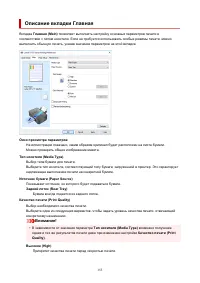
- страница 153 – Описание вкладки Главная; Главная
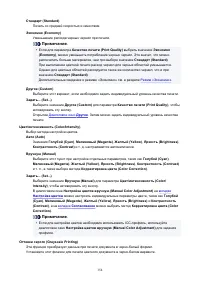
- страница 154 – Настройка цветов; вкладке; Согласование
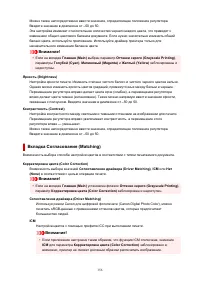
- страница 155 – Вкладка Настройка цветов (Color Adjustment)
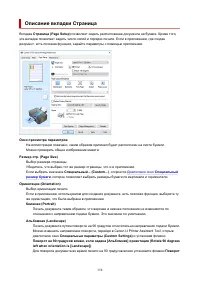
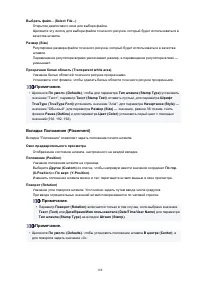
- страница 158 – Описание вкладки Страница; Вкладка; позволяет задать расположение документа на бумаге. Кроме того,; Окно просмотра параметров; и установив флажок; Поворот на 90 градусов влево, если задана [Альбомная] ориентация
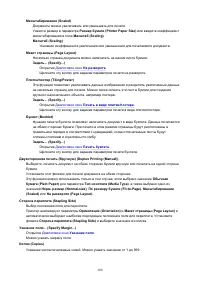
- страница 160 – Печать в виде плитки/постера; Печать буклета; Указание поля
- страница 161 – Штамп; могут быть недоступны.
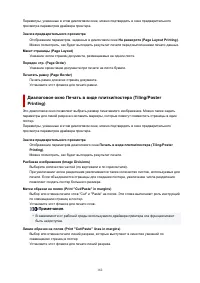
- страница 162 – Отображение параметров, заданных в диалоговом окне; Указание числа страниц документа, размещаемых на одном листе.; Значок предварительного просмотра; Отображение параметров диалогового окна; Можно посмотреть, как будет выглядеть результат печати.
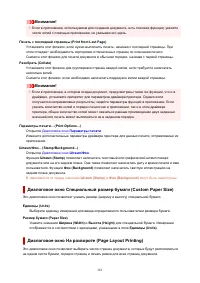
- страница 164 – Диалоговое окно Параметры печати (Print Options); В зависимости от среды эта функция может быть недоступна.
- страница 166 – Параметры штампа; диалогового окна; Параметры фона
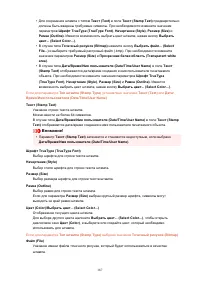
- страница 167 – Тип штампа; Текст; Время/Имя пользователя; Если для параметра; Тип штампа; выбрано значение; Точечный рисунок
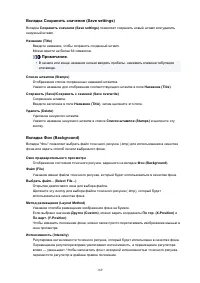
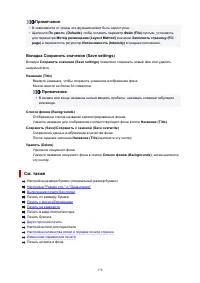
- страница 169 – Вкладка Сохранить значения (Save settings)
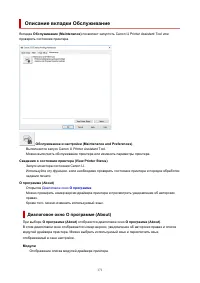
- страница 171 – Описание вкладки Обслуживание; О программе
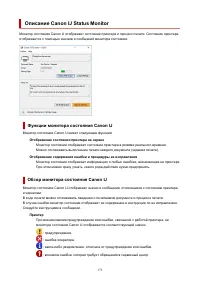
- страница 173 – Функции монитора состояния Canon IJ; Монитор состояния Canon IJ имеет следующие функции:; Отображение состояния принтера на экране; Обзор монитора состояния Canon IJ; Принтер; : возникла ошибка, которая требует обращения в сервисный центр.
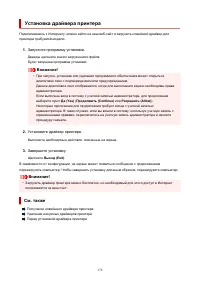
- страница 176 – Запустите программу установки.; Да; Разрешить; Установите драйвер принтера.; Выход
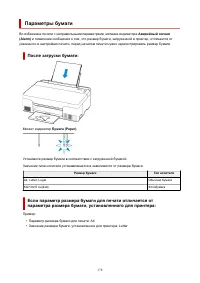
- страница 178 – Параметры бумаги; После загрузки бумаги:; Мигает индикатор; Установите размер бумаги в соответствии с загруженной бумагой.
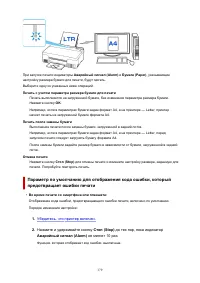
- страница 180 – Когда печать выполняется из системы Windows:; При печати из системы macOS:; Порядок изменения настройки:
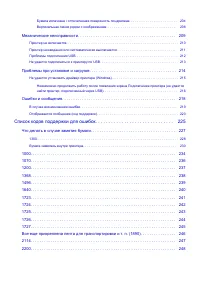
- страница 181 – или растекание краски, полосы или линии; Ремонт принтера; Часто задаваемые вопросы; Устранение проблем; Принтер не работает; Остановка печати; Не удается выполнить правильную настройку (установка); Не удается установить драйвер принтера (Windows); Отображается ошибка или сообщение; Проблемы работы
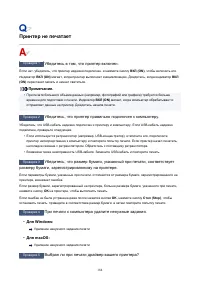
- страница 183 – Проблемы с печатью; Принтер не печатает
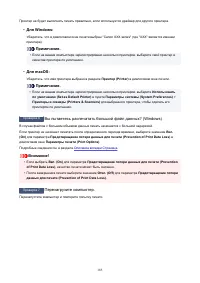
- страница 184 – Убедитесь, что принтер правильно подключен к компьютеру.; Убедитесь, что размер бумаги, указанный при печати, соответствует; При печати с компьютера удалите ненужные задания.; Выбран ли при печати драйвер вашего принтера?
- страница 185 – Перезагрузите компьютер.
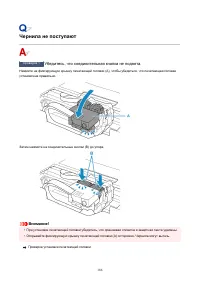
- страница 186 – Чернила не поступают; Убедитесь, что соединительная кнопка не поднята.
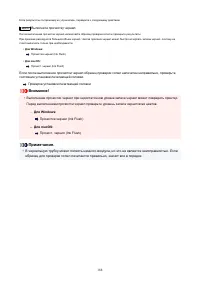
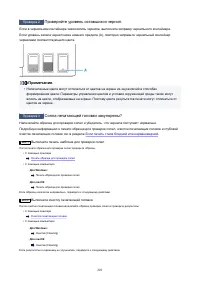
- страница 187 – Проверяйте уровень оставшихся чернил.; Сопла печатающей головки закупорены?
- страница 189 – Чернила быстро заканчиваются
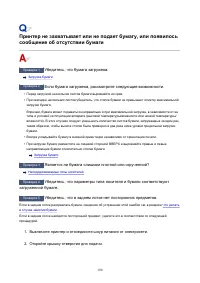
- страница 190 – Если бумага загружена, рассмотрите следующие возможности.; Является ли бумага слишком плотной или скрученной?; Убедитесь, что параметры типа носителя и бумаги соответствуют; Убедитесь, что в заднем лотке нет посторонних предметов.; Выключите принтер и отсоедините шнур питания от электросети.
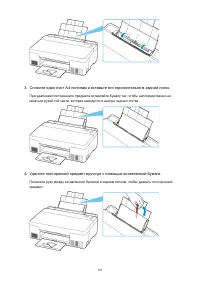
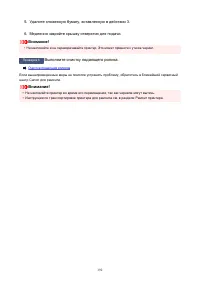
- страница 192 – Медленно закройте крышку отверстия для подачи.; Выполните очистку подающего ролика.
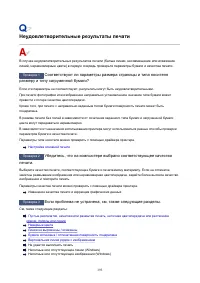
- страница 193 – Неудовлетворительные результаты печати; Соответствуют ли параметры размера страницы и типа носителя; Убедитесь, что на компьютере выбрано соответствующее качество
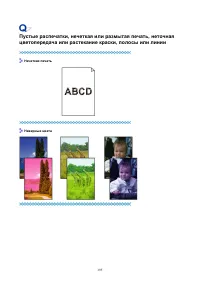
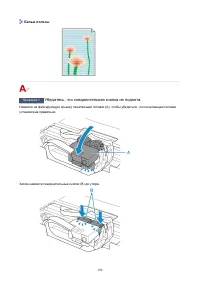
- страница 196 – Белые полосы
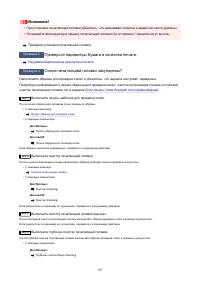
- страница 197 – Проверьте параметры бумаги и качества печати.
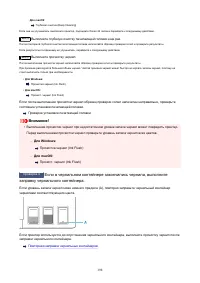
- страница 198 – Если в чернильном контейнере закончились чернила, выполните
- страница 199 – При использовании бумаги с одной поверхностью для печати
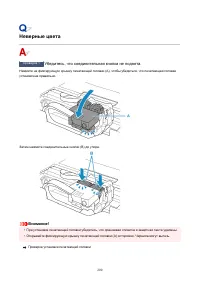
- страница 200 – Неверные цвета
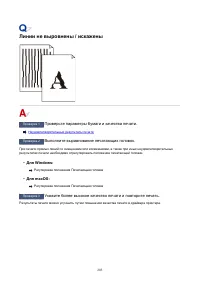
- страница 203 – Линии не выровнены / искажены; Выполните выравнивание печатающих головок.; Укажите более высокое качество печати и повторите печать.
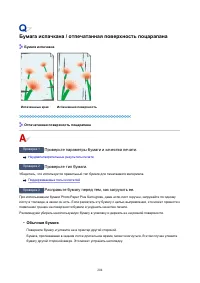
- страница 204 – Бумага испачкана / отпечатанная поверхность поцарапана; Бумага испачкана; Отпечатанная поверхность поцарапана; Проверьте тип бумаги.; Расправьте бумагу перед тем, как загрузить ее.
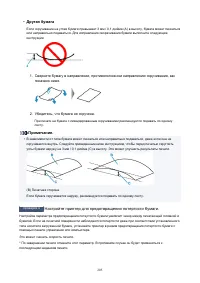
- страница 205 – Другая бумага; Настройте принтер для предотвращения потертости бумаги.
- страница 206 – С панели управления; Откройте Canon IJ Printer Assistant Tool.; Установите флажок; Предотвращение потертости бумаги; Проверьте сообщение и выберите; Если установлена низкая яркость, увеличьте значение яркости и; Загрязнен ли подающий ролик?; Не загрязнены ли внутренние компоненты принтера?
- страница 207 – Увеличьте значение параметра задержки на сушку.; С помощью ползунка; Задержка на сушку; установите время
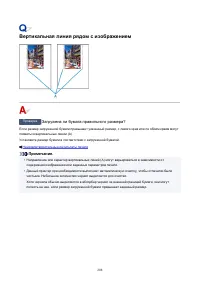
- страница 208 – Вертикальная линия рядом с изображением; Загружена ли бумага правильного размера?
- страница 210 – Убедитесь, что шнур питания надежно подключен к принтеру, затем; Отсоедините принтер от электрической сети, подождите минимум 2
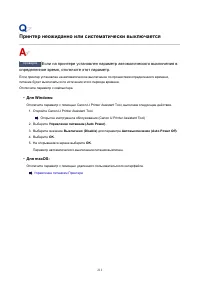
- страница 211 – Принтер неожиданно или систематически выключается; определенное время, отключите этот параметр.
- страница 212 – Проблемы подключения USB; Это устройство может работать быстрее; Выполните проверку по следующим пунктам и убедитесь, что система
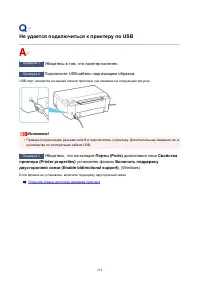
- страница 213 – Не удается подключиться к принтеру по USB; Подключите USB-кабель надлежащим образом.; Убедитесь, что на вкладке; Порты; Свойства; установлен флажок; Включить поддержку
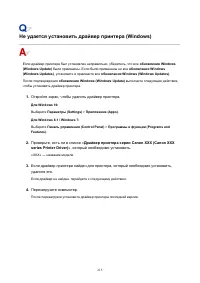
- страница 215 – были применены. Если были применены не все; обновления Windows; , установите и примените все; обновления Windows; выполните следующие действия,; Откройте экран, чтобы удалить драйвер принтера.; Параметры; Проверьте, есть ли в списке «; Драйвер принтера серии Canon XXX (Canon XXX
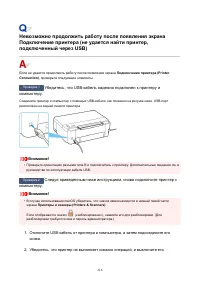
- страница 216 – Если не удается продолжить работу после появления экрана; Подключение принтера; Убедитесь, что USB-кабель надежно подключен к принтеру и; Следуя приведенным ниже инструкциям, снова подключите принтер к; Принтеры и сканеры
- страница 217 – Следуйте указанным ниже действиям, чтобы установить драйвер; Загрузите последнюю версию драйвера принтера.
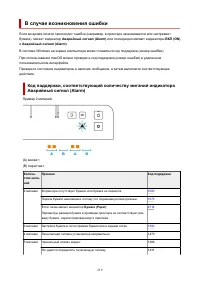
- страница 219 – или поочередно мигают индикаторы
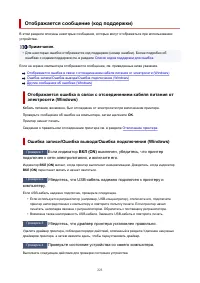
- страница 223 – Принтер начнет печать.; подключен к сети электропитания, и включите его.; Убедитесь, что драйвер принтера установлен правильно.; Проверьте состояние устройства со своего компьютера.
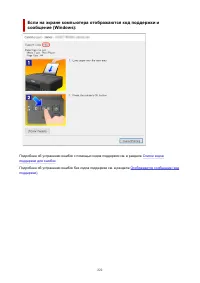
- страница 224 – и убедитесь в отсутствии проблем с; Если сообщение об ошибке возникает вне монитора состояния
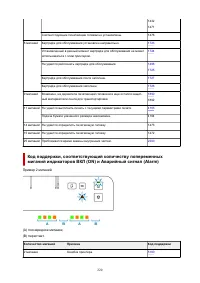
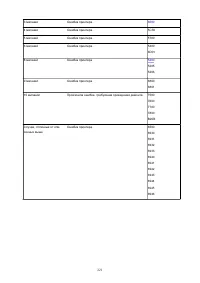
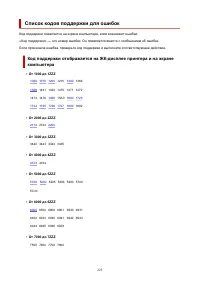
- страница 225 – Список кодов поддержки для ошибок
- страница 227 – Что делать в случае замятия бумаги; застряла внутри принтера:
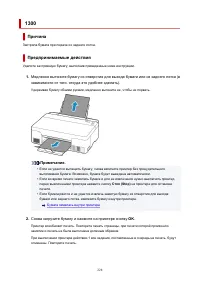
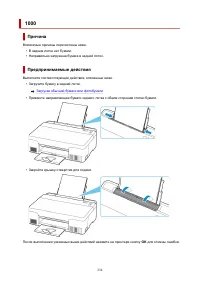
- страница 228 – Застряла бумага при подаче из заднего лотка.; Предпринимаемые действия; Снова загрузите бумагу и нажмите на принтере кнопку
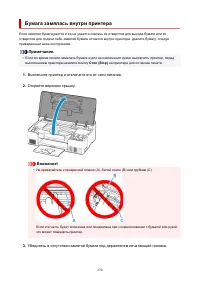
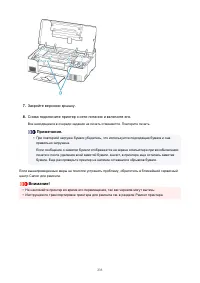
- страница 230 – Бумага замялась внутри принтера; выключением принтера нажмите кнопку; на принтере для останова печати.; Выключите принтер и отключите его от сети питания.
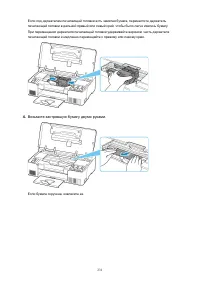
- страница 231 – Возьмите застрявшую бумагу двумя руками.
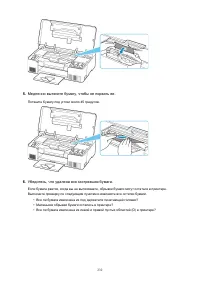
- страница 232 – Медленно вытяните бумагу, чтобы не порвать ее.; Убедитесь, что удалена вся застрявшая бумага.
- страница 234 – Возможные причины перечислены ниже.; Выполните соответствующие действия, описанные ниже.
- страница 236 – Подача бумаги невозможна, потому что подающие ролики грязные.; Для отмены печати нажмите кнопку; на принтере, а затем выполните очистку подающих
- страница 237 – Открыта верхняя крышка.; Закройте верхнюю крышку и подождите некоторое время.
- страница 239 – Не удается распознать картридж для обслуживания.
- страница 241 – Картридж для обслуживания установлен неправильно.; Выключите принтер и затем установите картридж для обслуживания.
- страница 244 – Картридж для обслуживания заполнен.; Выключите принтер и замените картридж для обслуживания.
- страница 245 – Картридж для обслуживания почти заполнен.; Для отмены ошибки нажмите кнопку; на принтере, а затем подготовьте новый картридж для
- страница 247 – Чтобы отменить печать, нажмите на принтере кнопку; помощью кнопки
- страница 248 – Внутренняя часть нуждается в замене в ближайшее время.; Нажмите на принтере кнопку
- страница 249 – Не удается выполнить печать с текущими параметрами печати.
- страница 250 – Если выполняется печать, нажмите на принтере кнопку; для отмены печати, затем
Загрузка инструкции
G1020 series
Онлайн-руководство
Русский (Russian)