Canon MAXIFY GX5050: PDF инструкция
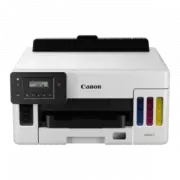
Инструкция Canon MAXIFY GX5050. Ниже вы найдете PDF инструкцию на русском языке.
Не нашли ответ на свой вопрос? Напишите нам, и мы оперативно вам поможем.
1

2

3

4

5

6

7

8

9

10

11

12

13

14

15

16

17

18

19

20

21

22

23

24

25

26

27

28

29

30

31

32

33

34

35

36

37

38

39

40

41

42

43

44

45

46

47

48

49

50

51

52

53

54

55

56

57

58

59

60

61

62

63

64

65

66

67

68

69

70

71

72

73

74

75

76

77

78

79

80

81

82

83

84

85

86

87

88

89

90

91

92

93

94

95

96

97

98

99

100

101

102

103

104

105

106

107

108

109

110

111

112

113

114

115

116

117

118

119

120

121

122

123

124

125

126

127

128

129

130

131

132

133

134

135

136

137

138

139

140

141

142

143

144

145

146

147

148

149

150

151

152

153

154

155

156

157

158

159

160

161

162

163

164

165

166

167

168

169

170

171

172

173

174

175

176

177

178

179

180

181

182

183

184

185

186

187

188

189

190

191

192

193

194

195

196

197

198

199

200

201

202

203

204

205

206

207

208

209

210

211

212

213

214

215

216

217

218

219

220

221

222

223

224

225

226

227

228

229

230

231

232

233

234

235

236

237

238

239

240

241

242

243

244

245

246

247

248

249

250

251

252

253

254

255

256

257

258

259

260

261

262

263

264

265

266

267

268

269

270

271

272

273

274

275

276

277

278

279

280

281

282

283

284

285

286

287

288

289

290

291

292

293

294

295

296

297

298

299

300

301

302

303

304

305

306

307

308

309

310

311

312

313

314

315

316

317

318

319

320

321

322

323

324

325

326

327

328

329

330

331

332

333

334

335

336

337

338

339

340

341

342

343

344

345

346

347

348

349

350

351

352

353

354

355

356

357

358

359

360

361

362

363

364

365

366

367

368

369

370

371

372

373

374

375

376

377

378

379

380

Содержание:
- страница 2 – Содержание
- страница 8 – Использование документа Онлайн-руководство; Условия эксплуатации
- страница 9 – Обозначения, используемые в настоящем документе; Основные сведения; Инструкции, разъясняющие основные операции с продуктом.
- страница 11 – Товарные знаки и лицензии
- страница 12 – Печать параметров сети; Настройка; Меню настройки; OK
- страница 18 – Параметры сети по умолчанию; Соединение с локальной сетью по умолчанию; Настройки сети
- страница 19 – *2 Пароль задается автоматически при первом включении принтера.
- страница 20 – Беспроводное прямое подключение; Подключение; Изменение параметров; Изменение настроек беспроводного прямого подключения; Активация беспроводного прямого подключения для принтера
- страница 21 – Прочитайте отображаемое сообщение, выберите; Да; и нажмите кнопку; Протокол защиты; Подключение смартфона/планшета/компьютера к принтеру; Введите
- страница 22 – активировать режим беспроводного прямого подключения.
- страница 24 – настройки беспроводного маршрутизатора на устройстве.
- страница 25 – Переключение способа подключения по локальной сети; настройте параметры на экране; Параметры сети; Connection Assistant.; Повторная настройка способа подключения по Wi-Fi
- страница 27 – Простое понимание сетевых подключений; Что такое беспроводное подключение; появления на экране устройства значка; Что такое беспроводное прямое подключение; Что такое проводное подключение
- страница 28 – Параметры и настройка сетевого подключения; Изменение параметров сети; Изменение режима соединения; Wi-Fi Connection Assistant
- страница 29 – Рекомендации по сетевому подключению; См. советы по использованию принтера по сети ниже.; Устранение неполадок; Ответы на; Уведомление/ограничение; • Ограничения для параметров сети:
- страница 30 – Ограничения; Подключение через маршрутизатор беспроводной сети; беспроводной сети, использующие диапазон 5 ГГц.
- страница 31 – принтера могут быть недоступны.; Подключение с помощью проводной сети
- страница 32 – Обнаружены принтеры с одинаковым именем
- страница 33 – • Серийный номер может не отображаться на экране результатов.
- страница 36 – Подготовьте оборудование.
- страница 37 – В удаленном пользовательском интерфейсе выберите; Защита; Проверка подлинности; Проверка подлинности; Выберите; Проверка подлинности
- страница 39 – Если не удается выполнить подключение; • На экране
- страница 41 – помощи кабеля USB (недоступно для некоторых моделей)
- страница 42 – Запуск программы Wi-Fi Connection Assistant; Диагностика и исправление параметров сети
- страница 43 – Выполните указанные ниже действия.; Запустите программу Wi-Fi Connection Assistant.; Диагностика и исправление; на открывшемся экране.; • Эта функция проверяет следующее:
- страница 45 – Элементы на экране Canon Wi-Fi Connection Assistant; Сетевая; . На экране отображаются список найденных принтеров и следующие; Доступно
- страница 46 – Назначение сведений о принтере
- страница 47 – Меню на экране программы Canon Wi-Fi Connection Assistant
- страница 49 – некоторых моделей.) В этом случае выберите; USB; • Данный элемент работает аналогично функции; Справка
- страница 51 – USB принтеров с помощью Wi-Fi Connection Assistant. Выберите; в разделе; Изменить вид; меню; Вид; для отображения принтеров, доступных для настройки.; Сетевая настройка принтера; Параметры принтера
- страница 52 – Введите пароль и нажмите
- страница 53 – Нажмите; Задать
- страница 54 – для отображения принтеров.
- страница 55 – Подтверждение пароля принтера; Инфраструктура
- страница 59 – Имена отображаются в разделах; Connection Assistant; • При выборе; Расширенные настройки принтера
- страница 66 – Задний лоток; Поддерживаемые типы носителей; Кассета
- страница 68 – Загрузка фотобумаги или обычной бумаги в задний лоток; Можно загрузить фотобумагу или обычную бумагу.
- страница 70 – сторонам стопки бумаги.
- страница 71 – Нажмите кнопку; затем нажмите кнопку; нажмите кнопку
- страница 73 – Загрузка обычной бумаги в кассету; разместите ее в центре кассеты.
- страница 76 – Вставьте кассету в принтер.
- страница 77 – Проверьте тип носителя и нажмите кнопку
- страница 78 – В задний лоток также можно загрузить конверты.; Подготовьте конверты.
- страница 81 – С помощью кнопки выберите пункт; Конверт; , а затем нажмите кнопку
- страница 83 – раздел; Процедура повторной заправки
- страница 85 – Повторно заправьте чернильный контейнер.
- страница 86 – из впускного отверстия.
- страница 87 – Плотно закройте крышку чернильного контейнера.
- страница 88 – Замечания по флаконам с чернилами; не проходит, немедленно обратитесь к врачу.
- страница 90 – Проверка уровня чернил; отображается сообщение об ошибке.
- страница 91 – Чернила могут использоваться для целей помимо печати.; Используются ли цветные чернила при черно-белой печати?
- страница 92 – Если печать стала бледной или неравномерной
- страница 93 – Процедура обслуживания; • Проверьте, остались ли чернила в чернильном контейнере.; При размытой или неровной печати:; Выполните печать шаблона для проверки сопел.; Оцените образец для проверки сопел
- страница 94 – Выполните глубокую очистку печатающей головки.; Выровняйте печатающую головку.
- страница 96 – уровне чернил повторно; Нужно приготовить: лист обычной бумаги формата A4 или Letter; Проверка сопел
- страница 97 – Оценка образца для проверки сопел; В шаблоне есть пропущенные полосы A:; При наличии любой из указанных выше проблем требуется
- страница 98 – для обслуживания. Если свободного места недостаточно,; Очистка; выполните
- страница 99 – замените его новым; Глубокая очистка
- страница 100 – При низком уровне чернил повторно; Регулировка положения печатающей головки вручную
- страница 103 – Очистка подающих роликов; Нужно приготовить: три листа обычной бумаги формата A4 или Letter; протрите его влажной и хорошо отжатой тканью.
- страница 105 – Нужно приготовить: лист обычной бумаги формата A4 или Letter*; * Обязательно используйте новый лист бумаги.; Удалите бумагу из заднего лотка.; Letter
- страница 106 – , с помощью кнопки выберите пункт; Очистка поддона
- страница 108 – Замена картриджа для обслуживания; В случае возникновения ошибки; Приготовьте новый картридж для обслуживания.
- страница 109 – Снимите крышку для обслуживания.; Извлеките картридж для обслуживания.
- страница 112 – Проверьте состояние картриджа для обслуживания.
- страница 113 – Обзор; Безопасность; Отмена заданий печати; Основные компоненты и их использование; Изменение параметров принтера с компьютера (macOS); Технические характеристики
- страница 115 – Предупреждение; • Пользователи с кардиостимуляторами:
- страница 116 – модели могут не быть оснащены этими частями.; • Флаконы с чернилами
- страница 117 – Общие уведомления; Выбор местоположения
- страница 118 – Источник питания; • Никогда не вынимайте вилку, потягивая шнур.; Это может привести к утечке чернил.
- страница 119 – Нормативная информация; Помехи
- страница 121 – Предосторожности при обращении
- страница 122 – Правовые ограничения на печать
- страница 123 – Меры предосторожности при обращении с принтером; Не кладите на верхнюю крышку посторонние предметы!
- страница 124 – Транспортировка принтера; • Забирать чернила из чернильных контейнеров невозможно.
- страница 125 – Убедитесь, что индикатор; отсоедините кабель питания; ВКЛ; Закройте лоток приема бумаги.
- страница 127 – • Нажмите кнопку; и выберите
- страница 128 – Сохранение высокого качества печати; При нажатии кнопки; для отключения питания принтер автоматически поднимает; При; Периодически выполняйте печать!
- страница 131 – Выдвигается для загрузки бумаги в задний лоток.; B: Крышка заднего лотка; Откройте устройство для загрузки бумаги в задний лоток.; D: Направляющие бумаги; Совместите с обеими сторонами стопки бумаги.; E: Направляющие бумаги; Загрузка бумаги в кассету; G: Лоток приема бумаги; Выводится бумага после печати. Выдвиньте его до начала печати.
- страница 132 – Вид сзади; B: Разъем для подключения к проводной сети
- страница 133 – Вид внутренних частей; B: Крышки чернильных контейнеров; C: Колпачки контейнеров; Откройте для повторной заправки чернильных контейнеров.; D: Чернильные контейнеры; Если уровни чернил низкие, заправьте контейнеры.
- страница 135 – Панель управления; Отключает питание устройства.; . С помощью этого меню можно выполнять
- страница 138 – Индикатор; Если горит индикатор
- страница 139 – Включение и выключение принтера; Включение питания принтера; Выключение питания принтера
- страница 141 – Проверка штепселя и кабеля питания
- страница 142 – Отключение принтера; • При отсоединении кабеля питания нажмите кнопку; и убедитесь, что индикатор; для выключения принтера.; Отключите кабель питания.
- страница 143 – Изменение параметров с помощью; Индикация состояния сети
- страница 145 – Переключение режима ввода; Ввод цифр, букв и символов
- страница 148 – Изменение параметров печати
- страница 149 – Откройте; Страница; Параметры печати; Измените значения отдельных параметров.
- страница 151 – Регистрация часто используемой конфигурации печати; Общеиспользуемые; на вкладке; Быстрая установка; конфигурации печати можно удалить в любое время.; Сохранение конфигурации печати
- страница 152 – Общеиспользуемые параметры; Удаление ненужных конфигураций печати; Выберите конфигурацию печати для удаления.
- страница 153 – Управление питанием Принтера; Отключение питания; Откройте Canon IJ Printer Assistant Tool; Управление питанием; Автоматическое управление питанием; При необходимости настройте следующие параметры:
- страница 154 – функции; Автовключение; Если параметр имеет значение; Включено; , отображается сообщение «Принтер; Выключено; отображается сообщение «Принтер работает автономно».
- страница 155 – Изменение режима работы Принтера; в инструменте обслуживания Canon IJ Printer Assistant Tool; Специальные параметры; . Для других настроек перейдите в; Специальные параметры; в инструменте обслуживания Canon IJ Printer; Откройте вкладку; Убедитесь, что питание принтера включено, и выберите; Специальные параметры; Специальные параметры; Настройка параметров; Специальные параметры
- страница 157 – Изменение параметров с помощью панели управления
- страница 158 – Подробные сведения о настройке элементов на панели управления:
- страница 159 – Настройка элементов на панели управления
- страница 161 – Выберите это меню на странице; Выбор способа настройки подключения Wi-Fi.; Другие настройки; Сведения о каждом параметре настройки:
- страница 166 – Только черный; Использование только черных чернил.
- страница 167 – Выбор языка; Изменение языка сообщений и меню ЖК-дисплея.
- страница 168 – Обновление микропрограммы
- страница 169 – Пароль администратора можно установить или отменить.
- страница 170 – Введите пароль администратора еще раз.
- страница 171 – Сброс настройки
- страница 172 – Настройки подачи; Параметры бумаги
- страница 173 – Экран уровня чернил
- страница 174 – Параметры ECO; Автоматическое выключение принтера; Автоматическое включение принтера
- страница 176 – Параметры бесшумного режима; Пройдите указанную ниже процедуру, чтобы выполнить настройку.; Бесшумный режим; ВЫКЛ
- страница 177 – Сведения о системе; Отображение текущей версии микропрограммы.
- страница 179 – Общие технические характеристики
- страница 180 – Технические характеристики сети; Минимальные требования к системе; Windows
- страница 181 – macOS; Другие поддерживаемые операционные системы
- страница 183 – Типы носителей; Подлинная бумага Canon; по использованию каждого конкретного продукта.; Бумага для печати документов:
- страница 184 – Бумага, отличная от подлинной бумаги Canon; Размеры страницы
- страница 185 – Вес бумаги
- страница 186 – Пределы загрузки бумаги для заднего лотка и кассеты; Фирменная бумага Canon; Бумага для печати фотографий:; Бумага для изготовления оригинальных изделий:
- страница 187 – Предел загрузки бумаги для лотка приема бумаги
- страница 189 – Обращение с бумагой
- страница 190 – Режим «Экономно»
- страница 192 – Печать с помощью прикладной программы (драйвер принтера Windows)
- страница 194 – В этом разделе описаны настройки на; , используемые для основной; Настройка основных параметров печати; Убедитесь, что принтер включен
- страница 195 – Выбор источника бумаги
- страница 197 – Откройте окно настройки драйвера принтера.; щелкните; Информация о носителе; Источник бумаги; Примените параметры
- страница 198 – Информация о носителе в
- страница 199 – Подлинная бумага Canon (печать документов)
- страница 200 – Стандартные типы бумаги; • При печати на картоне выберите; Плотная бумага; Тип носителя; в драйвере принтера, а затем печатайте из заднего лотка.
- страница 203 – Различные способы печати
- страница 204 – Настройка размера и ориентации страницы; настраивать их на вкладке; Задайте параметр; Ориентация; Ориентация
- страница 205 – Макет страницы; , отобразится сообщение; напечатать
- страница 206 – Настройка количества копий и порядка печати; Можно также задать количество копий на вкладке; Задайте порядок печати.
- страница 207 – • Используя и параметр
- страница 208 – Печать с масштабированием; Масштабирование; Выберите размер бумаги для документа.; Размер бумаги
- страница 209 – Масштаб; • При выборе функции; изменяется область печати.
- страница 210 – Печать на развороте; На развороте; Выберите размер бумаги.
- страница 212 – Двухсторонняя печать; Можно также задать параметры двухсторонней печати в настройках; Дополнительные функции; вкладки; Выполнение автоматической двухсторонней печати
- страница 213 – Выполнение двухсторонней печати вручную; Двухстороннюю печать можно выполнить вручную.
- страница 214 – выбран один из следующих размеров бумаги.; Специальные; программы Canon IJ Printer Assistant Tool.; Связанные разделы
- страница 215 – Настройка печати конверта; Загрузка конверта
- страница 216 – Выберите качество печати.
- страница 217 – Печать на открытках; Загрузка открытки
- страница 218 – Качество печати; использования этого носителя и щелкните; Начало печати
- страница 220 – Установка драйвера принтера; Чтобы указать драйвер принтера, откройте диалоговое окно; Отображение руководства для драйвера принтера
- страница 221 – Выберите команду печати в прикладной программе; Выберите название модели используемого принтера и щелкните; меню выберите; Настройка печати; • При открытии окна настройки драйвера принтера через; Свойства принтера; диалоговое окно было открыто с помощью команды; Настройка печати
- страница 222 – Запуск монитора состояния Canon IJ; окно; Сведения о состоянии принтера; зависимости от страны или региона использования принтера.; Когда происходят ошибки
- страница 224 – Инструкции по эксплуатации (драйвер принтера); Ограничения, связанные с драйвером принтера; окно настройки драйвера принтера.
- страница 225 – Замечания о приложениях с ограничениями
- страница 226 – Описание драйвера принтера; Описание вкладки «Быстрая установка»
- страница 228 – Диалоговое окно; Сохранить обычно используемые параметры
- страница 230 – Специальный; вкладку
- страница 231 – Информация о носителе в принтере
- страница 233 – Диалоговое окно Специальный размер бумаги (Custom Paper Size)
- страница 234 – Описание вкладки Главная; Вкладка; Главная; позволяет выполнить настройку основных параметров печати в; Окно просмотра параметров; Бумага всегда подается из заднего лотка.
- страница 235 – Настройка цветов; Согласование
- страница 236 – Вкладка Настройка цветов (Color Adjustment); • Если флажок
- страница 239 – Описание вкладки Страница; позволяет задать расположение документа на бумаге. Кроме того,; диалоговое окно; и установите флажок
- страница 241 – Печать в виде плитки/постера; Печать буклета; Указание поля
- страница 242 – Штамп; могут быть недоступны.
- страница 244 – Диалоговое окно Печать буклета (Booklet Printing); Значок предварительного просмотра; Диалоговое окно Указание поля (Specify Margin); Сторона переплета; Диалоговое окно Параметры печати (Print Options); В зависимости от среды эта функция может быть недоступна.
- страница 247 – Параметры штампа; диалогового окна; Параметры фона
- страница 248 – Тип штампа; Текст; Время/Имя пользователя; Если для параметра; Тип штампа; выбрано значение; Точечный рисунок
- страница 249 – Вкладка Сохранить значения (Save settings)
- страница 252 – Описание вкладки Обслуживание; О программе
- страница 253 – Диалоговое окно Специальные параметры (Custom Settings)
- страница 255 – Функции монитора состояния Canon IJ; Монитор состояния Canon IJ имеет следующие функции:; Отображение состояния принтера на экране; Обзор монитора состояния Canon IJ; Принтер
- страница 257 – Загружать при запуске Windows (Start when Windows is Started); • Если принтер используется через подключение USB,; Удаленный польз. интерфейс; Отображается окно
- страница 258 – Включите принтер; Разрешить; Установите драйвер принтера.; Выход
- страница 261 – После загрузки бумаги; При загрузке бумаги в задний лоток; Отображается экран регистрации сведений о бумаге в заднем лотке.
- страница 262 – При установке кассеты; помощью драйвера принтера для Windows или ЖК-дисплея:
- страница 263 – При запуске печати отображается сообщение.; один из следующих вариантов.
- страница 264 – Ремонт принтера; Не удается обнаружить принтер в сети; Часто задаваемые вопросы
- страница 265 – Устранение проблем; Принтер не работает; Не удается выполнить правильную настройку (сеть); Не удается выполнить правильную настройку (установка)
- страница 266 – Проблемы работы; Если не удается устранить проблему
- страница 267 – Ответы на часто задаваемые вопросы о сети; Проводная сеть (Wired; Не удается выполнить печать или подключиться; Не удается вспомнить пароль администратора Принтер
- страница 269 – Советы по настройке и изменению параметров локальной сети; Проблемы при работе с принтером; Во время настройки на компьютере отображается сообщение
- страница 270 – Проблемы сетевого взаимодействия; Проблемы с маршрутизатором беспроводной сети
- страница 272 – Проверьте основные элементы для сети.; Действие 1. Проверьте основные элементы для сети.; Проверьте состояние питания.
- страница 273 – Проверка подключения компьютера к сети.; Проверьте параметры сети принтера.
- страница 274 – Проверьте кабель питания и кабель локальной сети.; выключены, выполните указанные ниже действия:; Проверьте параметры проводной сети принтера.
- страница 275 – Проверьте расположение маршрутизатора беспроводной сети.; Действие 2. Решите проблемы с помощью Wi-Fi Connection Assistant.; Запуск служебной программы Wi-Fi Connection Assistant; Действие 3. Если средство решения проблем не решило проблему.; Убедитесь, что на вкладке; Порты; установлен флажок; Включить поддержку
- страница 276 – Убедитесь, что брандмауэр защитного программного обеспечения; Решите проблемы с сетью с помощью диагностических функций
- страница 277 – Если не удается продолжить работу после появления экрана; Подключение принтера; Убедитесь, что USB-кабель надежно подключен к принтеру и; Следуя приведенным ниже инструкциям, снова подключите принтер к; Принтеры и сканеры
- страница 278 – Следуйте указанным ниже действиям, чтобы установить MP Drivers; Перезагрузка; Завершение работы
- страница 279 – Проверка SSID и ключа маршрутизатора беспроводной сети
- страница 280 – установленного для маршрутизатора беспроводной сети
- страница 282 – Не удается установить связь с принтером после применения; Проверьте настройку маршрутизатора беспроводной сети.
- страница 283 – При выполнении фильтрации MAC- или IP-адресов на; При использовании ключа WPA/WPA2 или пароля убедитесь, что; При включенной функции шифрования не удается подключиться
- страница 285 – Выполнение печати информации о сетевых параметрах:; указывает, что описания относятся к проводной локальной сети.
- страница 286 – Распечатайте информацию о параметрах сети.; Проверка распечатанной информации о параметрах сети:; сети или печать невозможна, проверьте следующие пункты.; Убедитесь, что брандмауэр защитного; маршрутизатора беспроводной сети, который обеспечивает связь?; Не включена ли на маршрутизаторе беспроводной сети
- страница 287 – Включите функцию Wi-Fi на экране параметров принтера.; Настроен ли принтер на получение IP-; При настройке IP-адреса принтера вручную; Не удается подключиться к указанной сети. Проверьте следующее.
- страница 289 – Если проблема возникает только тогда, когда маршрутизатор; Если принтер подключен к базовой станции AirPort по; Шлюз по умолчанию не задан.; Отслеживайте состояние сигнала и при необходимости; Подключено слишком много клиентов.
- страница 290 – Пароль на используемом маршрутизаторе беспроводной сети; Настройте принтер заново и повторите подключение к Wi-Fi.; Проверьте DHCP на маршрутизаторе беспроводной сети. Если
- страница 291 – Не удается подключиться к принтеру через беспроводное прямое; Проверьте состояние питания принтера и других устройств; Убедитесь, что принтер выбран для подключения к требуемым
- страница 292 – Убедитесь, что пароль беспроводного прямого подключения,; Убедитесь, что принтер расположен не слишком далеко от; , чтобы настройки беспроводного прямого подключения нельзя было
- страница 293 – Проверка сведений о сети принтера
- страница 295 – Проверка сведений о параметрах сети
- страница 298 – сведений по установке параметров для каждого метода:; Не удается подключиться к принтеру по Wi-Fi; Проверьте состояние питания принтера, сетевых устройств,; Проверьте параметры смартфона или планшета.; Подключен ли принтер к маршрутизатору беспроводной сети?
- страница 299 – Идентичны ли параметры сети смартфона или планшета параметрам; Убедитесь в высоком уровне сигнала беспроводной связи.
- страница 300 – Не удается установить связь с принтером при использовании; Проверьте состояние питания принтера и устройства (например,; Включено ли беспроводное прямое подключение?; Проверьте параметры устройства (например, смартфона или; Убедитесь, что принтер выбран для подключения к устройствам
- страница 301 – Убедитесь, что принтер расположен не слишком далеко от устройств.; Убедитесь, что уже подключено не более 5 устройств.; Включить; Сведения о функциях используемого принтера см. в разделе
- страница 302 – Проблемы с печатью; Принтер не печатает
- страница 303 – Убедитесь, что принтер правильно подключен к компьютеру.; Убедитесь, что параметры бумаги соответствуют информации,
- страница 304 – При печати с компьютера удалите ненужные задания.; Выбран ли при печати драйвер вашего принтера?
- страница 305 – Если выполняется печать с компьютера, перезагрузите компьютер.
- страница 306 – Убедитесь, что бумага загружена в указанную кассету или в задний; Если бумага загружена, рассмотрите следующие возможности.; Является ли бумага слишком плотной или скрученной?; При загрузке бумаги соблюдайте следующие правила.; Убедитесь, что параметры типа носителя и бумаги соответствуют
- страница 307 – Убедитесь, что в заднем лотке нет посторонних предметов.; Выключите принтер и отсоедините шнур питания от электросети.
- страница 308 – Выполните очистку подающего ролика.; Если из кассеты одновременно подаются два или несколько листов; Правильно ли присоединены модуль подачи и задняя крышка?
- страница 309 – Неудовлетворительные результаты печати (копирования); Соответствуют ли параметры размера страницы и типа носителя; Если проблема не решена, щелкните иллюстрацию, соответствующую
- страница 310 – Полосы
- страница 312 – Проверьте параметры бумаги и качества печати.; Сопла печатающей головки закупорены?
- страница 313 – При использовании бумаги с одной поверхностью для печати; Если чернила по-прежнему не поступают, выполните следующие
- страница 316 – Линии не выровнены / искажены; Выполните выравнивание печатающих головок.; Укажите более высокое качество печати и повторите печать.
- страница 317 – Проверьте тип бумаги.; Расправьте бумагу перед тем, как загрузить ее.; Другая бумага, например конверт
- страница 318 – Настройте принтер для предотвращения потертости бумаги.; Параметры; Если установлена низкая яркость, увеличьте значение яркости и
- страница 319 – Загрязнен ли подающий ролик?; Не загрязнены ли внутренние компоненты принтера?; Увеличьте значение параметра задержки на сушку.
- страница 320 – Механические неисправности; Принтер не включается
- страница 321 – Убедитесь, что шнур питания надежно подключен к принтеру, затем; Отсоедините принтер от электрической сети, подождите минимум 2
- страница 322 – Принтер неожиданно или систематически выключается; определенное время, отключите этот параметр.
- страница 323 – Проблемы подключения USB; Это устройство может работать быстрее; Соединение USB не работает должным образом; Соединение USB не распознано; Отключите кабель USB от принтера и компьютера, а затем
- страница 324 – Выполните проверку по следующим пунктам и убедитесь, что система
- страница 325 – Неверный язык на ЖК-дисплее; Для выбора языка выполните следующие инструкции.
- страница 326 – Проблемы при установке и загрузке
- страница 327 – были применены. Если были применены не все; обновления; , установите и примените все; обновления Windows (Windows; После подтверждения; обновления Windows; выполните следующие действия,; Проверьте, есть ли в списке «; Драйверы MP серии Canon XXX (Canon XXX series; » или «; Драйвер принтера серии Canon XXX (Canon XXX series Printer; Перезагрузите компьютер.
- страница 329 – Заранее загрузите MP Drivers (драйвер принтера) последней версии.
- страница 332 – Выполните соответствующие действия, указанные в сообщении.
- страница 334 – Отображается сообщение; На ЖК-дисплее принтера отображается сообщение; Выводится ошибка автоматической двухсторонней печати; См. раздел Проблемы автоматической двухсторонней печати и; Если индикатор; подключен к сети электропитания, и включите его.
- страница 335 – Убедитесь, что драйвер принтера установлен правильно.; Если принтер подключен к компьютеру с помощью кабеля USB,; • Если отображается экран; и убедитесь в отсутствии проблем с
- страница 336 – Если сообщение об ошибке отображается не на мониторе состояния
- страница 337 – Проверка закрытия чернильного клапана
- страница 338 – Откройте верхнюю крышку.; Убедитесь, что колпачки контейнеров надежно закрыты.
- страница 339 – Упаковка принтера
- страница 340 – Поместите принтер в коробку.
- страница 341 – Список кодов поддержки для ошибок принтера
- страница 343 – Что делать в случае замятия бумаги; делать, если бумага не подается нормально.; Вы пробовали выполнить печать на бумаге небольшого размера,; Видна ли замятая бумага в отверстии для подачи заднего лотка (B)?
- страница 344 – Если замятая бумага не видна в отверстии для выхода бумаги или в; Извлечение замятой бумаги через отверстие для выхода бумаги
- страница 345 – Загрузите бумагу в задний лоток.
- страница 346 – Извлечение замятой бумаги через отверстие для подачи кассеты; Загрузите бумагу в кассету.; Выдвиньте лоток приема бумаги.
- страница 348 – Нажмите на принтере кнопку; Выключите принтер и отключите его от сети питания.
- страница 350 – Медленно вытяните замятую бумагу, чтобы не порвать ее.; Убедитесь, что удалена вся застрявшая бумага.
- страница 351 – Подключите принтер и включите принтер снова.; Если перечисленные выше меры не помогли устранить проблему, см.
- страница 352 – Удаление застрявшей бумаги с задней стороны
- страница 353 – Отсоедините модуль подачи.
- страница 354 – Медленно извлеките замятую бумагу.
- страница 355 – Установите на место модуль подачи.; Установите заднюю крышку.
- страница 358 – Причина; Возможные причины перечислены ниже.; Предпринимаемые действия; Надлежащим образом загрузите бумагу в задний лоток.
- страница 359 – Надлежащим образом загрузите бумагу в кассету.
- страница 360 – Подача бумаги невозможна, потому что подающие ролики грязные.; Чтобы отменить печать, нажмите на принтере кнопку; Затем выполните очистку подающих роликов заднего лотка.
- страница 361 – Открыта верхняя крышка.; Закройте верхнюю крышку и подождите некоторое время.
- страница 363 – Не удается распознать картридж для обслуживания.
- страница 364 – Картридж для обслуживания установлен неправильно.; Выключите принтер и затем установите картридж для обслуживания.
- страница 367 – Картридж для обслуживания заполнен.; Замените картридж для обслуживания.
- страница 368 – Картридж для обслуживания почти заполнен.; Для отмены ошибки нажмите кнопку; на принтере, а затем подготовьте новый картридж для
- страница 370 – Параметры бумаги в драйвере принтера и в принтере (тип носителя); Обычная бумага
- страница 376 – Внутренняя часть нуждается в замене в ближайшее время.
- страница 377 – Чтобы убрать с экрана сообщение об ошибке, нажмите кнопку
- страница 378 – Не удается выполнить печать с текущими параметрами печати.
- страница 379 – Прервите печать и выключите принтер.
- страница 380 – Прочистка чернил
Загрузка инструкции
GX5000 series
Онлайн-руководство
Русский (Russian)