Canon mp495 : PDF инструкция по эксплуатации
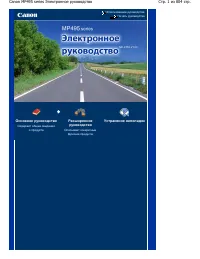
Инструкция по эксплуатации Canon mp495. Ниже вы найдете PDF инструкцию на русском языке.
Не нашли ответ на свой вопрос? Напишите нам, и мы оперативно вам поможем.
1
2
3
4
5
6
7
8

9
10
11

12
13
14
15
16
17
18
19
20

21

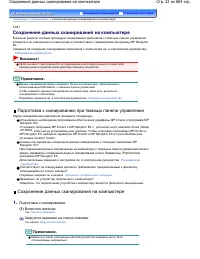
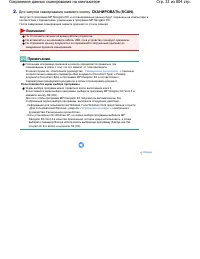
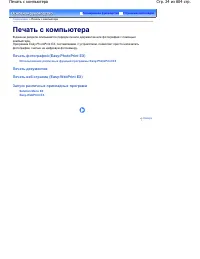
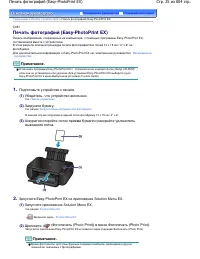
22
23
24
25
26
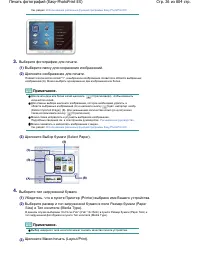
27
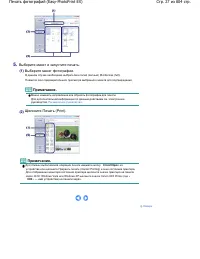
28
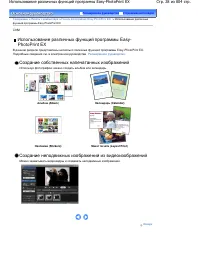
29
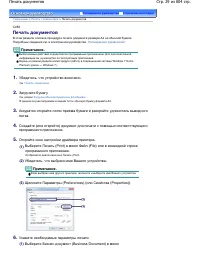
30
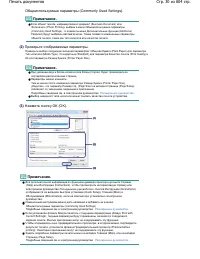
31
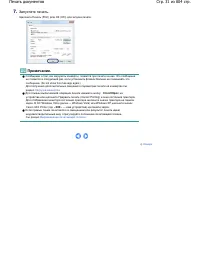
32
33
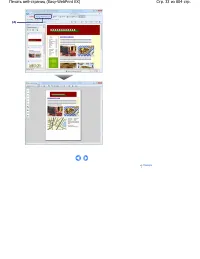
34
35
36

37
38
39
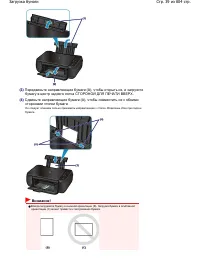
40
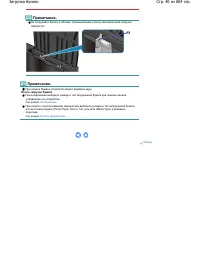
41
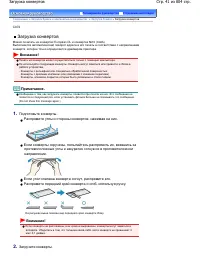
42
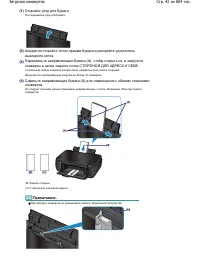
43
44
45
46
47

48
49
50
51
52
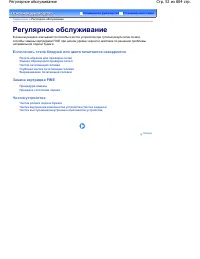
53
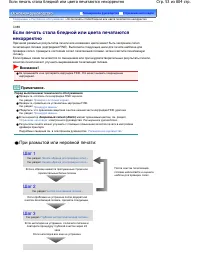
54

55
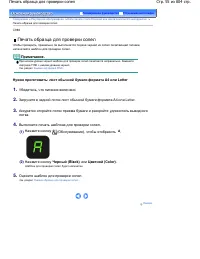
56
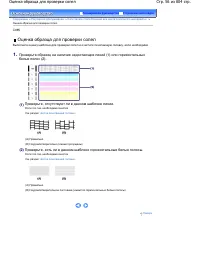
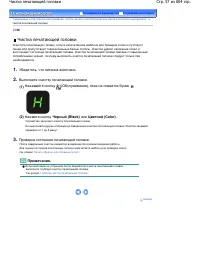
57
58
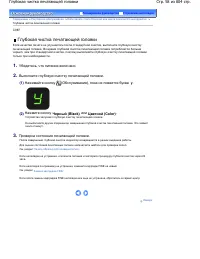
59

60
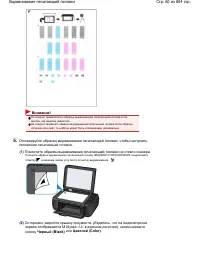
61
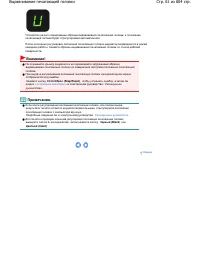
62
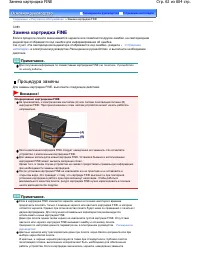
63
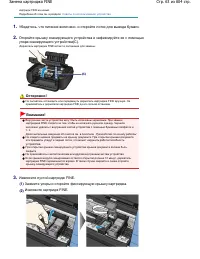
64
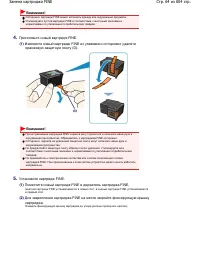
65
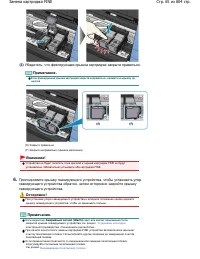
66

67
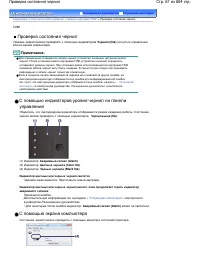
68
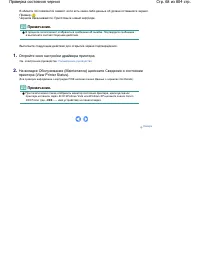
69

70
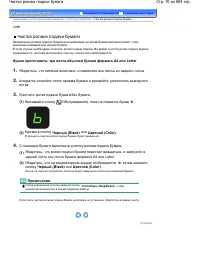
71
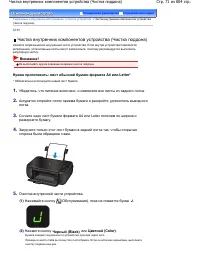
72

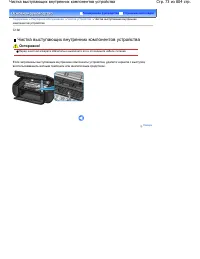
73
74

75
76
77
78
79
80
81
82
83
84
85
86

87
88
89
90
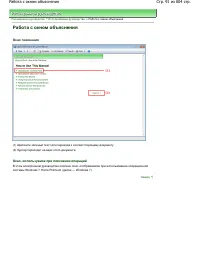
91
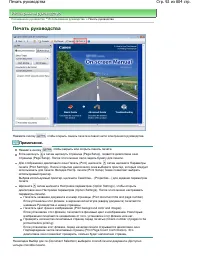
92
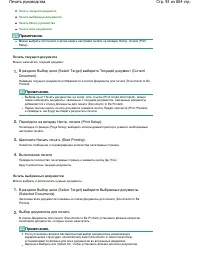
93
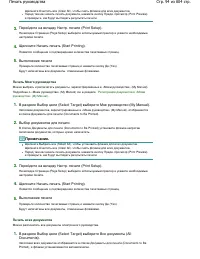
94
95

96
97
98

99
100
101
102

103
104
105
106
107
108

109
110
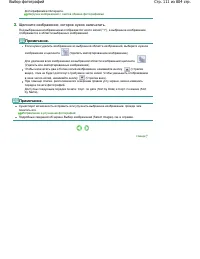
111
112
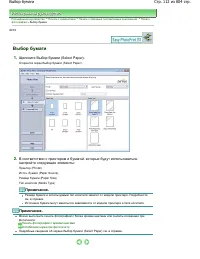
113

114
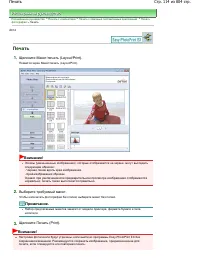
115
116
117

118
119
120
121
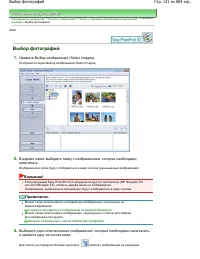
122
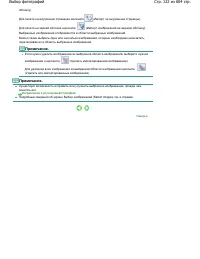
123
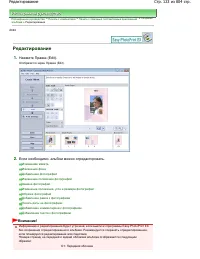
124
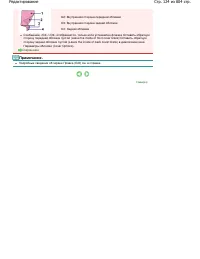
125
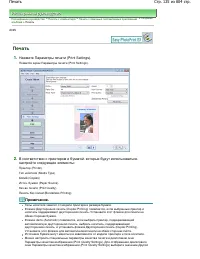
126
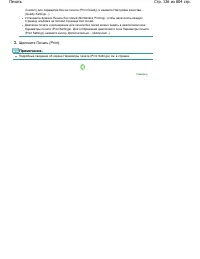
127
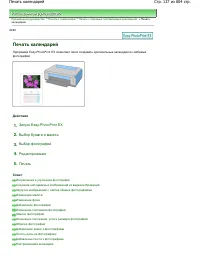
128

129
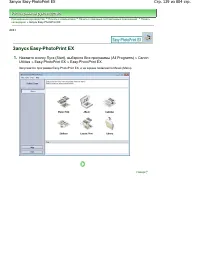
130
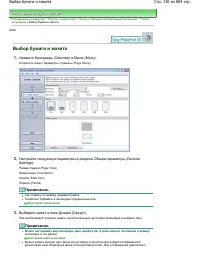
131

132
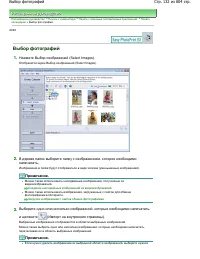
133
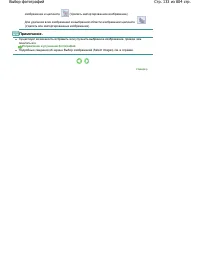
134
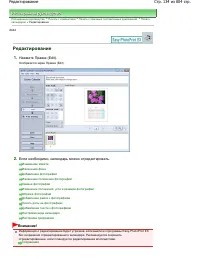
135

136
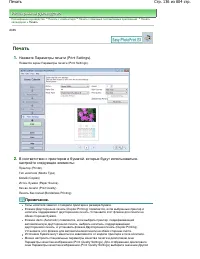
137

138
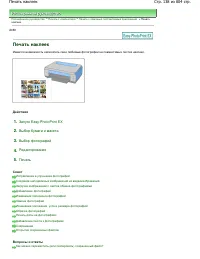
139

140
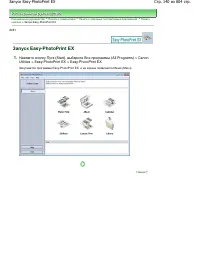
141
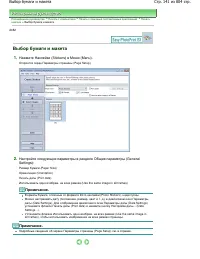
142

143
144
145
146

147

148

149
150

151
152

153

154
155
156
157

158
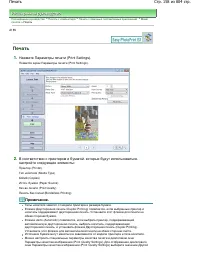
159

160
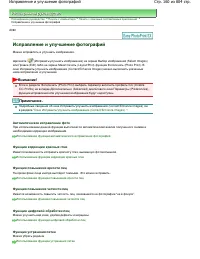
161

162
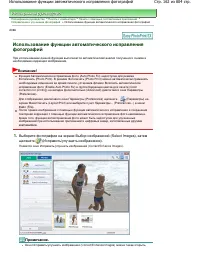
163
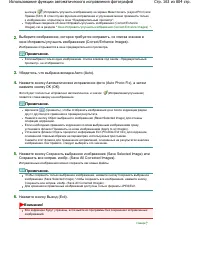
164
165
166
167
168
169

170
171
172
173
174
175
176
177
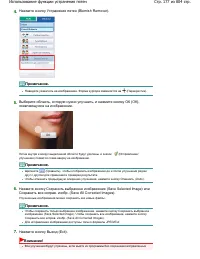
178

179
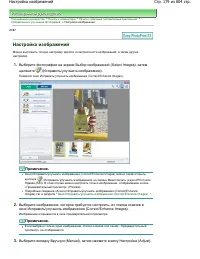
180

181
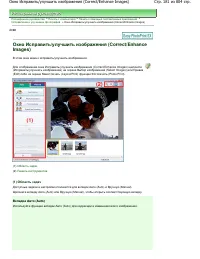
182
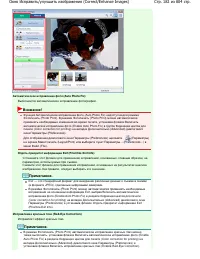
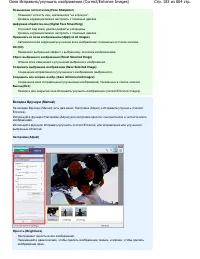
183
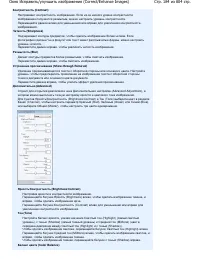
184
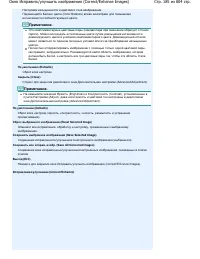
185
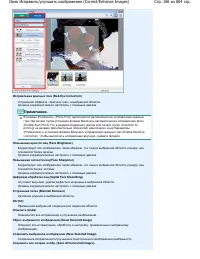
186
187
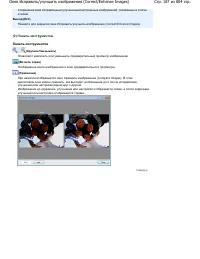
188
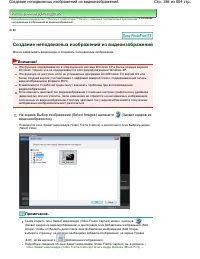
189
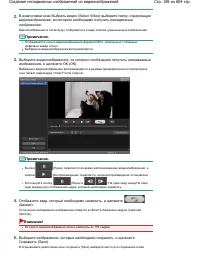
190
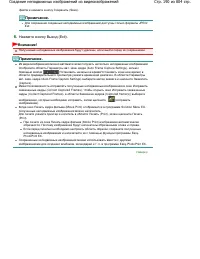
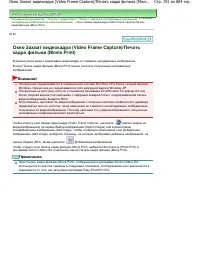
191
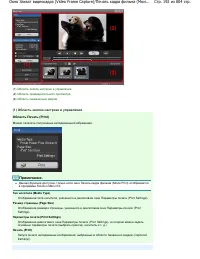
192
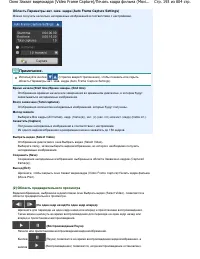
193
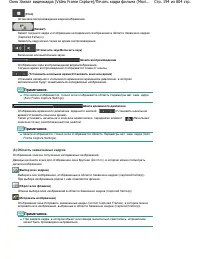
194
195
196
197
198
199
200
201
202
203
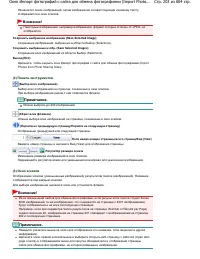
204
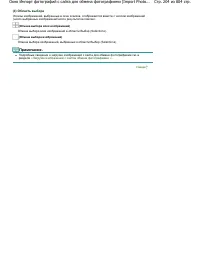
205
206
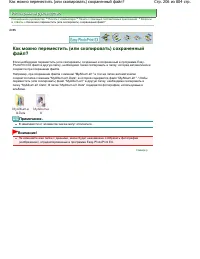
207
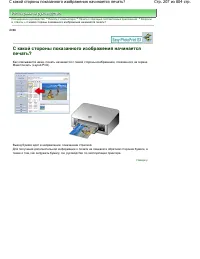
208
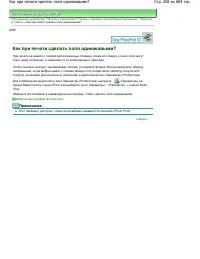
209
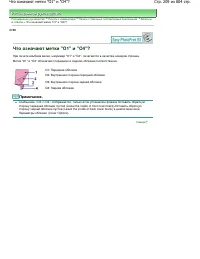
210

211

212
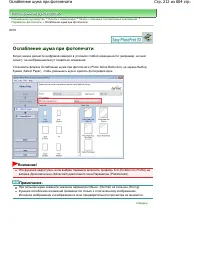
213
214

215
216
217

218

219
220
221
222
223
224

225
226
227

228

229
230
231
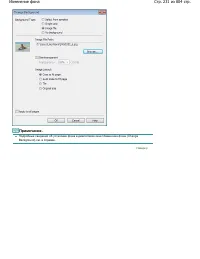
232
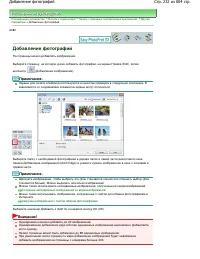
233

234
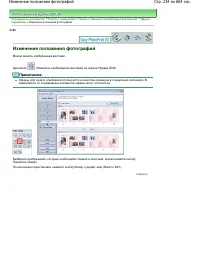
235
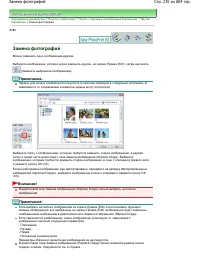
236

237
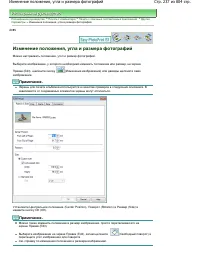
238

239
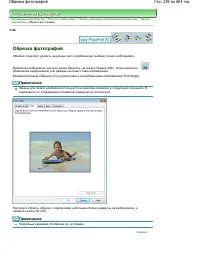
240
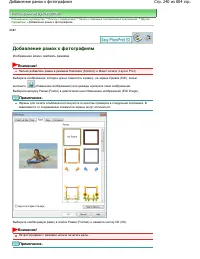
241

242
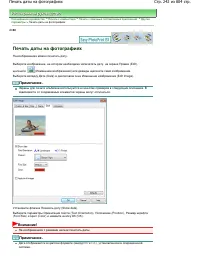
243

244
245
246
247
248
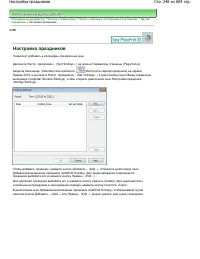
249
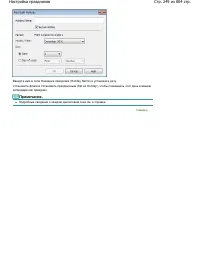
250
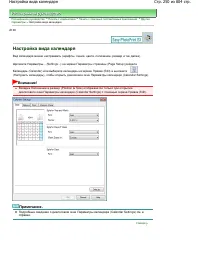
251
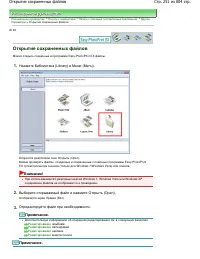
252

253

254
255
256

257
258

259
260
261
262
263
264
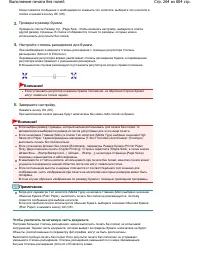
265

266
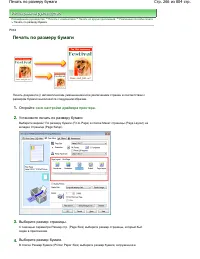
267
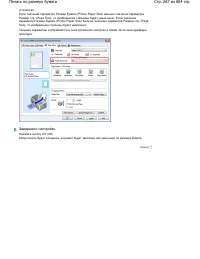
268
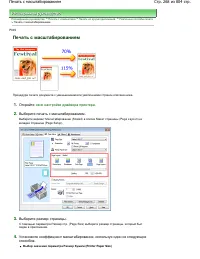
269
270

271
272
273
274

275
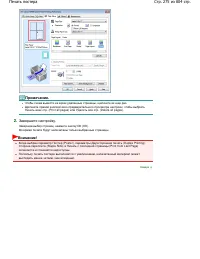
276
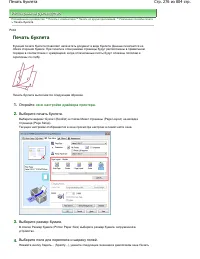
277
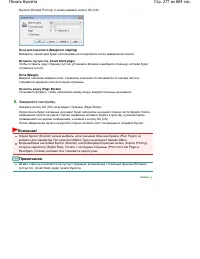
278
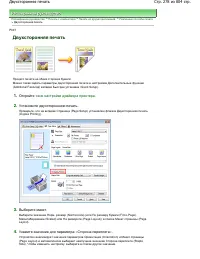
279
280
281
282
283
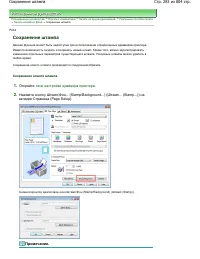
284
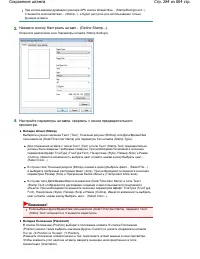
285
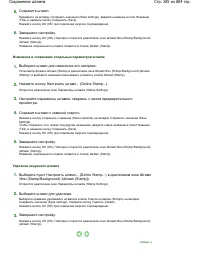
286

287
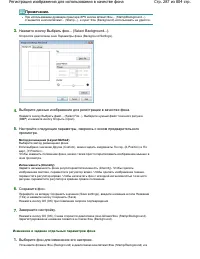
288
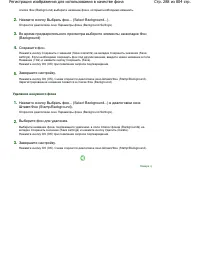
289
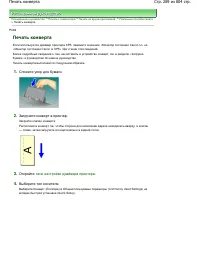
290
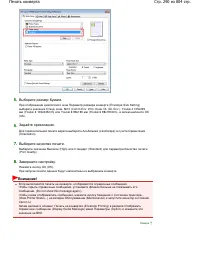
291
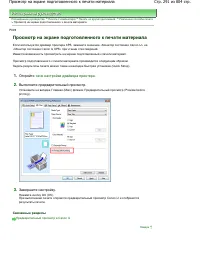
292
293
294
295
296
297
298

299
300
301
302

303
304
305
306
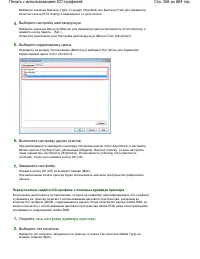
307
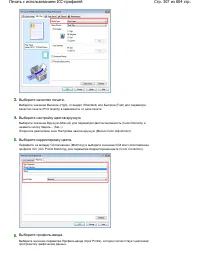
308
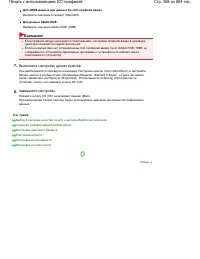
309
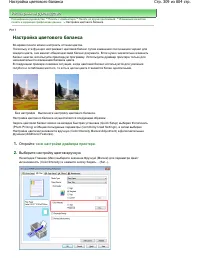
310
311
312
313
314
315
316
317
318

319
320

321
322

323
324

325
326

327
328

329
330
331
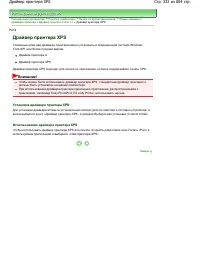
332
333
334

335
336
337

338
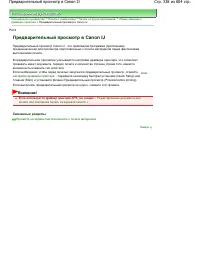
339

340

341

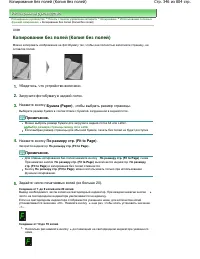
342
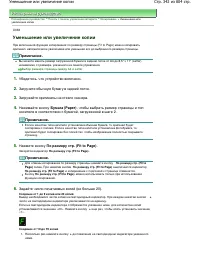
343
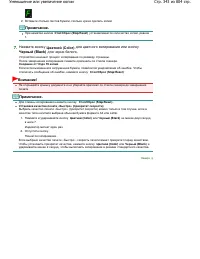
344
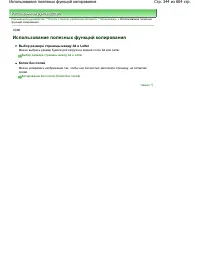
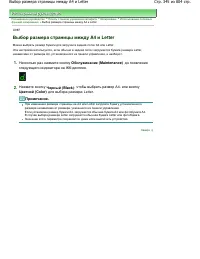
345
346
347

348
349

350
351

352
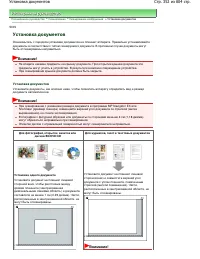
353
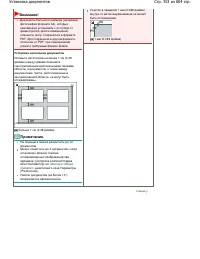
354

355
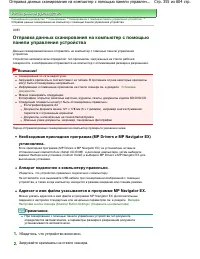
356
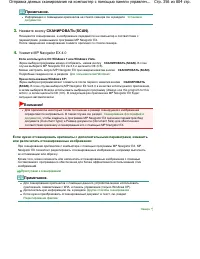
357
358
359
360
361
362
363
364
365
366
367
368
369
370

371
372
373
374

375
376
377
378

379
380
381
382
383
384
385
386
387
388
389
390
391
392
393
394
395
396
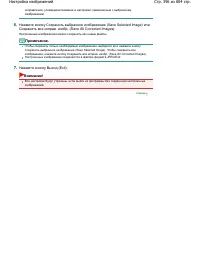
397
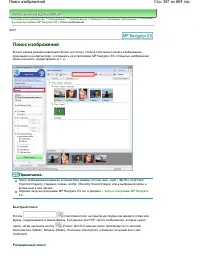
398
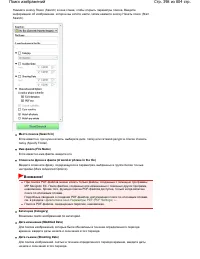
399
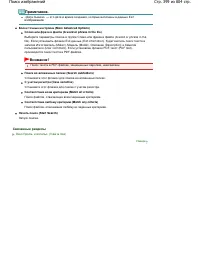
400
401
402
403

404
405
406
407
408
409
410
411

412
413
414
415
416
417
418
419
420
421
422
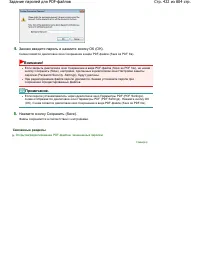
423
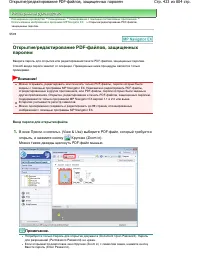
424
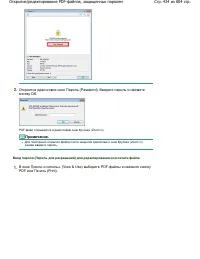
425
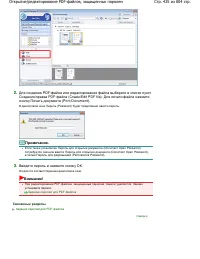
426
427
428

429
430

431

432
433
434
435
436
437
438
439
440
441
442
443
444
445
446
447
448
449

450
451
452

453

454

455
456
457
458
459
460

461
462
463
464
465
466
467
468
469

470
471
472
473
474
475
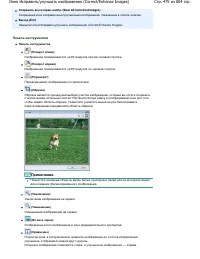
476
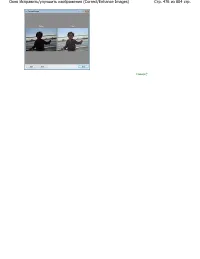
477
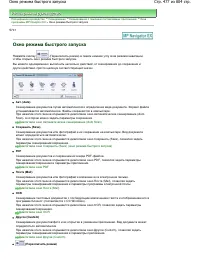
478
479
480
481
482
483
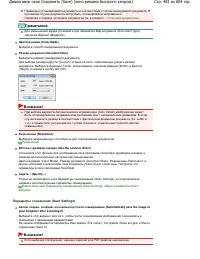
484
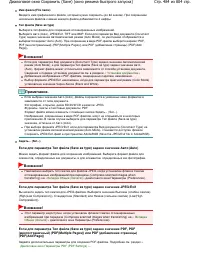
485
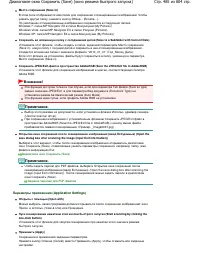
486

487
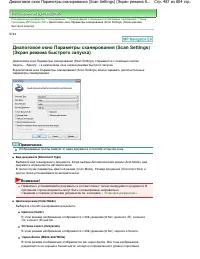
488
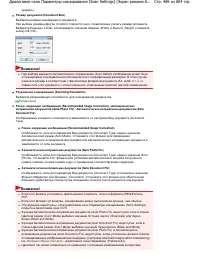
489
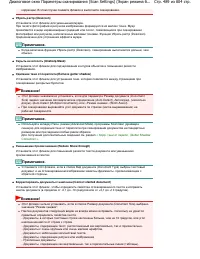
490
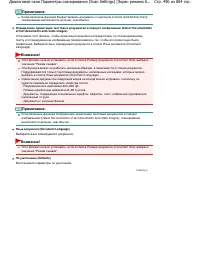
491
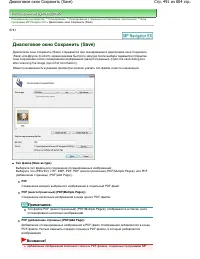
492
493
494
495

496
497
498
499
500
501
502
503
504
505

506
507
508
509

510
511
512
513
514

515
516
517
518
519
520
521
522
523
524
525
526
527
528
529
530
531
532
533

534
535
536

537
538
539

540
541

542
543
544
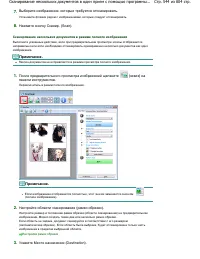
545
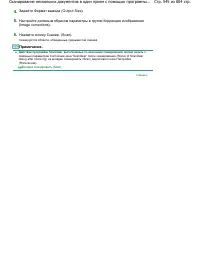
546
547

548
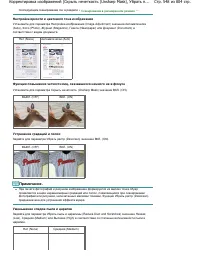
549
550

551
552
553
554
555
556
557
558
559
560
561
562

563
564
565
566
567
568
569
570
571
572
573
574
575
576
577
578
579
580
581
582
583
584
585
586
587
588
589
590
591
592

593
594

595

596
597
598
599

600
601
602

603
604
605
606
607
608
609
610

611
612

613
614
615
616

617
618
619

620

621
622
623
624

625
626
627
628
629
630
631
632
633
634
635
636
637

638
639
640

641
642
643
644
645
646
647

648
649

650
651
652
653
654
655
656
657
658
659
660
661
662
663
664
665
666
667
668
669

670
671
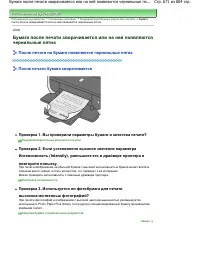
672
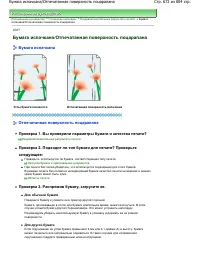
673
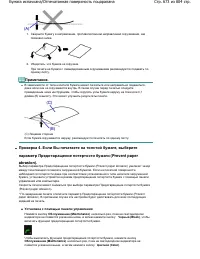
674
675
676
677
678
679

680
681
682
683
684
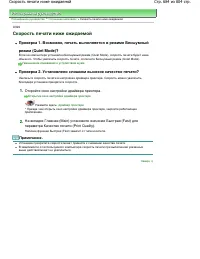
685
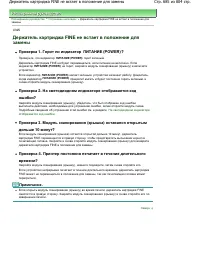
686
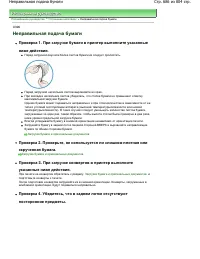
687
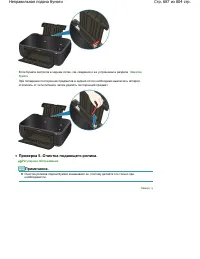
688
689
690
691
692
693
694
695
696
697
698
699
700
701
702
703
704

705
706
707
708

709
710
711

712
713

714
715
716
717
718
719
720
721

722
723
724
725
726
727
728
729
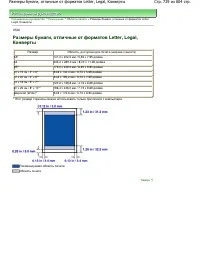
730

731
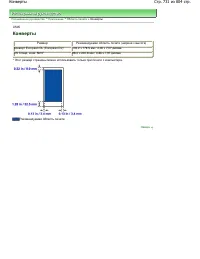
732
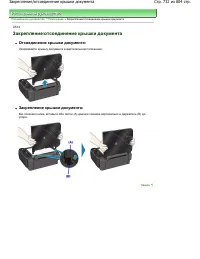
733
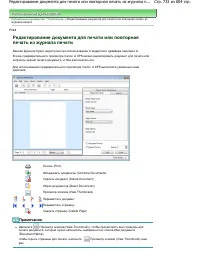
734
735
736

737

738
739
740
741
742
743
744
745
746

747
748

749
750
751

752
753
754

755
756
757
758

759
760
761
762

763
764
765
766
767
768
769
770

771
772
773
774
775
776
777

778
779

780
781

782
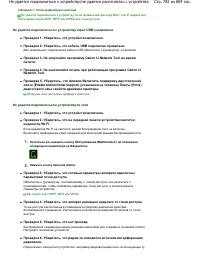
783
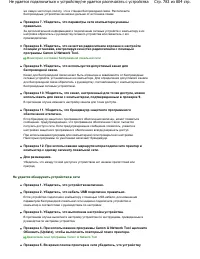
784
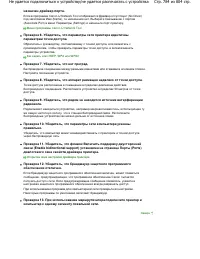
785
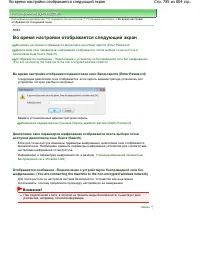
786
787
788

789
790
791

792
793
794
795

796
797
798

799
800
801
802
803

804
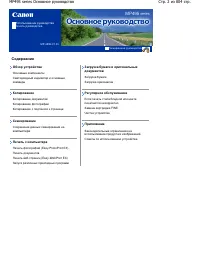
Содержание:
- страница 2 – Содержание; MP495 series Основное руководство
- страница 3 – Обзор; необходимо; Обзор устройства
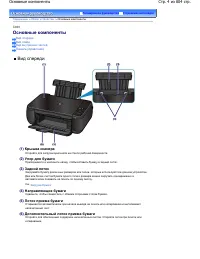
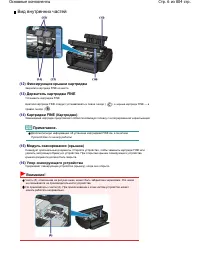
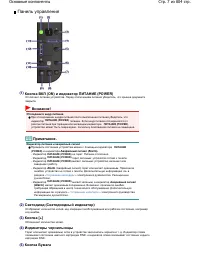
- страница 4 – Основные; Панель; Вид; Крышка; Основные компоненты
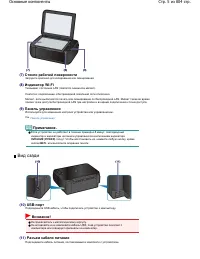
- страница 5 – Внимание
- страница 6 – Примечание
- страница 7 – Аварийный
- страница 8 – Обслуживание; Монохромный; режим
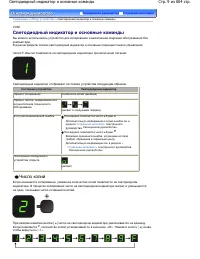
- страница 9 – Светодиодный; Число; Светодиодный индикатор и основные команды
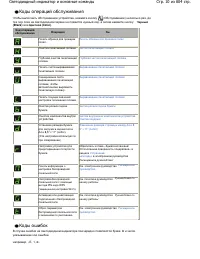
- страница 10 – Черный; Коды
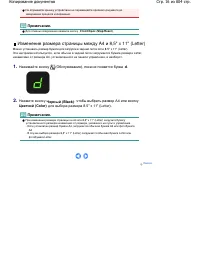
- страница 12 – Копирование; Изменение; Копирование
- страница 13 – Нужно; Оригиналы; Копирование документов
- страница 14 – копий
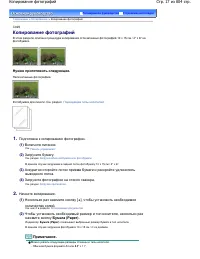
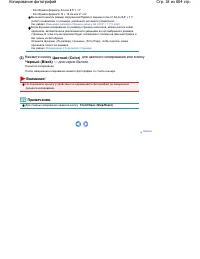
- страница 18 – Копирование фотографий
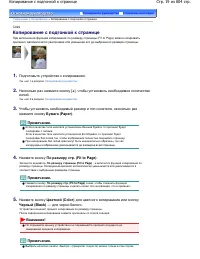
- страница 20 – Копирование с подгонкой к странице
- страница 21 – помощью; Сохранение; Сканирование
- страница 22 – установочного
- страница 23 – СКАНИРОВАТЬ; Сохранение данных сканирования на компьютере
- страница 24 – Печать; компьютера; Печать с компьютера
- страница 27 – Щелкните
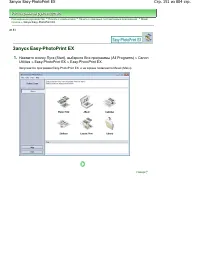
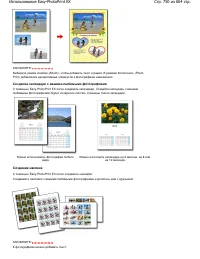
- страница 28 – PhotoPrint EX; Календарь; Использование различных функций программы Easy-PhotoPrint EX
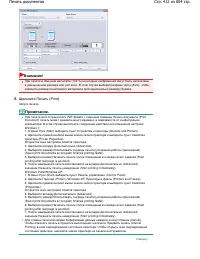
- страница 30 – Печать документов
- страница 32 – отредактировать
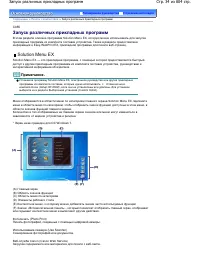
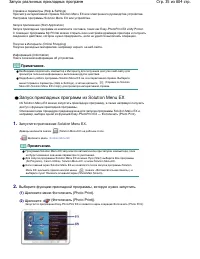
- страница 34 – Запуск; Запуск различных прикладных программ
- страница 37 – копирования; Загрузка бумаги и оригинальных документов
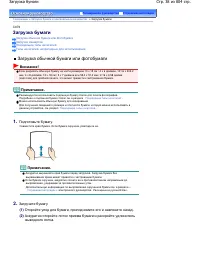
- страница 38 – Загрузка бумаги
- страница 41 – Загрузка конвертов
- страница 44 – Типы; Подходящие типы носителей
- страница 45 – кнопки; Драйвер
- страница 46 – Размеры
- страница 47 – полный
- страница 48 – Типы носителей, непригодные для использования
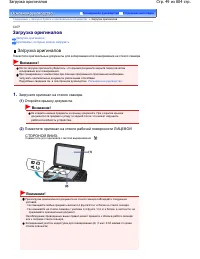
- страница 49 – Загрузка оригиналов
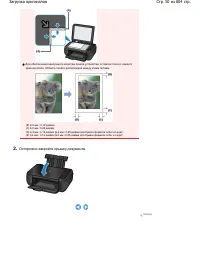
- страница 50 – Осторожно
- страница 51 – документов
- страница 52 – Регулярное; Регулярное обслуживание
- страница 53 – При; Шаг; Если печать стала бледной или цвета печатаются некорректно
- страница 55 – Печать образца для проверки сопел
- страница 56 – Оценка; Оценка образца для проверки сопел
- страница 57 – Чистка; Чистка печатающей головки
- страница 58 – Глубокая; Глубокая чистка печатающей головки
- страница 59 – Выравнивание
- страница 60 – экране; Выравнивание печатающей головки
- страница 62 – Замена; Процедура; Замена картриджа FINE
- страница 67 – Проверка состояния чернил
- страница 68 – Пример
- страница 69 – Чистка устройства
- страница 70 – кнопку; Чистка ролика подачи бумаги
- страница 72 – Чистка внутренних компонентов устройства (Чистка поддона)
- страница 73 – Чистка выступающих внутренних компонентов устройства
- страница 74 – Приложение
- страница 75 – быть
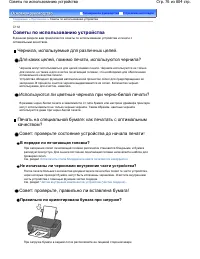
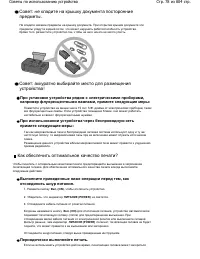
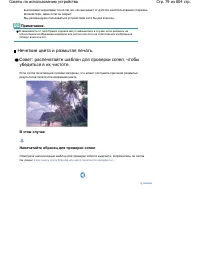
- страница 76 – оптимальным; качеством; проверки; Советы по использованию устройства
- страница 78 – примите; Вкл
- страница 80 – MP495 series Расширенное руководство
- страница 83 – прием; MP Navigator EX
- страница 85 – ScanGear
- страница 87 – Windows
- страница 89 – Использование руководства
- страница 90 – Работа; Работа с панелью содержания
- страница 91 – Работа с окном объяснения
- страница 92 – Печать руководства
- страница 96 – Ввод
- страница 97 – Использование ключевых слов для поиска документа
- страница 98 – Регистрация; списке; Регистрация документов в «Моем руководстве» (My Manual)
- страница 100 – Обозначения; Предупреждение; Обозначения, используемые в настоящем документе
- страница 101 – Товарные; Microsoft; Функция; Товарные знаки и лицензии
- страница 103 – Печать с помощью поставляемых приложений
- страница 104 – Назначение; функции
- страница 105 – Digital Photo Professional
- страница 106 – Digital Photo Professional.
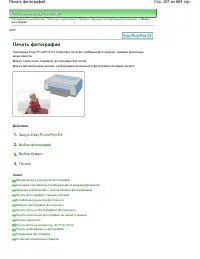
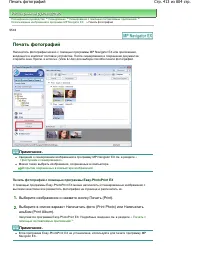
- страница 107 – Действия; Совет; Создание; Печать фотографий
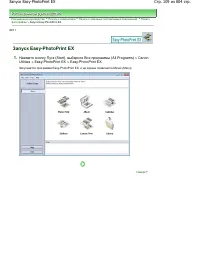
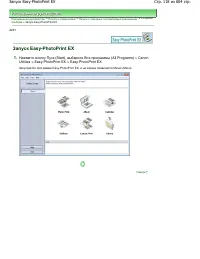
- страница 109 – Запуск Easy-PhotoPrint EX
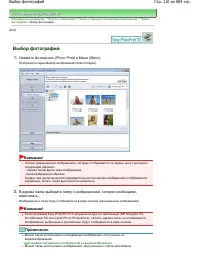
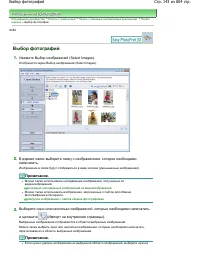
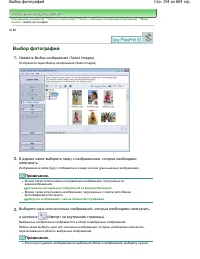
- страница 110 – Выбор; Выбор фотографий
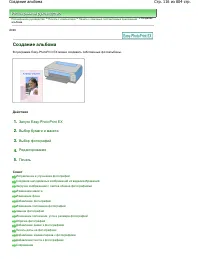
- страница 116 – Создание альбома
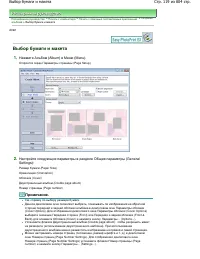
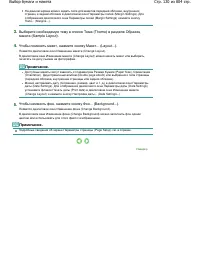
- страница 120 – Выбор бумаги и макета
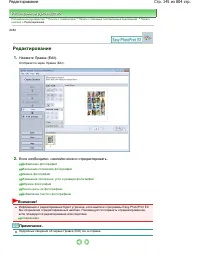
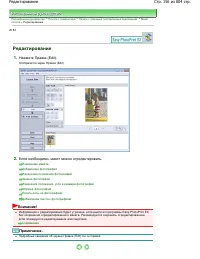
- страница 123 – образом; Редактирование
- страница 125 – Копий
- страница 127 – Печать календарей
- страница 128 – Вопросы
- страница 130 – Период; Настройка
- страница 138 – Печать наклеек
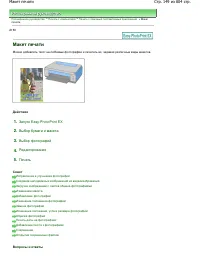
- страница 149 – Макет печати
- страница 160 – Исправление и улучшение фотографий
- страница 162 – компаниями
- страница 164 – Использование функции коррекции красных глаз
- страница 165 – Автоматическая; Ручная
- страница 167 – Изображение
- страница 169 – Использование функции повышения яркости лиц
- страница 170 – Использование функции повышения четкости лиц
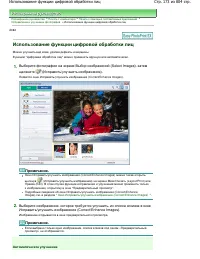
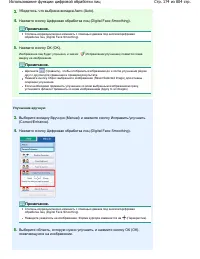
- страница 173 – Автоматическое; Использование функции цифровой обработки лиц
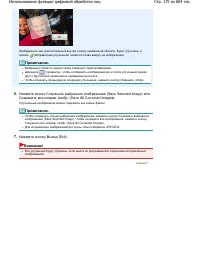
- страница 174 – Улучшение
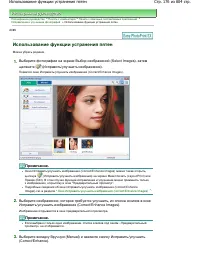
- страница 177 – Использование функции устранения пятен
- страница 180 – Настройка изображений
- страница 181 – Область
- страница 189 – Создание неподвижных изображений из видеоизображений
- страница 190 – Нажмите
- страница 192 – Можно
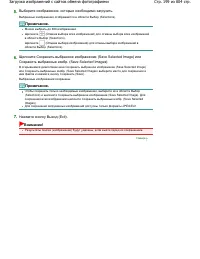
- страница 197 – Загрузка изображений с сайтов обмена фотографиями
- страница 198 – Добавление
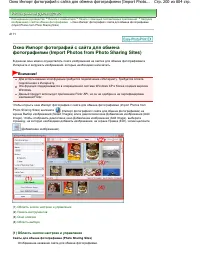
- страница 200 – Сайты
- страница 205 – Вопросы и ответы
- страница 206 – файл
- страница 207 – С какой стороны показанного изображения начинается печать?
- страница 208 – (Always crop images when selecting a layout with
- страница 209 – Что; Передняя
- страница 210 – Параметры; Параметры фотопечати
- страница 211 – Печать фотографий с яркими цветами
- страница 212 – Ослабление
- страница 216 – Печать нескольких фотографий на одной странице
- страница 217 – Печать указателя
- страница 219 – Печать фото на документы (ID Photo Print)
- страница 221 – Печать информации о фотографии
- страница 222 – макет; перезаписан
- страница 223 – Открытие; Открытие сохраненных файлов
- страница 225 – Другие; Другие параметры
- страница 226 – Альбом
- страница 227 – макете
- страница 228 – Изменение макета
- страница 230 – Изменение фона
- страница 232 – Добавление фотографий
- страница 241 – Добавление рамок к фотографиям
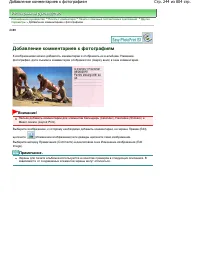
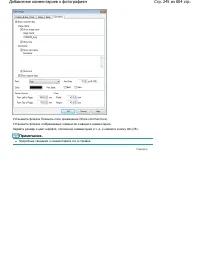
- страница 245 – Добавление комментариев к фотографиям
- страница 248 – Настройка праздников
- страница 253 – Печать из других приложений
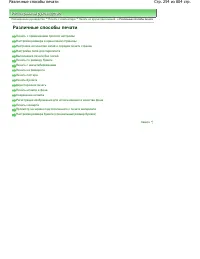
- страница 254 – Различные; Различные способы печати
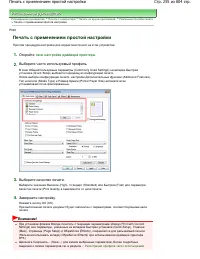
- страница 255 – окно; Печать с применением простой настройки
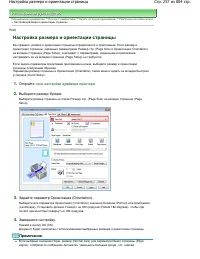
- страница 258 – Настройка размера и ориентации страницы
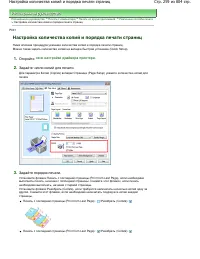
- страница 259 – Задайте; Настройка количества копий и порядка печати страниц
- страница 261 – Настройка поля для переплета
- страница 262 – Завершите
- страница 263 – Выполнение; Откройте; Выполнение печати без полей
- страница 264 – Чтобы
- страница 266 – задан; Печать по размеру бумаги
- страница 268 – способов; Печать с масштабированием
- страница 271 – многостраничное; Печать на развороте
- страница 273 – Печать постера
- страница 276 – Печать буклета
- страница 278 – Двухсторонняя; Двухсторонняя печать
- страница 279 – Связанные
- страница 280 – Печать штампа и фона
- страница 284 – Вкладка; Сохранение штампа
- страница 286 – Регистрация изображения для использования в качестве фона
- страница 287 – Метод
- страница 289 – Печать конверта
- страница 291 – Просмотр на экране подготовленного к печати материала
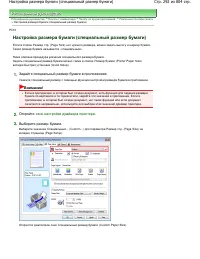
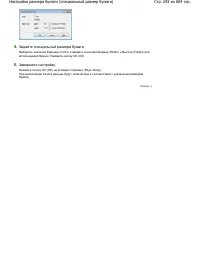
- страница 292 – Настройка размера бумаги (специальный размер бумаги)
- страница 294 – Изменение качества печати и коррекция графических данных
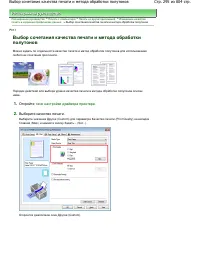
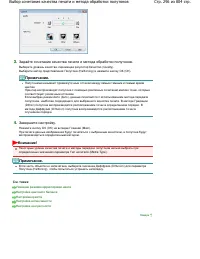
- страница 295 – ниже; Выбор сочетания качества печати и метода обработки полутонов
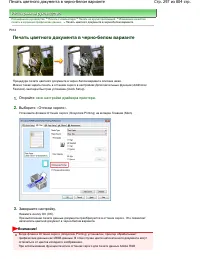
- страница 297 – Печать цветного документа в черно-белом варианте
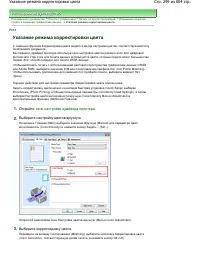
- страница 299 – Указание; Указание режима корректировки цвета
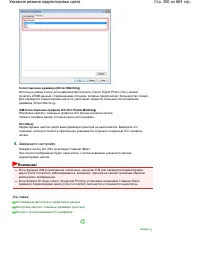
- страница 300 – опоставление; Нет
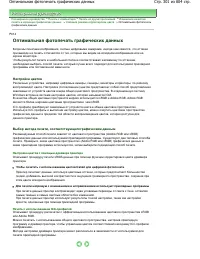
- страница 301 – Оптимальная; Оптимальная фотопечать графических данных
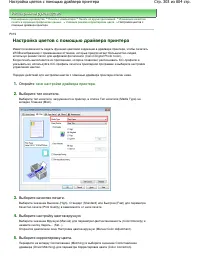
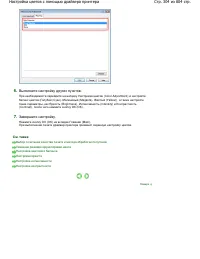
- страница 303 – Настройка цветов с помощью драйвера принтера
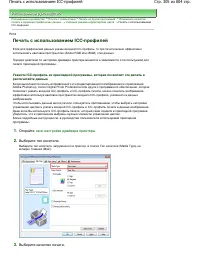
- страница 305 – Печать с использованием ICC-профилей
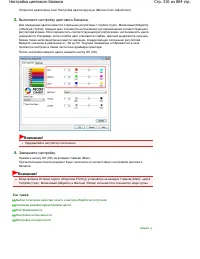
- страница 309 – Настройка цветового баланса
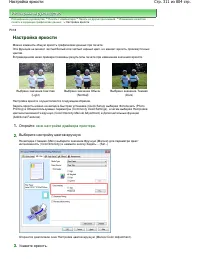
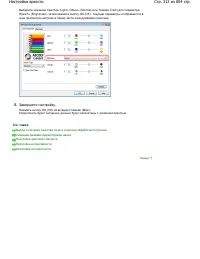
- страница 311 – Настройка яркости
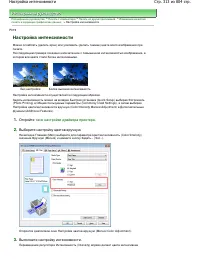
- страница 313 – Настройка интенсивности
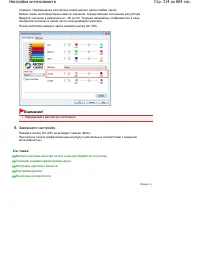
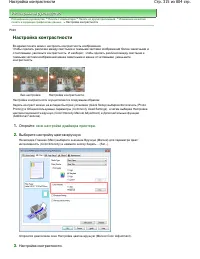
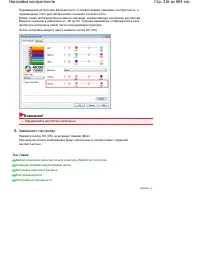
- страница 315 – Настройка контрастности
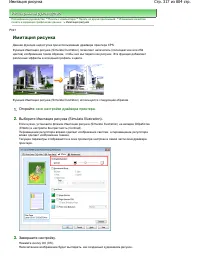
- страница 317 – Имитация; Имитация рисунка
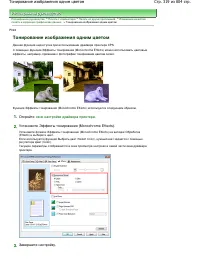
- страница 319 – Тонирование; Тонирование изображения одним цветом
- страница 320 – заблокирован
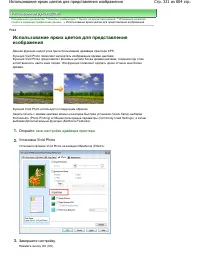
- страница 321 – яркими; Использование ярких цветов для представления изображения
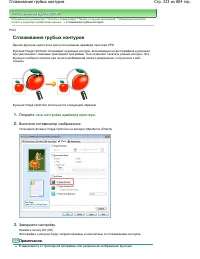
- страница 323 – Сглаживание
- страница 324 – Сглаживание грубых контуров
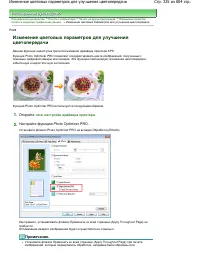
- страница 325 – Photo Optimizer PRO; Photo Optimizer PRO
- страница 326 – Изменение цветовых параметров для улучшения цветопередачи
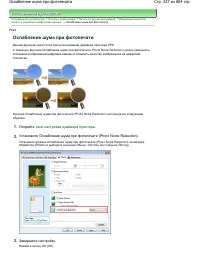
- страница 327 – Ослабление шума при фотопечати
- страница 329 – Общие; Общие сведения о драйвере принтера
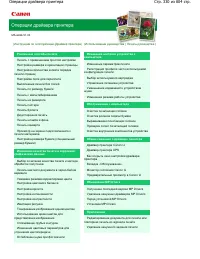
- страница 330 – Операции драйвера принтера
- страница 331 – Драйвер принтера Canon IJ
- страница 332 – Драйвер принтера XPS
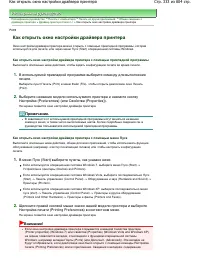
- страница 333 – Как открыть окно настройки драйвера принтера
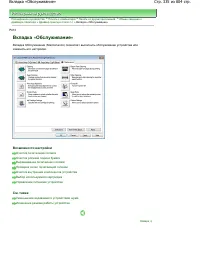
- страница 335 – изменить; Возможности; Вкладка «Обслуживание»
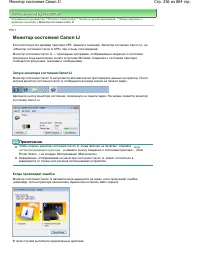
- страница 336 – Монитор; Монитор состояния Canon IJ
- страница 338 – Предварительный просмотр в Canon IJ
- страница 339 – Печать с панели управления аппарата
- страница 341 – Создание копий
- страница 343 – Уменьшение или увеличение копии
- страница 344 – полей; Использование полезных функций копирования
- страница 345 – Выбор размера страницы между A4 и Letter
- страница 349 – Сканирование изображений
- страница 351 – Перед сканированием
- страница 352 – Установка документов
- страница 353 – (Compress scanned images
- страница 354 – Сканирование с помощью панели управления устройства
- страница 356 – Укажите; Windows 7; Приступаем
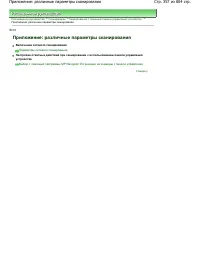
- страница 357 – Приложение: различные параметры сканирования
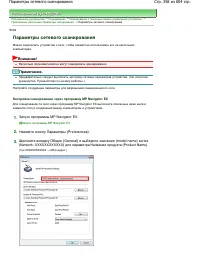
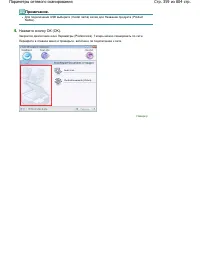
- страница 358 – Параметры сетевого сканирования
- страница 362 – Сканирование с помощью поставляемых приложений
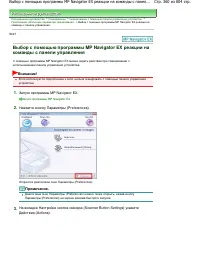
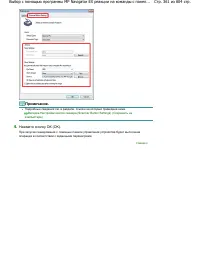
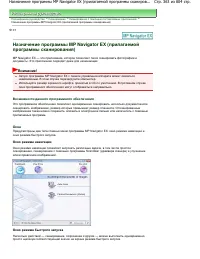
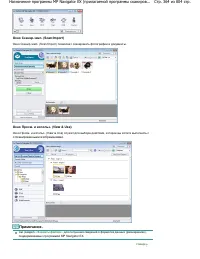
- страница 363 – MP Navigator EX —; Окна
- страница 365 – Приступаем к сканированию
- страница 366 – Запуск программы MP Navigator EX
- страница 371 – Сканирование фотографий и документов
- страница 372 – (Compress scanned images when
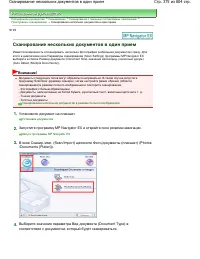
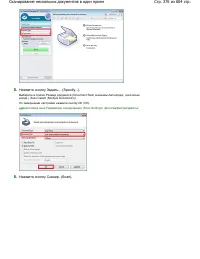
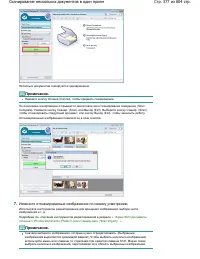
- страница 375 – Сканирование нескольких документов в один прием
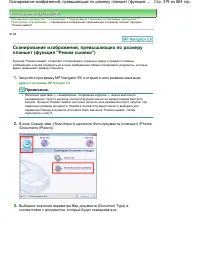
- страница 378 – драйвера
- страница 383 – Увеличение
- страница 385 – Удобное; Удобное сканирование с помощью быстрого запуска
- страница 387 – Полезные; Полезные функции программы MP Navigator EX
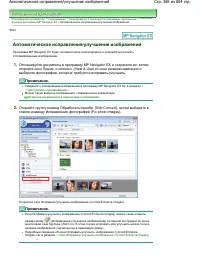
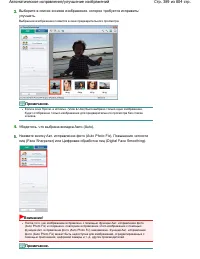
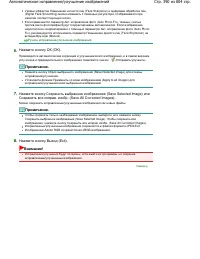
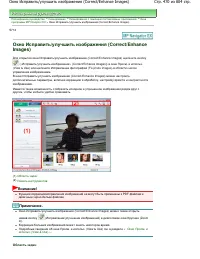
- страница 390 – Автоматическое исправление/улучшение изображений
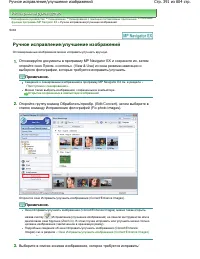
- страница 391 – Ручное
- страница 393 – Ручное исправление/улучшение изображений
- страница 397 – Поиск; Быстрый; Поиск изображений
- страница 399 – изображения
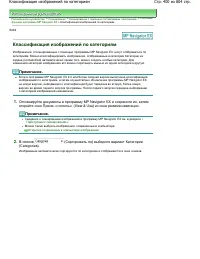
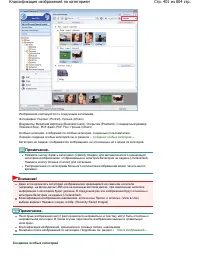
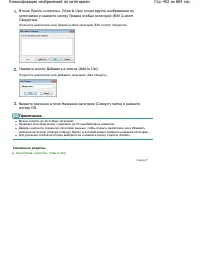
- страница 400 – Классификация; Классификация изображений по категориям
- страница 403 – Использование изображений в программе MP Navigator EX
- страница 406 – Сохранение в виде PDF-файлов
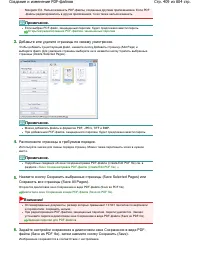
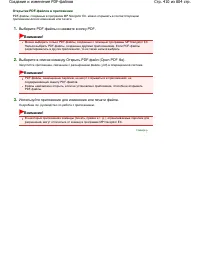
- страница 408 – Создание и изменение PDF-файлов
- страница 415 – Отправка; Отправка по электронной почте
- страница 416 – Низкое
- страница 418 – Редактирование файлов
- страница 419 – Задание; паролем; Задание паролей для PDF-файлов
- страница 421 – Document Open Password)
- страница 425 – затем
- страница 426 – Окна программы MP Navigator EX
- страница 427 – Окно режима навигации
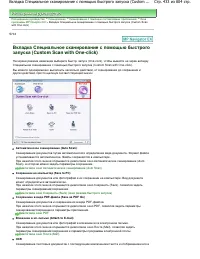
- страница 433 – OCR
- страница 436 – Кнопки
- страница 444 – (Compress scanned images when transferring); Размер
- страница 445 – Разрешение
- страница 447 – (Detect the orientation
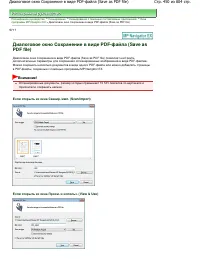
- страница 450 – Диалоговое окно Сохранение в виде PDF-файла (Save as PDF file)
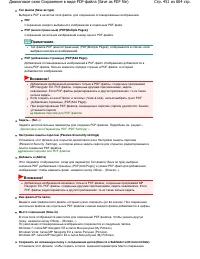
- страница 453 – Диалоговое окно Параметры PDF (PDF Settings)
- страница 454 – Защита; сканирования
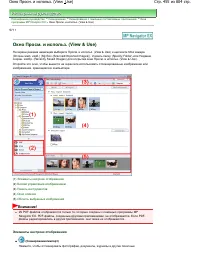
- страница 455 – Элементы
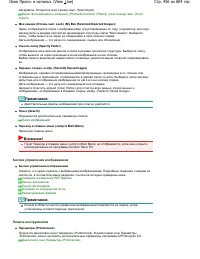
- страница 461 – Измен
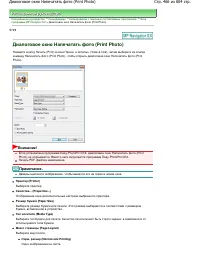
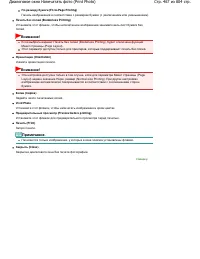
- страница 467 – Диалоговое окно Напечатать фото (Print Photo)
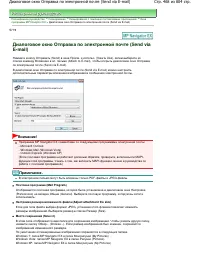
- страница 468 – Диалоговое окно Отправка по электронной почте (Send via E-mail)
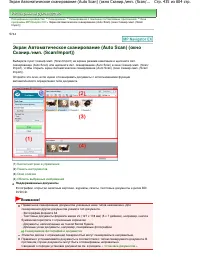
- страница 477 – Окно режима быстрого запуска
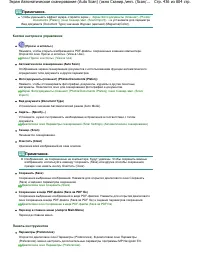
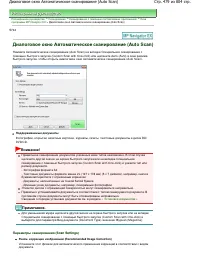
- страница 479 – Поддерживаемые; Реком; Диалоговое окно Автоматическое сканирование (Auto Scan)
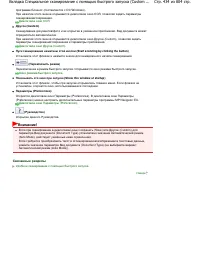
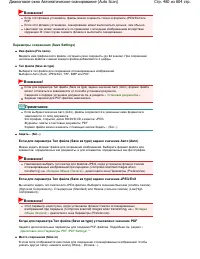
- страница 481 – (Start scanning by clicking the
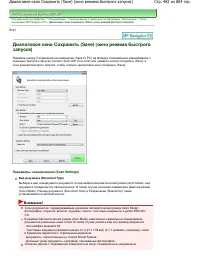
- страница 482 – запуска
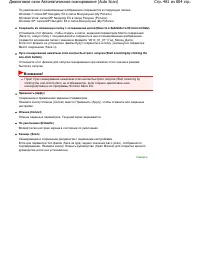
- страница 483 – (Automatically save the image to
- страница 484 – Задать
- страница 485 – save dialog box after scanning the image (Input Exif information))
- страница 491 – Тип; многостраничный; отсканировано
- страница 494 – Диалоговое окно Настройки Exif (Exif Settings)
- страница 496 – Выберите; Диалоговое окно PDF
- страница 498 – (Open the save dialog box after
- страница 500 – добавление
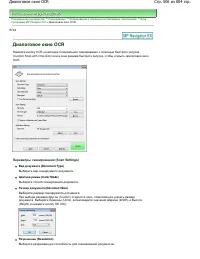
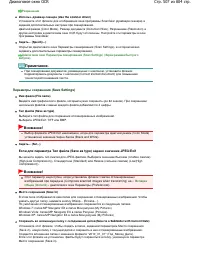
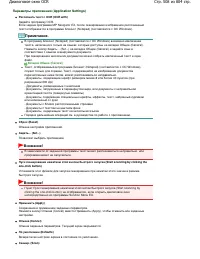
- страница 506 – Диалоговое окно OCR
- страница 518 – приложения; Язык
- страница 519 – Событие
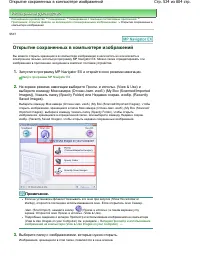
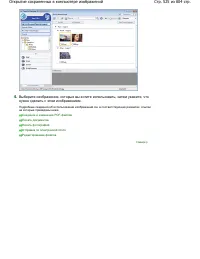
- страница 524 – Открытие сохраненных в компьютере изображений
- страница 526 – Сканирование из других приложений
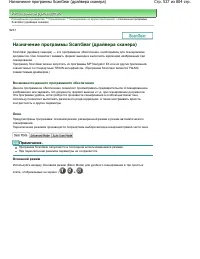
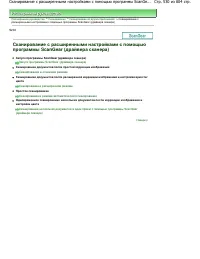
- страница 527 – Основной; Назначение программы ScanGear (драйвера сканера)
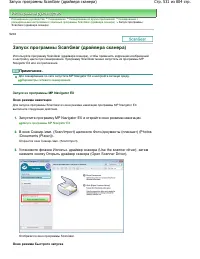
- страница 531 – Запуск программы ScanGear (драйвера сканера)
- страница 532 – работе
- страница 535 – Сканирование в основном режиме
- страница 538 – Сканирование в расширенном режиме
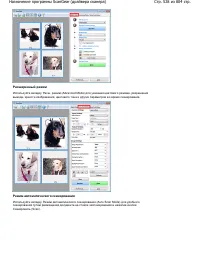
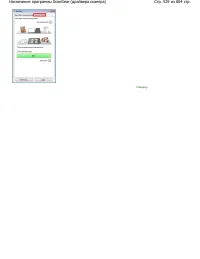
- страница 540 – экспонирования; recommended image correction); Сканирование в режиме автоматического сканирования
- страница 544 – эскиз
- страница 547 – Настраиваемые
- страница 551 – сканера; Настройка цветов с помощью цветного образца
- страница 553 – Насыщенность; Исходное
- страница 554 – Настройка насыщенности и баланса цвета
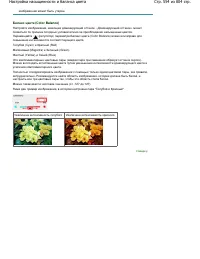
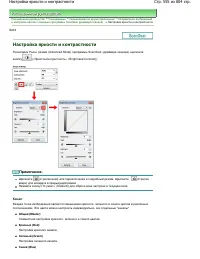
- страница 555 – Канал; Общий; Настройка яркости и контрастности
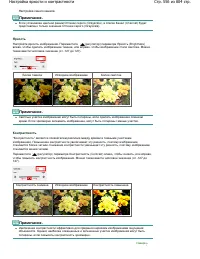
- страница 556 – Яркость; Контрастность
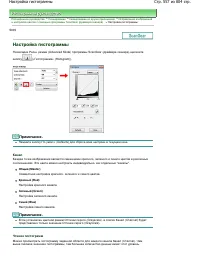
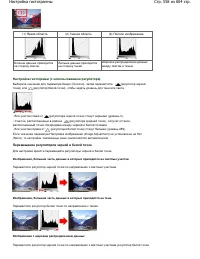
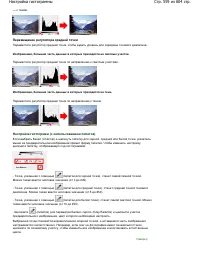
- страница 557 – Чтение; Настройка гистограммы
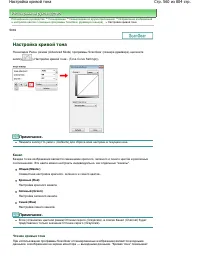
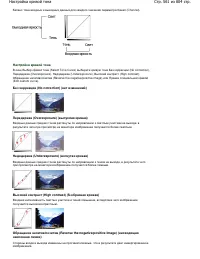
- страница 560 – Настройка кривой тона
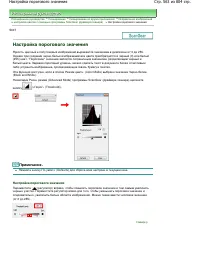
- страница 563 – Настройка порогового значения
- страница 564 – Окна программы ScanGear (драйвера сканера)
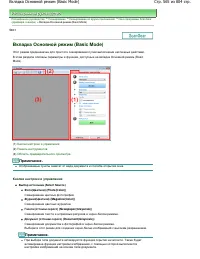
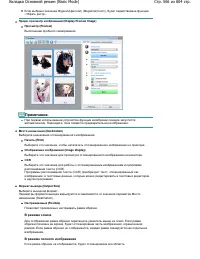
- страница 566 – режиме
- страница 572 – Любимые
- страница 580 – Настройки
- страница 582 – Переключение
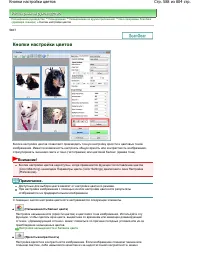
- страница 588 – Кнопки настройки цветов
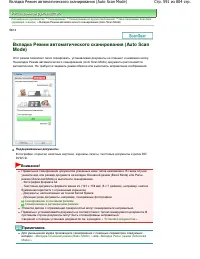
- страница 592 – Вкладка Режим автоматического сканирования (Auto Scan Mode)
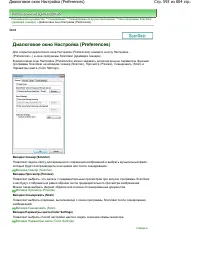
- страница 594 – (Select Folder Where Temporary Files are
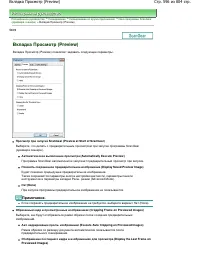
- страница 596 – (Execute Auto Cropping on Previewed Images)
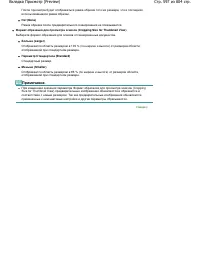
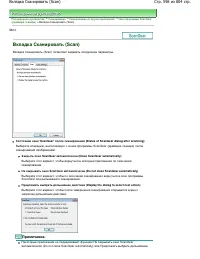
- страница 598 – (Status of ScanGear dialog after scanning); (Display the dialog to select next action)
- страница 602 – Приложение: полезная информация о сканировании
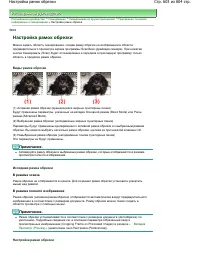
- страница 603 – Настройка рамок обрезки
- страница 605 – Удаление
- страница 606 – Изображения
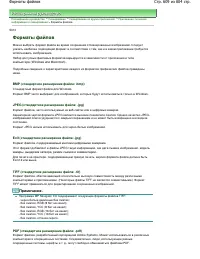
- страница 610 – Форматы файлов
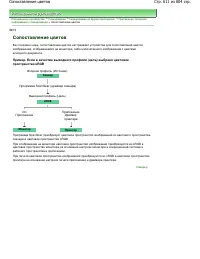
- страница 611 – Сопоставление; Сканер; Сопоставление цветов
- страница 612 – Другие способы сканирования
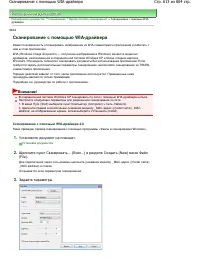
- страница 613 – Сканирование с помощью WIA-драйвера
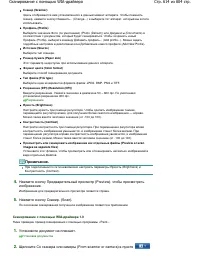
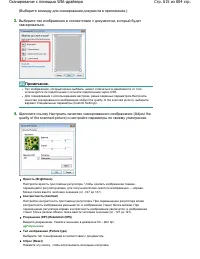
- страница 615 – сканироваться; quality of the scanned picture)
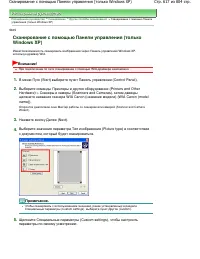
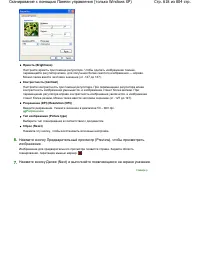
- страница 618 – Сканирование с помощью Панели управления (только Windows XP)
- страница 620 – Очистка устройства
- страница 621 – Пользуйтесь
- страница 622 – Чистка наружной поверхности принтера
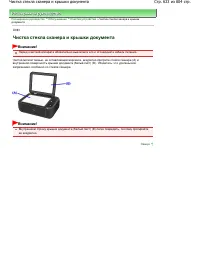
- страница 623 – загрязнения; Чистка стекла сканера и крышки документа
- страница 627 – Обслуживание с компьютера
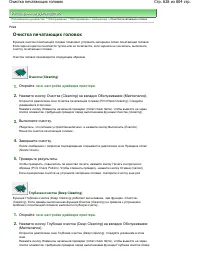
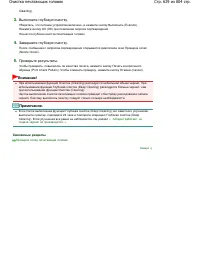
- страница 628 – указаниям; окне; Очистка печатающих головок
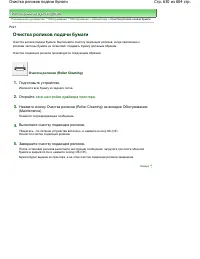
- страница 630 – Очистка роликов подачи бумаги
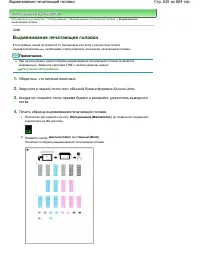
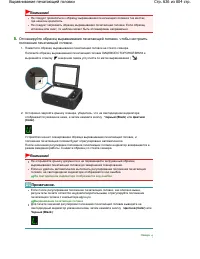
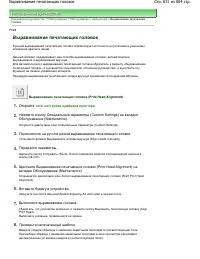
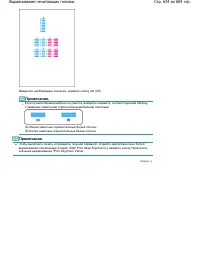
- страница 631 – Выравнивание печатающих головок
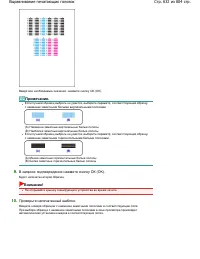
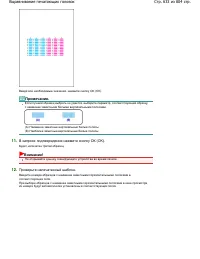
- страница 634 – наименее
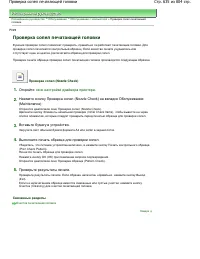
- страница 635 – Проверка; Проверка сопел печатающей головки
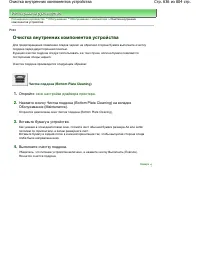
- страница 636 – Очистка внутренних компонентов устройства
- страница 637 – Изменение настроек устройства
- страница 638 – Изменение настроек устройства с компьютера
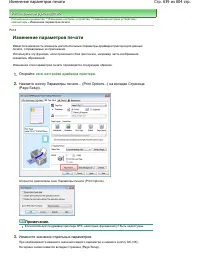
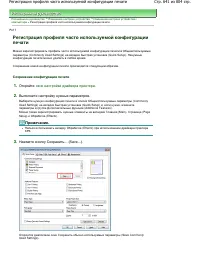
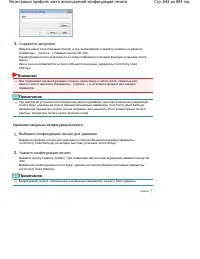
- страница 642 – Регистрация профиля часто используемой конфигурации печати
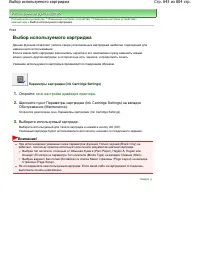
- страница 643 – Выбор используемого картриджа
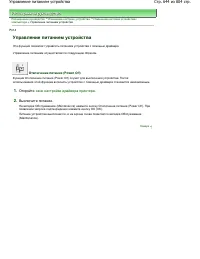
- страница 644 – Управление; Отключение; Управление питанием устройства
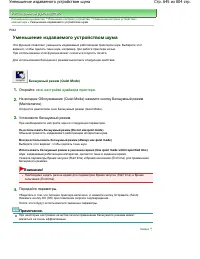
- страница 645 – Бесшумный
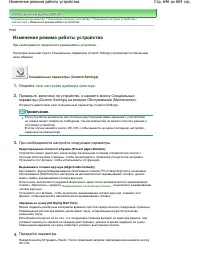
- страница 646 – Специальные; Изменение режима работы устройства
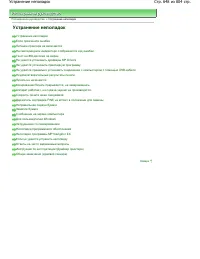
- страница 648 – Устранение неполадок
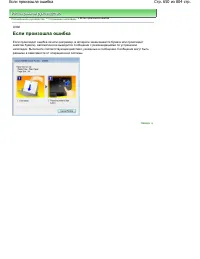
- страница 650 – Если произошла ошибка
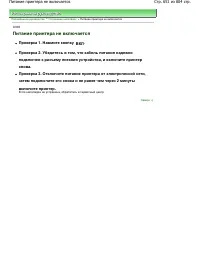
- страница 651 – Питание; ВКЛ; Питание принтера не включается
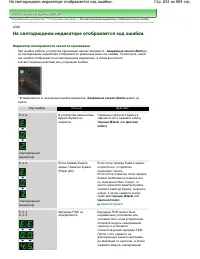
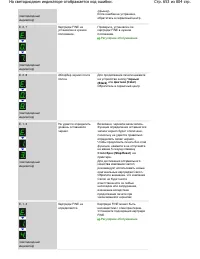
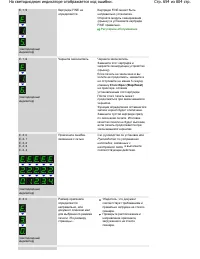
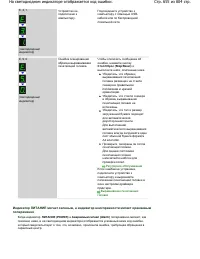
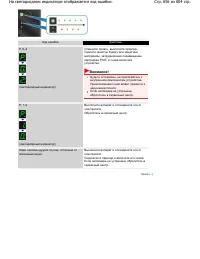
- страница 652 – Индикатор; На светодиодном индикаторе отображается код ошибки.
- страница 654 – настройкой
- страница 655 – ПИТАНИЕ
- страница 656 – Прикосновение
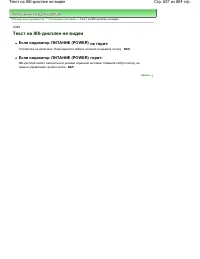
- страница 657 – не; горит; панели; Текст на ЖК-дисплее не виден
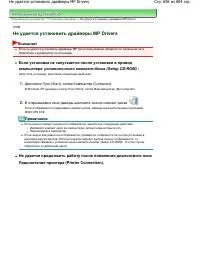
- страница 658 – Не; Перезагрузите; Не удается установить драйверы MP Drivers
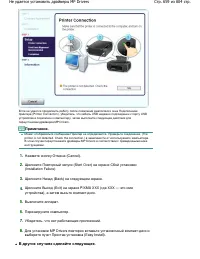
- страница 659 – XXX —; других
- страница 660 – на
- страница 661 – поздней; Не удается установить прикладную программу
- страница 662 – Speed
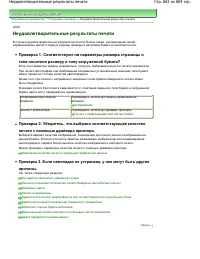
- страница 663 – Неудовлетворительные; Неудовлетворительные результаты печати
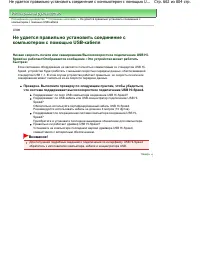
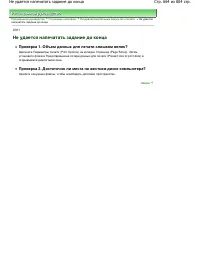
- страница 664 – Не удается напечатать задание до конца
- страница 666 – его
- страница 668 – Неверные
- страница 669 – Неверные цвета
- страница 670 – Линии
- страница 671 – компании
- страница 672 – Бумага испачкана/Отпечатанная поверхность поцарапана
- страница 675 – задайте
- страница 676 – Обратная
- страница 678 – Цвета; Цвета передаются неравномерно
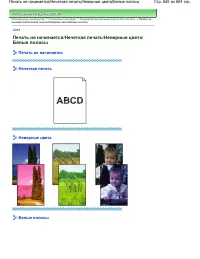
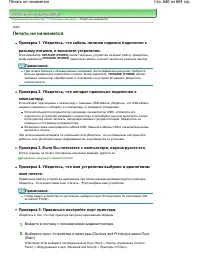
- страница 680 – компьютеру; Печать не начинается
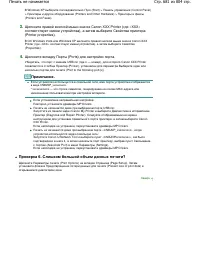
- страница 681 – «XXX»
- страница 682 – Копирование/Печать прерывается, не завершившись
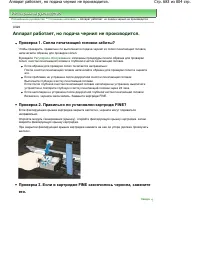
- страница 683 – Аппарат работает, но подача чернил не производится.
- страница 684 – Скорость; Скорость печати ниже ожидаемой
- страница 685 – замены; ошибки; Держатель картриджа FINE не встает в положение для замены
- страница 686 – Неправильная; максимальной; Неправильная подача бумаги
- страница 688 – Замятие; Замятие бумаги
- страница 689 – заминаться
- страница 690 – В других случаях
- страница 691 – Сообщение; Error Number: B200 A printer error has occurred. Turn the; Сообщение на экране компьютера
- страница 694 – факса
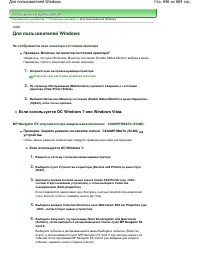
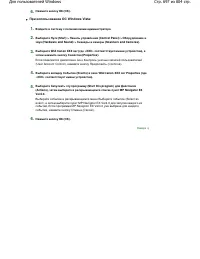
- страница 696 – Для; Для пользователей Windows
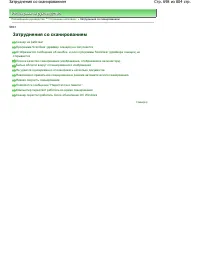
- страница 698 – Затруднения; Затруднения со сканированием
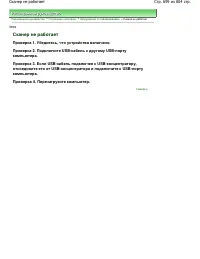
- страница 699 – Сканер не работает
- страница 700 – Программа
- страница 704 – Белые; Белые области вокруг отсканированного изображения
- страница 705 – Не удается одновременно отсканировать несколько документов
- страница 707 – Низкая; Низкая скорость сканирования
- страница 708 – Появляется
- страница 709 – Компьютер перестает работать во время сканирования
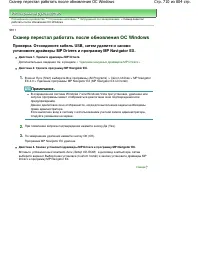
- страница 710 – Сканер перестал работать после обновления ОС Windows
- страница 711 – Неполадки; Неполадки программного обеспечения
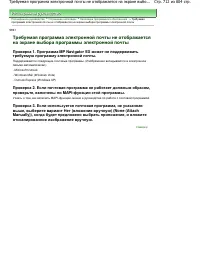
- страница 712 – письмо
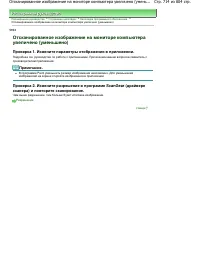
- страница 713 – Отсканированное; уменьшенным
- страница 714 – Paint
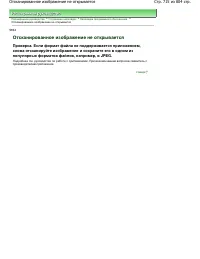
- страница 715 – производителем; Отсканированное изображение не открывается
- страница 716 – Неполадки программы MP Navigator EX
- страница 717 – Не удается отсканировать изображение в правильном размере
- страница 721 – Если не удается устранить неполадку
- страница 722 – Ответы; Ответы на часто задаваемые вопросы
- страница 723 – Инструкции; (Disable ICM required from the application software); Инструкции по эксплуатации (Драйвер принтера)
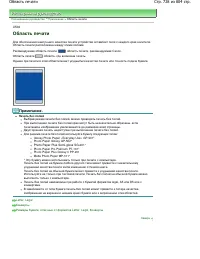
- страница 728 – Область печати
- страница 731 – US; Конверты
- страница 732 – Закрепление; Закрепление/отсоединение крышки документа
- страница 733 – Объединить; раз
- страница 736 – Удаление ненужного задания печати
- страница 737 – Обновление; Обновление MP Drivers
- страница 738 – Получение; Получение последней версии MP Drivers
- страница 739 – Удаление ненужных драйверов MP Drivers
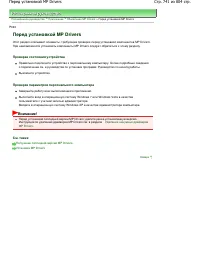
- страница 741 – Перед установкой MP Drivers
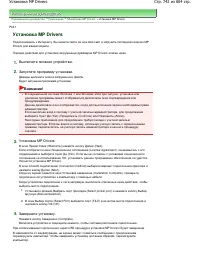
- страница 742 – Установка MP Drivers
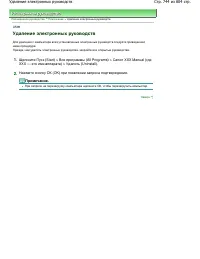
- страница 744 – Удаление электронных руководств
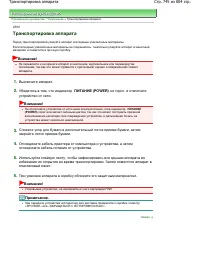
- страница 745 – Транспортировка; Транспортировка аппарата
- страница 746 – Открытие окна настройки драйвера принтера
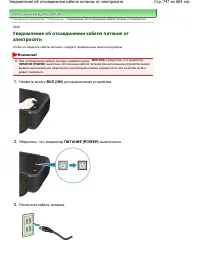
- страница 747 – Убедитесь
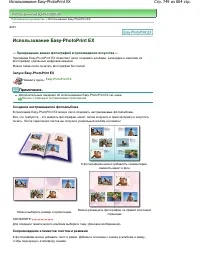
- страница 749 – Превращение; изменять; Использование Easy-PhotoPrint EX
- страница 750 – фотографиям
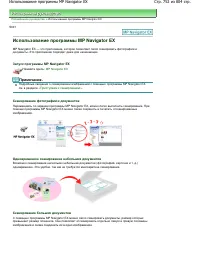
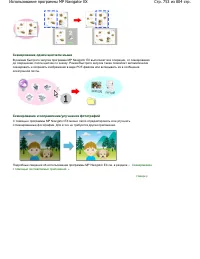
- страница 752 – Использование программы MP Navigator EX
- страница 754 – передаче; О передаче данных по сети
- страница 755 – Изменение и подтверждение сетевых параметров
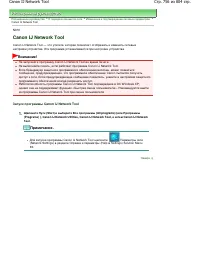
- страница 756 – из; Canon IJ Network
- страница 757 – Принтеры
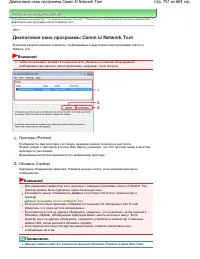
- страница 758 – Конфигурация; Диалоговое окно программы Canon IJ Network Tool
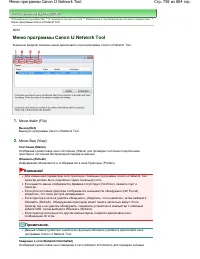
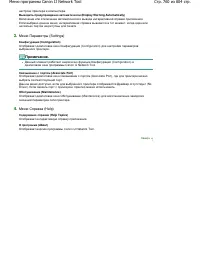
- страница 759 – Выход; Меню; Сведения; Меню программы Canon IJ Network Tool
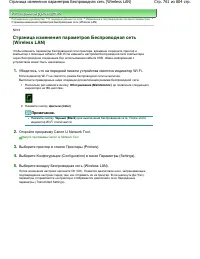
- страница 761 – Страница; Страница изменения параметров Беспроводная сеть (Wireless LAN)
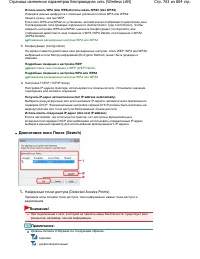
- страница 762 – Инфраструктура
- страница 763 – WEP; Найденные
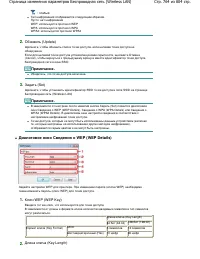
- страница 764 – Обновить; Ключ
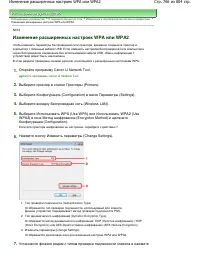
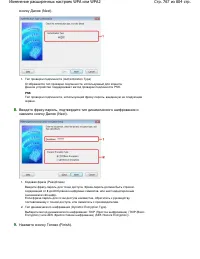
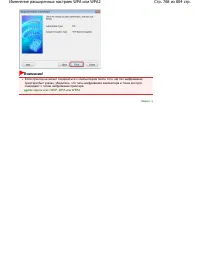
- страница 766 – Изменение расширенных настроек WPA или WPA2
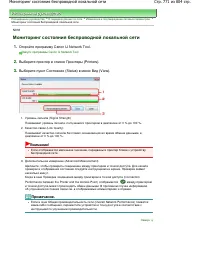
- страница 771 – Мониторинг; несколько; между
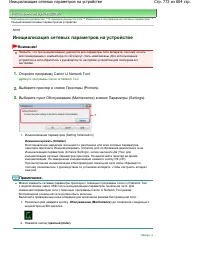
- страница 772 – Инициализация; Инициализировать; Инициализация сетевых параметров на устройстве
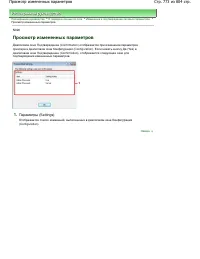
- страница 773 – Просмотр измененных параметров
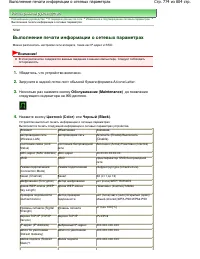
- страница 774 – Выполнение печати информации о сетевых параметрах
- страница 778 – WPA
- страница 781 – сети
- страница 785 – раскрытия; Во время настройки отображается следующий экран
- страница 786 – Монитор состояния устройства не работает
- страница 787 – адреса
- страница 788 – Очень; Очень долго выполняется подготовка к печати
- страница 789 – Забыли; устройстве; Забыли пароль администратора, установленный на устройстве
- страница 790 – «ping»; Проверка информации о сети
- страница 793 – экран
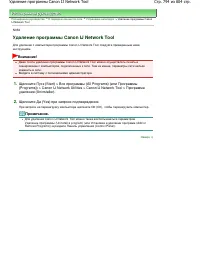
- страница 794 – Удаление программы Canon IJ Network Tool
- страница 796 – Ограничения
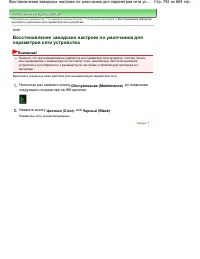
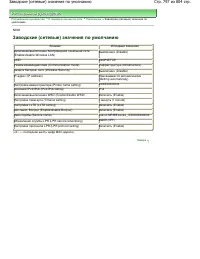
- страница 797 – Заводские; Заводские (сетевые) значения по умолчанию
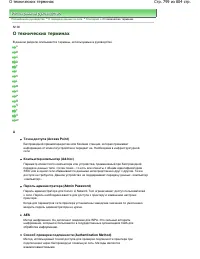
- страница 799 – AES; О технических терминах
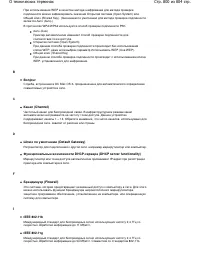
- страница 800 – Bonjour
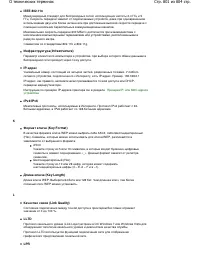
- страница 801 – LLTD
- страница 802 – PSK
- страница 803 – Беспроводная
- страница 804 – настройка
Загрузка инструкции
Использование
руководства
Печать
руководства
MC-4792-V1.00
Основное
руководство
Содержит
общие
сведения
о
продукте
.
Расширенное
руководство
Описывает
конкретные
функции
продукта
.
Устранение
неполадок
Стр. 1 из 804 стр.
Canon MP495 series Электронное руководство