Casio EX-Z75: PDF инструкция по эксплуатации
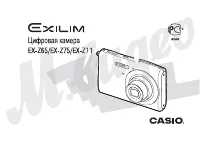
Инструкция по эксплуатации Casio EX-Z75. Ниже вы найдете PDF инструкцию на русском языке.
Не нашли ответ на свой вопрос? Напишите нам, и мы оперативно вам поможем.
1
2

3
4
5
6
7
8
9
10
11
12

13
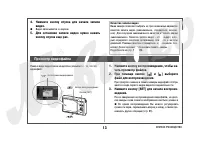
14
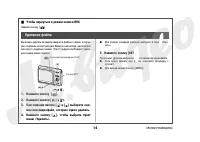
15
16
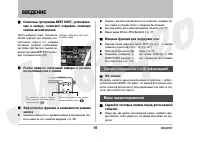
17
18
19
20
21
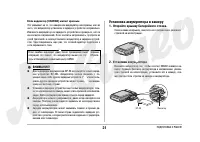
22
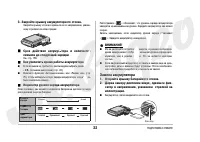
23
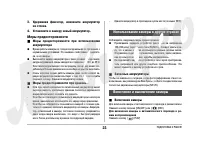
24
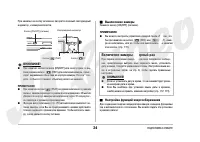
25
26
27
28
29
30
31
32
33
34
35
36
37
38
39
40
41
42
43
44
45
46
47
48
49
50
51
52
53
54
55
56
57
58

59
60
61
62
63
64
65
66
67

68
69
70
71
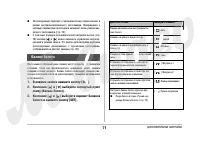
72
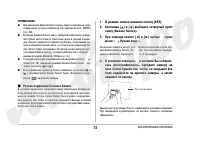
73

74
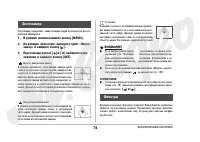
75
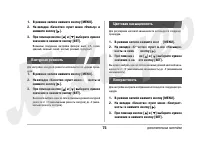
76
77
78
79
80
81
82

83
84
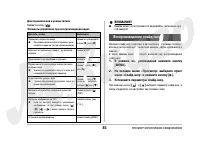
85
86
87
88
89
90
91
92
93
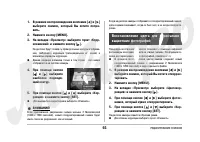
94
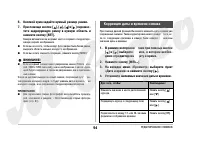
95
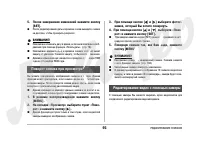
96
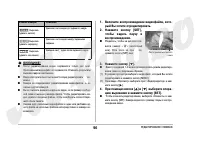
97
98
99
100
101
102
103
104
105
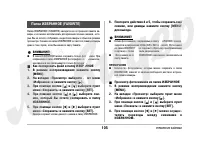
106
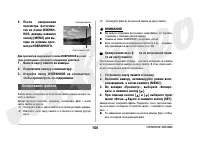
107
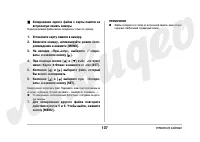
108
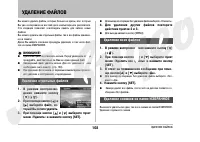
109
110
111
112
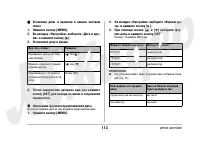
113
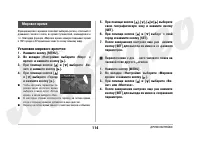
114
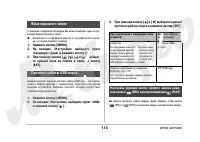
115
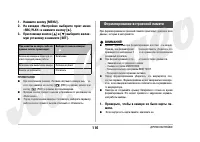
116
117
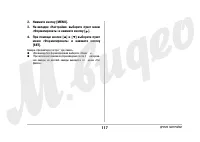
118
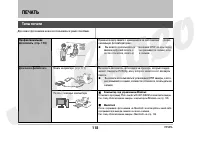
119
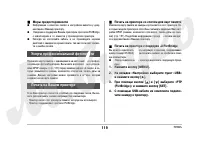
120
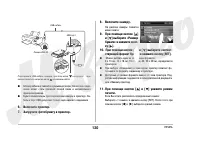
121

122
123
124
125
126

127
128
129
130
131
132
133
134
135
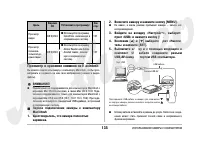
136
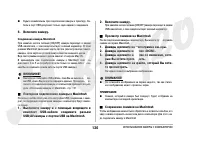
137
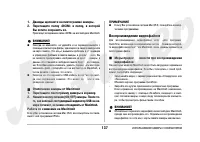
138
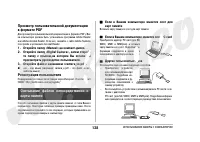
139
140
141
142
143
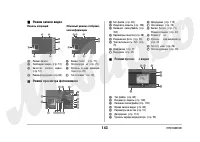
144
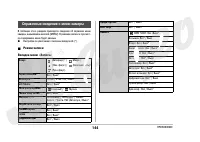
145

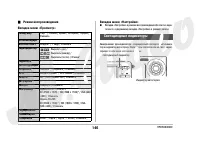
146
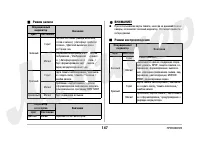
147
148
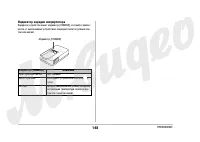
149
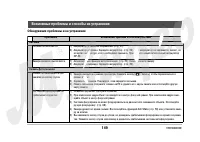
150
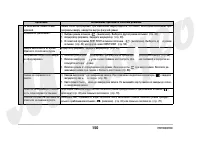
151
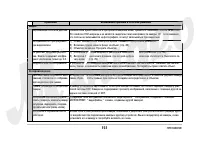
152
153
154
155
156
157

158
159
160

Содержание:
- страница 2 – КОМПЛЕКТАЦИЯ; Прикрепление ремешка
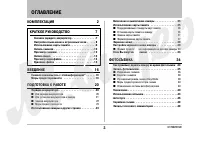
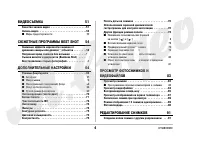
- страница 3 – ОГЛАВЛЕНИЕ; ФОТОСЪЕМКА
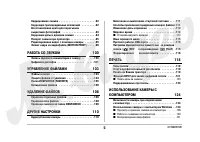
- страница 5 – РАБОТА СО ЗВУКОМ
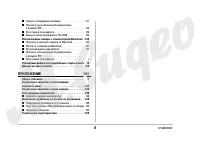
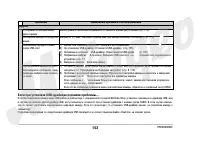
- страница 6 – Использование камеры с компьютером Macintosh .134; ПРИЛОЖЕНИЕ; Возможные проблемы и способы их устранения . .149; Если при установке USB$драйвера возникли проблемы .152
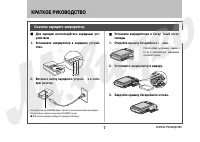
- страница 7 – КРАТКОЕ РУКОВОДСТВО; Сначала зарядите аккумулятор; Установите аккумулятор в зарядное устройU
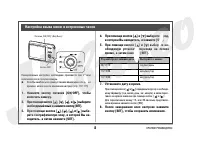
- страница 8 – Настройка языка меню и встроенных часов; Формат представления даты:; После завершения всех настроек нажмите
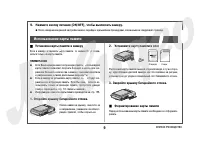
- страница 9 – Использование карты памяти; Установка карты памяти в камеру; ПРИМЕЧАНИЕ; Информация о емкости карты памяти приводится на стр. 155.; Форматирование карты памяти
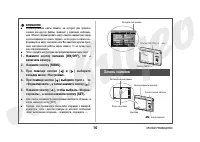
- страница 10 – вкладку меню «Настройки».; Запись снимков
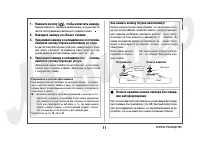
- страница 11 – нажмите кнопку спуска наполовину ее хода.; Разрешение и качество фотоснимков; Как нажать кнопку спуска наполовину?; Полунажатие; Полное нажатие
- страница 12 – Просмотр снимков; ] для перехода в режим; Запись видео; рите программу «; На дисплее появится пиктограмма «
- страница 13 – Качество записи видео; Просмотр видеофайла; Во время воспроизведения Вы можете регулировать
- страница 14 – Чтобы вернуться в режим записи REC; Удаление файла; мок или видеофайл, которые нужно удалить.; Происходит удаление выбранного фотоснимка или видеофайла.
- страница 15 – Авторские права
- страница 16 – ВВЕДЕНИЕ; Мощные функции для поддержки печати; Сначала ознакомьтесь с этой информацией!; ЖКUпанель; Меры предосторожности
- страница 17 – Не пользуйтесь камерой во время движения
- страница 18 – Разборка и модификация камеры
- страница 19 – Ошибки данных; Отсоединение кабеля USB, когда происходит передача данных; Питание; пин и повреждение устройства.; Изображение на дисплее камеры
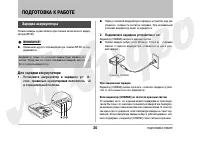
- страница 20 – ПОДГОТОВКА К РАБОТЕ; Зарядка аккумулятора; Индикатор [CHARGE] загорится красным светом; При завершении зарядки
- страница 21 – Установка аккумулятора; Установка аккумулятора в камеру
- страница 22 – Как увеличить время работы аккумулятора; Пиктограмма «; Замена аккумулятора; Аккумулятор слегка выдвинется из отсека.
- страница 23 – Удерживая фиксатор, извлеките аккумулятор; Меры предосторожности при хранении; Использование камеры в других странах; Соблюдайте следующие меры предосторожности.; Запасные аккумуляторы; Включение и выключение камеры; Включение камеры
- страница 24 – Выключение камеры; Включение камеры в первый раз; Настройка функций энергосбережения
- страница 25 – Описание; Функция сна не работает при воспроизведении.
- страница 26 – Поддерживаемые стандарты карт памяти; Память, используемая для хранения данных; ВНИМАНИЕ; картами со скоростью записи данных как минимум 10 Мб/с.
- страница 27 – Замена карты памяти
- страница 28 – Установите в камеру карту памяти, которую Вы; Чтобы отменить операцию форматирования, выберите «Отменить».; Экранное меню
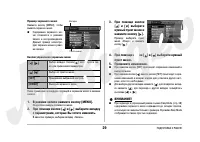
- страница 29 – Пример экранного меню; Кнопки управления экранным меню; с параметрами, которые Вы хотите изменить.
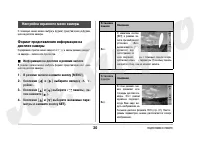
- страница 30 – Настройка экранного меню камеры; Информация на дисплее в режиме записи
- страница 31 – Дисплей камеры в режиме «Панель операций»; Вы можете выбрать отображение на дисплее даты или времени.; рамму нужного параметра.
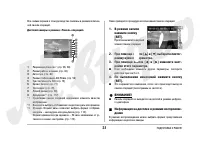
- страница 32 – В режиме воспроизведения нажмите кнопку; Базовый
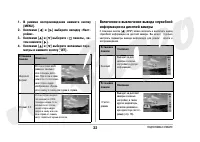
- страница 33 – Показать или спрятать информацию; Если Вы запутались в меню; Режим записи
- страница 34 – Никогда не раскручивайте камеру, держа ее за ремешок.; Горизонтальный кадр
- страница 35 – Запись фотоснимков; После завершения фокусировки нажмите кнопку спуска до упора.
- страница 36 – Оценка качества полученного снимка; Для возврата к режиму записи нажмите кнопку [; Быстрый затвор; Если режим быстрого затвора включен; Режим быстрого затвора активен по умолчанию.; Если режим быстрого затвора выключен; Разрешение снимков
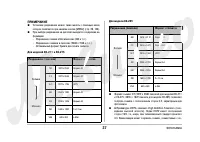
- страница 37 – Формат отпечатка; Для моделей EXUZ11 и EXUZ75; Больше; Для модели EXUZ65
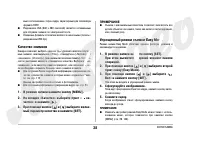
- страница 38 – Качество снимков; На вкладке «Качество» выберите пункт «; Упрощенный режим съемки Easy Mode; При этом вы входите в упрощенный режим съемки.
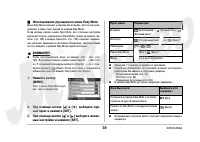
- страница 39 – Использование упрощенного меню Easy Menu
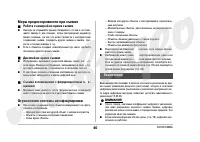
- страница 40 – Меры предосторожности при съемке; Работа с камерой во время съемки; Ограничения системы автофокусировки; — Жалюзи или другие объекты с повторяющимся горизонталь$; Увеличение
- страница 41 – Нажимая кнопку зума, измените коэффициент
- страница 42 – Степень увеличения для разного разрешения; VGA
- страница 43 – Выключение цифрового увеличения; Использование вспышки; Данный режим установлен по умолчанию.
- страница 44 – вспышка; Снижение эффекта «красных глаз»
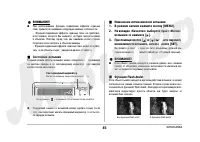
- страница 45 – Состояние вспышки; Изменение интенсивности вспышки
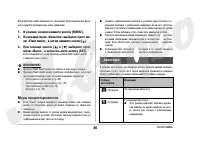
- страница 46 – На вкладке меню «Качество» выберите пункт меU; Функция Flash Assist может не помочь в некоторых случаях.; 0$секундный автоспуск
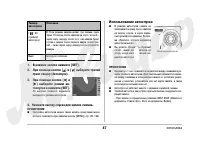
- страница 47 – Выкл; Нажмите кнопку спуска для записи снимка.; Использование автоспуска; Автоспуск не работает вместе с режимом серийной съемки.
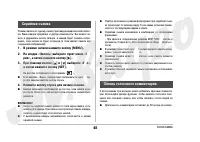
- страница 48 – Серийная съемка; На кладке «Запись» выберите пункт меню «СеU; На дисплее отображается пиктограмма «; Нажмите кнопку спуска для начала съемки.; Запись голосового комментария; Длительность комментария составляет до 30 секунд на снимок.
- страница 49 – Запись звукового комментария; На дисплее камеры отобразится гото$; Нажмите кнопку спуска, чтобы начать запись; Для завершения записи нажмите кнопку спуска; Воспроизведение голосового комментария; Фотоснимки со звуковыми комментариями в режиме просмотра по$
- страница 51 – ВИДЕОСЪЕМКА; Формат видеофайлов; Экономное; В режиме записи нажмите кнопку; Качество видео; Максимальное
- страница 52 – Запись видео ведется со звуком в режиме моно.; рамму «; На дисплее камеры появится пиктограмма «; Нажмите кнопку затU; Во время видеосъемки вспышка не работает.
- страница 54 – Примеры сюжетных программ; СЮЖЕТНЫЕ ПРОГРАММЫ BEST SHOT; Портрет; Выбор сюжетной программы
- страница 55 – бора программы и возврата в режим записи.; Если выбран режим съемки видео «
- страница 57 – Нажмите кнопку зума, чтобы вывести подробU
- страница 59 – Получение ярких снимков без вспышки
- страница 60 – Выбор программы Business Shot; Съемка в режиме Business Shot
- страница 61 – лее подходящий вариант коррекции снимка.; Для отмены коррекции выберите пункт «Отменить».; Восстановление старых фотографий; Подготовка к пересъемке старых фото
- страница 62 – Запись изображения в режиме «Старое фото»; На дисплее камеры появится обрезная рамка.; С помощью кнопки зума
- страница 64 – ДОПОЛНИТЕЛЬНЫЕ НАСТРОЙКИ; Режимы фокусировки; Режим фокусировки
- страница 65 – Автофокус; Скомпонуйте кадр так, чтобы объект съемки; Состояние; Когда изображение сфокусируется, нажмите
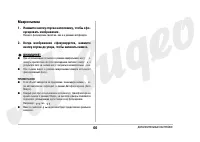
- страница 66 – Макросъемка; Нажмите кнопку спуска наполовину, чтобы сфоU; Процесс фокусировки такой же, как и в режиме автофокуса.; Когда изображение сфокусируется, нажмите; Вместо символов
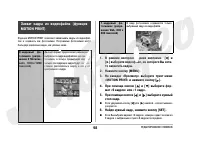
- страница 67 – Съемка в режиме автофокуса и макро; Зона фокусировки в режиме автофокуса; На вкладке «Запись» выберите пункт меню; Точечный; Захват фокуса; Наведите фокусную
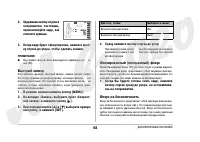
- страница 68 – Включить быстрый затвор
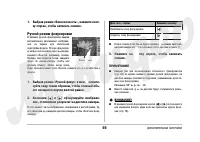
- страница 69 – Выбрав режим «Бесконечность», нажмите кнопU; Ручной режим фокусировки; Выбрав режим «Ручной фокус» в меню, скомпоU; ние, отслеживая результат на дисплее камеры.
- страница 70 – экспозиционное число.; Для отмены экспокоррекции установите экспочисло равным 0.0.; Доведя экспочисло до
- страница 71 – Баланс белого
- страница 72 – казкой «; Ручная коррекция баланса белого
- страница 73 – настройки и возвратиться в режим съемки.; Чувствительность ISO; Автоматический выбор.
- страница 74 – Экспозамер; На вкладке «Качество» выберите пункт «ЭкспоU; Центральновзвешенный; Фильтры
- страница 75 – На вкладке «Качество» пункт меню «Фильтр» и; Контурная резкость; На вкладке «Качество» пункт меню «Резкость» и; Цветовая насыщенность; На вкладке «Качество» пункт меню «НасыщенU; Контрастность; На вкладке «Качество» пункт меню «КонтрастU
- страница 76 – Печать даты на снимках; На вкладке «Настройки» пункт меню «Печать
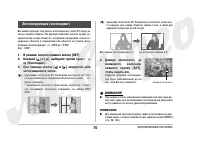
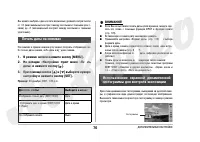
- страница 77 – Как пользоваться гистограммой; Примеры гистограмм
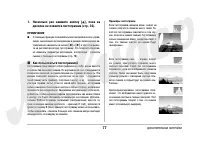
- страница 78 – Другие функции режима записи; При помощи кнопок
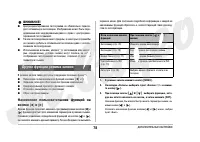
- страница 79 – Вспомогательная экранная сетка; На вкладке меню «Запись» выберите пункт меU; Предварительный просмотр снимка
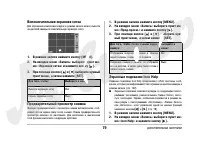
- страница 80 – На вкладке меню «Запись» выберите пункт меU
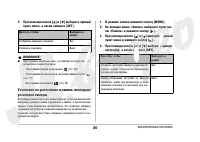
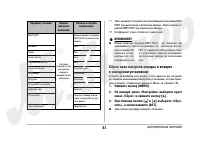
- страница 81 – Параметр съемки; *1 «Вкл» вызывает последнюю использовавшуюся программу BEST; На вкладке меню «Настройки» выберите пункт; Для отмены процедуры выберите «Отменить».
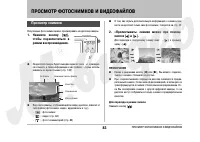
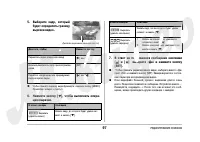
- страница 83 – Полученные фотоснимки можно просматривать на дисплее камеры.; ПРОСМОТР ФОТОСНИМКОВ И ВИДЕОФАЙЛОВ; «Пролистывать» снимки можно при помощи
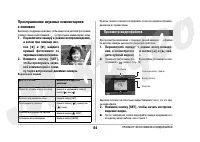
- страница 84 – Переключите камеру в режим воспроизведения,; Управление звуком; Просмотр видеофайлов; Переключите камеру в режим воспроизведеU
- страница 85 – Воспроизведение слайдUшоу; При помощи кнопок; Для переключения в режим записи
- страница 86 – Для остановки слайдUшоу; тановка слайд$шоу и переключение камеры в режим записи.
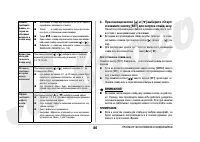
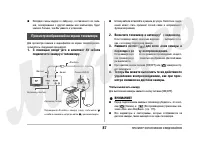
- страница 87 – Просмотр изображений на экране телевизора; Чтобы выключить камеру
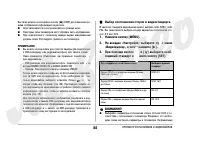
- страница 88 – Выбор соотношения сторон и видеостандарта
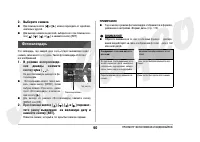
- страница 89 – Увеличение снимка при просмотре; Для возврата нажмите кнопку зума; Режим отображения 12 снимков; В режиме воспроизведеU
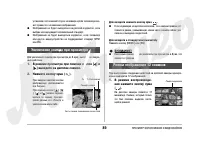
- страница 90 – Фотокалендарь; Фотокалендарь можно также выз$
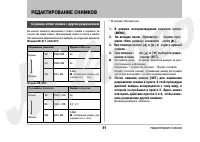
- страница 91 – РЕДАКТИРОВАНИЕ СНИМКОВ; Создание копии снимка с другим разрешением; В режиме воспроизведения нажмите кнопку; Количество пикселей
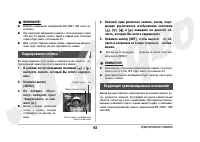
- страница 92 – Кадрирование снимка; Для выхода из процедуры кадрирования на любом этапе наж$; Коррекция трапецеидальных искажений
- страница 93 – На вкладке «Просмотр» выберите пункт «Корр.; Для выхода без корректировки выберите «Отменить».; На вкладке «Просмотр» выберите «ЦветокорU
- страница 94 – Кнопкой зума задайте нужный размер рамки.; Коррекция даты и времени снимка; В режиме воспроизведения при помощи кнопок; Передвинуть курсор к следующему полю
- страница 95 – После завершения изменений нажмите кнопку; Поворот снимка при просмотре; При каждом нажатии кнопки [SET] снимок поворачивается на 90; Редактирование видео с помощью камеры
- страница 96 – Включите воспроизведение видеофайла, котоU
- страница 97 – В меню камеры; В ответ на появившееся сообщение кнопками; Чтобы отменить редактирование видео, выберите вместо «Да»
- страница 98 – На вкладке «Просмотр» выберите пункт меню
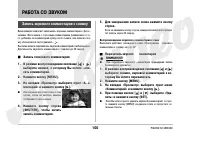
- страница 100 – Запись звукового комментария к снимку; Воспроизведение звукового комментария к снимку; Перезапись звукового комментария; При перезаписи звукового комментария предыдущая запись
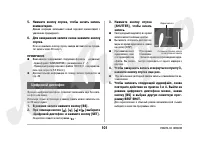
- страница 101 – Цифровой диктофон
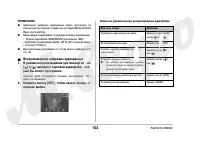
- страница 102 – Воспроизведение цифровых аудиоданных; Звуковой файл обозначается большой пиктограммой «; Элементы управления при воспроизведении аудиофайла
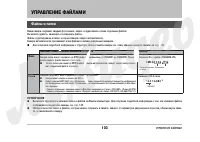
- страница 103 – УПРАВЛЕНИЕ ФАЙЛАМИ; Файлы и папки; Папки
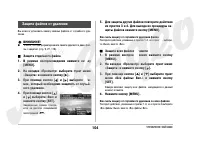
- страница 104 – Защита файлов от удаления; Учтите, что при форматировании памяти удаляются даже фай$; Как снять защиту от случайного удаления файла
- страница 106 – Откройте папку ИЗБРАННОЕ на компьютере,; Копирование файлов; Скопируйте файл из встроенной памяти на карту памяти.; Во вкладке «Просмотр», выберите «КопироU
- страница 107 – Включите камеру, активизируйте режим воспU
- страница 108 – УДАЛЕНИЕ ФАЙЛОВ; Удаление отдельных файлов; В режиме воспроизвеU; Для выхода из операции без удаления файла выберите «Отменить».; Для удаления других файлов повторите; Удаление всех файлов; В ответ на появившееся сообщение при помоU; Камера удалит все файлы, после чего на дисплее появится со$; Удаление снимков из папки ИЗБРАННОЕ
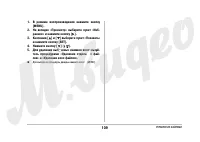
- страница 110 – ДРУГИЕ НАСТРОЙКИ; Аудионастройки камеры; Выбор звуковых сигналов; Уровень громкости при воспроизведении
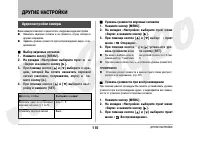
- страница 111 – Включение и выключение стартовой заставки; Вкл
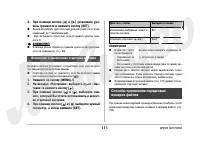
- страница 112 – Выбор домашнего часового пояса; Продолжать; Изменение даты и времени
- страница 113 – После завершения настроек еще раз нажмите; Вы можете выбрать один из трех форматов представления даты.; На вкладке «Настройки» выберите «Формат даU; Формат отображения даты:
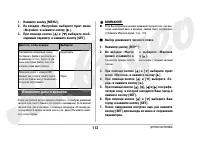
- страница 114 – Мировое время; Переход на летнее время зависит от местных законов и обычаев.; После завершения настроек еще раз нажмите
- страница 115 – Язык экранного меню
- страница 116 – Перед подключением камеры к телевизору, выберите параметр; Форматирование встроенной памяти; Проверьте, чтобы в камере не было карты паU; Если внутри есть карта памяти, извлеките ее.
- страница 117 – На вкладке «Настройки» выберите пункт меню; Камера отформатирует встроенную память.
- страница 118 – ПЕЧАТЬ; Типы печати; Для печати фотоснимков можно воспользоваться тремя способами.; Домашняя фотопечать; Вы можете воспользоваться установками DPOF камеры, в кото$
- страница 119 – Услуги профессиональной фотопечати; Перед подключением к принтеру выполните следующую проце$
- страница 120 – Можно выбрать один из следующих форматов:
- страница 121 – По завершении печати выключите камеру и отU; Некоторые принтеры могут игнорировать настройки печати да$
- страница 122 – Удаляйте настройки DPOF, если они больше не нужны!
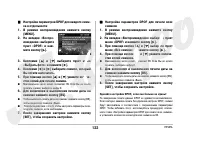
- страница 123 – $ Учтите, что некоторые профессиональные фотолаборатории не; Поддерживаемые протоколы; Ваша камера поддерживает следующие протоколы.; PictBridge
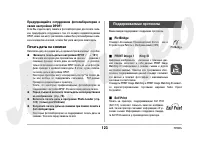
- страница 124 – ИСПОЛЬЗОВАНИЕ КАМЕРЫ С КОМПЬЮТЕРОМ; Использование камеры с компьютером Windows
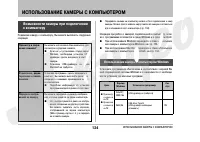
- страница 125 – Системные требования; Корректная работа не гарантируется, если на компьютере уста$
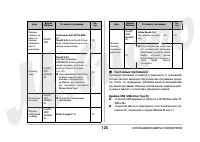
- страница 126 – Программа Photo Loader with HOT ALBUM 3.1; Просмотр и хранение снимков на компьютере; Общая процедура
- страница 128 – Соединение камераUкомпьютер; Повторное подключение камеры к компьютеру
- страница 130 – Пользователям Windows 2000/Me; Работа со снимками на компьютере; Проверка версии DirectX на компьютере
- страница 131 – В появившемся окне во вкладке «Система»; Воспроизведение видеофайлов
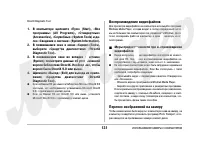
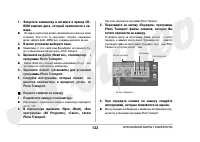
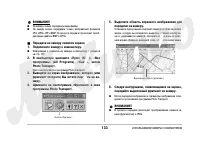
- страница 133 – Передача на камеру снимков экрана; При этом запускается программа Photo Transport.; Щелкните на пиктограмме «Фрагмент» в окне; Выделите область экранного изображения для
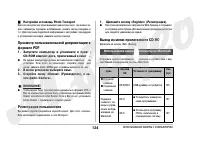
- страница 134 – Настройки и помощь Photo Transport; Регистрация пользователя; Использование камеры с компьютером Macintosh; OS X
- страница 135 – Просмотр и хранение снимков на Macintosh; Удостоверьтесь, что камера полностью
- страница 136 – Соединение камераUMacintosh; На экране появится выбранное изображение.
- страница 137 – Вы хотите сохранить ее.; Происходит копирование папки «DCIM» на жесткий диск Macintosh.; Отключение камеры от Macintosh; Обновите версию программы QuickTime.
- страница 138 – Вставьте карту памяти в слот для карт памяти.; Если в Вашем компьютере имеется слот PC card; ция приводится в соответствующих руководствах пользователя.
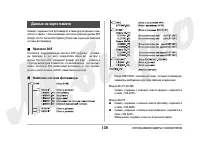
- страница 139 – Данные на карте памяти; Протокол DCF; Файлы можно создавать только во встроенной памяти.
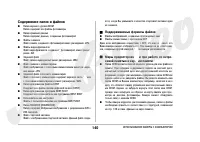
- страница 140 – Содержимое папок и файлов; Поддерживаемые форматы файлов; Файлы изображений, созданные этой моделью камеры
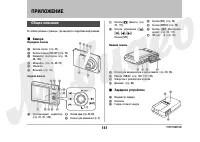
- страница 141 – Общее описание; Камера; Передняя панель; Зарядное устройство
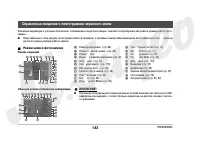
- страница 142 – Справочные сведения о пиктограммах экранного меню; Режим записи фотоснимков; Панель операций
- страница 143 – Режим записи видео; Режим просмотра фотоснимков; Режим просмотра видео
- страница 144 – Справочные сведения о меню камеры
- страница 145 – Настройка даты и времени
- страница 146 – Флэш; Режим воспроизведения; Вкладка меню «Настройки»; Светодиодные индикаторы
- страница 148 – Индикатор зарядки аккумулятора; Значение; Горит красным светом
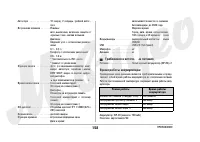
- страница 149 – Возможные проблемы и способы их устранения; Обнаружение проблемы и ее устранение; Проблема; Питание не включается.; щайте объект в центр фокусной рамки.
- страница 151 – Цифровой шум на изображении.; Воспроизведение
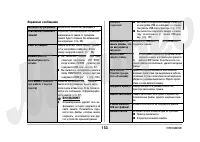
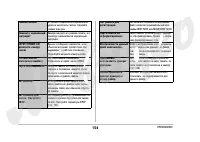
- страница 153 – Аккумулятор разряжен.; Аккумулятор полностью разрядился.; Экранные сообщения; Память заполнена; Ошибка печати
- страница 154 – Ошибка записи
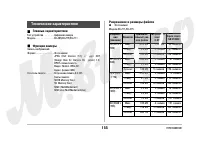
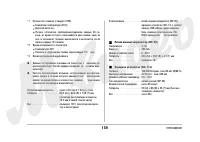
- страница 155 – Технические характеристики; Главные характеристики
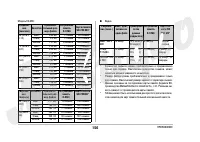
- страница 158 – Требования к источникам питания; Режим работы; Непрерывная запись видео
Загрузка инструкции