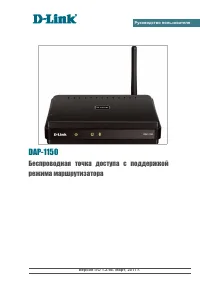
D-Link DIR-300NRU: PDF инструкция по эксплуатации
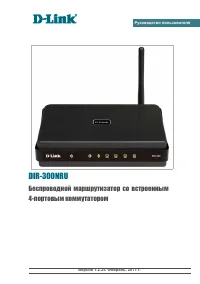
Инструкция по эксплуатации D-Link DIR-300NRU. Ниже вы найдете PDF инструкцию на русском языке.
Не нашли ответ на свой вопрос? Напишите нам, и мы оперативно вам поможем.
1
2
3
4
5
6
7
8
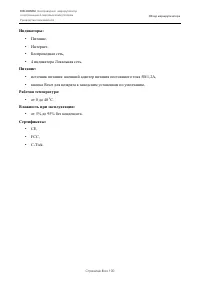
9
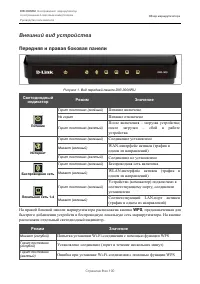
10
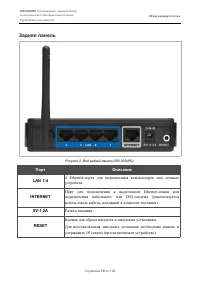
11
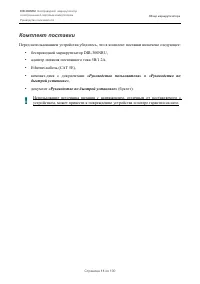
12
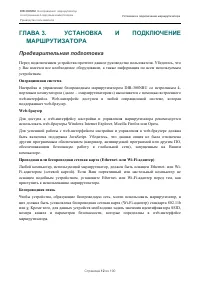
13
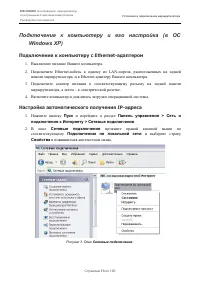
14
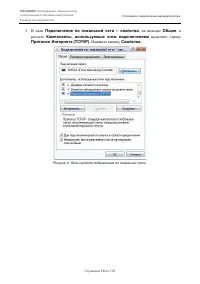
15
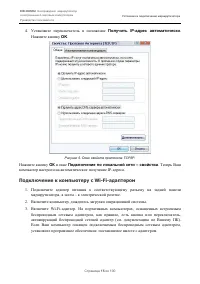
16
17
18
19
20
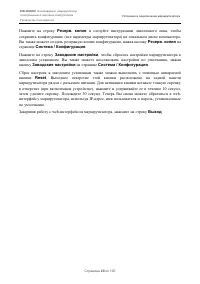
21
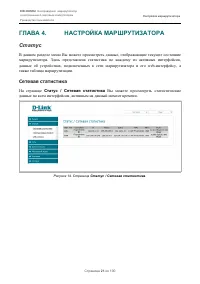
22
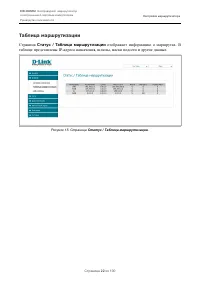
23
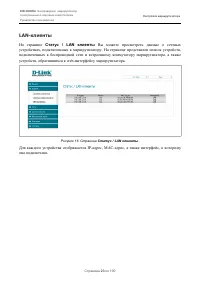
24
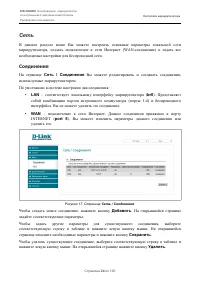
25
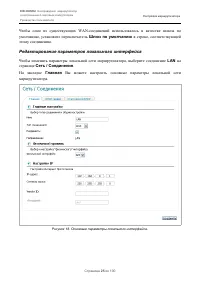
26
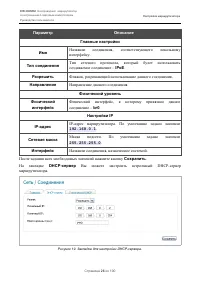
27
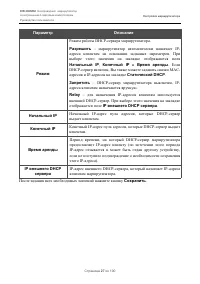
28
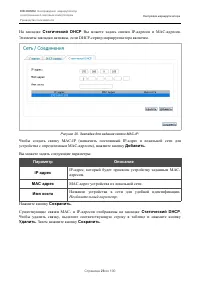
29
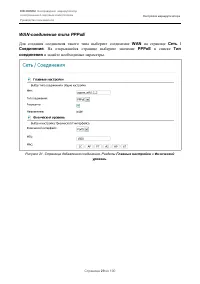
30
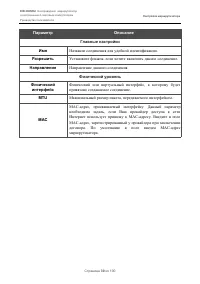
31
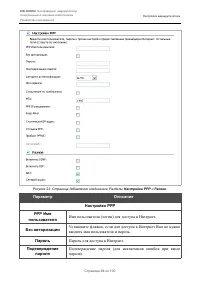
32
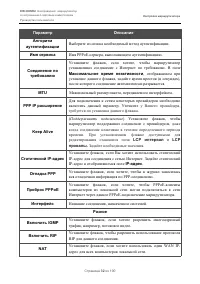
33
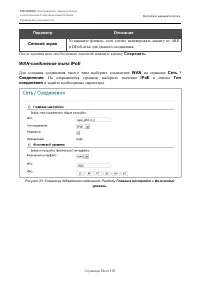
34
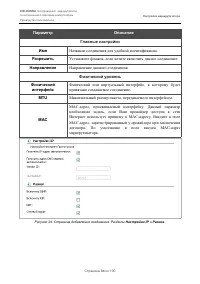
35
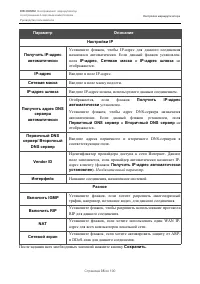
36
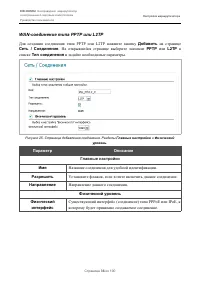
37
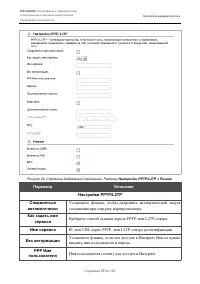
38
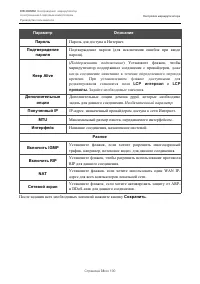
39
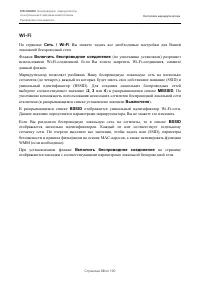
40
41
42
43
44
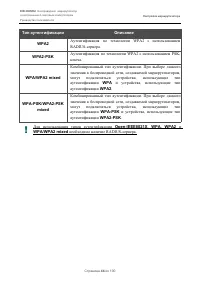
45
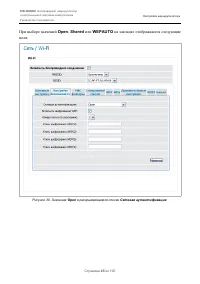
46
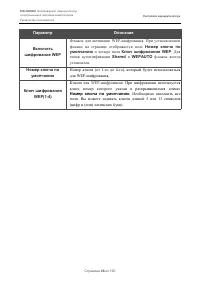
47
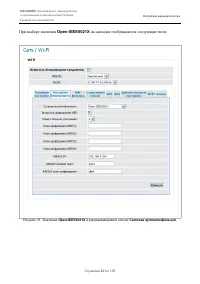
48

49
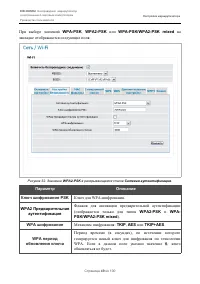
50
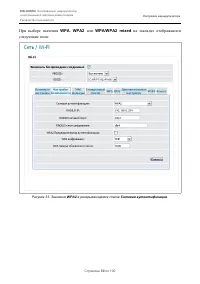
51
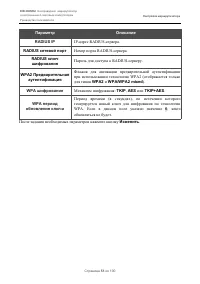
52
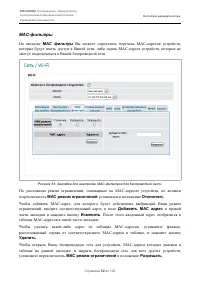
53
54
55
56
57
58

59
60
61
62
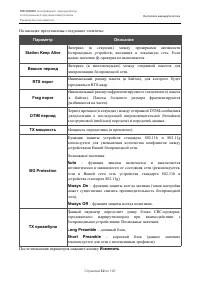
63
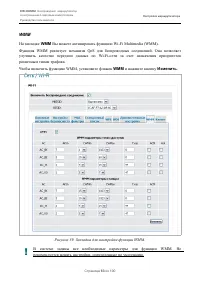
64
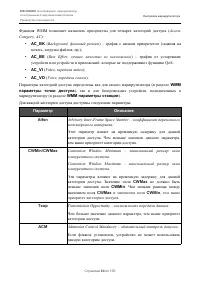
65
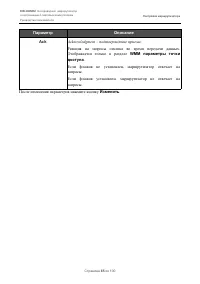
66
67
68
69
70
71
72
73
74
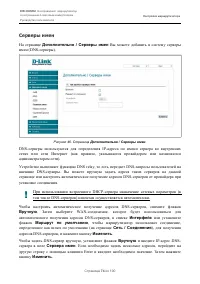
75
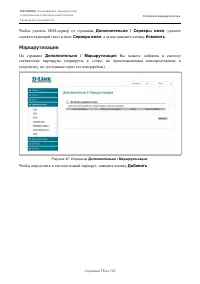
76
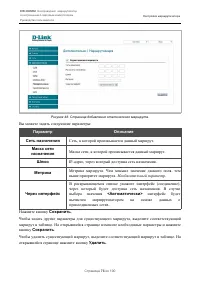
77
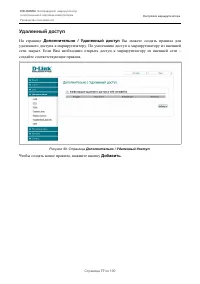
78
79
80
81
82
83
84
85
86
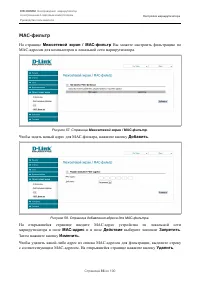
87
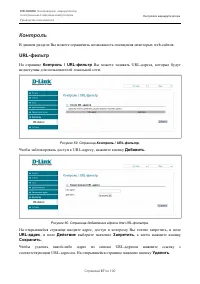
88
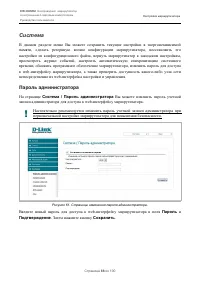
89
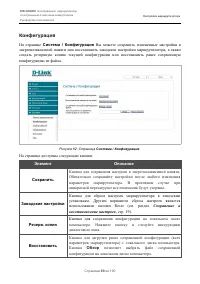
90
91
92
93
94
95
96
97
98
99
100
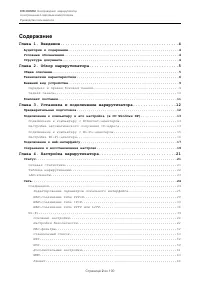
Содержание:
- страница 2 – Содержание
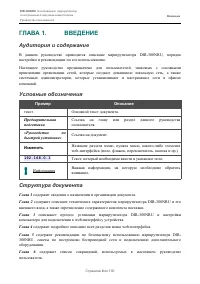
- страница 4 – ВВЕДЕНИЕ; Аудитория и содержание; Пример; Структура документа
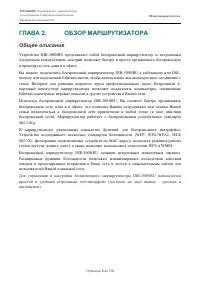
- страница 5 – ОБЗОР МАРШРУТИЗАТОРА; Общее описание
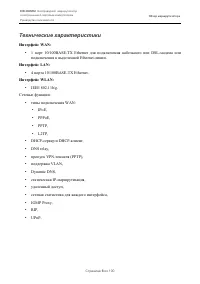
- страница 6 – Технические характеристики; типы подключения WAN:
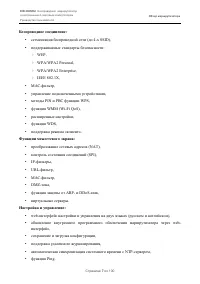
- страница 7 – Беспроводное соединение:
- страница 8 – индикатора Локальная сеть.; Влажность при эксплуатации:
- страница 9 – Внешний вид устройства; Передняя и правая боковая панели; WPS
- страница 10 – Задняя панель; Порт; Кнопка для сброса настроек к заводским установкам.
- страница 11 – Комплект поставки; компакт-диск с документами
- страница 12 – УСТАНОВКА И ПОДКЛЮЧЕНИЕ; Предварительная подготовка; Операционная система
- страница 13 – Подключение к компьютеру и его настройка (в ОС; Подключение к компьютеру с Ethernet-адаптером
- страница 14 – Подключение по локальной сети – свойства; разделе; Компоненты, используемые этим подключением; выделите строку; Свойства
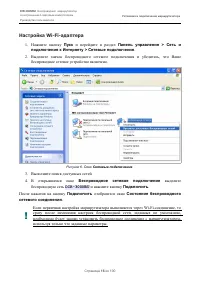
- страница 15 – Получить IP-адрес автоматически; Подключение к компьютеру с Wi-Fi-адаптером
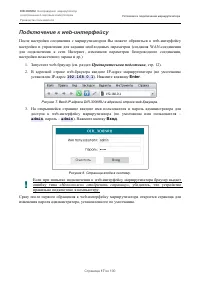
- страница 17 – Подключение к web-интерфейсу; Enter; «Невозможно отобразить страницу»
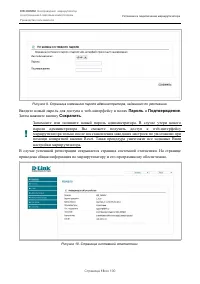
- страница 18 – Введите новый пароль для доступа к web-интерфейсу в полях; Пароль; Затем нажмите кнопку; Сохранить
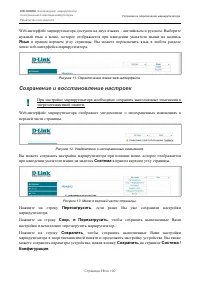
- страница 19 – Сохранение и восстановление настроек
- страница 21 – НАСТРОЙКА МАРШРУТИЗАТОРА; Статус; Сетевая статистика; На странице; Статус / Сетевая статистика; Вы можете просмотреть статистические
- страница 22 – Таблица маршрутизации; Статус / Таблица маршрутизации; отображает информацию о маршрутах. В
- страница 23 – Статус / LAN клиенты; Вы можете просмотреть данные о сетевых
- страница 24 – Сеть; Соединения
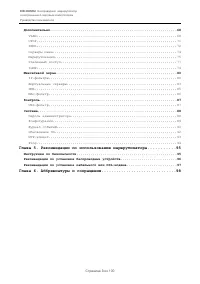
- страница 25 – Шлюз по умолчанию; в строке, соответствующей; Редактирование параметров локального интерфейса; LAN; на; Главная; Вы можете настроить основные параметры локальной сети
- страница 26 – Параметр
- страница 27 – Режим работы DHCP-сервера маршрутизатора.
- страница 28 – Необязательный параметр
- страница 29 – WAN-соединение типа PPPoE; Для создания соединения такого типа выберите соединение; WAN; на странице; . На открывшейся странице выберите значение; PPPoE; в списке; Тип; и задайте необходимые параметры.
- страница 30 – Название соединения для удобной идентификации.; Физический уровень; Максимальный размер пакета, передаваемого интерфейсом.
- страница 31 – Пароль для доступа в Интернет.
- страница 32 – Выберите из списка необходимый метод аутентификации.; LCP интервал; Задайте необходимые значения.
- страница 33 – После задания всех необходимых значений нажмите кнопку; WAN-соединение типа IPoE
- страница 36 – WAN-соединение типа PPTP или L2TP
- страница 40 – На закладке; Основные настройки; Вы можете задать основные параметры для
- страница 42 – Настройки безопасности; Вы можете изменить параметры безопасности; Open
- страница 43 – Маршрутизатор поддерживает следующие типы аутентификации:; Тип аутентификации; и устройства, использующие тип аутентификации
- страница 45 – При выборе значений; или; WEPAUTO; на закладке отображаются следующие
- страница 46 – Флажок для активации WEP-шифрования; Номер ключа по умолчанию; . Необходимо заполнить все
- страница 47 – При выборе значения
- страница 48 – RADIUS сетевой порт
- страница 50 – При выборе значения; WPA
- страница 51 – Механизм шифрования:; WPA период; обновляться не будет.
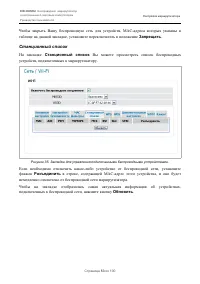
- страница 53 – Запрещать; Станционный список; Вы можете просмотреть список беспроводных; Разъединить; в строке, содержащей MAC-адрес этого устройства, и оно будет; Обновить
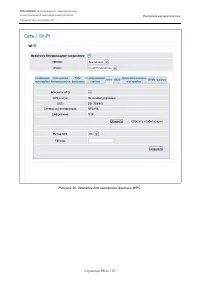
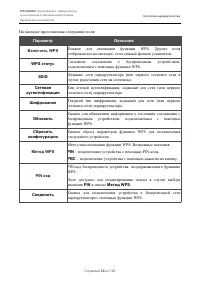
- страница 56 – На закладке представлены следующие поля:; Метод использования функции WPS. Возможные значения:; PIN код; в списке
- страница 57 – Использование функции WPS из web-интерфейса
- страница 58 – подключаемого к беспроводной сети.
- страница 59 – WDS; Вы можете активировать функцию WDS и выбрать режим работы для
- страница 61 – Дополнительные настройки; Вы можете определить дополнительные
- страница 63 – WMM; Рисунок 39. Закладка для настройки функции WMM.
- страница 64 – и значением поля
- страница 65 – Acknowledgment – подтверждение приема; WMM параметры точки; После изменения параметров нажмите кнопку; Изменить
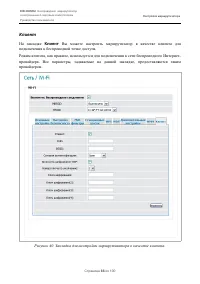
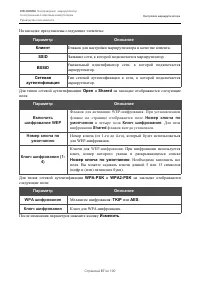
- страница 66 – Клиент; Вы можете настроить маршрутизатор в качестве клиента для
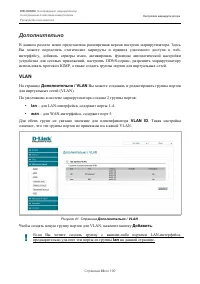
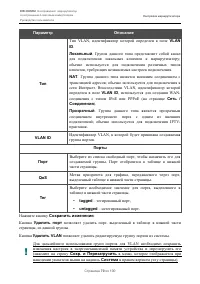
- страница 68 – Дополнительно; VLAN; lan; Добавить
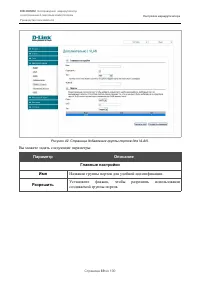
- страница 69 – Вы можете задать следующие параметры:; Название группы портов для удобной идентификации.; Разрешить
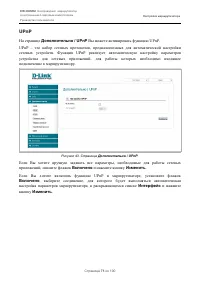
- страница 71 – UPnP; Включено
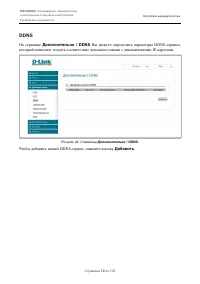
- страница 72 – DDNS; Дополнительно / DDNS; Вы можете определить параметры DDNS-сервиса,; Чтобы добавить новый DDNS-сервис, нажмите кнопку
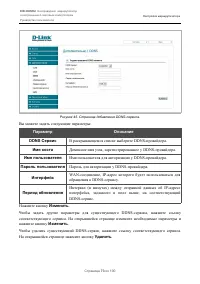
- страница 73 – В раскрывающемся списке выберите DDNS-провайдера.
- страница 74 – Серверы имен
- страница 75 – Дополнительно / Серверы имен; Маршрутизация; Дополнительно / Маршрутизация
- страница 76 – Сеть, к которой прописывается данный маршрут.
- страница 77 – Удаленный доступ; Дополнительно / Удаленный доступ; Вы можете создать правила для; Чтобы создать новое правило, нажмите кнопку
- страница 78 – Нажмите кнопку
- страница 79 – IGMP
- страница 80 – Межсетевой экран; На странице
- страница 81 – Название правила для удобной идентификации.
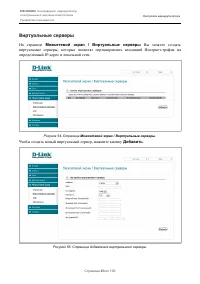
- страница 83 – Виртуальные серверы; Межсетевой экран / Виртуальные серверы; Вы можете создать; Чтобы создать новый виртуальный сервер, нажмите кнопку
- страница 84 – пользовательский
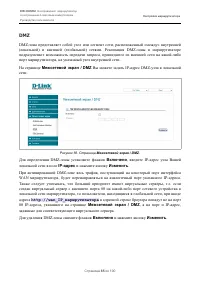
- страница 85 – DMZ
- страница 87 – Контроль
- страница 88 – Система; Пароль администратора; Система / Пароль администратора; Вы можете изменить пароль учетной; . Затем нажмите кнопку
- страница 89 – Конфигурация; Система / Конфигурация; Вы можете сохранить измененные настройки в; На странице доступны следующие кнопки:; Элемент; Сохранение и; Восстановить; позволяет выбрать файл сохраненной
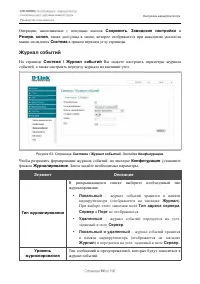
- страница 90 – Журнал событий
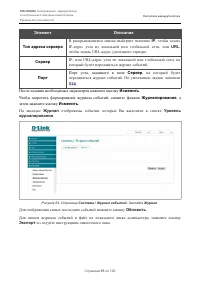
- страница 91 – Порт узла, заданного в поле
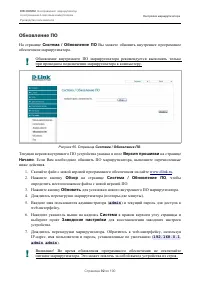
- страница 92 – Обновление ПО; admin
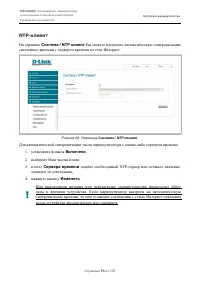
- страница 93 – Система / NTP клиент
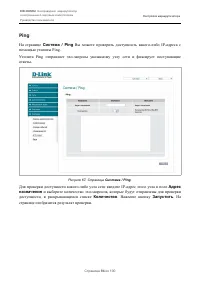
- страница 94 – Ping; Адрес
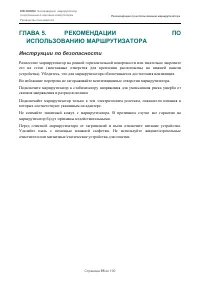
- страница 95 – РЕКОМЕНДАЦИИ; Инструкции по безопасности
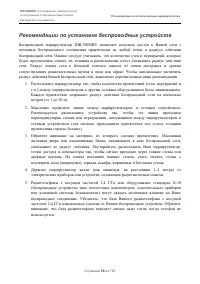
- страница 96 – Рекомендации по установке беспроводных устройств
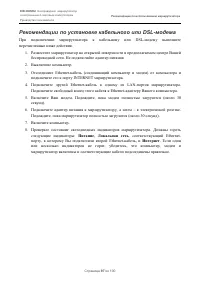
- страница 97 – Рекомендации по установке кабельного или DSL-модема; беспроводной сети. Не подключайте адаптер питания.; порту, к которому Вы подключили второй Ethernet-кабель, и
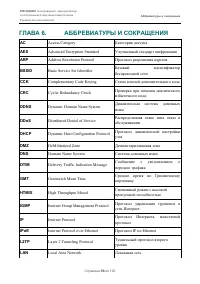
- страница 98 – АББРЕВИАТУРЫ И СОКРАЩЕНИЯ
Загрузка инструкции
Руководство пользователя
DIR-300NRU
Беспроводной маршрутизатор со встроенным
4-портовым коммутатором
Версия 1.2.25. Февраль, 2011 г.