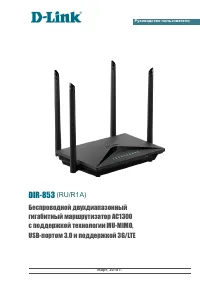
D-Link DIR-853/RU/R1A: PDF инструкция по эксплуатации

Инструкция по эксплуатации D-Link DIR-853/RU/R1A. Ниже вы найдете PDF инструкцию на русском языке.
Не нашли ответ на свой вопрос? Напишите нам, и мы оперативно вам поможем.
1
2
3

4
5

6
7

8
9
10
11
12
13
14
15
16
17
18
19
20
21
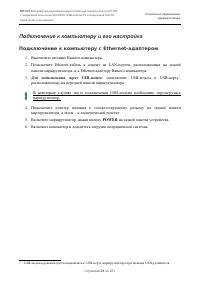
22
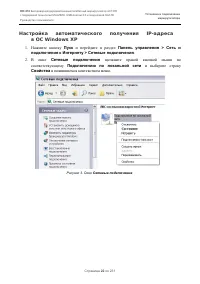
23
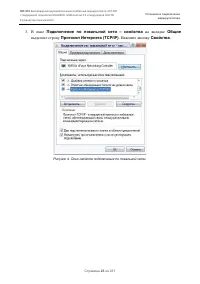
24
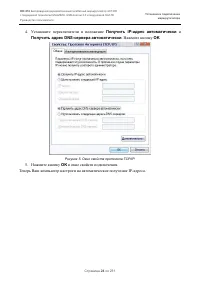
25
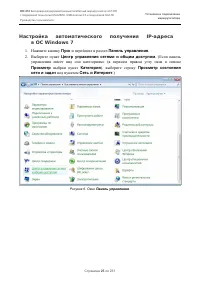
26
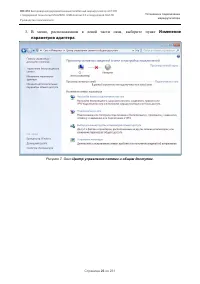
27
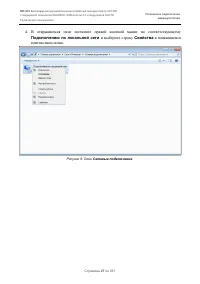
28
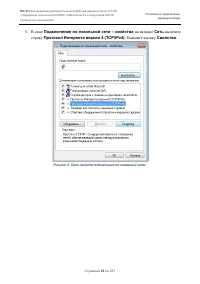
29
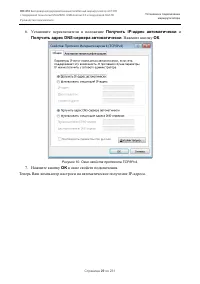
30
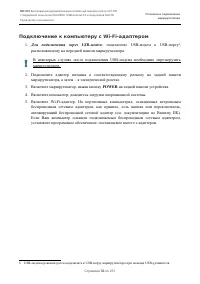
31
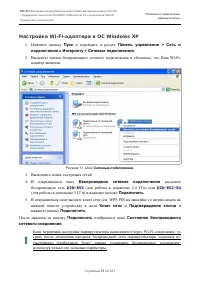
32
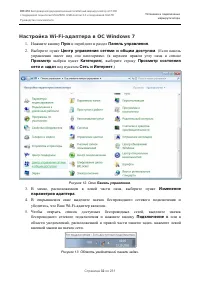
33
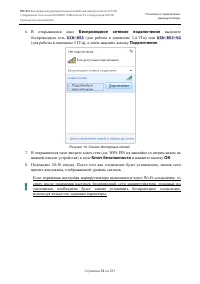
34

35
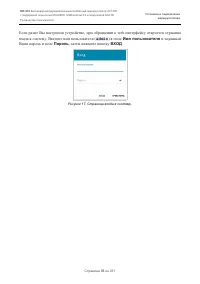
36
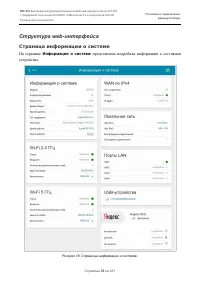
37
38
39
40

41
42
43
44
45
46
47
48
49
50
51
52
53
54
55
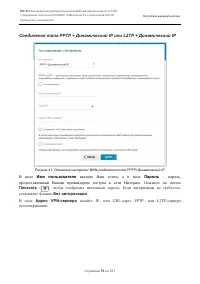
56
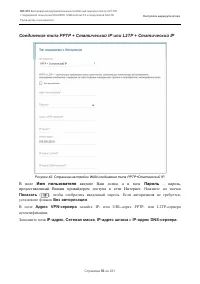
57
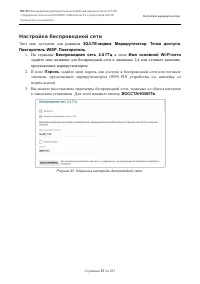
58
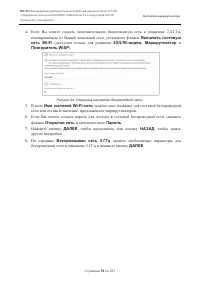
59
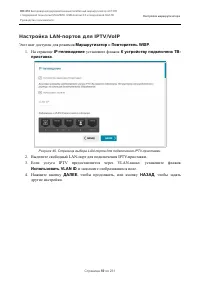
60
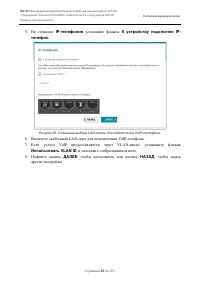
61
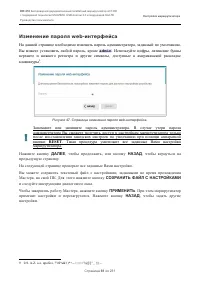
62
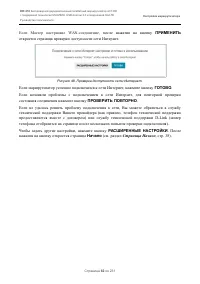
63
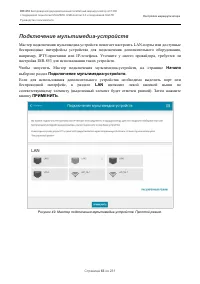
64
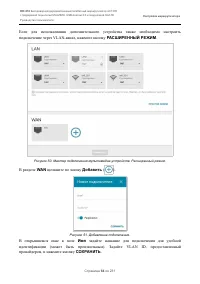
65
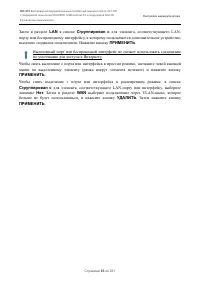
66
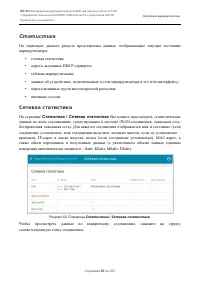
67
68
69
70
71
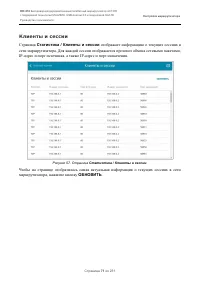
72
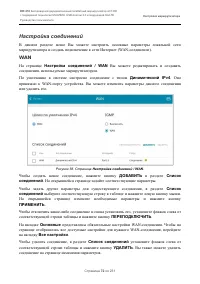
73

74
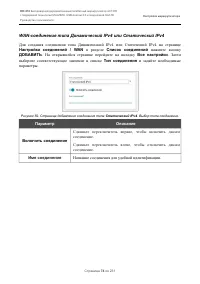
75
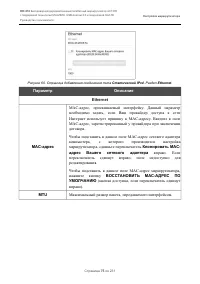
76
77
78
79
80

81
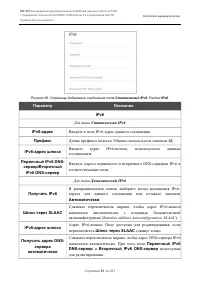
82
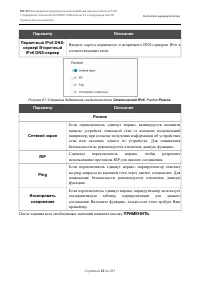
83
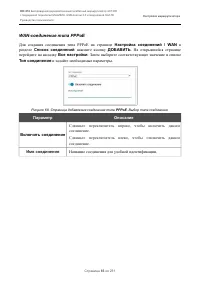
84
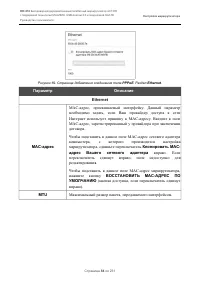
85

86
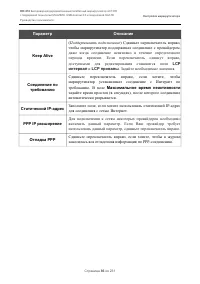
87
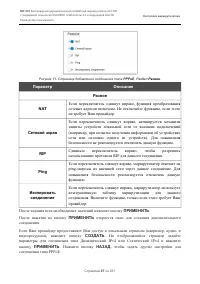
88

89
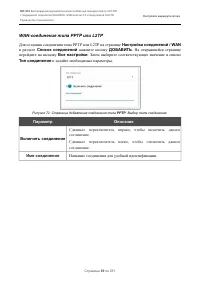
90
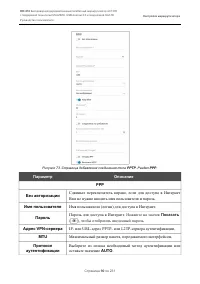
91
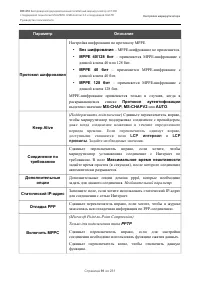
92
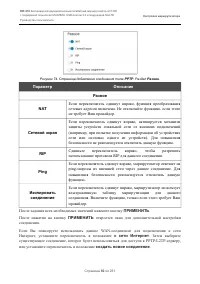
93

94
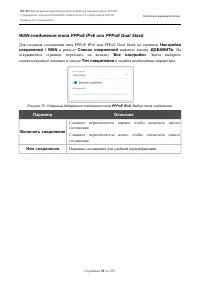
95
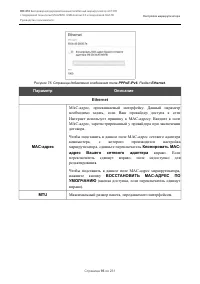
96
97
98
99
100
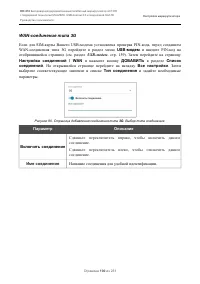
101
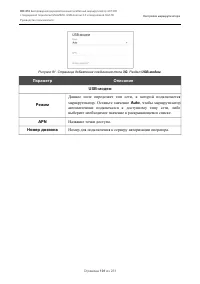
102
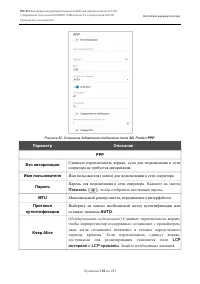
103
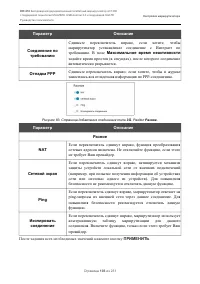
104
105
106
107
108

109
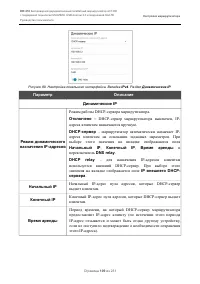
110
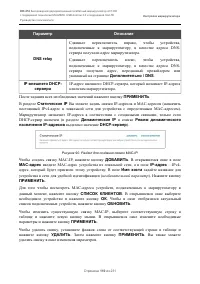
111
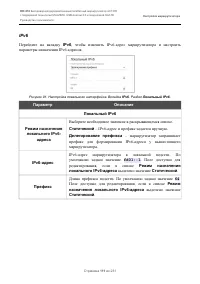
112
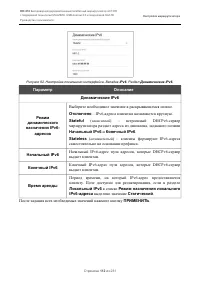
113
114
115
116
117
118
119
120
121
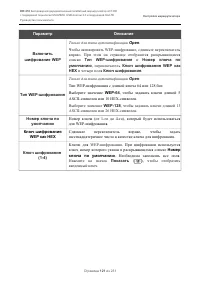
122
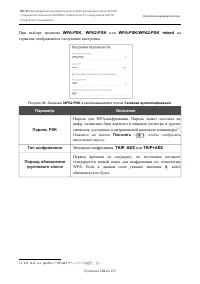
123
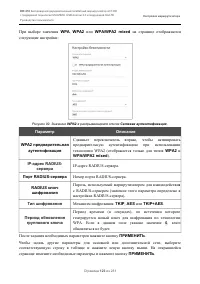
124

125
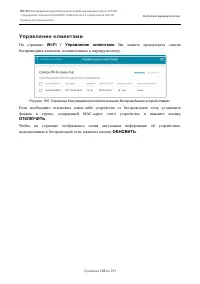
126
127

128
129
130
131
132
133
134
135

136
137
138
139

140
141
142
143
144

145
146
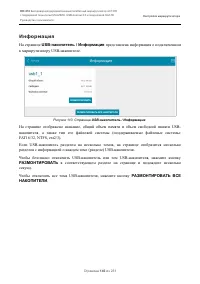
147
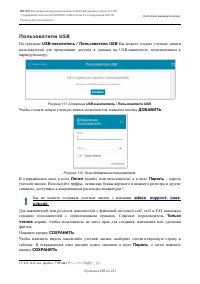
148

149
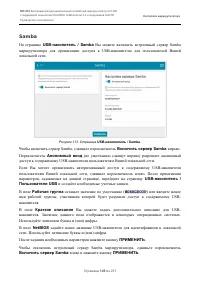
150
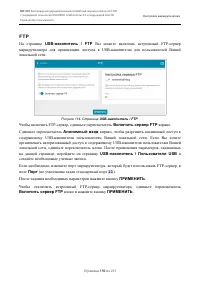
151
152

153
154
155
156
157
158
159
160
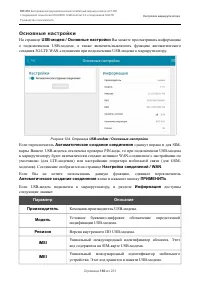
161
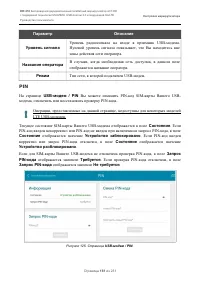
162
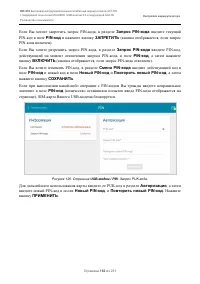
163
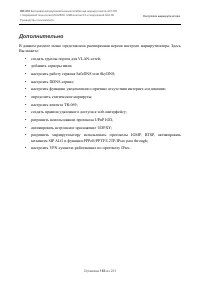
164
165
166
167
168
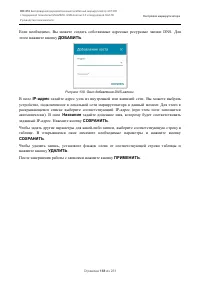
169
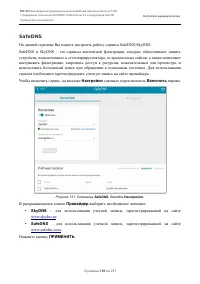
170
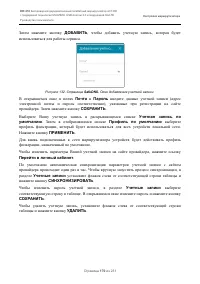
171
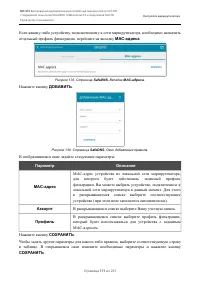
172

173
174
175
176
177
178
179
180
181
182
183

184
185
186
187
188
189
190
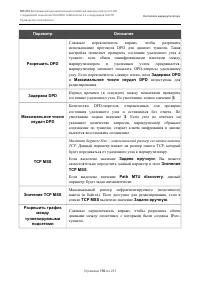
191
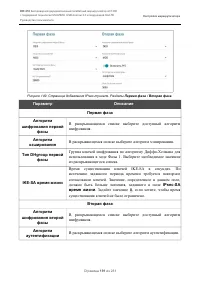
192
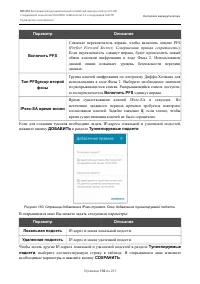
193
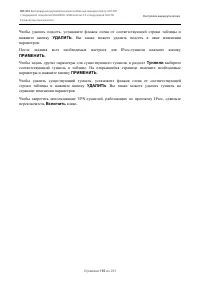
194
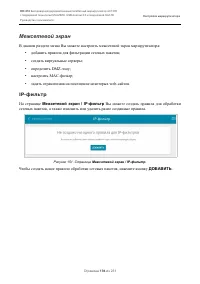
195
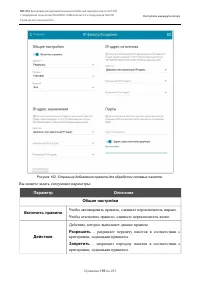
196
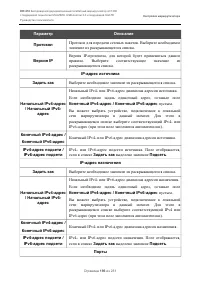
197
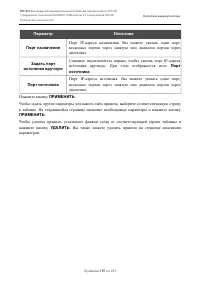
198
199

200
201
202
203
204
205
206
207

208
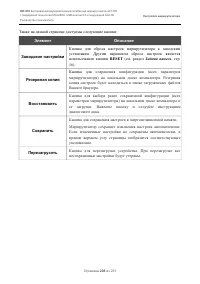
209
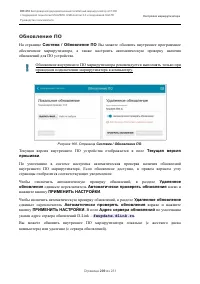
210
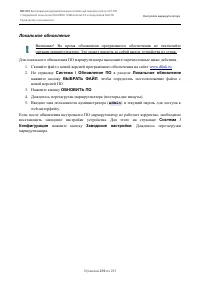
211
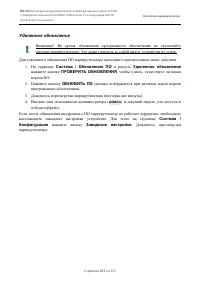
212
213
214
215
216
217
218
219
220
221
222
223
224
225
226
227
228

229
230
231

Содержание:
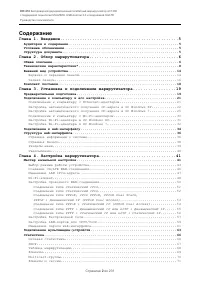
- страница 2 – Содержание
- страница 5 – Аудитория и содержание; Пример; Структура документа
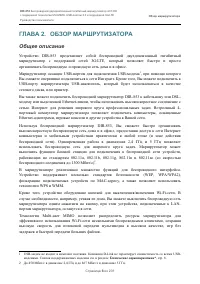
- страница 6 – ГЛАВА 2. ОБЗОР МАРШРУТИЗАТОРА; Общее описание; Маршрутизатор оснащен USB-портом для подключения USB-модема
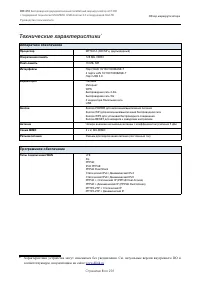
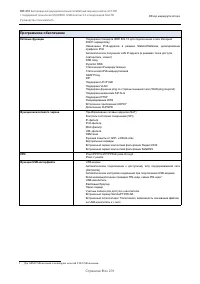
- страница 8 – Технические характеристики; Аппаратное обеспечение
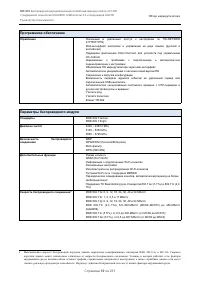
- страница 9 – Программное обеспечение
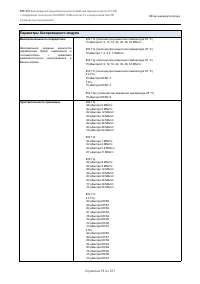
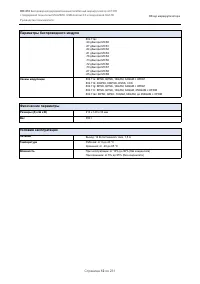
- страница 11 – Параметры беспроводного модуля
- страница 12 – Физические параметры; Условия эксплуатации
- страница 13 – Поддерживаемые USB-модемы
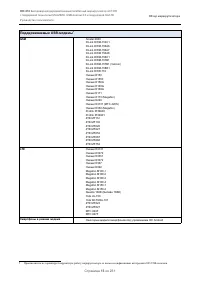
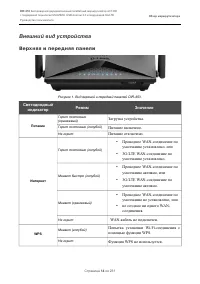
- страница 14 – Внешний вид устройства; Верхняя и передняя панели; Светодиодный; Интернет; WPS; Функция WPS не используется.
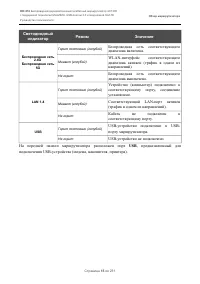
- страница 15 – Беспроводная сеть; USB
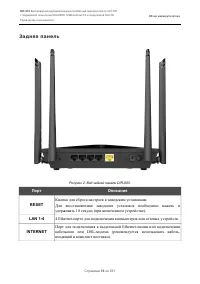
- страница 16 – Задняя панель; Порт
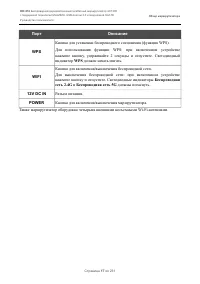
- страница 17 – должен начать мигать.; WIFI; Кнопка для включения/выключения маршрутизатора.
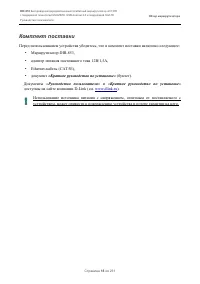
- страница 18 – Комплект поставки; документ
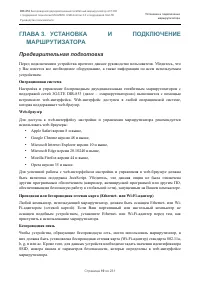
- страница 19 – ПОДКЛЮЧЕНИЕ; Предварительная подготовка; Операционная система; Apple Safari версии 8 и выше,; Беспроводная связь
- страница 21 – Подключение к компьютеру и его настройка; Подключение к компьютеру с Ethernet-адаптером; панели маршрутизатора, и к Ethernet-адаптеру Вашего компьютера.; POWER; на задней панели устройства.
- страница 22 – Настройка автоматического получения IP-адреса
- страница 23 – Подключение по локальной сети – свойства; на вкладке; Общие; выделите строку; Свойства
- страница 24 – Установите переключатели в положение; Получить IP-адрес автоматически; в окне свойств подключения.
- страница 25 – и перейдите в раздел
- страница 26 – В меню, расположенном в левой части окна, выберите пункт; Изменение
- страница 27 – Подключению по локальной сети; и выберите строку; в появившемся
- страница 28 – Подключение по локальной сети – свойства; на вкладке; Сеть; выделите
- страница 29 – Установите переключатели в положение
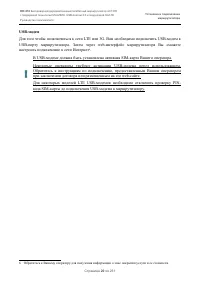
- страница 30 – Подключение к компьютеру с Wi-Fi-адаптером; Для подключения через USB-модем
- страница 33 – Беспроводное сетевое подключение
- страница 34 – Подключение к web-интерфейсу; Предварительная подготовка; Enter; «Невозможно отобразить страницу»
- страница 35 – admin; и заданный; Пароль; , затем нажмите кнопку; ВХОД
- страница 36 – Структура web-интерфейса; Страница информации о системе; На странице; Информация о системе; представлена подробная информация о состоянии
- страница 37 – Мастер начальной
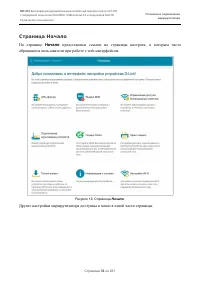
- страница 38 – Страница Начало; Начало; представлены ссылки на страницы настроек, к которым часто
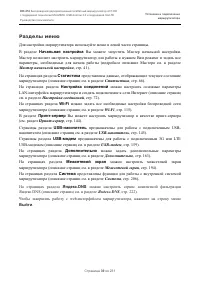
- страница 39 – Разделы меню; На страницах раздела; Выйти
- страница 40 – Уведомления
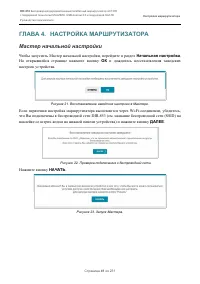
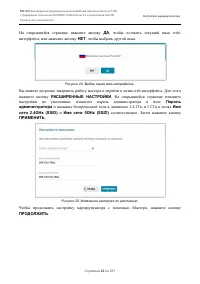
- страница 41 – ГЛАВА 4. НАСТРОЙКА МАРШРУТИЗАТОРА; Мастер начальной настройки; Чтобы запустить Мастер начальной настройки, перейдите в раздел; Начальная настройка; На открывшейся странице нажмите кнопку; ОК; и дождитесь восстановления заводских; ДАЛЕЕ; Нажмите кнопку; НАЧАТЬ
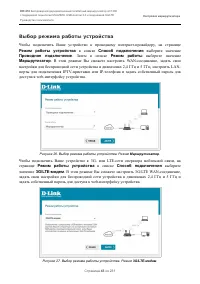
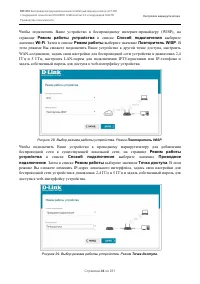
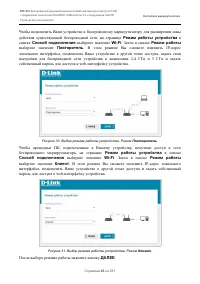
- страница 43 – Выбор режима работы устройства
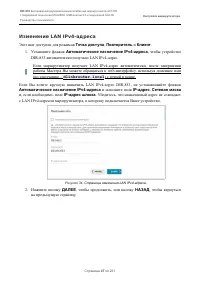
- страница 47 – Изменение LAN IPv4-адреса
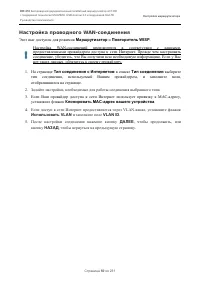
- страница 50 – Настройка проводного WAN-соединения; Этот шаг доступен для режимов; Маршрутизатор; в списке; Тип соединения; выберите; Клонировать MAC-адрес вашего устройства; и заполните поле; VLAN ID; После настройки соединения нажмите кнопку; кнопку; НАЗАД; , чтобы вернуться на предыдущую страницу.
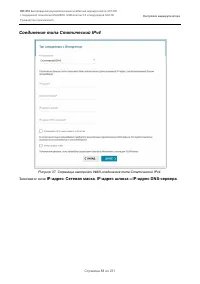
- страница 51 – Соединение типа Статический IPv4; Заполните поля; Сетевая маска
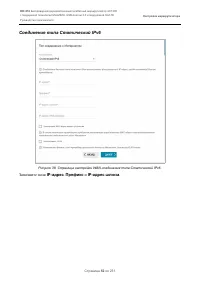
- страница 52 – Соединение типа Статический IPv6; Префикс
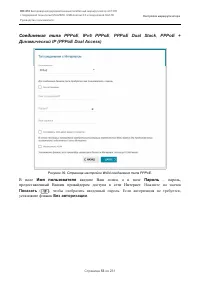
- страница 53 – Соединения типа; В поле; Имя пользователя; введите Ваш логин, а в поле; предоставленный Вашим провайдером доступа к сети Интернет.; Показать; становите флажок; Без авторизации
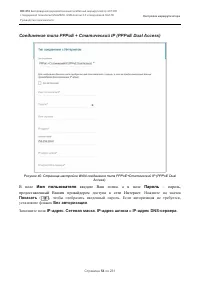
- страница 54 – установите флажок
- страница 55 – Соединение типа PPTP + Динамический IP или L2TP + Динамический IP
- страница 56 – Соединение типа PPTP + Статический IP или L2TP + Статический IP
- страница 57 – Настройка беспроводной сети; Этот шаг доступен для режимов; в поле; задайте свой пароль для доступа к беспроводной сети или оставьте; ВОССТАНОВИТЬ
- страница 60 – установите флажок; К устройству подключен IP-; и заполните отобразившееся поле.
- страница 61 – Изменение пароля web-интерфейса; . Используйте цифры, латинские буквы; RESET; . Такая процедура уничтожит все заданные Вами настройки
- страница 62 – Если Мастер настраивал WAN-соединение,; ПРИМЕНИТЬ; откроется страница проверки доступности сети Интернет.; ГОТОВО; Чтобы задать другие настройки, нажмите кнопку; РАСШИРЕННЫЕ НАСТРОЙКИ; нажатия на кнопку откроется страница
- страница 63 – выберите раздел; Подключение мультимедиа-устройств; щелкните левой кнопкой мыши по
- страница 64 – РАСШИРЕННЫЙ РЕЖИМ; В разделе; WAN; щелкните по значку; Добавить; В открывшемся окне в поле; Имя; задайте название для подключения для удобной; СОХРАНИТЬ
- страница 66 – Статистика; таблица маршрутизации; Сетевая статистика; На странице; Статистика / Сетевая статистика; Вы можете просмотреть статистические
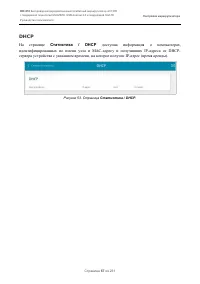
- страница 67 – DHCP; Статистика / DHCP; доступна информация о компьютерах,
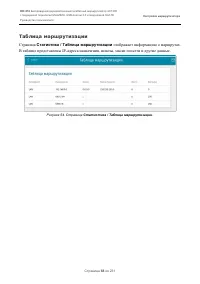
- страница 68 – Таблица маршрутизации; Статистика / Таблица маршрутизации; отображает информацию о маршрутах.
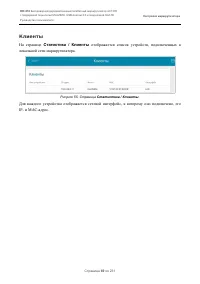
- страница 69 – Клиенты; Статистика / Клиенты; отображается список устройств, подключенных к
- страница 71 – Клиенты и сессии; Статистика / Клиенты и сессии; отображает информацию о текущих сессиях в; ОБНОВИТЬ
- страница 72 – Настройка соединений
- страница 73 – IGMP; установите переключатель в
- страница 74 – WAN-соединение типа Динамический IPv4 или Статический IPv4; Параметр
- страница 75 – (кнопка доступна, если переключатель сдвинут; MTU; Максимальный размер пакета, передаваемого интерфейсом.
- страница 77 – Для типа
- страница 78 – После задания всех необходимых значений нажмите кнопку
- страница 79 – WAN-соединение типа Динамический IPv6 или Статический IPv6
- страница 83 – WAN-соединение типа PPPoE
- страница 85 – Пароль для доступа в Интернет.
- страница 86 – Поддерживать подключение; LCP
- страница 88 – ПРОПУСТИТЬ; При этом откроется страница; Настройка соединений / WAN
- страница 89 – WAN-соединение типа PPTP или L2TP
- страница 91 – LCP интервал; Задайте необходимые значения.
- страница 92 – После нажатия на кнопку; откроется окно для дополнительной настройки; к сети Интернет
- страница 93 – к виртуальной частной сети
- страница 94 – WAN-соединение типа PPPoE IPv6 или PPPoE Dual Stack
- страница 98 – Stateless Address Autoconfiguration, SLAAC
- страница 99 – Только для типа
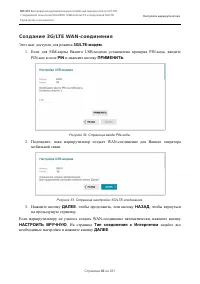
- страница 100 – WAN-соединение типа 3G
- страница 101 – , чтобы маршрутизатор; APN; Название точки доступа.; Номер дозвона; Номер для подключения к серверу авторизации оператора.
- страница 102 – Пароль для подключения к сети оператора.
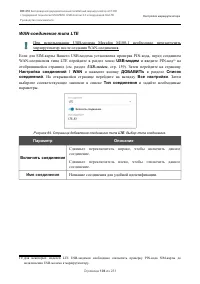
- страница 104 – WAN-соединение типа LTE
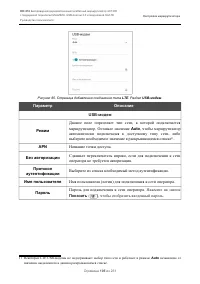
- страница 105 – , чтобы маршрутизатор; Auto
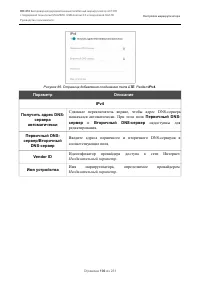
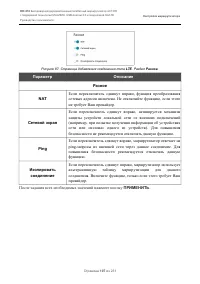
- страница 106 – недоступны для
- страница 108 – LAN; Только в режимах
- страница 109 – Режим работы DHCP-сервера маршрутизатора.
- страница 110 – необязательный параметр
- страница 112 – зависимый
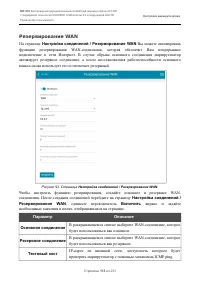
- страница 113 – Резервирование WAN; На странице; , сдвиньте переключатель
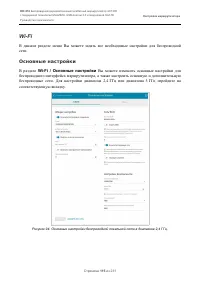
- страница 115 – Основные настройки; В разделе
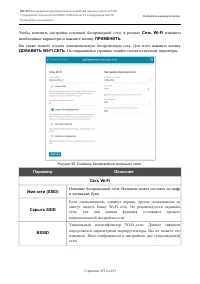
- страница 117 – Чтобы изменить настройки основной беспроводной сети, в разделе; . На открывшейся странице задайте соответствующие параметры.
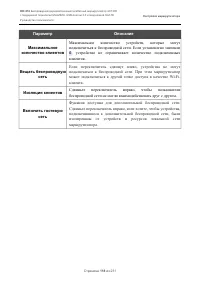
- страница 118 – , устройство не ограничивает количество подключенных
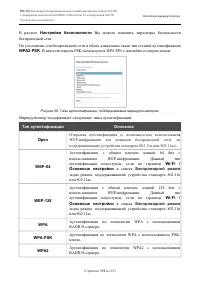
- страница 119 – Настройки безопасности
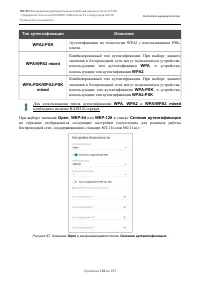
- страница 120 – Тип аутентификации
- страница 121 – Только для типа аутентификации; Ключ шифрования; шифрования; Номер; Нажмите на значок
- страница 124 – УДАЛИТЬ
- страница 125 – Управление клиентами; ОТКЛЮЧИТЬ
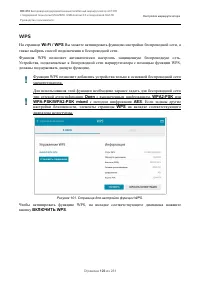
- страница 126 – Open; ВКЛЮЧИТЬ WPS
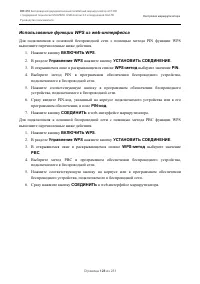
- страница 128 – Использование функции WPS из web-интерфейса
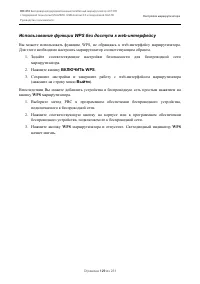
- страница 129 – Использование функции WPS без доступа к web-интерфейсу; (нажмите на строку меню; подключаемого к беспроводной сети.; маршрутизатора и отпустите. Светодиодный индикатор
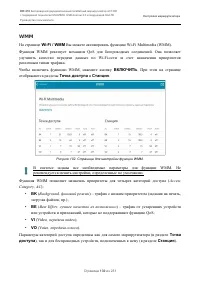
- страница 130 – WMM; Access
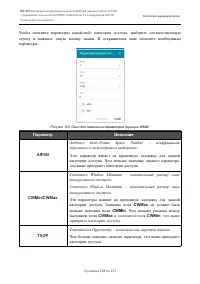
- страница 131 – не должно быть; . Чем меньше разница между; CWMax; и значением поля; CWMin; приоритет категории доступа.; TXOP; Transmission Opportunity – возможность передачи данных
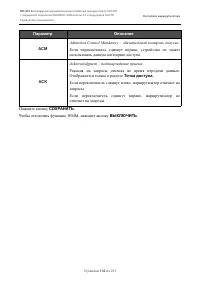
- страница 132 – Admission Control Mandatory – обязательный контроль допуска; ACK; Acknowledgment – подтверждение приема; Точка доступа; Чтобы отключить функцию WMM, нажмите кнопку; ВЫКЛЮЧИТЬ
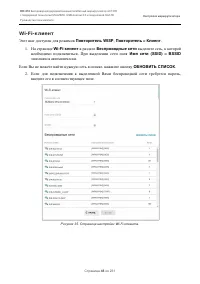
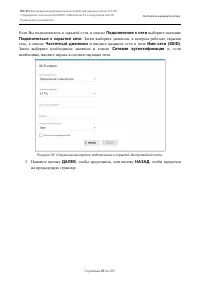
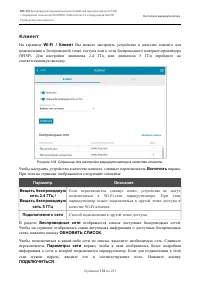
- страница 133 – Клиент; Способ подключения к другой точке доступа.
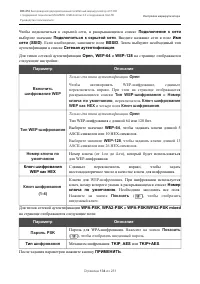
- страница 135 – Кроме того, на странице отобразится раздел; Информация о подключении; в диапазоне 2,4 ГГц или; WiFiClient5ghz
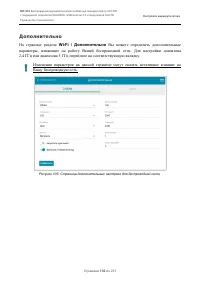
- страница 136 – Дополнительно; На странице раздела
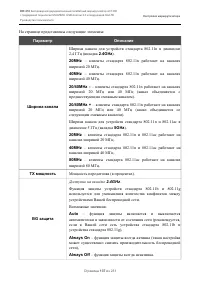
- страница 137 – Доступно на вкладке
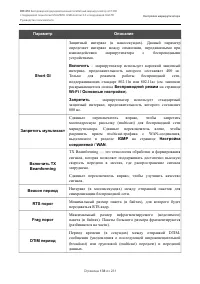
- страница 138 – – маршрутизатор использует короткий защитный
- страница 139 – После изменения параметров нажмите кнопку
- страница 142 – Роуминг
- страница 143 – Time to live, время жизни
- страница 144 – Включить; вправо и нажмите кнопку; влево и нажмите кнопку
- страница 146 – Информация; РАЗМОНТИРОВАТЬ; в соответствующем разделе на странице и подождите несколько; РАЗМОНТИРОВАТЬ ВСЕ
- страница 147 – Пользователи USB
- страница 149 – Samba; WORKGROUP
- страница 150 – FTP
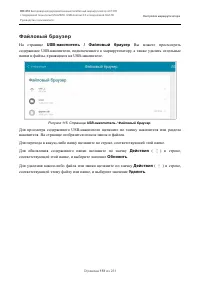
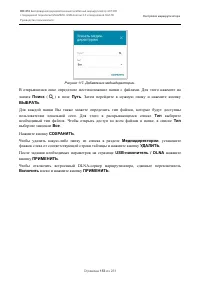
- страница 151 – Файловый браузер; Действия
- страница 152 – DLNA
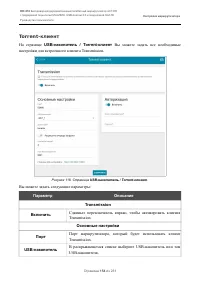
- страница 154 – Вы можете задать следующие параметры:
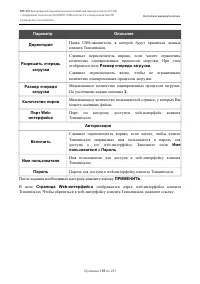
- страница 155 – Пароль для доступа к web-интерфейсу клиента Transmission.
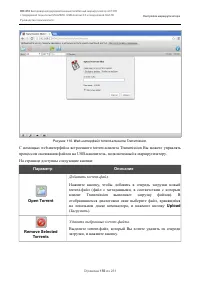
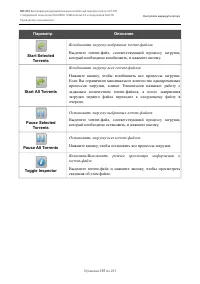
- страница 156 – На странице доступны следующие кнопки:; Загрузить; Remove Selected
- страница 157 – Возобновить загрузку выбранных torrent-файлов.
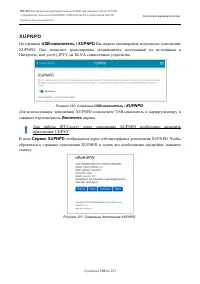
- страница 158 – XUPNPD; В поле; Сервис XUPNPD; отображается адрес web-интерфейса дополнения XUPNPD. Чтобы
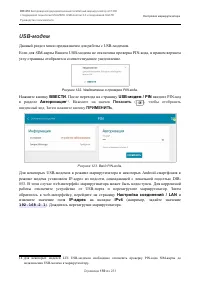
- страница 159 – ВВЕСТИ; ажмите на значок; введенный код. Затем нажмите кнопку
- страница 161 – PIN
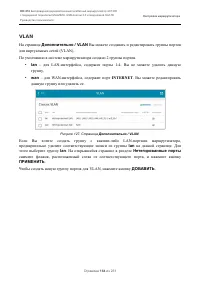
- страница 164 – VLAN; INTERNET
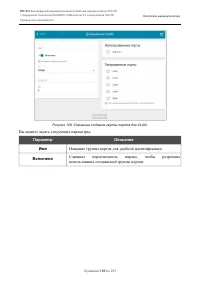
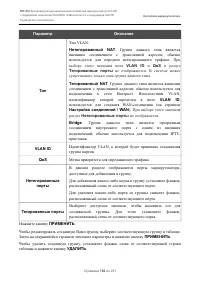
- страница 165 – Название группы портов для удобной идентификации.; Включено
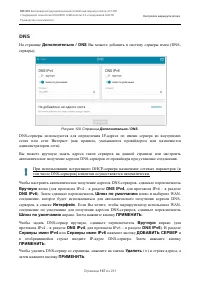
- страница 167 – DNS
- страница 169 – SafeDNS
- страница 171 – ДОБАВИТЬ; В отобразившемся окне задайте следующие параметры:; В раскрывающемся списке выберите Вашу учетную запись.; Профиль
- страница 172 – Чтобы отключить сервис SafeDNS/SkyDNS, сдвиньте переключатель; влево и
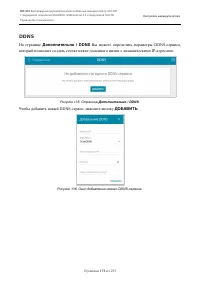
- страница 173 – DDNS; Дополнительно / DDNS; Вы можете определить параметры DDNS-сервиса,; Чтобы добавить новый DDNS-сервис, нажмите кнопку
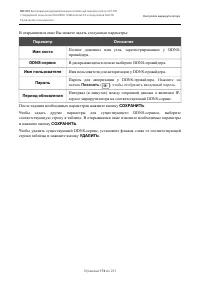
- страница 174 – В открывшемся окне Вы можете задать следующие параметры:; В раскрывающемся списке выберите DDNS-провайдера.; После задания необходимых параметров нажмите кнопку
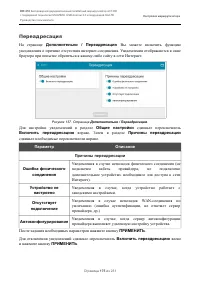
- страница 175 – Переадресация
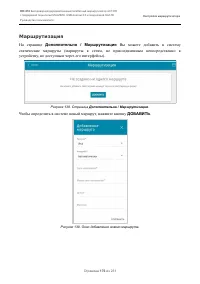
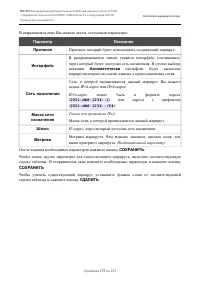
- страница 176 – Маршрутизация; Дополнительно / Маршрутизация; Вы можете добавить в систему; Чтобы определить в системе новый маршрут, нажмите кнопку
- страница 177 – Только для протокола IPv4.
- страница 178 – , чтобы устройство само выбирало
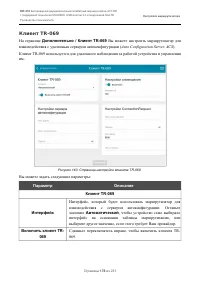
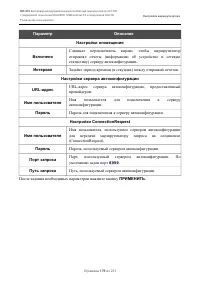
- страница 179 – Пароль для подключения к серверу автоконфигурации.
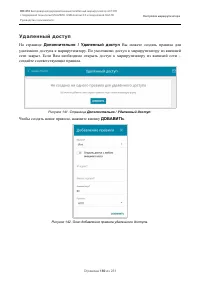
- страница 180 – Удаленный доступ; Дополнительно / Удаленный доступ; Вы можете создать правила для; Чтобы создать новое правило, нажмите кнопку
- страница 182 – UPnP IGD; Внешний порт маршрутизатора
- страница 183 – UDPXY
- страница 184 – Чтобы обратиться к странице статуса приложения, нажмите ссылку; статус
- страница 185 – На странице представлены следующие элементы:; на странице
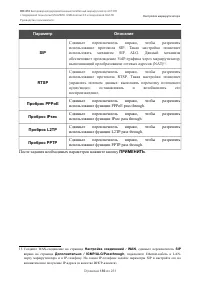
- страница 186 – и возобновлять его; Настройка соединений; SIP
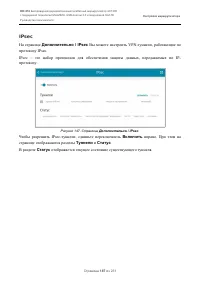
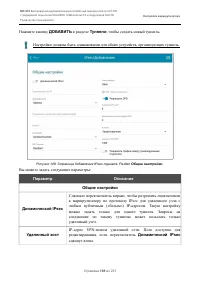
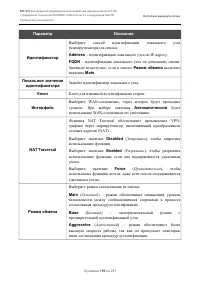
- страница 187 – IPsec; Дополнительно / IPsec
- страница 191 – В раскрывающемся списке выберите алгоритм хэширования.
- страница 192 – Perfect Forward Secrecy, Совершенная прямая секретность; необходимые параметры и нажмите кнопку
- страница 193 – . Вы также можете удалить подсеть в окне изменения
- страница 194 – Межсетевой экран; добавить правила для фильтрации сетевых пакетов
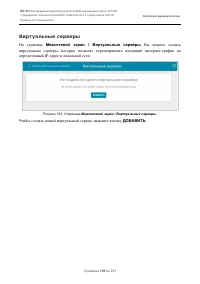
- страница 198 – Виртуальные серверы; Межсетевой экран / Виртуальные серверы; Вы можете создать; Чтобы создать новый виртуальный сервер, нажмите кнопку
- страница 199 – пользовательский; Интерфейс
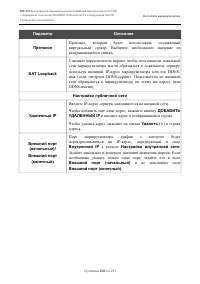
- страница 200 – Чтобы добавить еще один адрес, нажмите кнопку
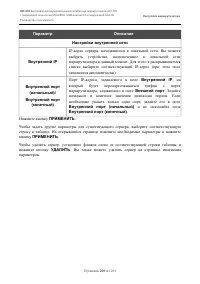
- страница 201 – Порт IP-адреса, задаваемого в поле
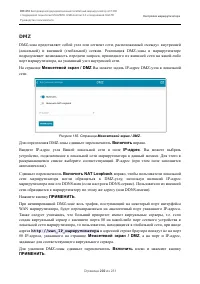
- страница 202 – DMZ
- страница 203 – Режим по умолчанию; – разрешает доступ к сети маршрутизатора и к сети Интернет для; Запретить
- страница 206 – Система
- страница 207 – Конфигурация; отобразить введенные значения.
- страница 208 – Также на данной странице доступны следующие кнопки:; Элемент; Задняя панель; Резервная копия; Кнопка для с; Восстановить; Кнопка для сохранения настроек в энергонезависимой памяти.; Перезагрузить
- страница 209 – Обновление ПО
- страница 210 – Локальное обновление
- страница 211 – Удаленное обновление
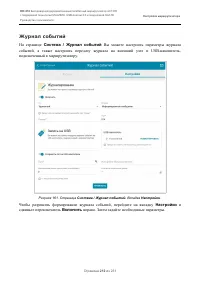
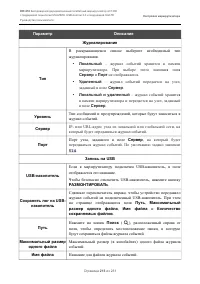
- страница 212 – Журнал событий; Система / Журнал событий; Вы можете настроить параметры журнала; Настройки; сдвиньте переключатель; вправо. Затем задайте необходимые параметры.
- страница 213 – Порт узла, заданного в поле
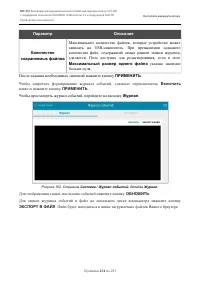
- страница 214 – указано значение; Чтобы просмотреть журнал событий, перейдите на вкладку; Журнал; Для отображения самых последних событий нажмите кнопку
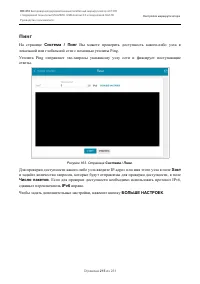
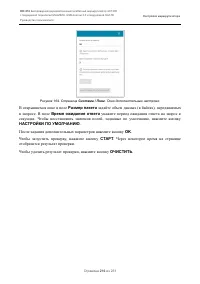
- страница 215 – Пинг; Хост; БОЛЬШЕ НАСТРОЕК
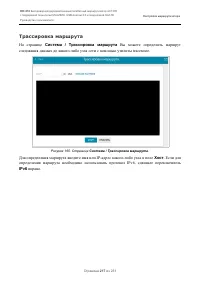
- страница 217 – Трассировка маршрута; Система / Трассировка маршрута; Вы можете определить маршрут
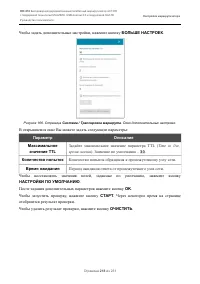
- страница 218 – Задайте максимальное значение параметра TTL (
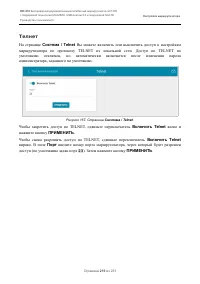
- страница 219 – Телнет; Включить Telnet
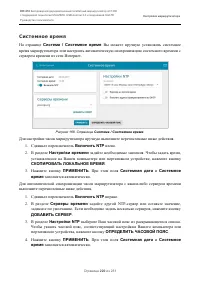
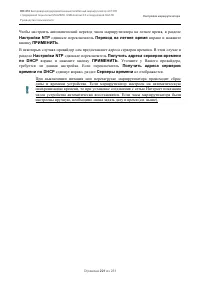
- страница 220 – Системное время
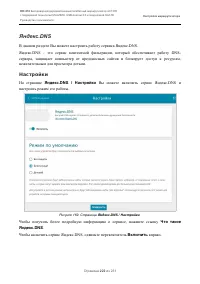
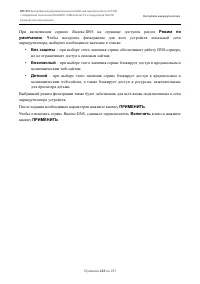
- страница 222 – В данном разделе Вы можете настроить работу сервиса Яндекс.DNS.; Что такое; Чтобы включить сервис Яндекс.DNS, сдвиньте переключатель
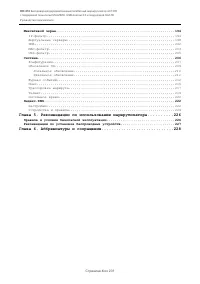
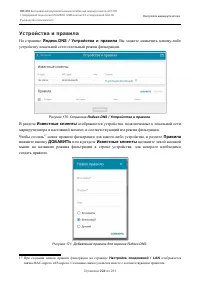
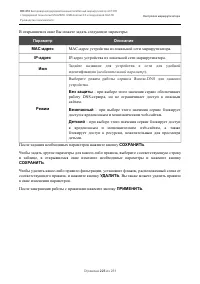
- страница 224 – Устройства и правила; Яндекс.DNS / Устройства и правила; Известные клиенты; Настройка соединений /
- страница 226 – ГЛАВА 5. РЕКОМЕНДАЦИИ ПО ИСПОЛЬЗОВАНИЮ; Правила и условия безопасной эксплуатации; Срок службы устройства – 2 года.
- страница 227 – Рекомендации по установке беспроводных устройств
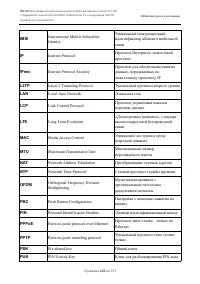
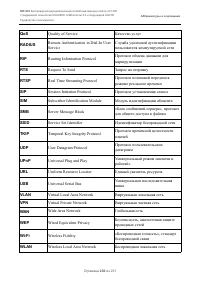
- страница 228 – ГЛАВА 6. АББРЕВИАТУРЫ И СОКРАЩЕНИЯ
- страница 231 – Wi-Fi Protected Access; Wi-Fi Protected Setup
Загрузка инструкции
Руководство пользователя
DIR-853
Беспроводной двухдиапазонный
гигабитный маршрутизатор AC1300
с поддержкой технологии MU-MIMO,
USB-портом 3.0 и поддержкой 3G/LTE
Март, 2018 г.
(RU/R1A)