Dell 1815dn Multifunction Mono Laser Printer : PDF инструкция по эксплуатации

Инструкция по эксплуатации Dell 1815dn Multifunction Mono Laser Printer. Ниже вы найдете PDF инструкцию на русском языке.
Не нашли ответ на свой вопрос? Напишите нам, и мы оперативно вам поможем.





Содержание:
- страница 2 – Сведения о многофункциональном принтере; Вид спереди
- страница 4 – Шрифты; Установка картриджа с тонером
- страница 5 – Загрузка бумаги
- страница 7 – Подключение устройства; Подключение к телефонной линии
- страница 8 – Подключение кабеля принтера; Локальное подключение принтера; Подключение принтера к сети
- страница 9 – Включение принтера; Функции меню
- страница 12 – Выбор времени ожидания; Защита принтера кодом доступа; Назначение кода доступа
- страница 13 – Копирование; Загрузка бумаги для копирования; Подготовка документа
- страница 14 – Загрузка исходного документа
- страница 16 – Задание параметров копирования; Число копий
- страница 17 – Специальные функции копирования; Копирование удостоверений
- страница 19 – Печать копий на двух сторонах листа; Изменение параметров по умолчанию
- страница 21 – Работа с факсом; Установка кода принтера
- страница 22 – Вставка паузы; Установка времени и даты
- страница 23 – Динамик; Громкость динамика; Режим экономичного вызова
- страница 24 – Настройка факса; Настройка параметров факса; Доступные параметры факса по умолчанию
- страница 25 – Отправка факса; Настройка контрастности документа
- страница 26 – Автоматическая отправка факса; Отправка факса вручную
- страница 27 – Прием факсов
- страница 29 – Прием факсов в память; Автоматический набор номера; Быстрый набор; Сохранение номера быстрого набора
- страница 30 – Редактирование номеров быстрого набора; Отправка факса с использованием быстрого набора
- страница 31 – Групповой набор; Настройка группового набора; Изменение номеров группового набора
- страница 32 – Отправка факса с использованием группового набора; Поиск номера в памяти; Последовательный поиск в памяти; Поиск по первой букве
- страница 33 – Печать содержимого телефонной книги; Другие возможности факса; Повторный вызов
- страница 34 – Отложенная передача факса
- страница 35 – Отправка приоритетного факса
- страница 36 – Добавление документов к запланированному заданию; Отмена запланированного задания; Дополнительные возможности; Режим безопасного приема
- страница 37 – Печать отчетов
- страница 38 – Использование дополнительных параметров факса
- страница 39 – Дополнительные функции установок факса
- страница 40 – Работа с модемом; Отправка факса с персонального компьютера
- страница 41 – Установка программного обеспечения
- страница 43 – Поиск информации
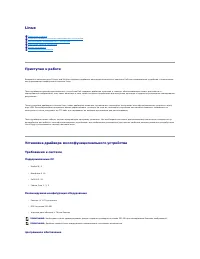
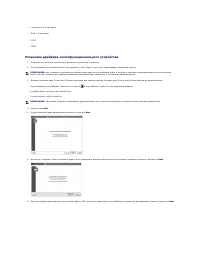
- страница 44 – Приступая к работе; Установка драйвера многофункционального устройства; Требования к системе; Поддерживаемые ОС; программное обеспечение
- страница 47 – Удаление драйвера многофункционального устройства
- страница 48 – Использование программы; Запуск программы
- страница 50 – Окно; Совместное использование портов принтерами и сканерами
- страница 51 – Настройка свойств принтеров; Печать документа; Печать из приложений
- страница 52 – Печать файлов
- страница 54 – Добавление параметров типа задания
- страница 56 – Установка программного обеспечения для; Установка принтера; Macintosh
- страница 57 – Печать; Изменение настроек принтера; Настройка макета
- страница 58 – Двусторонняя печать
- страница 59 – Fit to Page; Resolution
- страница 60 – Сканирование
- страница 61 – Обслуживание; Очистка памяти; Создание резервных копий данных
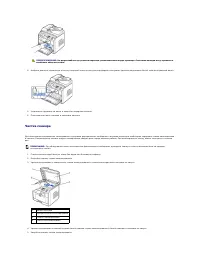
- страница 62 – Восстановление данных; Чистка принтера; Чистка внешних частей принтера
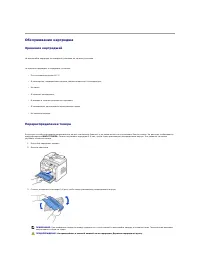
- страница 64 – Обслуживание картриджа; Хранение картриджей
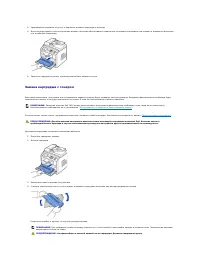
- страница 65 – Замена картриджа с тонером
- страница 66 – Чистка барабана; Запасные части; Замена резинового блока автоподатчика
- страница 70 – Работа в сети; Локальный общий принтер; Печать по сети; Настройка локального общего принтера; В операционной системе; Настройка главного компьютера; Настройка клиентского компьютера
- страница 71 – Настройка сетевого принтера; Через программу администрирования сети
- страница 72 – Через панель управления; Изменение сетевых параметров с помощью панели управления; Распечатка сетевой конфигурации
- страница 73 – Настройка протокола; Сброс сетевой конфигурации
- страница 74 – Установка дополнительных компонентов; Отключение шнура питания; Установка памяти принтера
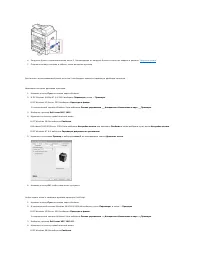
- страница 75 – Активация добавленной памяти в свойствах
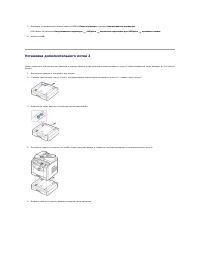
- страница 76 – Установка дополнительного лотка
- страница 79 – Работа с бумагой; Рекомендации по работе с материалом для печати; Бумага; Характеристики бумаги
- страница 80 – Рекомендуемая бумага
- страница 81 – Выбор готовых форм и бланков; Печать на готовых бланках
- страница 82 – Выбор перфорированной бумаги; Прозрачные пленки; Выбор прозрачных пленок; Конверты
- страница 83 – Наклейки
- страница 84 – Картон; Хранение материалов для печати; Источники бумаги и их характеристики; Форматы материала для печати и источники
- страница 86 – Выбор выходного лотка; Печать с использованием выходного лотка; лицевой стороной вниз; Печать с использованием заднего выходного лотка; лицевой стороной вверх
- страница 87 – Загрузка материалов для печати в лоток
- страница 89 – Советы по использованию лотка ручной подачи; Выбор размера бумаги
- страница 92 – Отмена задания печати; Остановка печати через панель управления; Чтобы остановить печать задания с помощью папки; Параметры принтера
- страница 97 – Использование справки
- страница 99 – Печать на двух сторонах листа
- страница 100 – Использование водяных знаков; Использование существующих водяных знаков
- страница 101 – Использование наложений; Что такое наложение
- страница 102 – Использование наложения
- страница 103 – Удаление наложения
- страница 105 – Сканирование в приложение; Работа с программой сетевого сканирования; Сетевое сканирование; Добавление учетной записи; Удаление учетной записи
- страница 107 – Настройка свойств
- страница 109 – Сканирование с помощью драйвера загрузки рисунков; Сканирование на флэш; О накопителях
- страница 110 – Сканирование с использованием параметров пользователя
- страница 111 – Работа с флэш; Удаление файла изображения
- страница 113 – Настройка электронной почты; Настройка учетной записи электронной почты; Доступные параметры учетной записи электронной почты; Сканирование и отправка электронной почты
- страница 114 – Добавление адреса электронной почты в адресную книгу
- страница 115 – Редактирование или удаление адреса электронной почты
- страница 116 – Назначение адреса электронной почты групповому номеру
- страница 117 – Отправка электронной почты при помощи группового номера; Печать адресной книги
- страница 120 – Веб
- страница 122 – Интерактивная справка; Установка программного обеспечения в ОС; Поддержка операционных систем
- страница 123 – Назначение
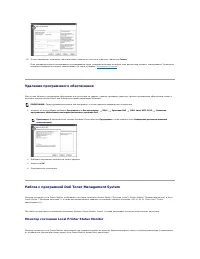
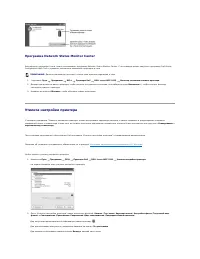
- страница 126 – Удаление программного обеспечения; Работа с программой; Монитор состояния
- страница 127 – Утилита настройки принтера
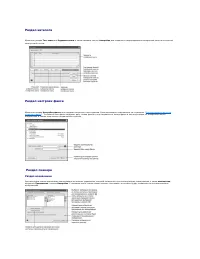
- страница 128 – Раздел сканера; Раздел назначения
- страница 129 – Раздел предварительного просмотра
- страница 130 – Технические характеристики
- страница 132 – Общие сведения; Поддерживаемые размеры бумаги; Рекомендации по использованию бумаги
- страница 135 – Пометки
- страница 136 – Устранение неисправностей; Устранение замятия бумаги в автоподатчике
- страница 137 – Устранение замятия бумаги в тракте прохождения бумаги; Замятие в области подачи бумаги
- страница 141 – Замятие в блоке двусторонней печати; Замятие при двухсторонней печати
- страница 142 – Рекомендации по предупреждению замятий бумаги; Сообщения об ошибках
- страница 144 – Устранение неполадок; Неполадки при подаче бумаги
- страница 145 – Неполадки при печати
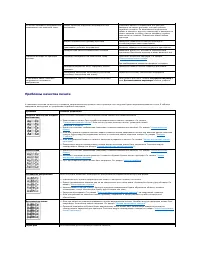
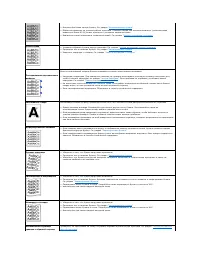
- страница 146 – Проблемы качества печати
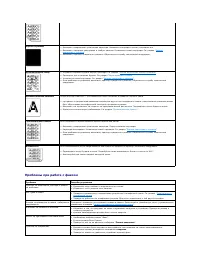
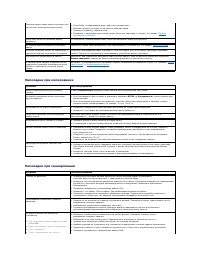
- страница 148 – Проблемы при работе с факсом
- страница 151 – Проблемы в меню; Устранение ошибок
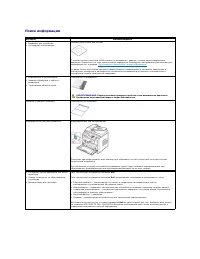
Распаковка принтера
1.
Выберите место для установки принтера
.
l
Оставьте достаточно свободного пространства для выдвижения лотков
(
основного и дополнительного
),
открытия крышек и дверцы принтера
.
Необходимо также оставить достаточно места для вентиляции
.
l
Устанавливайте принтер следующим образом
:
l
на ровной и твердой поверхности
;
l
в стороне от прямого потока воздуха от кондиционеров
,
отопительных приборов или вентиляторов
;
l
в помещениях с допустимым и слабо изменяющимся уровнем влажности
,
температуры и освещения
;
l
на чистой
,
сухой и непыльной поверхности
.
2.
Убедитесь
,
что кроме многофункционального лазерного принтера
Dell™ 1815dn
в коробке находятся следующие компоненты
.
Если какой
-
либо
из компонентов отсутствует
,
свяжитесь с представителем компании
Dell.
a.
Внешний вид шнура питания и телефонного кабеля может различаться в зависимости от местных стандартов
.
b.
Компакт
-
диск
Drivers and Utilities
содержит драйверы принтера
Dell,
драйверы сканера
,
утилиту настройки принтера
,
настройки
IP,
драйвер для
Macintosh,
драйвер для
Linux,
программу Dell Toner Management System™, программу Dell ScanCenter™, программу
PaperPort
®
,
а также руководство пользователя в формате
HTML.
c.
Данный компонент поставляется только в некоторых странах
.
3.
Не выбрасывайте коробку и упаковочный материал принтера
.
Они могут пригодиться при повторной упаковке
.
4.
Снимите упаковочную ленту спереди
,
сзади и по бокам принтера
.
ПРЕДУПРЕЖДЕНИЕ
:
Не поднимайте принтер в одиночку
.
ПРИМЕЧАНИЕ
:
не извлекайте принтер из упаковки до момента установки
.
картридж с тонером
руководство пользователя
телефонный кабель
компакт
-
диск
т е р м и н а т о р
руководство по установке
краткое справочное руководство
(
не входит в базовый
комплект
)
ПРИМЕЧАНИЕ
:
Для подключения принтера используйте телефонный шнур из комплекта поставки
.
Если используется кабель другого
производителя
,
его сечение должно соответствовать
AWG #26
или ниже
.
Длина кабеля не должна превышать
250
см
.
ПРИМЕЧАНИЕ
:
Шнур питания необходимо включать в розетку с заземлением
.









