Dell Inspiron 2650: PDF инструкция по эксплуатации
Инструкция по эксплуатации Dell Inspiron 2650. Ниже вы найдете PDF инструкцию на русском языке.
Не нашли ответ на свой вопрос? Напишите нам, и мы оперативно вам поможем.
1
2
3
4
5
6
7
8
9

10
11
12
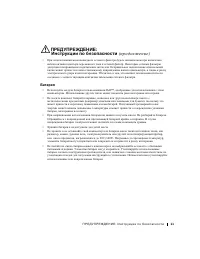
13
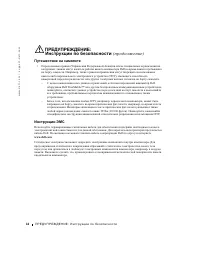
14
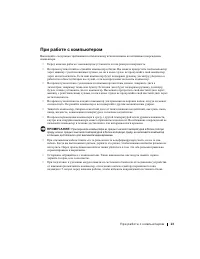
15
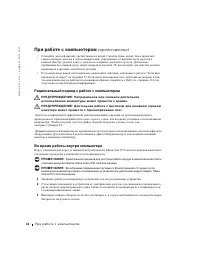
16
17
18
19
20
21
22
23
24
25
26
27
28
29
30
31
32
33
34
35
36
37
38
39
40
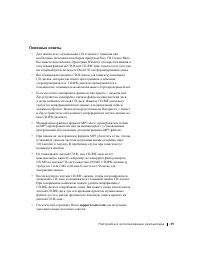
41
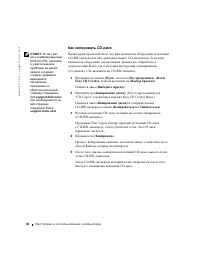
42
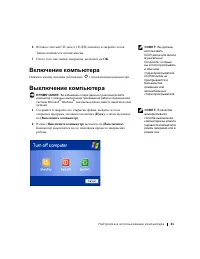
43
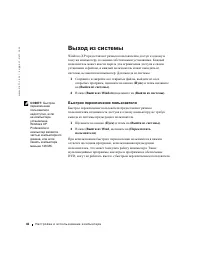
44
45
46
47
48
49
50
51

52
53
54
55
56
57
58
59
60
61
62
63
64
65
66
67
68
69
70
71
72
73
74
75
76
77
78
79
80
81
82
83
84

85
86
87
88
89
90
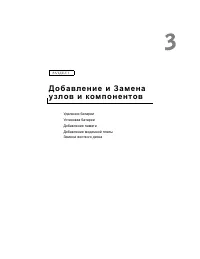
91
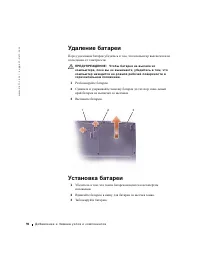
92

93
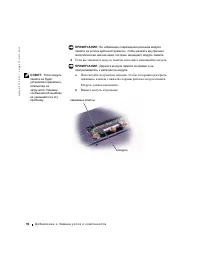
94
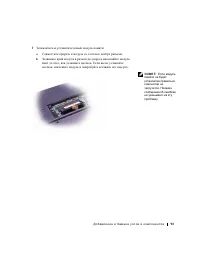
95
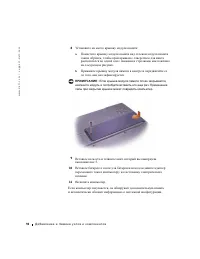
96
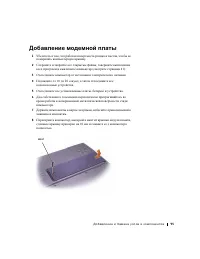
97
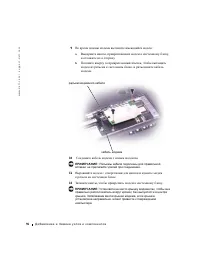
98
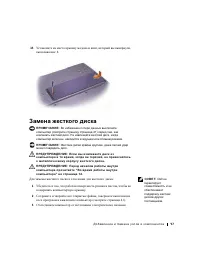
99
100
101

102
103
104
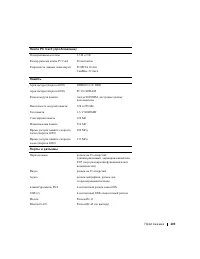
105
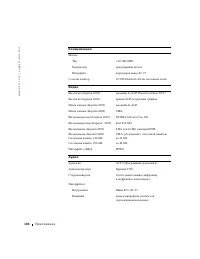
106
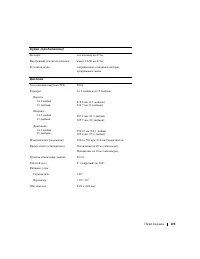
107
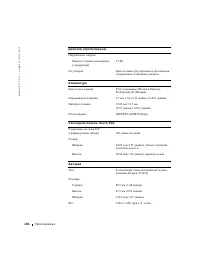
108
109
110
111
112
113
114
115
116
117
118
119
120
121
122
123
124
125
126
127
128
129
130
131
132
133
134
135
136
137
138
139
140
141

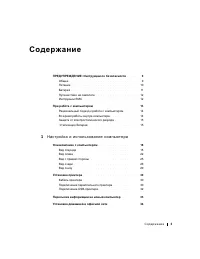
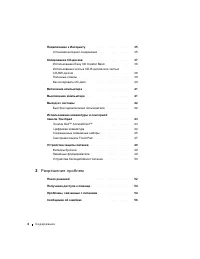
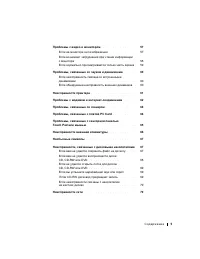
Содержание:
- страница 3 – Аббревиатуры и акронимы; Получить справку о том, как
- страница 4 – С од е рж а н и е; Н а с т р о й к а и и с п ол ь зо ва н и е к о м п ь юте р а
- страница 5 – Раз р е ш е н и е п р о бл е м
- страница 8 – Д о ба вл е н и е и З а м е н а у зл о в и к о м п о н е н то в; П р и л ож е н и е; И н д е к с
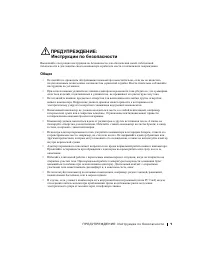
- страница 10 – Инструкции по безопасности; Общее
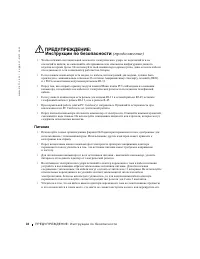
- страница 11 – Питание
- страница 12 – Батарея
- страница 13 – Путешествие на самолете
- страница 14 – При работе с компьютером
- страница 15 – Рациональный подход к работе с компьютером; Во время работы внутри компьютера
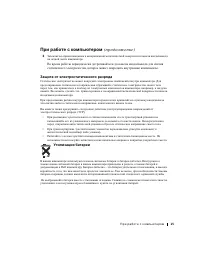
- страница 16 – Защита от электростатического разряда
- страница 18 – РА З Д Е Л 1
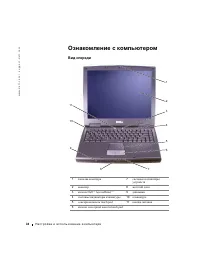
- страница 19 – Ознакомление с компьютером; Вид спереди
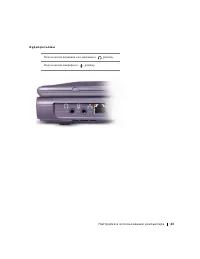
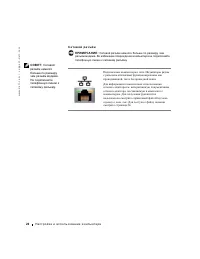
- страница 23 – Вид слева
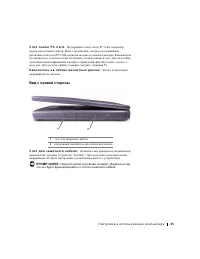
- страница 26 – Вид с правой стороны
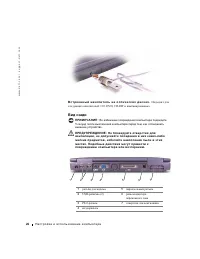
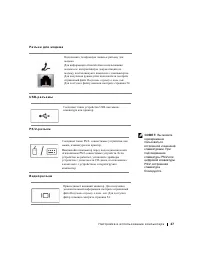
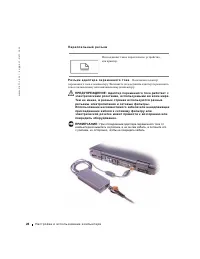
- страница 27 – Вид сзади
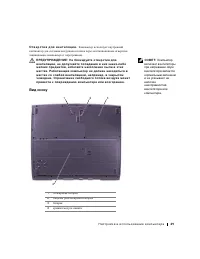
- страница 30 – Вид снизу
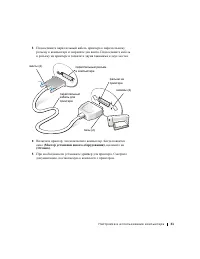
- страница 31 – Установка принтера; Получить и установить обновленные драйверы.; Кабель принтера
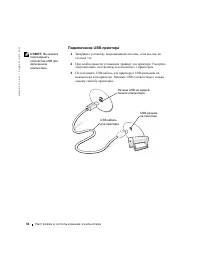
- страница 33 – Подключение USB-принтера
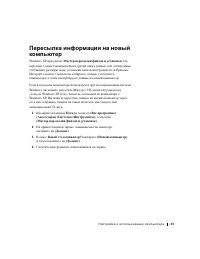
- страница 34 – Мастер пересылки файлов и установок
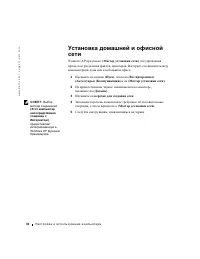
- страница 35 – перечне для создания сети
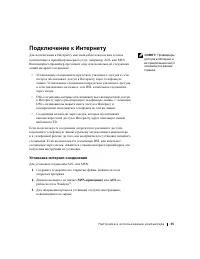
- страница 36 – Подключение к Интернету; Установка интернет-соединения; Для установки соединения AOL или MSN:
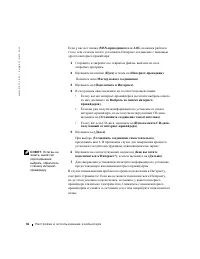
- страница 37 – AOL
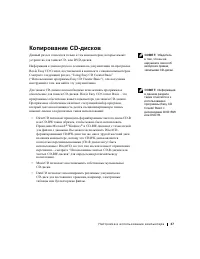
- страница 38 – Копирование CD-дисков; Windows
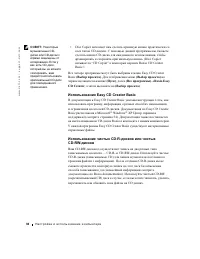
- страница 39 – Roxio Easy; Использование Easy CD Creator Basic
- страница 40 – Полезные cоветы; Посетите веб-страничку Roxio
- страница 41 – Как копировать CD-диск; Roxio
- страница 42 – OK; Включение компьютера
- страница 43 – Выход из системы; Быстрое переключение пользователя
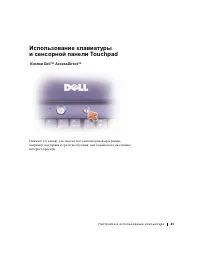
- страница 44 – Кнопки DellTM AccessDirectTM
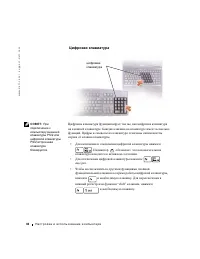
- страница 45 – Цифровая клавиатура
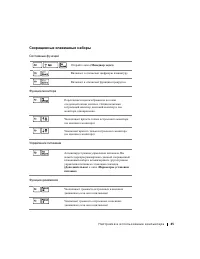
- страница 46 – Сокращенные клавишные наборы; Системные функции
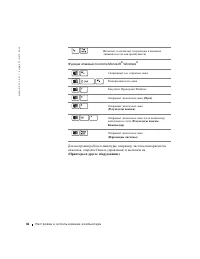
- страница 47 – Функции клавиши логотипа Microsoft
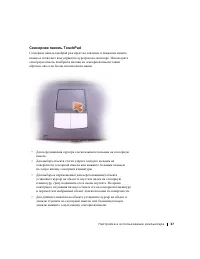
- страница 48 – Сенсорная панель ТouchPad
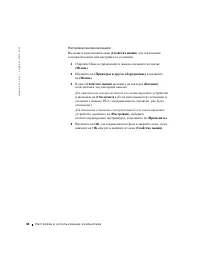
- страница 49 – Настройка сенсорной панели; Для отключения сенсорной панели или мыши
- страница 50 – Устройства защиты питания; Фильтры бросков; Линейные формирователи
- страница 51 – Устройства бесперебойного питания
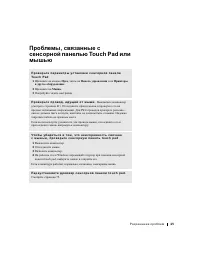
- страница 52 – РА З Д Е Л 2; Touch Pad или мышью
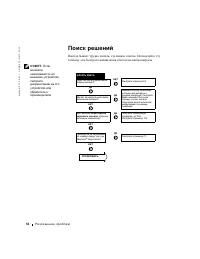
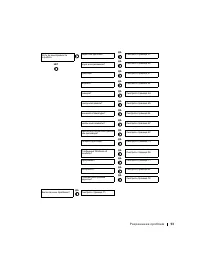
- страница 53 – Поиск решений
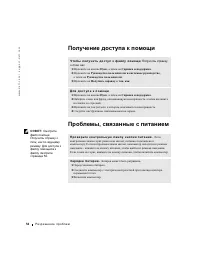
- страница 55 – Получение доступа к помощи
- страница 57 – Сообщения об ошибках
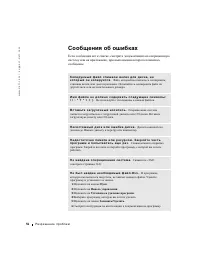
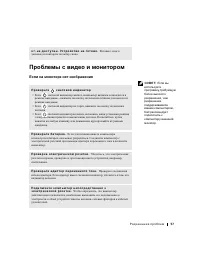
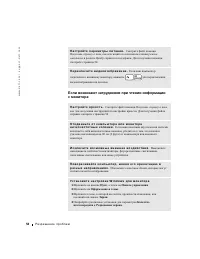
- страница 58 – Проблемы с видео и монитором; Если на мониторе нет изображения
- страница 60 – Если нормально просматривается только часть экрана
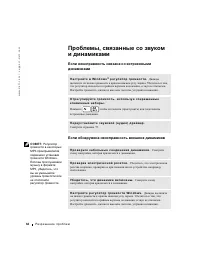
- страница 61 – Если обнаружена неисправность внешних динамиков
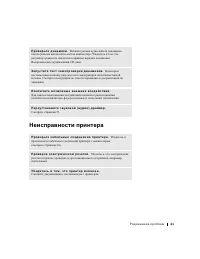
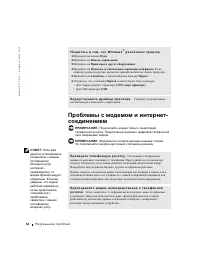
- страница 62 – Неисправности принтера
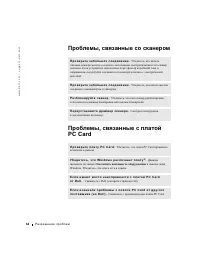
- страница 65 – Проблемы, связанные со сканером
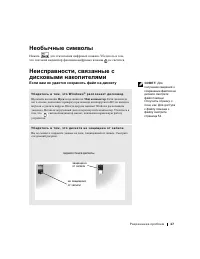
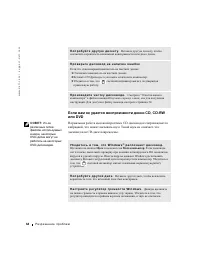
- страница 68 – Необычные символы; Нажать; Если вам не удается сохранить файл на дискету
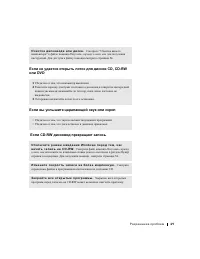
- страница 70 – Если вы услышите царапающий звук или скрип
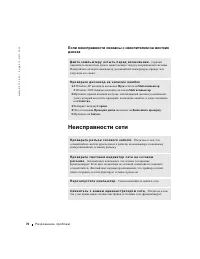
- страница 71 – Неисправности сети
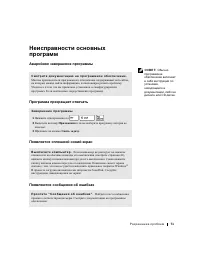
- страница 72 – Аварийное завершение программы; Программа прекращает отвечать
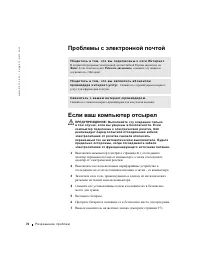
- страница 73 – Проблемы с электронной почтой; Протрите батарею и положите ее в безопасное место для просушки.
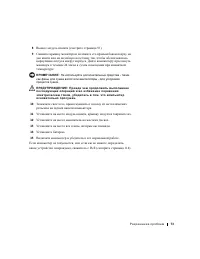
- страница 74 – Установите на место модуль памяти, крышку модуля и закрепите их.
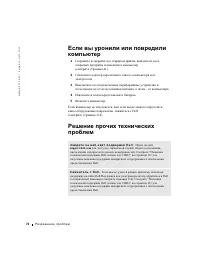
- страница 75 – Извлеките и затем переустановите батарею.
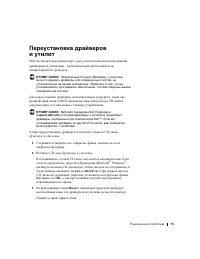
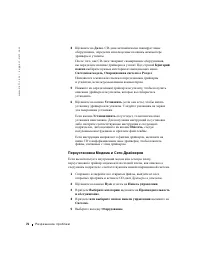
- страница 77 – Переустановка Модема и Сети Драйверов
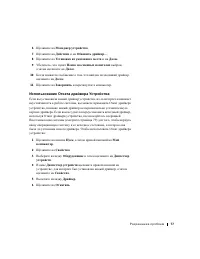
- страница 78 – Использование Отката драйвера Устройства
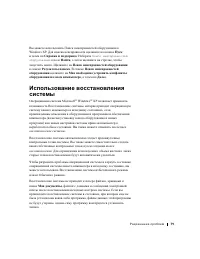
- страница 80 – восстановление системы
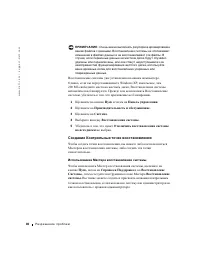
- страница 81 – Создание Контрольных точек восстановления; Использование Мастера восстановления системы
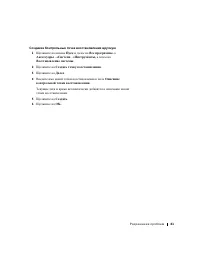
- страница 82 – Создание Контрольных точек восстановления вручную
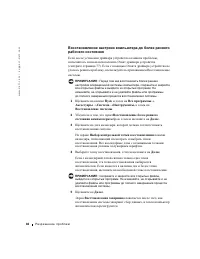
- страница 84 – Отмена последнего восстановления системы
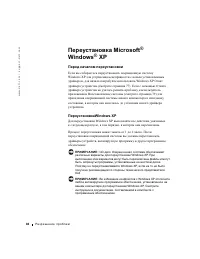
- страница 85 – Переустановка Microsoft; Перед началом переустановки
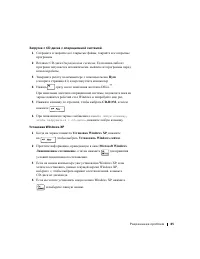
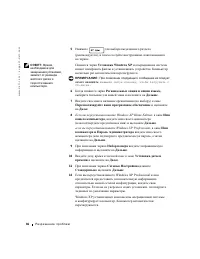
- страница 86 – Загрузка с CD диска с операционной системой; Операционная система; Установка Windows XP
- страница 87 – Если вы переустанавливаете Windows XP Home Edition
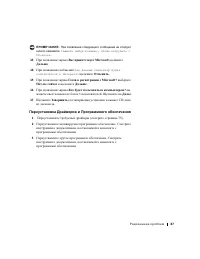
- страница 88 – Переустановка Драйверов и Программного обеспечения
- страница 90 – РА З Д Е Л 3; Удаление батареи
- страница 91 – Разблокируйте батарею.; Установка батареи; Вдвигайте батарею в нишу для батареи до щелчка замка.
- страница 92 – Добавление памяти; Извлеките все установленные платы
- страница 93 – Если вы заменяете модуль памяти, извлеките имеющийся модуль.; Модуль должен выскочить.
- страница 94 – Заземлитесь и установите новый модуль памяти:
- страница 95 – Установите на место крышку модуля памяти:
- страница 96 – Добавление модемной платы; Отсоедините компьютер от источников электрического питания.
- страница 97 – Во время замены модема вытащите имеющийся модем:; Затяните винты, чтобы прикрепить модем к системному блоку.
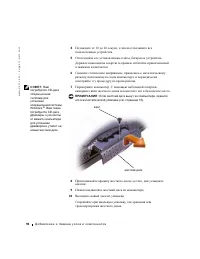
- страница 98 – Замена жесткого диска; Для замены жесткого диска в отделении для жесткого диска:
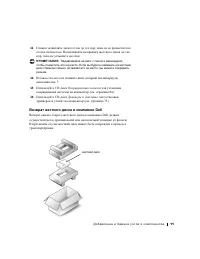
- страница 99 – Отсоедините все установленные платы, батарею и устройства.; Плавно выдвигайте жесткий диск из компьютера.
- страница 102 – РА З Д Е Л 4; П р и л о ж е н и е
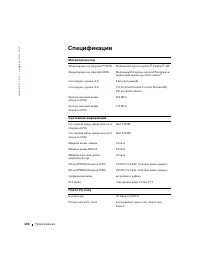
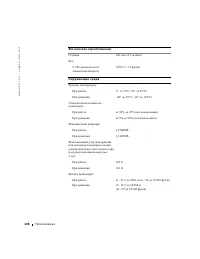
- страница 103 – Спецификации
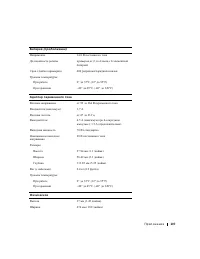
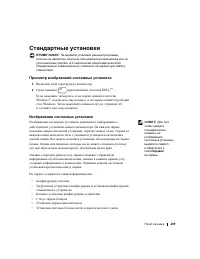
- страница 110 – Стандартные установки
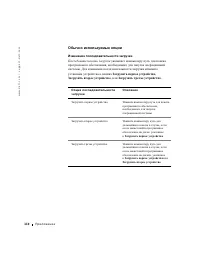
- страница 111 – Обычно используемые опции; Изменение последовательности загрузки; Последовательность загрузки
- страница 112 – . Возможно приобретение дополнительных
- страница 114 – Вложите копию счета и письмо с описанием причины возврата.
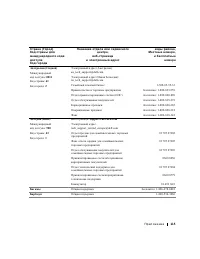
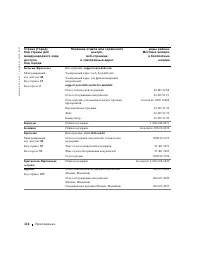
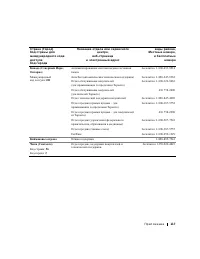
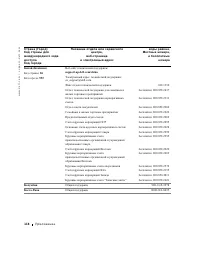
- страница 115 – Связаться с Dell; (техническая поддержка для учреждений
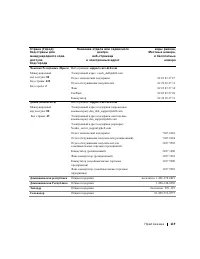
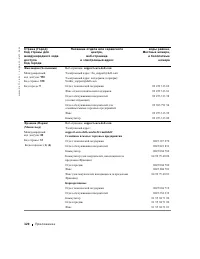
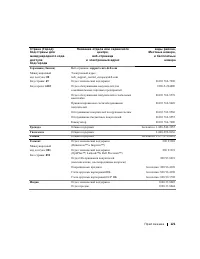
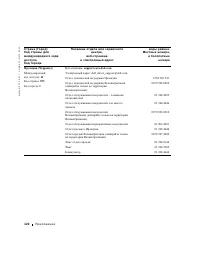
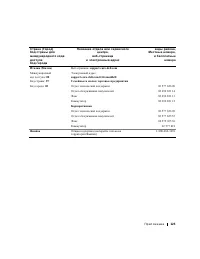
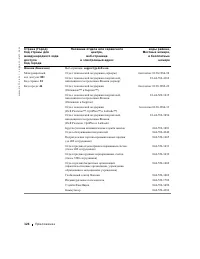
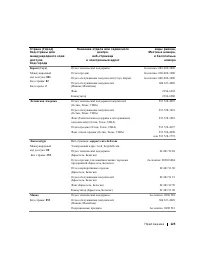
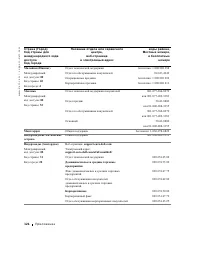
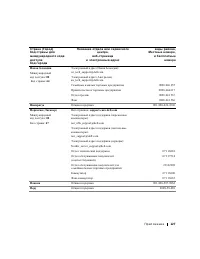
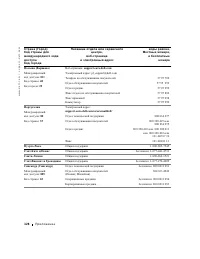
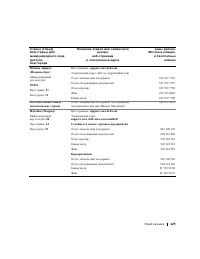
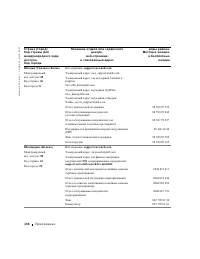
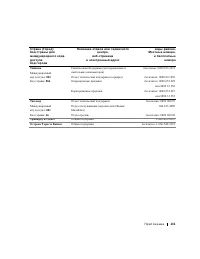
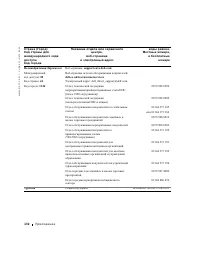
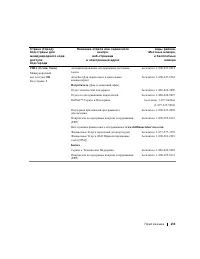
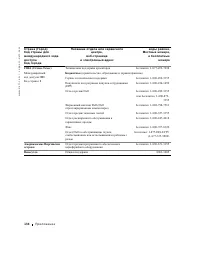
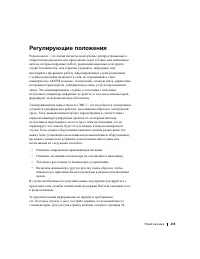
- страница 136 – Регулирующие положения; Изменить направление принимающей антенны.
- страница 140 – UPS
Загрузка инструкции
w w w . d e l l . c o m | s u p p o r t . d e l l . c o m
Ðóêîâîäñòâî ïîëüçîâàòåëÿ
Ìîäåëü PP04L
Dell™ Inspiron™ 2600 è 2650