Dell Latitude D531: PDF инструкция по эксплуатации
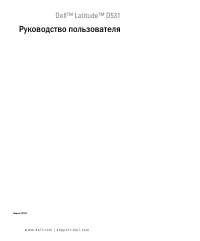
Инструкция по эксплуатации Dell Latitude D531. Ниже вы найдете PDF инструкцию на русском языке.
Не нашли ответ на свой вопрос? Напишите нам, и мы оперативно вам поможем.
1
2
3
4
5
6
7
8
9
10
11
12
13
14
15
16

17
18
19
20
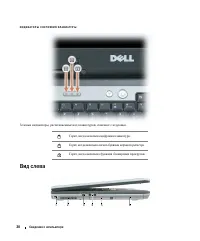
21
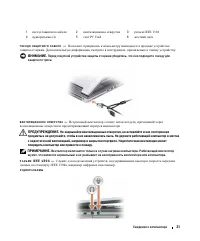
22
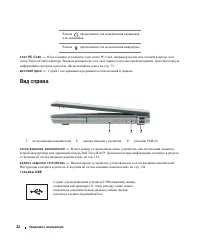
23
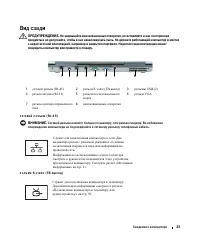
24
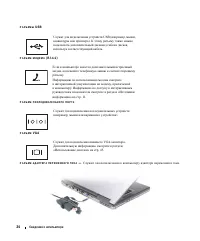
25
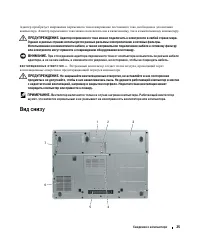
26
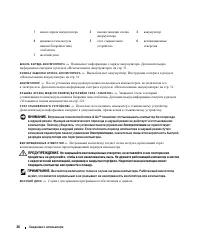
27
28
29
30
31
32
33
34
35
36
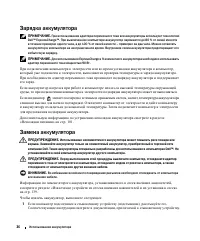
37
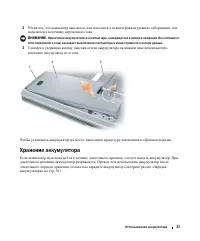
38

39
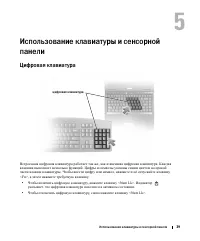
40
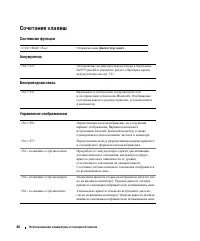
41
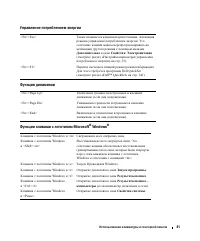
42
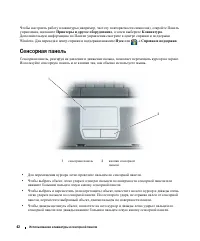
43
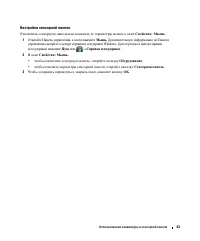
44

45
46
47
48
49
50
51

52

53
54
55
56
57
58
59
60
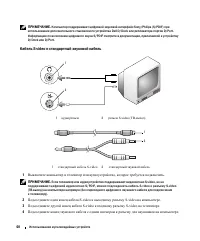
61
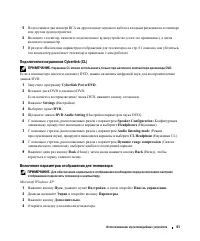
62
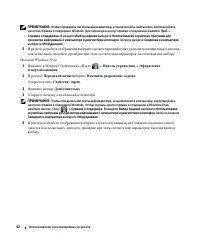
63
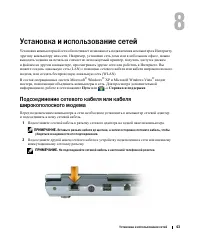
64
65
66
67
68
69
70
71
72

73
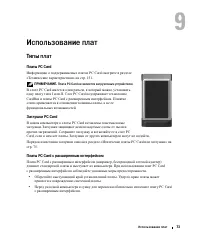
74
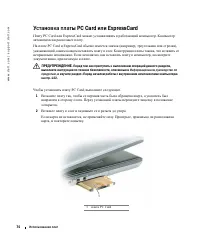
75
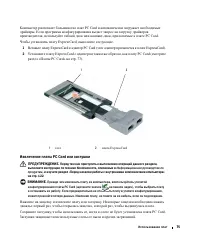
76
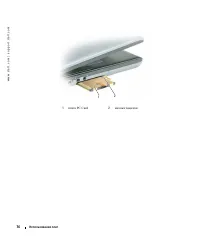
77
78
79
80
81
82
83
84
85
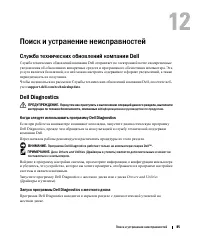
86
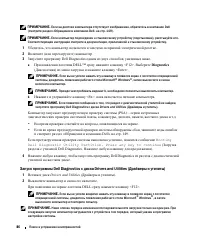
87
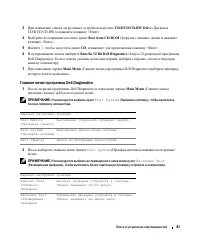
88
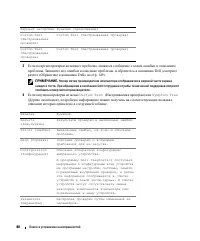
89
90
91
92
93
94
95
96
97
98
99
100
101
102
103
104
105
106
107
108

109
110
111
112

113
114
115
116
117
118
119
120
121
122
123
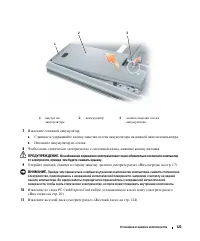
124
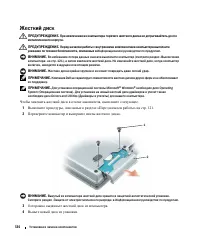
125
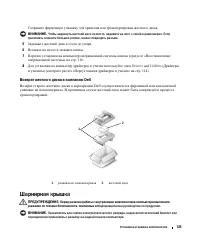
126
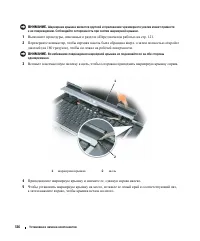
127
128
129
130
131
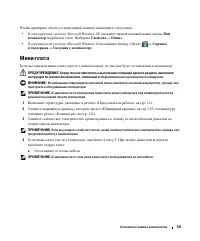
132
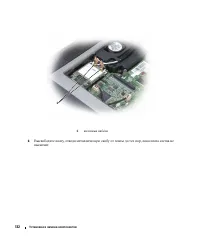
133
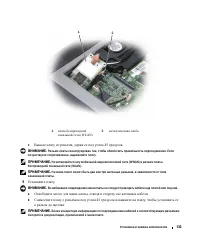
134
135
136
137
138
139
140
141
142

143
144
145
146
147
148
149
150
151
152
153
154
155
156
157
158
159
160
161
162
163
164
165
166
167
168
169
170
171
172
173
174
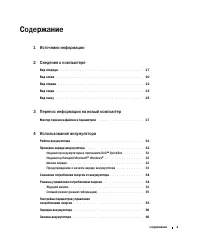
Содержание:
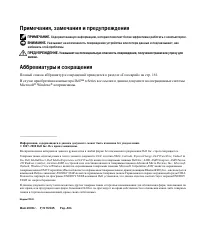
- страница 2 – Примечания, замечания и предупреждения; Аббревиатуры и сокращения; Windows
- страница 3 – Содержание; Источники информации
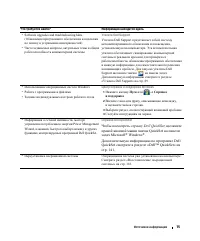
- страница 15 – Чтобы посмотреть
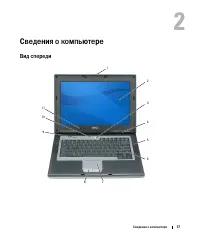
- страница 20 – Вид слева
- страница 22 – Вид справа
- страница 23 – Вид сзади
- страница 25 – Вид снизу
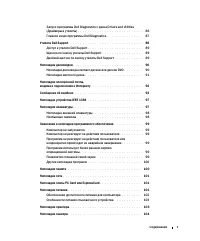
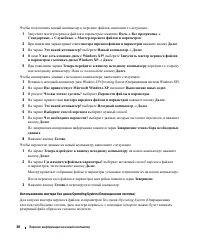
- страница 27 – Перенос информации на новый компьютер; Операционная система Microsoft; Operating System; Мастер переноса файлов и параметров; Windows XP
- страница 28 – не нажимайте
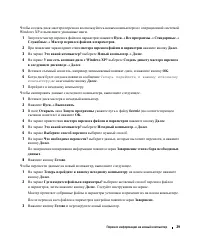
- страница 29 – Теперь перейдите к вашему исходному
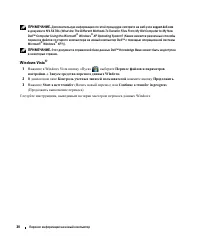
- страница 30 – Windows Vista; Нажмите в Windows Vista кнопку «Пуск»
- страница 31 – Использование аккумулятора; Работа аккумулятора; использование оптических дисководов
- страница 32 – Проверка заряда аккумулятора; Индикатор батарей; Индикатор аккумулятора в программе DellTM QuickSet; Help; Индикатор батарей Microsoft; нажатия и удерживания
- страница 33 – нажмите; нажмите и удерживайте; Предупреждение о низком заряде аккумулятора; Свойства: Электропитание
- страница 34 – Снижение потребления энергии от аккумулятора; Электропитание; Режимы управления потреблением энергии; Ждущий режим; Чтобы перейти в ждущий режим, выполните следующее.
- страница 35 – Настройка параметров управления потреблением энергии
- страница 36 – Зарядка аккумулятора; Если индикатор; Замена аккумулятора; Чтобы извлечь аккумулятор, выполните следующее.
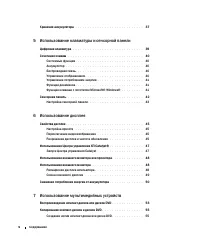
- страница 37 – Хранение аккумулятора
- страница 39 – Цифровая клавиатура
- страница 40 – Сочетания клавиш; Системные функции
- страница 41 – Управление потреблением энергии
- страница 42 – Принтеры и другое оборудование; Сенсорная панель
- страница 43 – Настройка сенсорной панели; Для перехода в центр справки
- страница 45 – Использование дисплея; Свойства дисплея; Настройка яркости; Для настройки яркости дисплея используются следующие клавиши:; Переключение видеоизображения
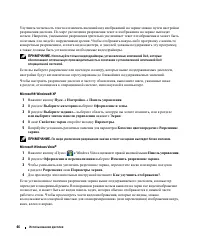
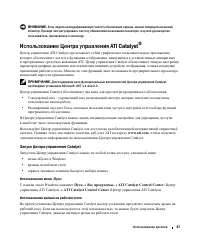
- страница 47 – Использование Центра управления ATI Catalyst; Запуск Центра управления Catalyst; меню «Пуск» в Windows; С панели задач Windows нажмите
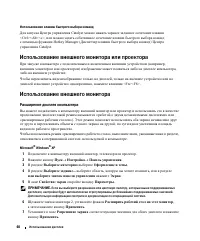
- страница 48 – Использование внешнего монитора или проектора; Расширение дисплея компьютера
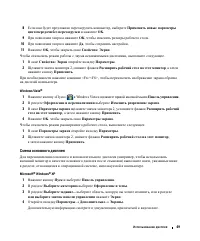
- страница 49 – Смена основного дисплея
- страница 53 – Использование мультимедийных устройств; Воспроизведение компакт-дисков или дисков DVD; Нажмите кнопку выброса на передней панели дисковода.
- страница 54 – Задвиньте лоток обратно в дисковод.
- страница 55 – Копирование компакт-дисков и дисков DVD; Создание копии компакт-диска или диска DVD; Откройте программу Roxio Creator Plus.
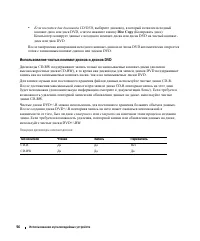
- страница 56 – Если имеются два дисковода CD/DVD; Использование чистых компакт-дисков и дисков DVD; «завершен»
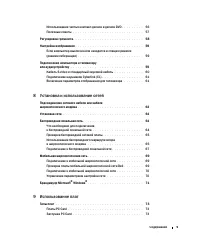
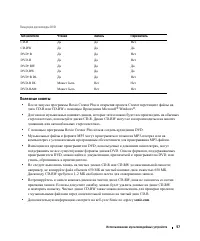
- страница 57 – Полезные советы
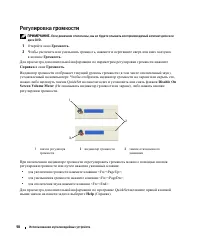
- страница 58 – Регулировка громкости; Откройте окно
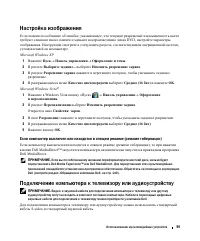
- страница 59 – Настройка изображения; Microsoft Windows XP; Подключение компьютера к телевизору или аудиоустройству
- страница 60 – Кабель S-video и стандартный звуковой кабель
- страница 61 – Включение параметров отображения для телевизора
- страница 62 – Microsoft Windows Vista
- страница 63 – Установка и использование сетей; В состав операционных систем Microsoft
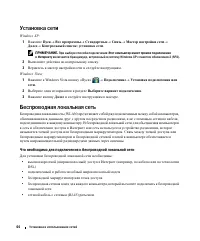
- страница 64 – Установка сети; Беспроводная локальная сеть; Что необходимо для подключения к беспроводной локальной сети; Для установки беспроводной локальной сети необходимы:
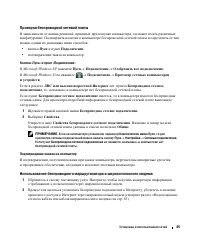
- страница 65 – Проверка беспроводной сетевой платы; В Microsoft Windows XP
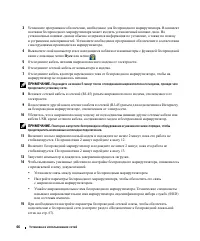
- страница 66 – Пуск; Включите
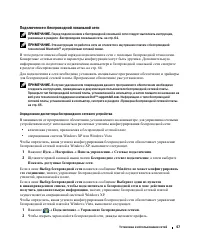
- страница 67 – Подключение к беспроводной локальной сети; клиентская утилита, прилагаемая к беспроводной сетевой плате
- страница 68 – или; (Контекстные «горячие»
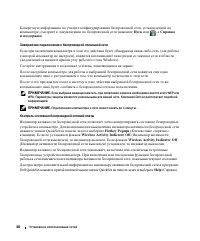
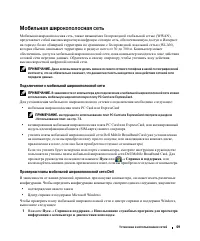
- страница 69 – Мобильная широкополосная сеть; Подключение к мобильной широкополосной сети; мобильная широкополосная плата PC Card или ExpressCard; Проверка платы мобильной широкополосной сети Dell; подтверждение вашего заказа
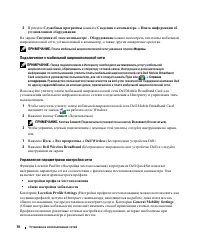
- страница 70 – Сведения об этом компьютере - Оборудование; Управление параметрами настройки сети; Location Profile Settings
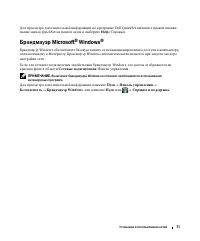
- страница 71 – Брандмауэр Microsoft; Для просмотра дополнительной информации нажмите
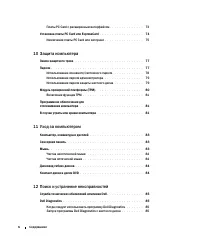
- страница 73 – Использование плат; Типы плат; Платы PC Card; Заглушки PC Card
- страница 74 – Установка платы PC Card или ExpressCard; Чтобы установить плату PC Card, выполните следующее.
- страница 75 – Чтобы установить плату ExpressCard, выполните следующее.; Извлечение платы PC Card или заглушки
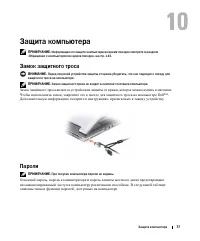
- страница 77 – Защита компьютера; Замок защитного троса; Пароли
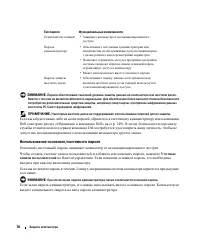
- страница 78 – Использование основного/системного пароля; Учетные
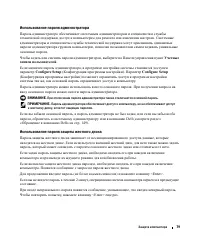
- страница 79 – Использование пароля администратора; Использование пароля защиты жесткого диска; режима для возобновления работы.
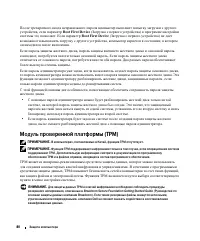
- страница 80 – Boot First Device
- страница 81 – Включение функции TPM; Программное обеспечение для отслеживания компьютера
- страница 83 – Уход за компьютером; Компьютер, клавиатура и дисплей; Завершите работу операционной системы и выключите компьютер.; Мышь
- страница 84 – Чистка неоптической мыши; Протрите шарик чистой безворсовой тканью.; Чистка оптической мыши; Дисковод гибких дисков
- страница 85 – Поиск и устранение неисправностей; Служба технических обновлений компании Dell; Когда следует использовать программу Dell Diagnostics; Drivers and Utilities; Запуск программы Dell Diagnostics с жесткого диска
- страница 86 – Во время проверки отвечайте на вопросы, появляющиеся на экране.
- страница 87 – CD; Главное меню программы Dell Diagnostics; Main; Test System; Extended Test
- страница 88 – Если запущена проверка из меню
- страница 89 – Утилита Dell Support; Доступ к утилите Dell Support; Щелчок по значку утилиты Dell Support
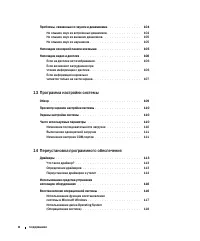
- страница 90 – в верхней части экрана; Неполадки дисководов; Вставьте загрузочный гибкий диск и перезагрузите компьютер.; Неполадки дисковода компакт-дисков или дисков DVD
- страница 91 – Неполадки жесткого диска
- страница 92 – В программе Outlook Express выберите
- страница 93 – Сообщения об ошибках
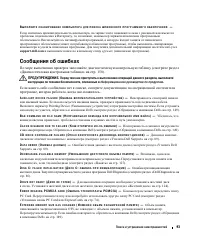
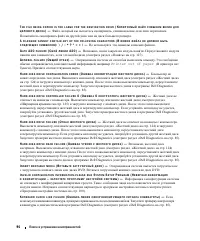
- страница 94 – Printer out of paper
- страница 97 – Неполадки устройства IEEE 1394; Неполадки клавиатуры
- страница 98 – Неполадки внешней клавиатуры; Выключите компьютер, подождите 1 минуту и включите его снова.; Необычные символы
- страница 99 – Зависания и неполадки программного обеспечения; Компьютер не запускается; Нажмите кнопку; Программа использует более раннюю версию операционной системы; Нажмите; Появляется сплошной синий экран
- страница 100 – Другие неполадки программ; Убедитесь, что программа правильно установлена и настроена.; Неполадки памяти; смотрите раздел «Память» на
- страница 101 – Переустановите модули памяти (смотрите раздел; Неполадки сети; Неполадки платы PC Card или ExpressCard; Обратитесь в компанию; Неполадки питания
- страница 102 – Переустановите аккумулятор.; Обеспечение достаточного питания для компьютера
- страница 103 – Особенности питания стыковочного устройства; Неполадки принтера
- страница 104 – Неполадки сканера; Проблемы, связанные со звуком и динамиками; Не слышен звук из встроенных динамиков
- страница 105 – Не слышен звук из внешних динамиков; Смотрите раздел; Не слышен звук из наушников; Неполадки сенсорной панели или мыши
- страница 106 – Неполадки видео и дисплея; Если на дисплее нет изображения; Если возникают затруднения при чтении информации с дисплея
- страница 107 – обратитесь в компанию Dell (смотрите раздел; Если информация нормально читается только на части экрана; Выключите компьютер и подключите к нему внешний монитор.
- страница 109 – Программа настройки системы; Обзор; конфигурация системы
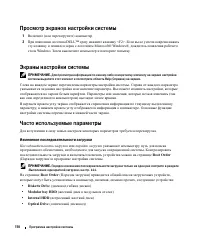
- страница 110 – Просмотр экранов настройки системы; Часто используемые параметры; Изменение последовательности загрузки; Последовательность загрузки; На странице
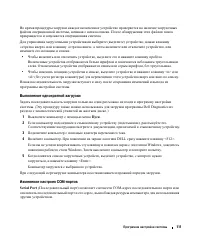
- страница 111 – Выполнение однократной загрузки; Выключите компьютер с помощью меню; Изменение настроек COM-портов; Serial Port
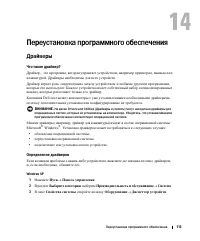
- страница 113 – Переустановка программного обеспечения; Драйверы; Определение драйверов
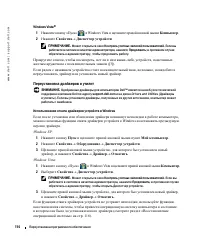
- страница 114 – Переустановка драйверов и утилит
- страница 116 – устранение неполадок оборудования; Восстановление операционной системы; Ниже перечислены способы восстановления операционной системы.
- страница 117 – Использование функции восстановления системы в Microsoft; восстановление системы
- страница 118 – Использование диска Operating System (Операционная система); , чтобы привести операционную систему в состояние,
- страница 119 – Вставьте диск
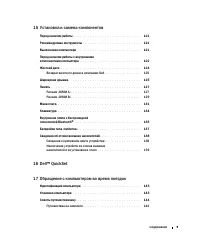
- страница 121 – Установка и замена компонентов; Рекомендуемые инструменты; В Microsoft
- страница 122 – Отсоедините от компьютера все телефонные или сетевые кабели.; Отключите компьютер и все внешние устройства от электросети.
- страница 123 – Извлеките основной аккумулятор.
- страница 124 – Жесткий диск; Переверните компьютер и выверните винты жесткого диска.; Осторожно выдвиньте жесткий диск из компьютера.
- страница 125 – Задвиньте жесткий диск в отсек до упора.; Возврат жесткого диска в компанию Dell; Шарнирная крышка
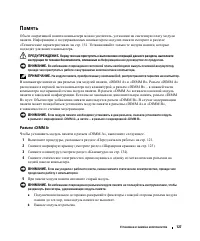
- страница 127 – Память; Разъем «DIMM A»; При замене модуля памяти извлеките старый модуль.; Выньте модуль из разъема.
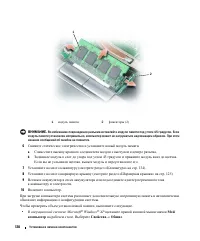
- страница 128 – В операционной системе Microsoft
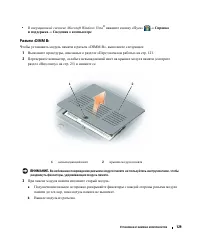
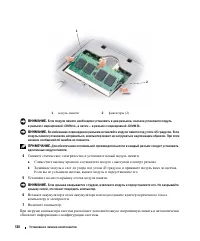
- страница 129 – В операционной системе Microsoft Windows Vista; Разъем «DIMM B»
- страница 130 – Установите на место крышку отсека модуля памяти.
- страница 131 – В операционной системе Microsoft Windows XP; Отсоедините от платы кабели.
- страница 133 – Выньте плату из разъема, держа ее под углом 45 градусов.
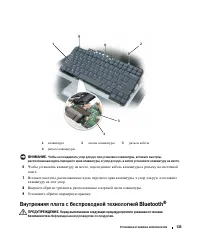
- страница 134 – Установите на место клавиатуру или крышку.; Клавиатура; Выверните три винта, расположенные в верхней части клавиатуры.
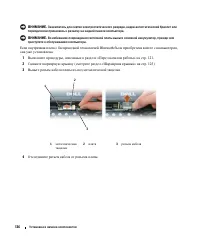
- страница 135 – Установите обратно шарнирную крышку.; Внутренняя плата с беспроводной технологией Bluetooth
- страница 136 – Выньте разъем кабеля платы из-под металлической защелки.
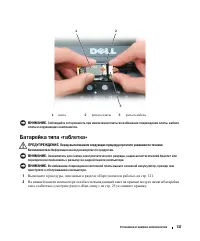
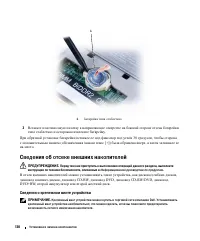
- страница 137 – Батарейка типа «таблетка»
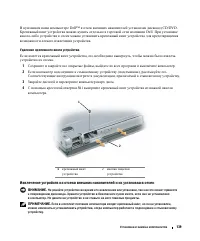
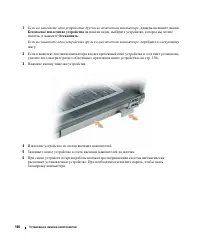
- страница 138 – Сведения об отсеке внешних накопителей; Сведения о крепежном винте устройства
- страница 139 – Закройте дисплей и переверните компьютер вверх дном.
- страница 140 – , дважды щелкните значок
- страница 141 – DellTM QuickSet; возможность подключения к сети
- страница 143 – Обращение с компьютером во время поездок; Идентификация компьютера; Создайте файл на рабочем столе Microsoft; Упаковка компьютера; Отсоедините адаптер переменного тока.
- страница 144 – Советы путешественнику; товарным паспортом; Путешествие на самолете
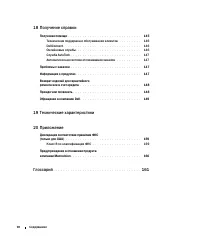
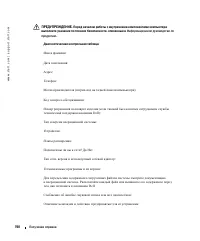
- страница 145 – Получение справки; Получение помощи; Заполните форму «Диагностическая контрольная таблица» на стр. 150.; Dell Accessories
- страница 146 – Техническая поддержка и обслуживание клиентов; и щелкните DellConnect.; Онлайновые службы; (для стран Латинской Америки и Карибского бассейна)
- страница 147 – Анонимный вход на FTP-сервер; пароля используйте свой адрес электронной почты.; Служба AutoTech; Проблемы с заказом
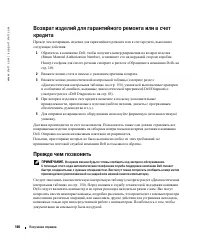
- страница 148 – Вложите копию счета и письмо с указанием причины возврата.; Прежде чем позвонить
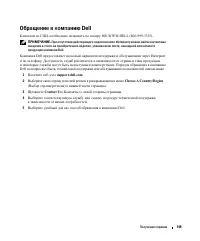
- страница 149 – Обращение в компанию Dell; Выберите свою страну или свой регион в раскрывающемся меню
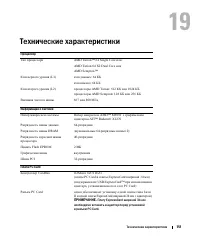
- страница 151 – Технические характеристики
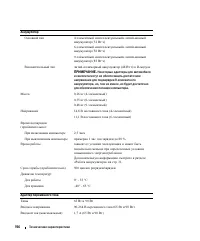
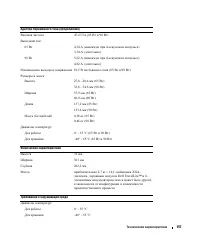
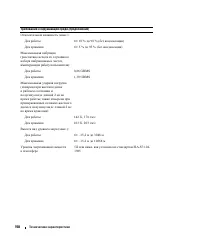
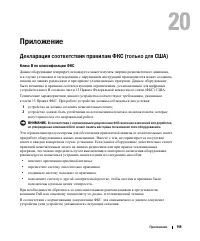
- страница 159 – Приложение; Декларация соответствия правилам ФКС (только для США); Класс B по классификации ФКС; устройство не должно создавать нежелательных помех
- страница 160 – Предупреждение в отношении продукта компании Macrovision
- страница 161 – Глоссарий
Загрузка инструкции
w w w . d e l l . c o m | s u p p o r t . d e l l . c o m
Dell™ Latitude™ D531
Руководство пользователя
Модель PP04X