Dunobil Consul 5.0 Parking Monitor: PDF инструкция по эксплуатации
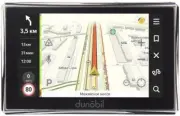
Инструкция по эксплуатации Dunobil Consul 5.0 Parking Monitor. Ниже вы найдете PDF инструкцию на русском языке.
Не нашли ответ на свой вопрос? Напишите нам, и мы оперативно вам поможем.


www.dunobil.ru
www.dunobil.ru
www.dunobil.ru
www.dunobil.ru
www.dunobil.ru
www.dunobil.ru
www.dunobil.ru
www.dunobil.ru
ИнструкцИя по эксплуатацИИ
• Благодарим Вас за приобретение навигатора Dunobil. Пожа
-
луйста, внимательно ознакомьтесь с инструкцией по исполь
-
зованию устройства и тщательно изучите его функции перед
использованием.
• Точность изложенной в инструкции информации была прове
-
рена. Однако компания не несет ответственности за правиль
-
ность картографических данных навигации, технических и/
или редак торских пояснений либо иллюстраций, правиль
-
ность печатного варианта или перевода этой инструкции. Ком
-
пания так же не несет ответственности за любые пос ледствия
или с лучайный ущерб вс ледствие использования инструкции.
• Устройство является с ложным техническим изделием, ра
-
ботающим на базе операционной системы и программного
обеспечения третьих лиц. Производитель уделил достаточно
внимания и выполнил свои обязательства в отношении техно
-
логической обработки аппаратного обеспечения устройства
и разработки и/либо применения программного обеспечения
в приборе, чтобы гарантировать правильную работ у пос лед
-
него. Производитель предоставляет гарантию отс у тствия
проблем с качеством на с лучай неправильного функциониро
-
вания или дефек та устройства, но не несет ответственности
за любой ущерб либо повреж дение собственности, а так же
за любые пос ледствия, вызванные использованием данного
устройства или связанные с таким использованием.
• Навигационное ПО и картографические данные предоставля
-
ются третьим лицом и защищены авторским правом. Пользо
-
ватель может использовать его только на данном устройстве,
копирование приложений ПО д ля иных целей запрещено.
• Производитель не предоставляет никаких выраженных или
скрытых гарантий относительно действительности, целост
-
ности, точности или правильности картографических данных
д ля навигации, использующихся в данном устройстве, и не
несет никакой ответственности за потерю, повреж дение и/
или пос ледствия, вызванные или связанные с неправильными
картографическими данными либо ПО, используемыми в дан
-
ном устройстве.
• Инструкция принад лежит компании и защищена авторским
правом. Копирование, а так же перевод ее содержания цели
-
ком или частично, вк лючая надписи, рис унки, знаки, буквен
-
ный указатель и т.п., разрешено только д ля индивидуального
пользования заказчика, инструкция не под лежит распростра
-
нению или использованию в других юридических и/или ком
-
мерческих целях. Компания оставляет за собой право оконча
-
тельной интерпретации данной инструкции
Меры предосторожностИ
• Выберите место и установите прибор таким образом, чтобы он
не мешал обзору водителя и не препятствовал срабатыванию
подушки безопасности. С лучаи потери или вывода изделия из
строя, ущерба в отношении пассажиров или собственности,
причиной которых стали ошибки в монтаже либо установке
устройства, не буду т отнесены к гарантийным, и не входят в
сферу ответственности производителя.
• В целях безопасности при использовании устройства во время
езды на автомобиле или велосипеде не рекомендуется наде
-
вать наушники.
• Ес ли вы хотите использовать устройство во время авиапере
-
лета, проконс ультируйтесь с экипажем воздушного судна о
такой возможности.
• С ледите, чтобы устройство не подвергалось воздействию
сильного магнитного поля: это может привести к его поломке
или неправильному функционированию.
• Обеспечьте защит у устройства от падения, ударов или тре
-
ния о твердые предметы, чтобы предотвратить возможные
повреж дения (царапины на лицевой части прибора, расшаты
-
вание контак тов акк умулятора, потерю данных или поломк у
аппаратной части).
• Не рекомендуется использовать наушники на максимально
громкости д лительное время, так как это может повлиять на
ваши с лу ховые возможности. Отрег улируйте громкость на
средний уровень. Даже при средней громкости совет уем вам
не использовать наушники долго.
• Не применяйте химических растворов или очищающих
средств д ля чистки устройства, чтобы не повредить покрытие.
• Ес ли устройство используется как портативный накопитель
информации, соблюдайте правильную пос ледовательность
копирования и передачи файлов. На ошибки в передаче или
сохранении файлов, на их повреж дение или у трат у гарантия
производителя не распространяется.
• Рекомендуется своевременно делать резервную копию
файлов с вашими личными данными, хранящимися в памяти
устройства, на стационарном компьютере или ноу тбуке.
• Запрещается использовать источник питания более высокого
напряжения, с усилием сгибать или с жимать кабель питания,
чтобы избежать возможного повреж дения или перегрева, ко
-
торый может в результате привести к возгоранию.
• Не доставайте/не подк лючайте вилк у питания мокрыми рука
-
ми, чтобы избежать поражения элек трическим током.
• Не используйте устройство при температ уре выше 60°С или
ниже -10°С, а так же в ус ловиях высокой влажности.
• Время от времени в связи с усовершенствованием функций и
харак теристик устройства содержание настоящей инструк
-
ции может подвергаться пересмотру, иным толкованиям и из
-
менениям без предварительного уведомления.
1.1 Интерфейс
Пос ле разблокировки, на экране отобразится интерфейс.
1.2 кнопки.
1.2.1 описание кнопок главного интерфейса.
: Кнопка Скрытия панели навигации. Чтобы скрыть панель
навигации, нажмите эт у кнопк у в любом интерфейсе. Про
-
ведите пальцем вверх в месте расположения панели нави
-
гации, чтобы отобразить панель навигации.
: Кнопка возврата. Нажмите эт у кнопк у в любом интер
-
фейсе, чтобы верну ться в предыдущий каталог.
: Кнопка перехода на главную страницу. Нажмите эт у
кнопк у в любом интерфейсе, чтобы верну ться в основной
интерфейс.
: Кнопка программы. Нажмите эт у кнопк у, чтобы посмо
-
треть программу, работающую в фоновом режиме.
: Кнопка уменьшения громкости, д ля уменьшения гром
-
кости
: Кнопка увеличения громкости, д ля увеличения громко
-
сти
: Кнопка снимка экрана. Нажмите эт у кнопк у в любом ин
-
терфейсе, чтобы сделать снимок тек ущего экрана.
1.2.2 кнопка автоматического показа/скрытия
Левая сторона - д ля подсказки о подк лючении USB, правая
- д ля BT, WIFI и значка отображения времени работы от ба
-
тареи.
1.3 MTP
PND, подк люченный к компьютеру, распознается как USB-
накопитель, с помощью которого можно копировать файлы
в PND, такие как музыка, видео, элек тронные книги, про
-
граммы APK и т.д. Пос ле подк лючения PND к компьютеру
через USB, на компьютере появится значок, через который
можно читать и записывать данные на встроенную память
и SD-карт у.
Открыв значок «диспетчер файлов» на PND, можно прове
-
рить файлы, скопированные с компьютера.
2. Браузер
2.1 открытие браузера
Проводник: Очень похож на версию Internet Explorer на ком
-
2
1
3
4
5
пьютере. Нажмите значок на интерфейсе пользователя, что
-
бы запустить программное обеспечение.
Нажмите на адресную строк у - на экране автоматически по
-
явится всплывающая к лавиат ура д ля удобного ввода адре
-
са.
2.2 открытие/закрытие программ, работающих
в фоновом режиме.
К ликните значок фоновой программы
в нижней части
рабочего стола, чтобы отобразить все запущенные програм
-
мы. К ликните значок любой программы, чтобы перек лю
-
читься с фоновой на тек ущую программу.
Закройте программу: перетащите значок программы вверх
или вниз, чтобы закрыть программу.
6
7
8
2.3 GPS
Нажмите значок «Информация GPS», чтобы открыть интер
-
фейс информации GPS, с ледующим образом:
3 настройки
Настройки на Android такие же, как и настройки в телефо
-
не или на панели управления в Windows. Настройки мог у т
быть персонализированы в соответствии с предпочтениями
пользователя, связанными с функциями. Нажмите значок
настройки в главном интерфейсе, чтобы войти в интерфейс
настройки, как показано ниже:
3.1 WIFI и сеть
3.1.1 Wi-Fi
1.
Открытый и закрытый WIFI
Нажмите кнопк у, чтобы открыть WIFI; при вк люченном WIFI,
ес ли поблизости есть беспроводная сеть, в строке списка
справа будет произведен поиск, как показано ниже:
2.
Подк лючение к Wi-Fi:
Ес ли найденный WIFI не зашифрован, устройство автомати
-
чески подк лючится к нему. Ес ли есть шифрование, нажмите
на имя сети WIFI и введите пароль. Как правило, просто ну ж
-
но ввести пароль и нажать кнопк у «Подк лючиться» справа,
чтобы подк лючиться к WIFI.
Расширенные настройки WIFI:
Нажмите кнопк у настройки
в правом верхнем углу
, чтобы открыть до
-
полнительные настройки.