Epson AcuLaser Color Station 8600+: PDF инструкция по эксплуатации
Инструкция по эксплуатации Epson AcuLaser Color Station 8600+. Ниже вы найдете PDF инструкцию на русском языке.
Не нашли ответ на свой вопрос? Напишите нам, и мы оперативно вам поможем.
1
2
3
4
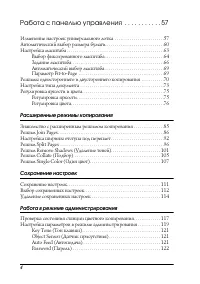
5
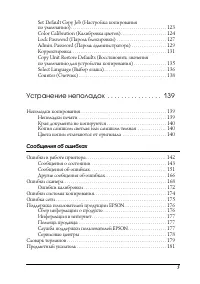
6
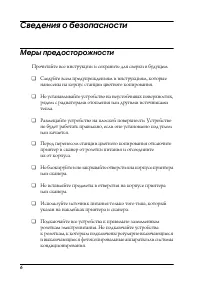
7
8

9
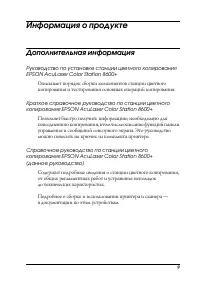
10
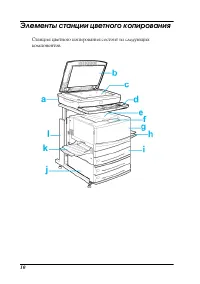
11
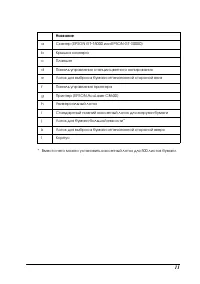
12

13
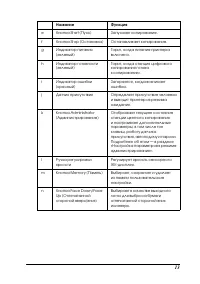
14
15
16
17
18
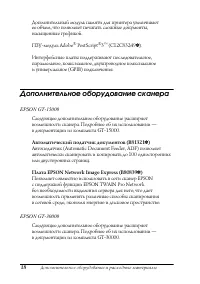
19
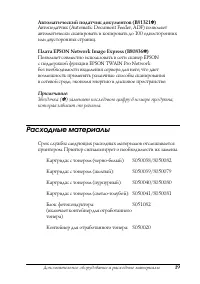
20
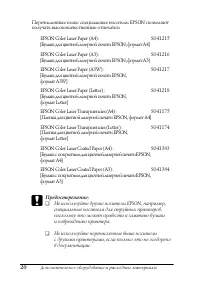
21
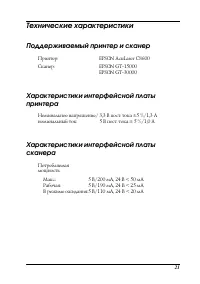
22
23
24
25
26
27
28
29
30
31
32
33
34
35

36
37
38
39
40
41
42
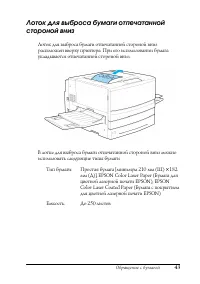
43
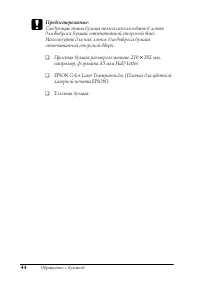
44
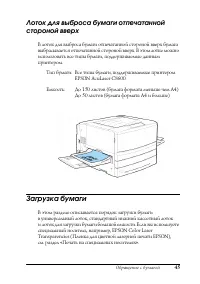
45
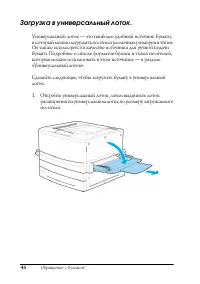
46
47
48
49
50
51
52
53
54
55
56
57
58
59
60
61
62
63
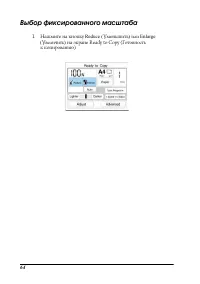
64
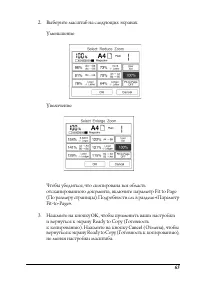
65
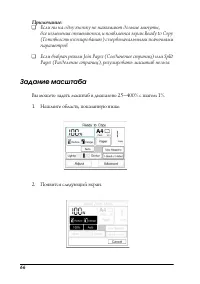
66
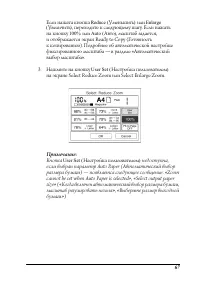
67

68
69

70
71
72
73
74
75
76
77
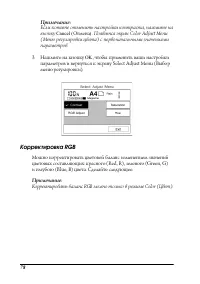
78

79
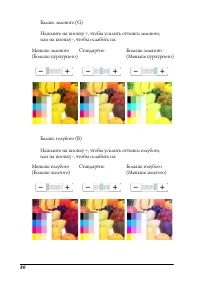
80
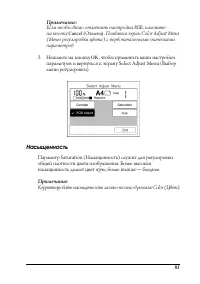
81
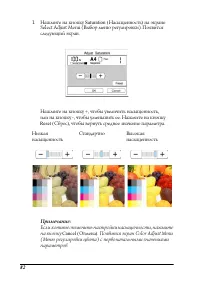
82

83
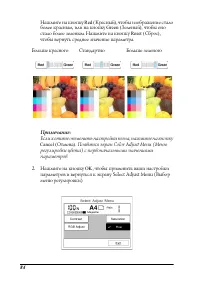
84
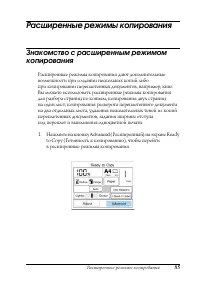
85
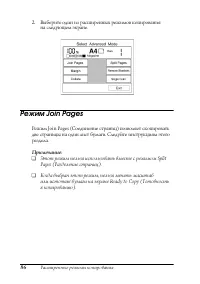
86
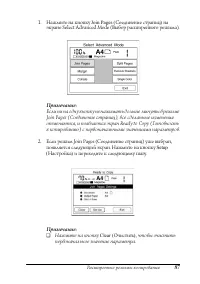
87
88
89
90
91
92
93
94
95
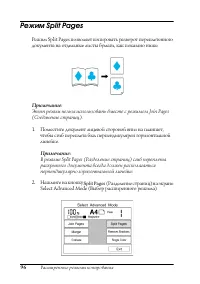
96
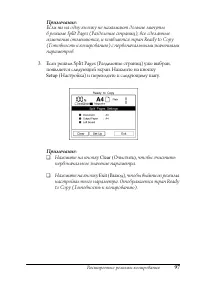
97
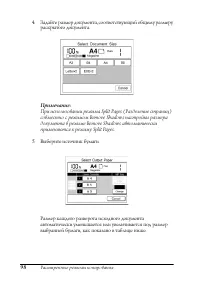
98
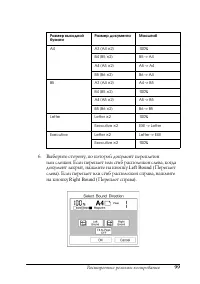
99
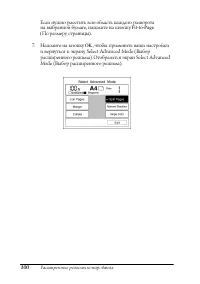
100
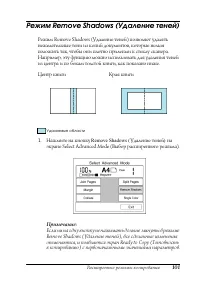
101
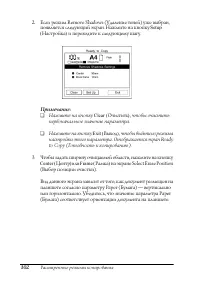
102
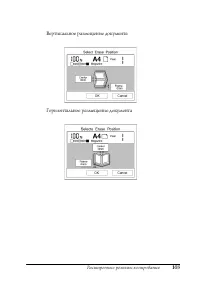
103
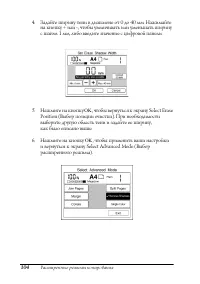
104
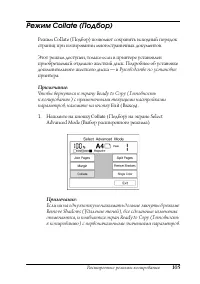
105
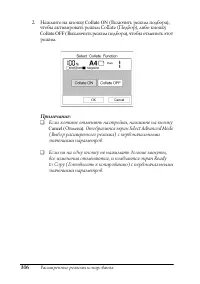
106
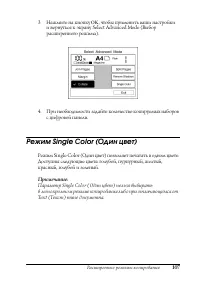
107
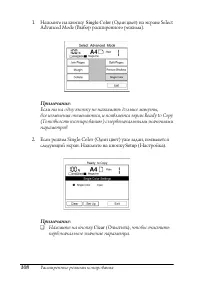
108
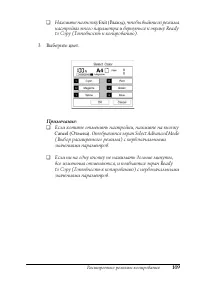
109

110
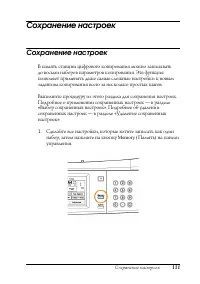
111
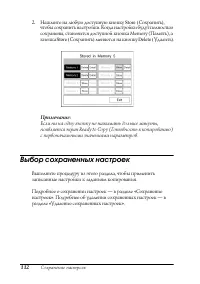
112
113
114
115
116
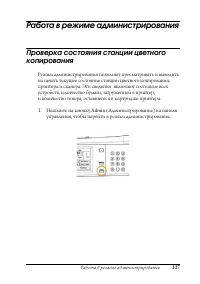
117
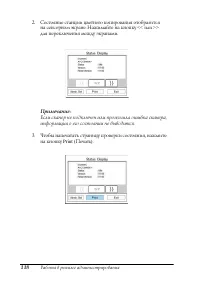
118
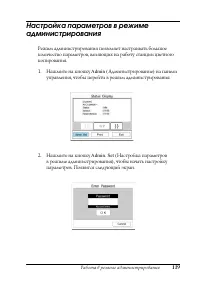
119
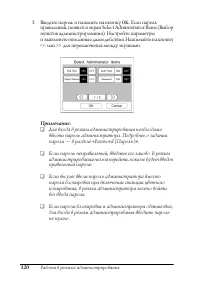
120
121
122
123
124
125
126

127
128
129
130
131
132
133
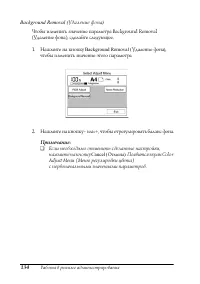
134
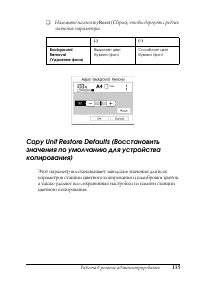
135
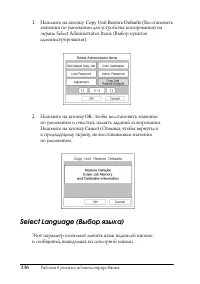
136
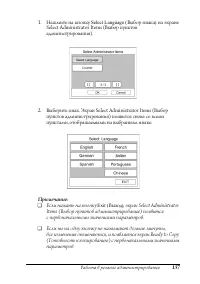
137
138
139
140

141
142
143
144
145
146
147
148
149
150
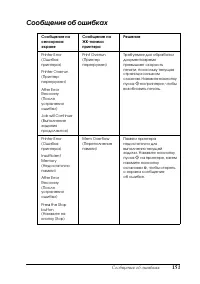
151
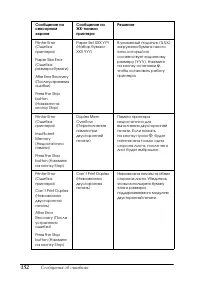
152
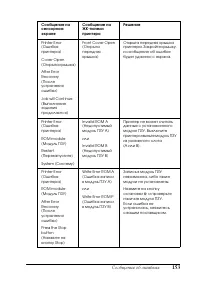
153
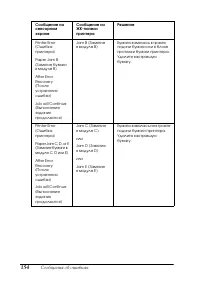
154
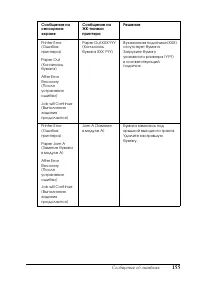
155
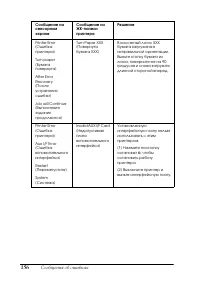
156
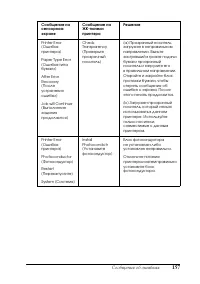
157
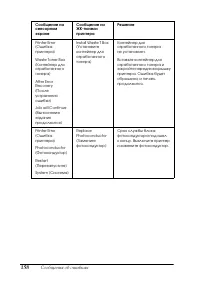
158
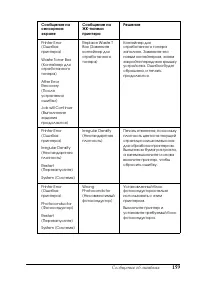
159
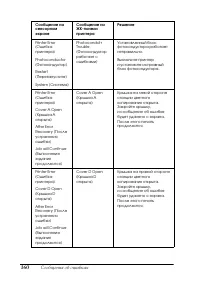
160

161
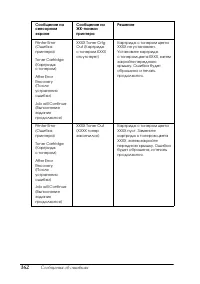
162
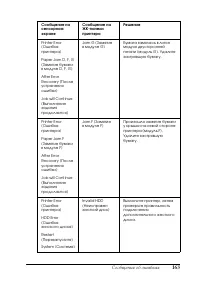
163
164
165
166
167
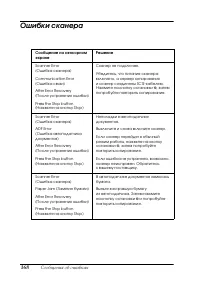
168
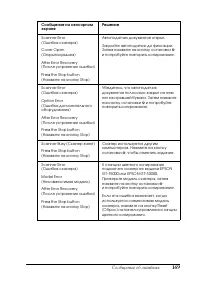
169
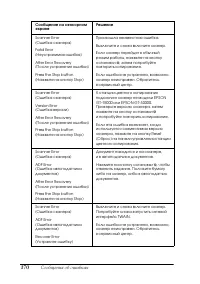
170
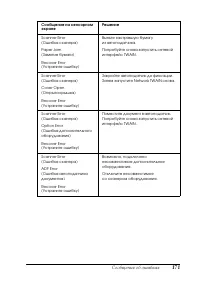
171
172
173
174
175
176
177
178
179
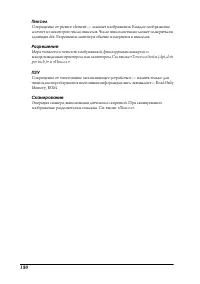
180
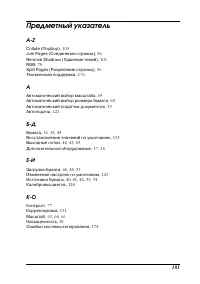
181
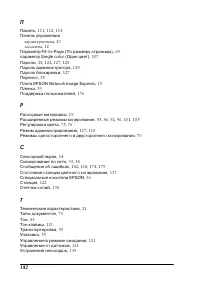
182

Содержание:
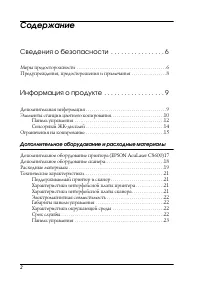
- страница 2 – Содержание; Дополнительное оборудование и расходные материалы
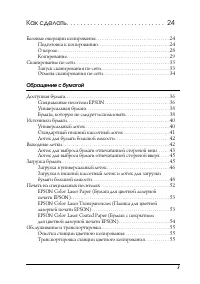
- страница 3 – Обращение с бумагой
- страница 5 – Сообщения об ошибках
- страница 6 – Сведения о безопасности; Меры предосторожности; Прочитайте все инструкции и сохраните для сверки в будущем.
- страница 9 – Информация о продукте; Дополнительная информация
- страница 12 – Панель управления
- страница 15 – Ограничения на копирование
- страница 18 – PostScript; Дополнительное оборудование сканера; Автоматический податчик документов (B81321
- страница 19 – ) заменяет последнюю цифру в номере продукта,; Расходные материалы; Контейнер для отработанного тонера: S050020
- страница 21 – Технические характеристики; Поддерживаемый принтер и сканер
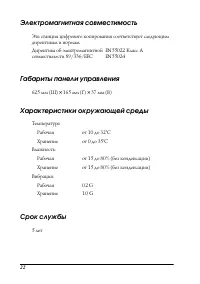
- страница 23 – ЖК-дисплей и сенсорный дисплей с белой подсветкой:
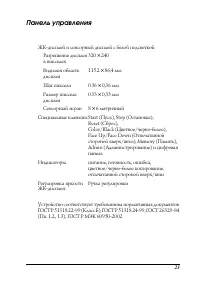
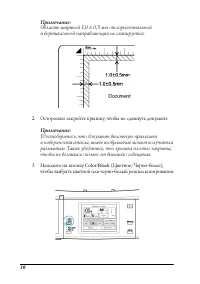
- страница 24 – Как сделать; Базовые операции копирования; Сделайте несколько простых копий как описано ниже.; Подготовка к копированию; о загрузке бумаги — в разделе «Загрузка бумаги».
- страница 27 – и укажите правильный сканер.
- страница 28 – О пароле; OK
- страница 29 – Копирование; Поместите документ на планшет сканируемой стороной вниз.
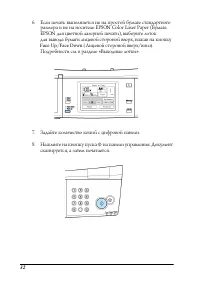
- страница 32 – Face Up
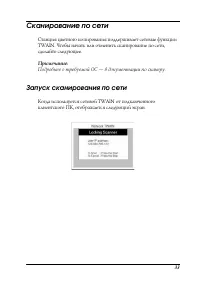
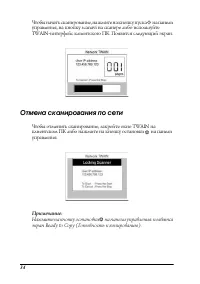
- страница 33 – Сканирование по сети; Подробнее о требуемой ОС — в документации по сканеру.; Запуск сканирования по сети
- страница 34 – Отмена сканирования по сети; на панели
- страница 36 – Рекомендуемые типы бумаги; Специальные носители EPSON
- страница 37 – Универсальная бумага
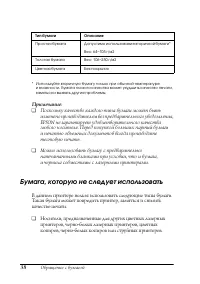
- страница 38 – Бумага, которую не следует использовать
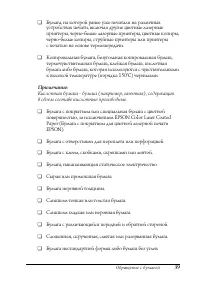
- страница 40 – Источники бумаги; Универсальный лоток
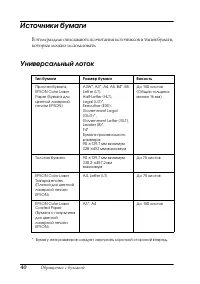
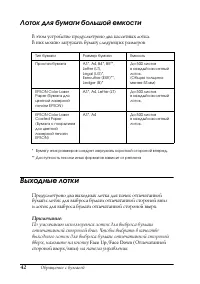
- страница 41 – Стандартный нижний кассетный лоток
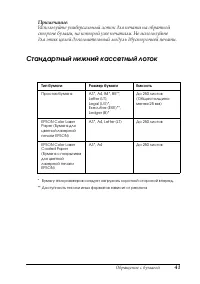
- страница 42 – Лоток для бумаги большой емкости; Выходные лотки
- страница 44 – Простая бумага размером меньше 210
- страница 45 – Загрузка бумаги; Тип бумаги: Все типы бумаги, поддерживаемые принтером
- страница 46 – Загрузка в универсальный лоток.; Откройте универсальный лоток, затем выдвиньте лоток
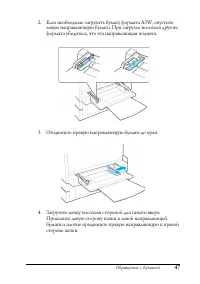
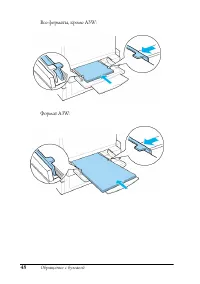
- страница 47 – Если необходимо загрузить бумагу формата A3W, опустите
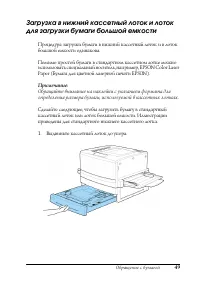
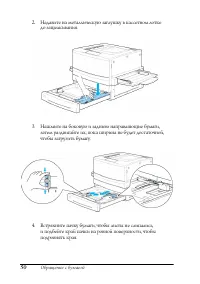
- страница 50 – Надавите на металлическую заглушку в кассетном лотке
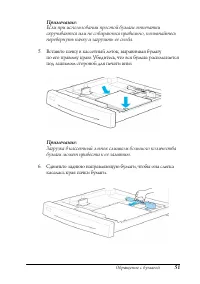
- страница 51 – Вставьте пачку в кассетный лоток, выравнивая бумагу
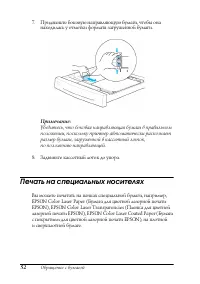
- страница 52 – Придвиньте боковую направляющую бумаги, чтобы она; Печать на специальных носителях
- страница 53 – Функция двусторонней печати для пленки недоступна.
- страница 55 – Обслуживание и транспортировка; Очистка станции цветного копирования; Будьте осторожны: не пролейте воду в устройство.
- страница 56 – Работа с панелью управления; Нажмите на кнопку
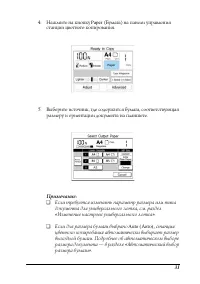
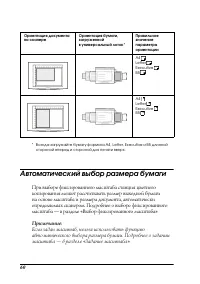
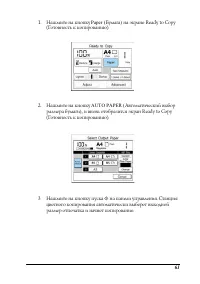
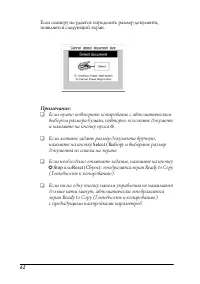
- страница 59 – Автоматический выбор размера бумаги
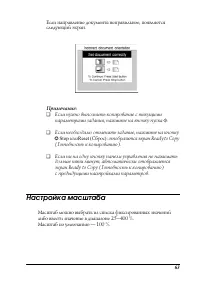
- страница 62 – Настройка масштаба
- страница 65 – Задание масштаба
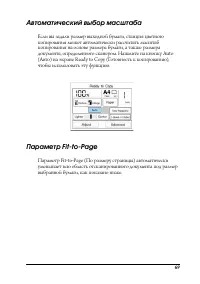
- страница 68 – Автоматический выбор масштаба
- страница 69 – Исходный документ
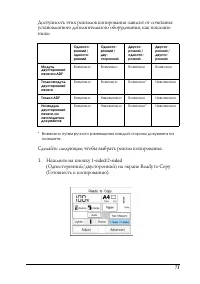
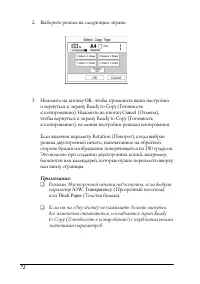
- страница 70 – Сделайте следующее, чтобы выбрать режим копирования.
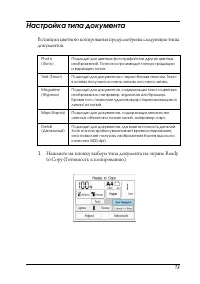
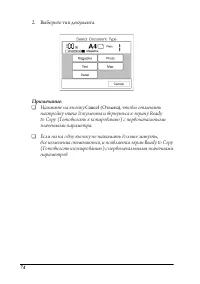
- страница 72 – Настройка типа документа; Нажмите на кнопку выбора типа документа на экране Ready
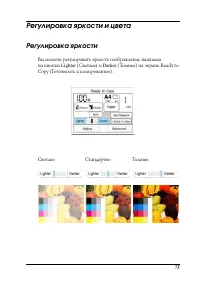
- страница 74 – Регулировка яркости и цвета; Регулировка яркости; Светлее
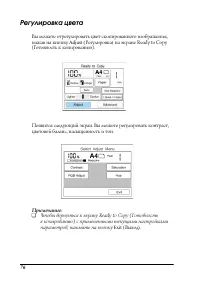
- страница 75 – Регулировка цвета; Регулировка
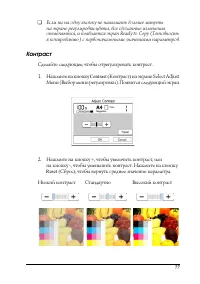
- страница 76 – Контраст
- страница 77 – Корректировка RGB; Корректировать баланс RGB можно только в режиме Color (Цвет).
- страница 80 – Насыщенность; Корректировать насыщенность можно только в режиме Color (Цвет).
- страница 81 – . Появится экран Color Adjust Menu
- страница 82 – Тон
- страница 84 – Расширенные режимы копирования
- страница 85 – Выберите один из расширенных режимов копирования; Режим Join Pages
- страница 86 – Setup
- страница 87 – Нажмите на кнопку
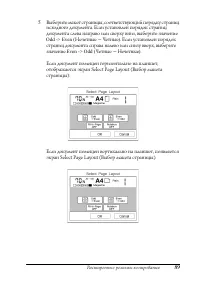
- страница 88 – Выберите макет страницы, соответствующий порядку страниц
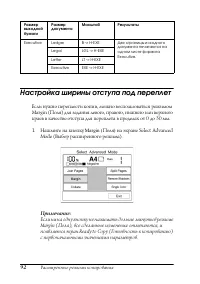
- страница 91 – Настройка ширины отступа под переплет
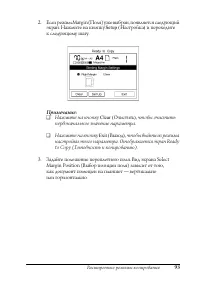
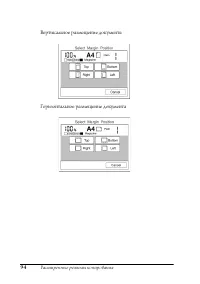
- страница 94 – . Отобразится экран Select
- страница 95 – Режим Split Pages; Поместите документ лицевой стороной вниз на планшет,
- страница 96 – появляется следующий экран. Нажмите на кнопку
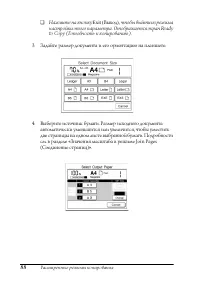
- страница 97 – Задайте размер документа, соответствующий общему размеру
- страница 99 – По размеру страницы
- страница 104 – Руководстве по установке
- страница 105 – Нажмите на кнопку
- страница 106 – Нажмите на кнопку
- страница 110 – Сохранение настроек; Сохранение настроек; Сделайте все настройки, которые хотите записать как один
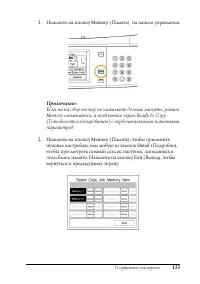
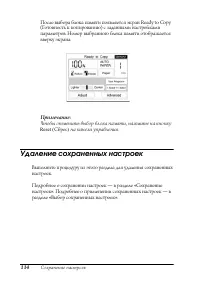
- страница 111 – Нажмите на любую доступную кнопку; Выбор сохраненных настроек
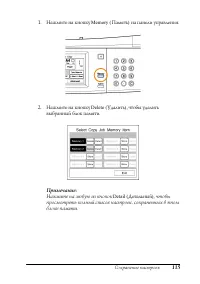
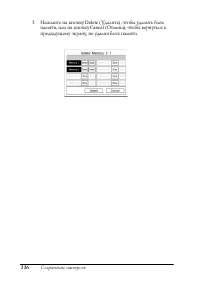
- страница 113 – Чтобы отменить выбор блока памяти, нажмите на кнопку; Удаление сохраненных настроек
- страница 114 – Нажмите на любую из кнопок
- страница 116 – Работа в режиме администрирования
- страница 119 – Введите пароль и нажмите на кнопку
- страница 121 – Администрирование). Значение этого параметра
- страница 122 – Сброс
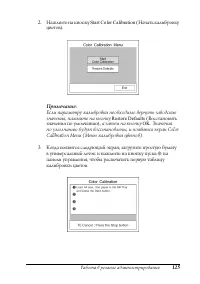
- страница 124 – Start Color Calibration (
- страница 125 – . Появится экран Color Calibration Menu (Меню
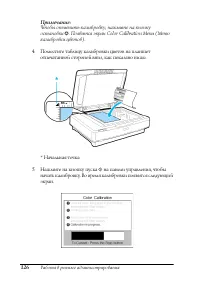
- страница 126 – Когда следующий экран появится снова, выньте первую
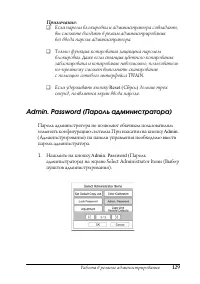
- страница 128 – Если удерживать кнопку
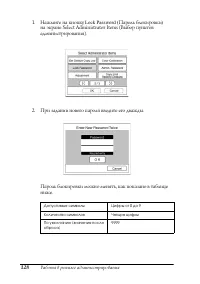
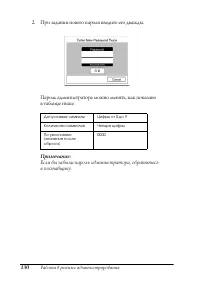
- страница 129 – При задании нового пароля введите его дважды.
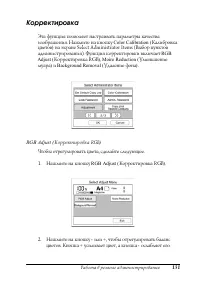
- страница 130 – Корректировка; RGB
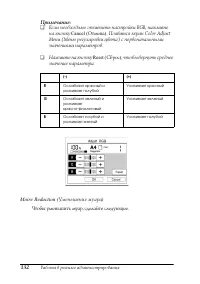
- страница 131 – Отмена
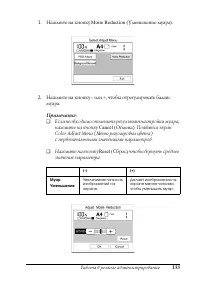
- страница 133 – Удаление фона
- страница 135 – Copy Unit Restore Defaults (
- страница 138 – Устранение неполадок; Неполадки копирования; Неполадки печати; Справочном руководстве
- страница 139 – Края документа не копируются; Выберите параметр; Если уменьшить размер исходного изображения нельзя; Копия слишком светлая или слишком темная
- страница 141 – Ошибки в работе принтера
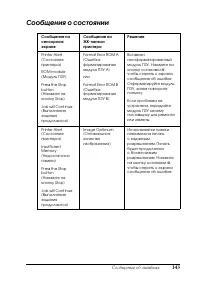
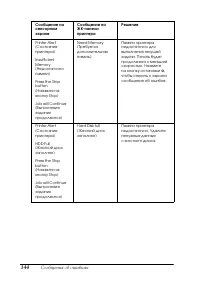
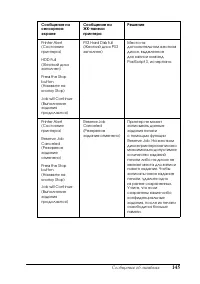
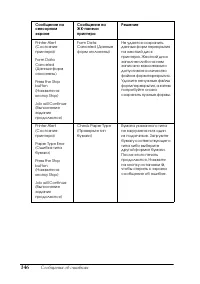
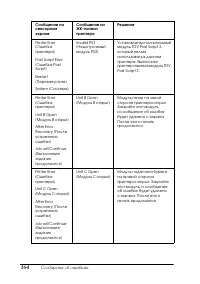
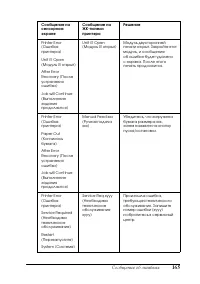
- страница 142 – Сообщения о состоянии
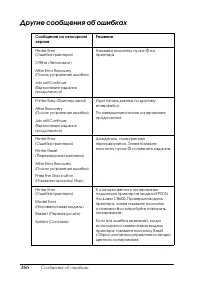
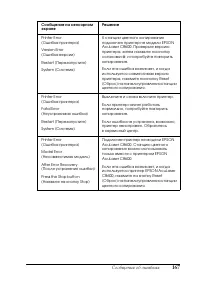
- страница 165 – Другие сообщения об ошибках
- страница 167 – Ошибки сканера
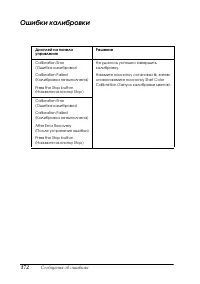
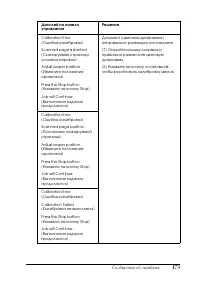
- страница 171 – Ошибки калибровки
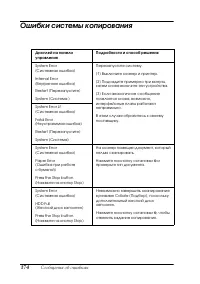
- страница 173 – Ошибки системы копирования
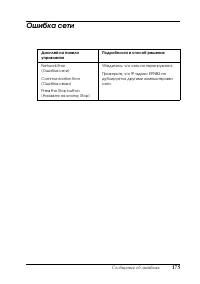
- страница 174 – Ошибка сети
- страница 175 – Сбор информации о продукте; Version Info; или аналогичную кнопку в программном
- страница 176 – Вы можете написать письмо на Web сайте технической поддержки
- страница 177 – Сервисные центры; Информация об изготовителе
- страница 178 – Словарь терминов
- страница 180 – Предметный указатель
Загрузка инструкции