Epson Perfection V300 Photo: PDF инструкция по эксплуатации
Инструкция по эксплуатации Epson Perfection V300 Photo. Ниже вы найдете PDF инструкцию на русском языке.
Не нашли ответ на свой вопрос? Напишите нам, и мы оперативно вам поможем.
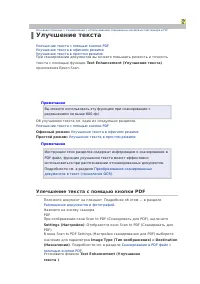
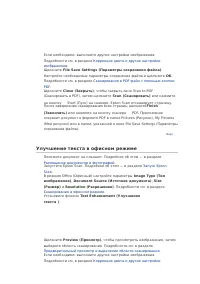

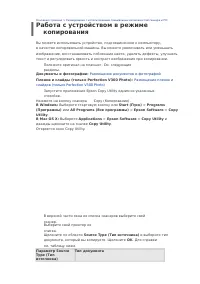
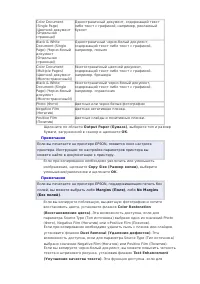















Содержание:
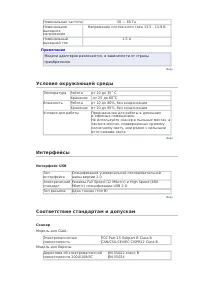
- страница 2 – Механические характеристики; Perfection V30; Электрические характеристики; Примечание
- страница 3 – Условия окружающей среды; Интерфейсы; Интерфейс USB; Соответствие стандартам и допускам; Сканер
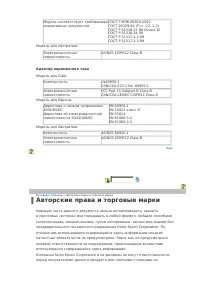
- страница 4 – Адаптер переменного тока; Авторские права и торговые марки
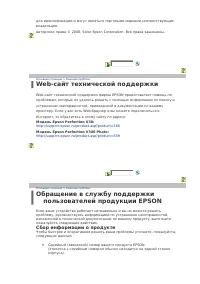
- страница 6 – Web-сайт технической поддержки; Модель Epson Perfection V30:; Обращение в службу поддержки; Сбор информации о продукте
- страница 7 – Информация в Интернет; П р е д с т а в и т е л ь с т в о к о м п а н и и « Э п с о н Е в р о п а Б . В . »
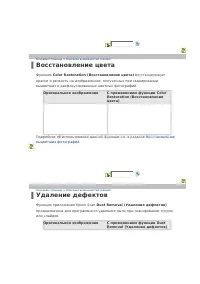
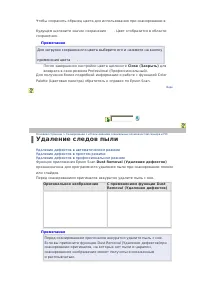
- страница 8 – Восстановление цвета; Удаление дефектов; Оригинальное изображение
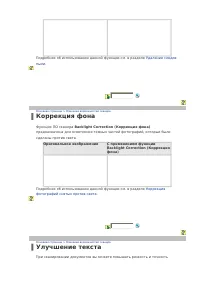
- страница 9 – Коррекция фона; Улучшение текста
- страница 10 – Очистка сканера; Предостережение
- страница 11 – Замена лампы
- страница 12 – Транспортировка сканера; Описание возможностей сканера; Детали сканера
- страница 13 – Размещение оригиналов на сканере; Сканирование оригиналов; Сканирование с использованием
- страница 14 – Обслуживание; Решение проблем; Устранение неполадок
- страница 15 – Служба поддержки; Технические характеристики; Требования к системе; Элементы сканера
- страница 17 – Индикатор и кнопки; Индикатор; Цвет
- страница 18 – Кнопки; Кнопка; Неполадки в работе устройства; Индикатор состояния мигает
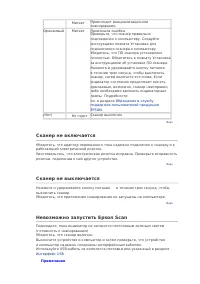
- страница 19 – Сканер не включается; Сканер не выключается; Невозможно запустить Epson Scan
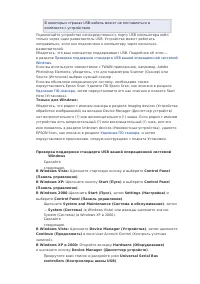
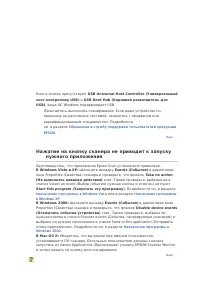
- страница 21 – Нажатие на кнопку сканера не приводит к запуску
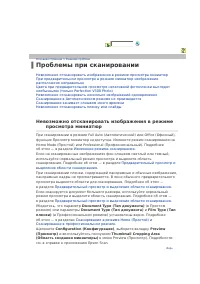
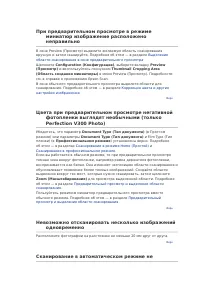
- страница 22 – Проблемы при сканировании; Невозможно отсканировать изображения в режиме; Preview; Thumbnail Cropping Area
- страница 23 – Профессиональном режиме
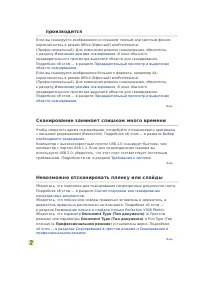
- страница 24 – производится; Сканирование занимает слишком много времени; Невозможно отсканировать пленку или слайды
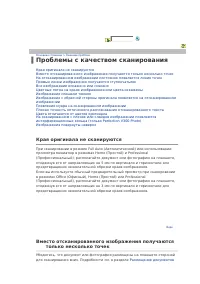
- страница 25 – Проблемы с качеством сканирования; Края оригинала не сканируются; Вместо отсканированного изображения получаются
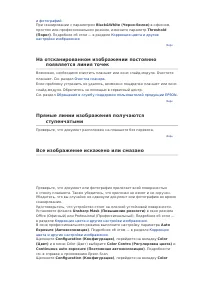
- страница 26 – Threshold; На отсканированном изображении постоянно; Прямые линии изображения получаются; Все изображение искажено или смазано; Auto
- страница 27 – Цветные пятна на краях изображения или цвета; Изображение слишком темное
- страница 28 – Изображение с обратной стороны оригинала; Document Type; Появление муара на сканированном изображении; Unsharp Mask (Повышение
- страница 29 – Плохая точность оптического распознавания; Цвета отличаются от цветов оригинала
- страница 30 – На сканированном с пленок или слайдов; Изображения повернуты неверно
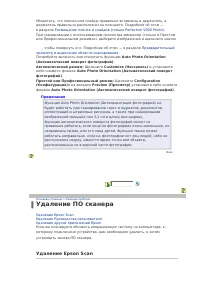
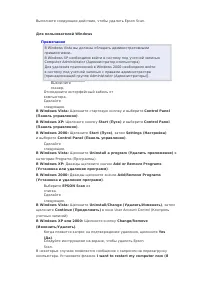
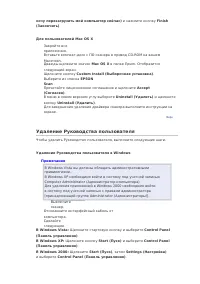
- страница 31 – Удаление ПО сканера; Удаление Epson Scan
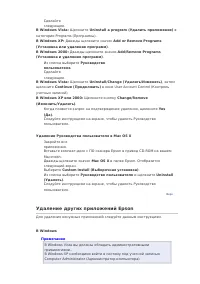
- страница 33 – Удаление Руководства пользователя
- страница 34 – Удаление других приложений Epson
- страница 36 – Applications; Восстановление выцветших
- страница 37 – Профессиональный режим:; Документы и фотографии:; Color Restoration (Восстановление
- страница 38 – Восстановление цвета в простом режиме
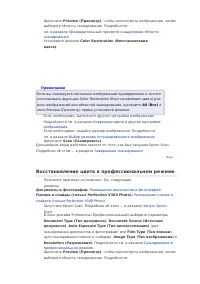
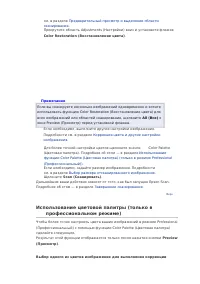
- страница 39 – Восстановление цвета в профессиональном режиме
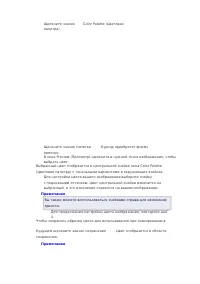
- страница 40 – Использование цветовой палитры (только в
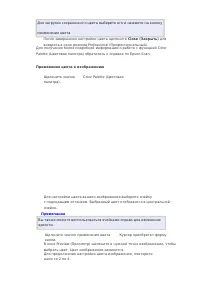
- страница 42 – Применение цвета к изображению
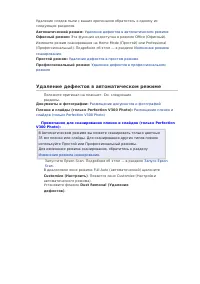
- страница 43 – Удаление следов пыли
- страница 44 – Dust Removal (Удаление
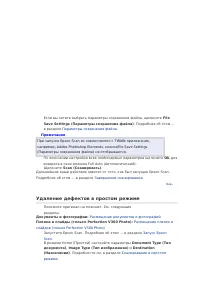
- страница 45 – Удаление дефектов в простом режиме
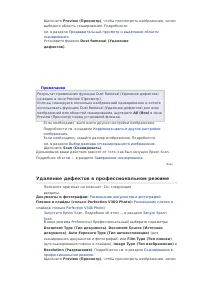
- страница 46 – Удаление дефектов в профессиональном режиме
- страница 48 – Коррекция фотографий снятых против; Функция Backlight Correction (Коррекция фона) в
- страница 51 – Улечшение текста с помщью кнопки PDF; Destination; Text Enhancement (Улучшение
- страница 52 – Улучшение текста в офисном режиме; Size
- страница 53 – OK; Улучшение текста в простом режиме
- страница 54 – Работа с устройством в режиме
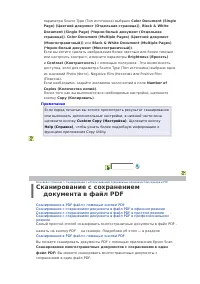
- страница 56 – Сканирование с сохранением
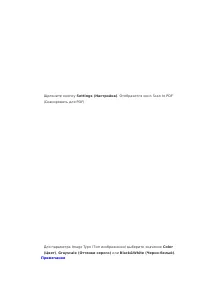
- страница 58 – Color
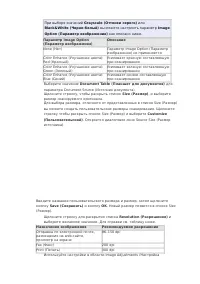
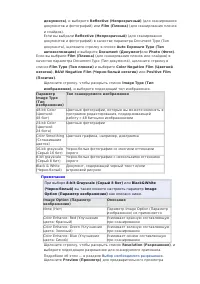
- страница 59 – Image
- страница 64 – Create searchable PDF (Создать PDF с поиском)
- страница 65 – Show Add Page dialog after scanning
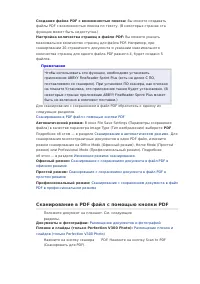
- страница 67 – Сканирование с сохранением документа в файл PDF
- страница 77 – Сканирование для отправки по
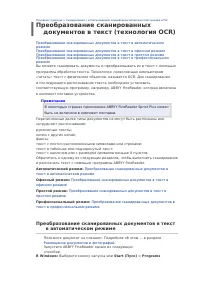
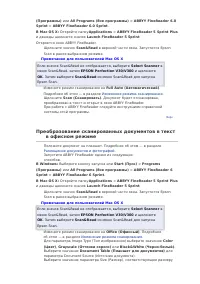
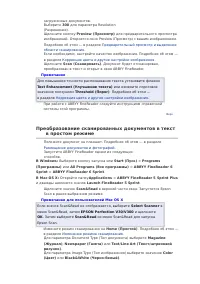
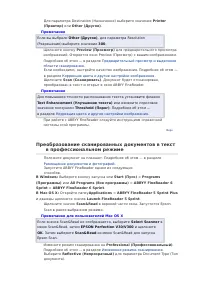
- страница 79 – Преобразование сканированных; Преобразование сканированных документов в текст; Programs
- страница 80 – Примечание для пользователей Mac OS X
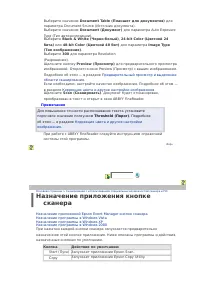
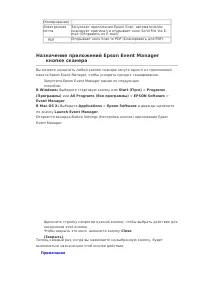
- страница 83 – Назначение приложения кнопке
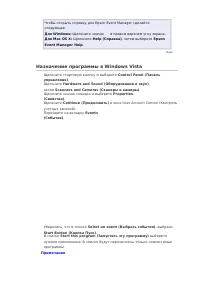
- страница 85 – Для; Epson; Назначение программы в Windows Vista; Control Panel (Панель
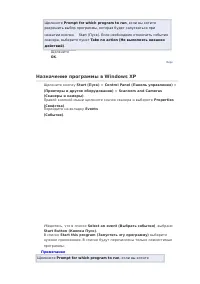
- страница 86 – Take no action (Не выполнять никаких; Назначение программы в Windows XP; Scanners and Cameras; Prompt for which program to run
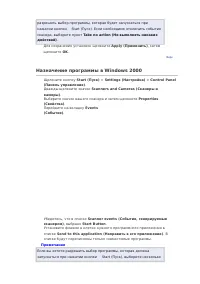
- страница 87 – Назначение программы в Windows 2000
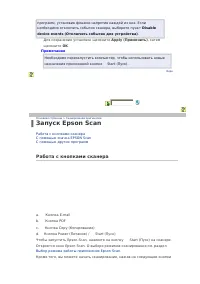
- страница 88 – Запуск Epson Scan
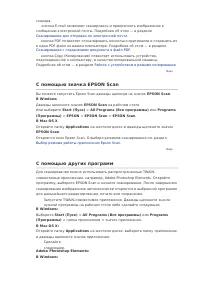
- страница 89 – С помощью значка EPSON Scan; С помощью других программ
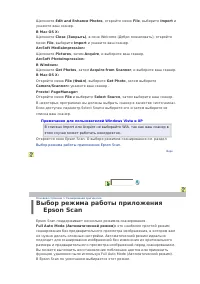
- страница 90 – Примечание для пользователей Windows Vista и ХР; Выбор режима работы приложения
- страница 92 – Сканирование в автоматическом
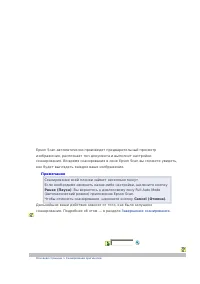
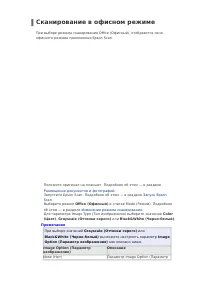
- страница 96 – Сканирование в офисном режиме
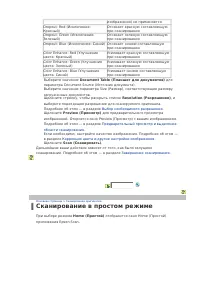
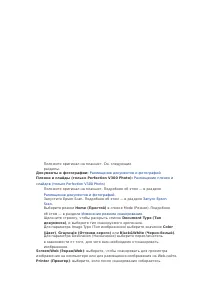
- страница 97 – Сканирование в простом режиме
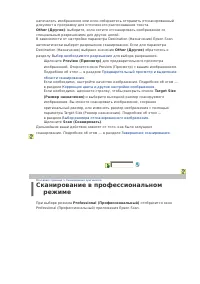
- страница 99 – Target Size; Сканирование в профессиональном
- страница 102 – Customize
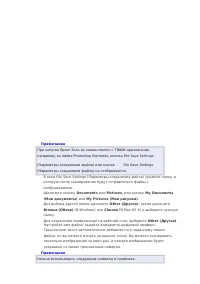
- страница 103 – Documents; Pictures; Choose
- страница 104 – Формат
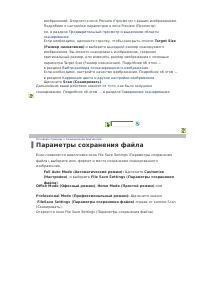
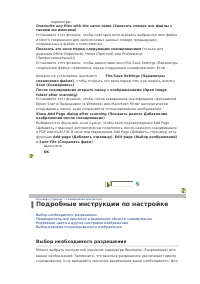
- страница 105 – Показать это окно перед следующим сканированием; File Save Settings (Параметры; Подробные инструкции по настройке
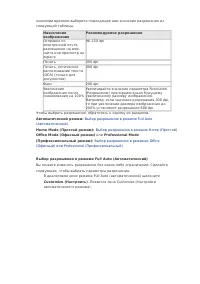
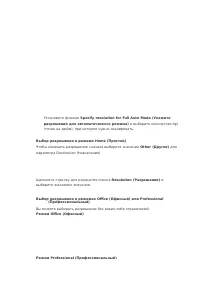
- страница 106 – Professional Mode; Выбор разрешения в режиме Full Auto (Автоматический)
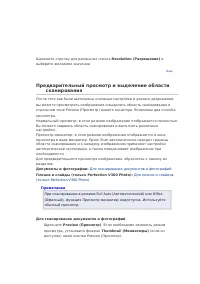
- страница 108 – Предварительный просмотр и выделение области
- страница 111 – Для пленок и слайдов (только Perfection V300 Photo)
- страница 116 – Примечание для сканирования пленок и слайдов (только Perfection
- страница 117 – Shift
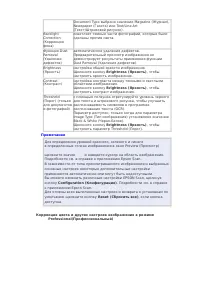
- страница 118 – Коррекция цвета и других настроек изображения в режиме Office
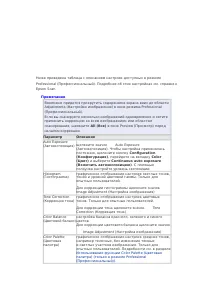
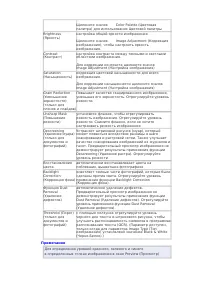
- страница 120 – Коррекция цвета и других настроек изображения в режиме Home
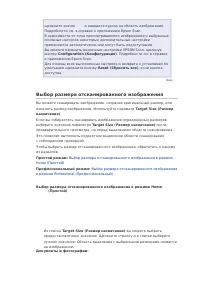
- страница 124 – Выбор размера отсканированного изображения в режиме Home
- страница 130 – Original; Завершение сканирования; Автоматический режим:
- страница 131 – Советы по поиску
- страница 132 – Размещение фотографий и документов на планшете; Perfection V300 Photo:
- страница 133 – Размещение больших или толстых документов
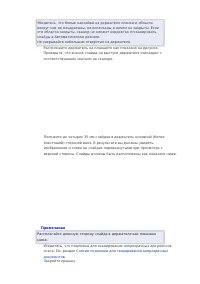
- страница 134 – Размещение пленок и слайдов (только; Снятие подложки для сканирования непрозрачных
- страница 135 – Размещение пленки в держателе
- страница 137 – Размещение слайдов в держателе
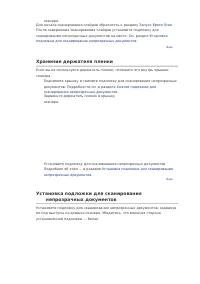
- страница 139 – Хранение держателя пленки; Установка подложки для сканирования
- страница 140 – Требования к системе Windows
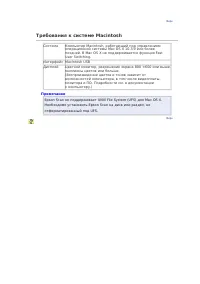
- страница 141 – Требования к системе Macintosh
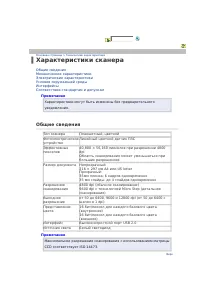
Характеристики сканера
Соответствие стандартам и допускам
Примечание
Характеристики могут быть изменены без предварительного
уведомления.
Общие сведения
Тип сканера
Планшетный, цветной
Фотоэлектрическое
устройство
Линейный цветной датчик ПЗС
Эффективных
пикселов
40,800 × 56,160 пикселов при разрешении 4800
dpi
Область сканирования может уменьшаться при
больших разрешениях.
Размер документа Непрозрачный:
216 × 297 мм A4 или US letter
Прозрачный:
35мм пленка: 6 кадров одновременно
35 мм слайды: до 4 слайдов одновременно
Разрешение
сканирования
4800 dpi (обычное сканирование)
9600 dpi с технологией Micro Step (детальное
сканирование)
Выходное
разрешение
от 50 до 6400, 9600 и 12800 dpi (от 50 до 6400 с
шагом в 1 dpi)
Представление
цвета
16 бит/пиксел для каждого базового цвета
(внутреннее)
16 бит/пиксел для каждого базового цвета
(внешнее)
Интерфейс
Высокоскоростной порт USB 2.0
Источник света
Белый светодиод
Примечание
Максимальное разрешение сканирования с использованием матрицы
CCD соответствует ISO 14473.