Falcon Eye FE3408HDS: PDF инструкция по эксплуатации
Инструкция по эксплуатации Falcon Eye FE3408HDS. Ниже вы найдете PDF инструкцию на русском языке.
Не нашли ответ на свой вопрос? Напишите нам, и мы оперативно вам поможем.
1
2
3
4
5
6
7
8
9
10
11
12
13
14
15
16
17
18
19
20
21
22
23
24
25
26
27
28
29
30
31
32
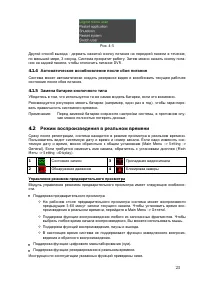
33
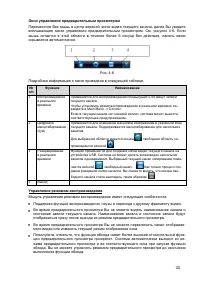
34
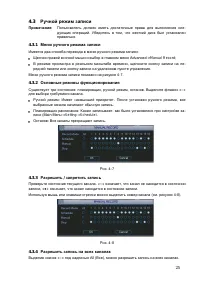
35
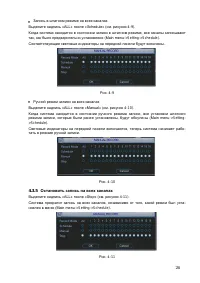
36
37
38
39
40

41
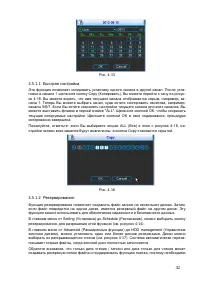
42
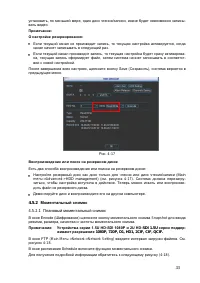
43
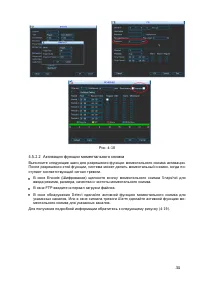
44
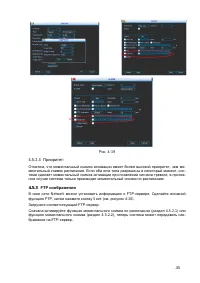
45
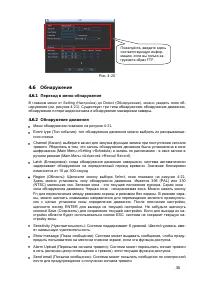
46
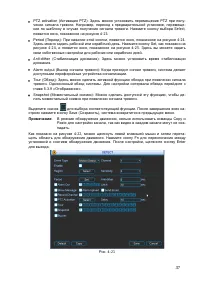
47
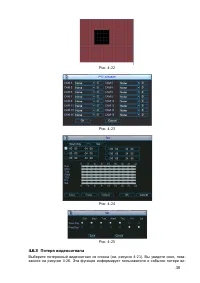
48
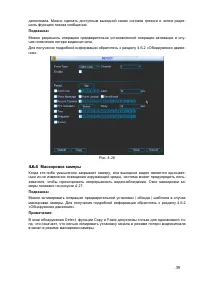
49
50
51
52
53
54
55
56
57
58
59
60
61
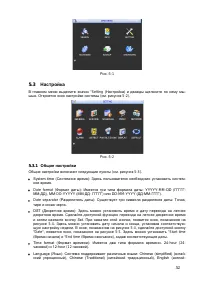
62
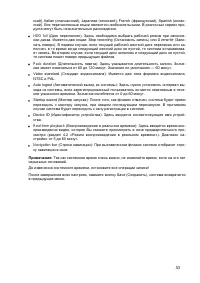
63
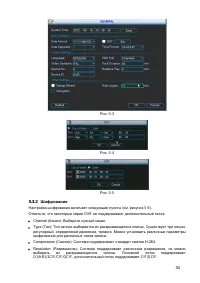
64
65
66
67
68
69
70
71
72
73
74
75
76
77
78
79
80
81
82
83
84
85
86
87
88
89
90
91
92
93
94
95
96
97
98
99
100
101
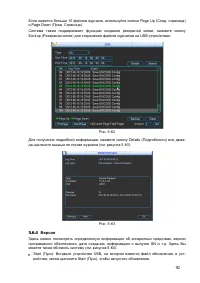
102
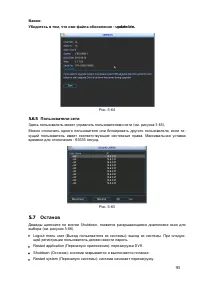
103
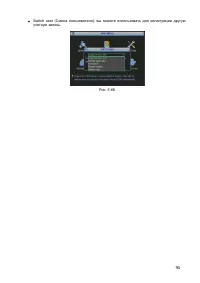
104
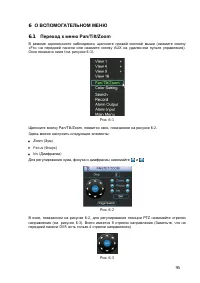
105
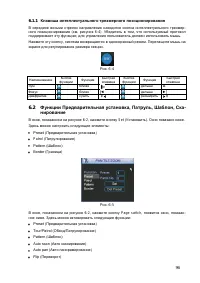
106
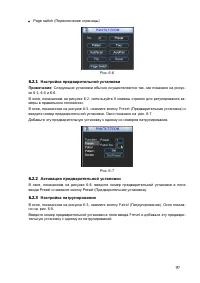
107
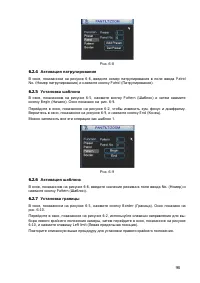
108
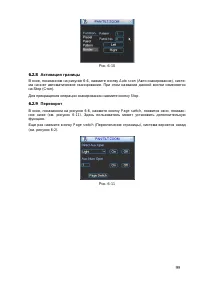
109
110
111
112
113
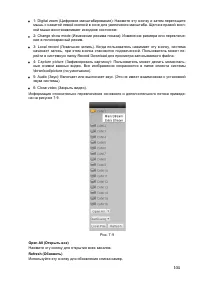
114
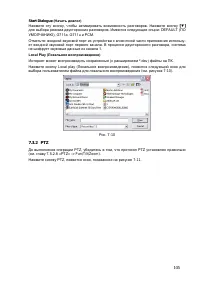
115
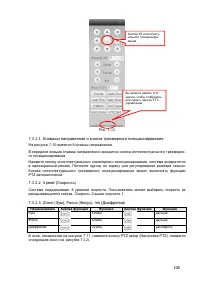
116
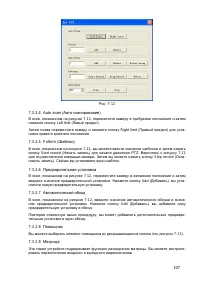
117
118
119
120
121
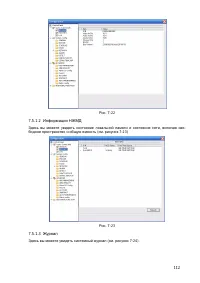
122
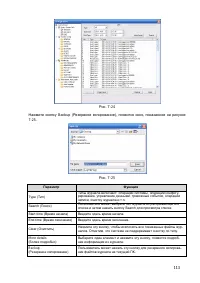
123
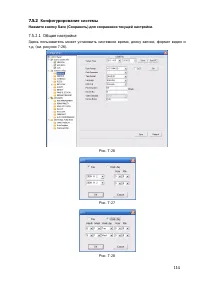
124
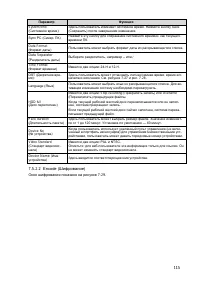
125
126
127
128
129
130
131
132
133
134
135
136
137
138
139
140
141
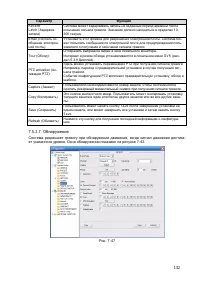
142
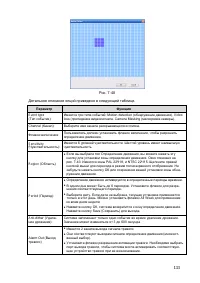
143
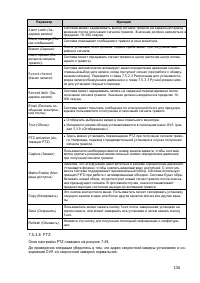
144
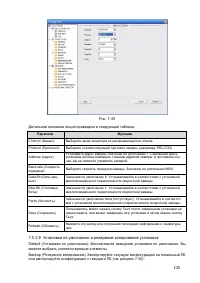
145
146
147
148
149
150
151
152
153
154
155
156
157
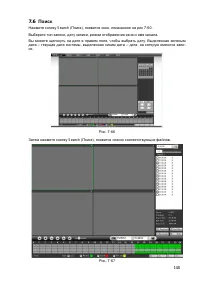
158
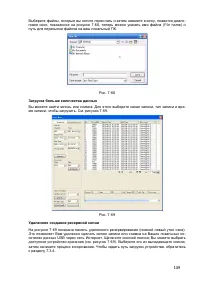
159
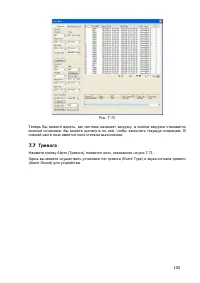
160
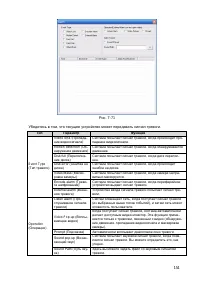
161
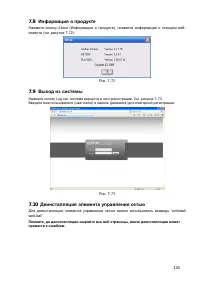
162

163
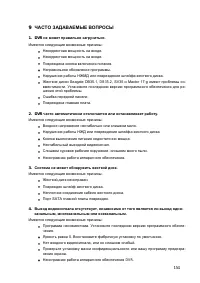
164
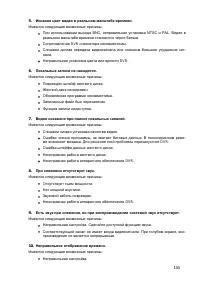
165
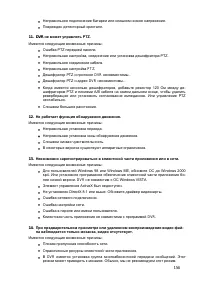
166
167
168

169
170
171
172
173
174
175
176
177
178

179
180
181
182
183
184
Содержание:
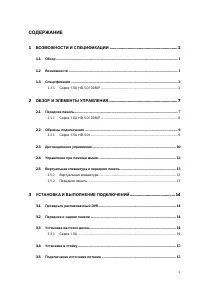
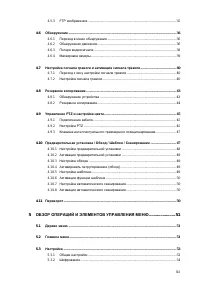
- страница 2 – СОДЕРЖАНИЕ
- страница 3 – ii
- страница 4 – iii
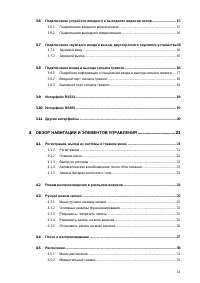
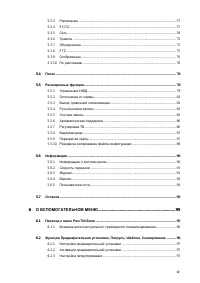
- страница 5 – iv; Поиск
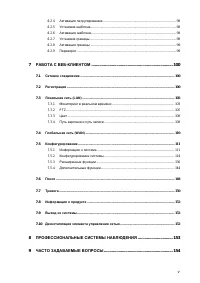
- страница 7 – vi
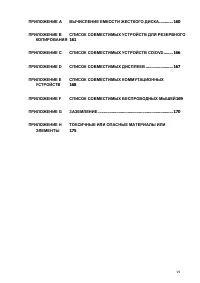
- страница 8 – vii; Уважаемый покупатель!
- страница 9 – viii; Важные меры предосторожности и предупреждения; Электробезопасность; DVR; Вспомогательные принадлежности
- страница 10 – Мониторинг в режиме реального времени
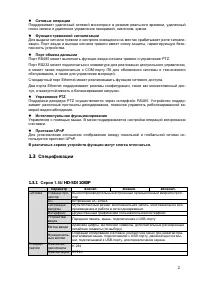
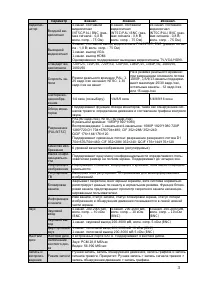
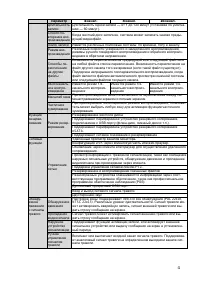
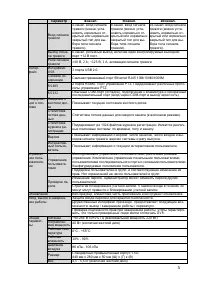
- страница 11 – Спецификации; Параметр
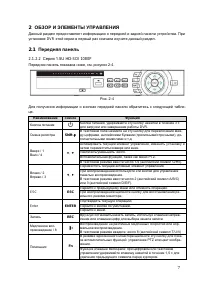
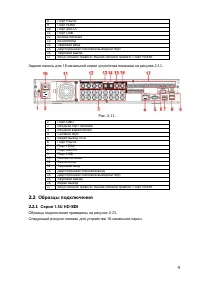
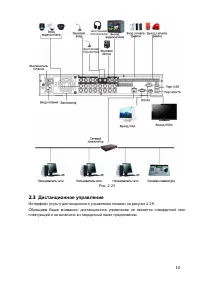
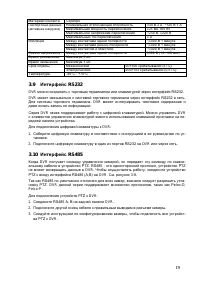
- страница 18 – Образцы подключения; Образцы подключения приведены на рисунке 2-23.
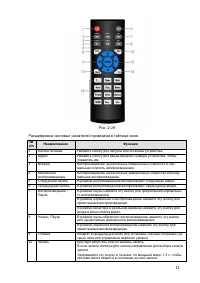
- страница 19 – Дистанционное управление
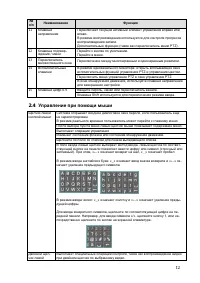
- страница 20 – Расшифровка числовых указателей приведена в таблице ниже.; Наименование
- страница 21 – Управление при помощи мыши
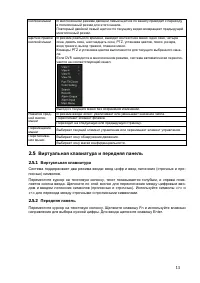
- страница 22 – Виртуальная клавиатура и передняя панель
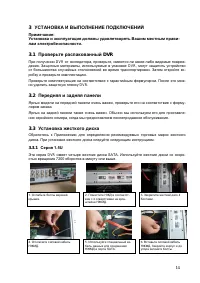
- страница 24 – Установка в стойку; Этот режим установки используется для устройств серии 1.5U/2U.; Подключение источника питания; Подключение входного видеосигнала; Гарантия стабильности и надежности сигнала камеры:; Гарантия стабильности и надежности линии передачи.
- страница 25 – Уменьшить громкость адаптера-звукоснимателя.; Подключение входа и выхода сигнала тревоги; Вход сигнала тревоги; Для входа сигнала тревоги требуется заземляющий сигнал.
- страница 26 – Вход сигнала тревоги является низковольтным сигналом.; Выход сигнала тревоги; Напряжение между линиями А, В дешифратора должно быть меньше 5 В.; Убедитесь в том, что внешнее устройство надежно заземлено.; Интерфейс устройств серии 1.5U
- страница 27 – Входной порт сигнала тревоги; Ниже представлена подробная информация.; Выходной порт сигнала тревоги
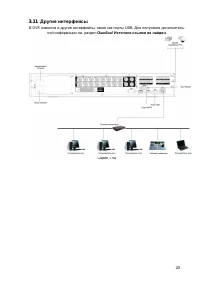
- страница 29 – Другие интерфейсы; ной информации см. раздел
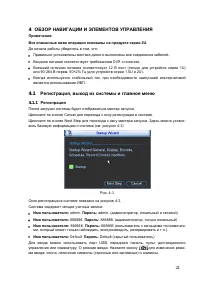
- страница 30 – ОБЗОР НАВИГАЦИИ И ЭЛЕМЕНТОВ УПРАВЛЕНИЯ; Все описанные ниже операции основаны на продукте серии 2U.; Входное питание соответствует требованиям DVR к питанию.; Регистрация, выход из системы и главное меню; Регистрация; После загрузки системы будет отображаться мастер запуска.
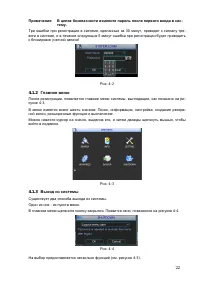
- страница 31 – Существует два способа выхода из системы.
- страница 32 – Режим воспроизведения в реальном времени; Состояние записи; Управление режимом предварительного просмотра; Поддержка предварительного просмотра
- страница 33 – Окно управления предварительным просмотром; Подробная информация о меню приведена в следующей таблице.; Функция; Управление режимом воспроизведения
- страница 34 – Ручной режим записи; Меню ручного режима записи; Имеется два способа перехода в меню ручного режима записи:; Основные режимы функционирования
- страница 35 – Остановить запись на всех каналах
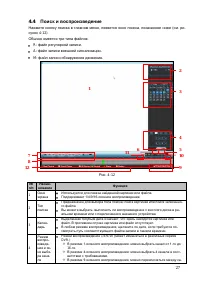
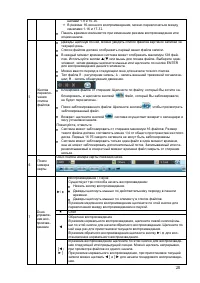
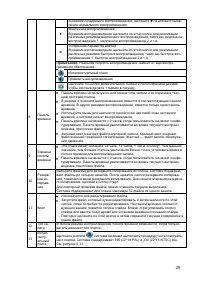
- страница 36 – Поиск и воспроизведение; Обычно имеется три типа файлов:; нование
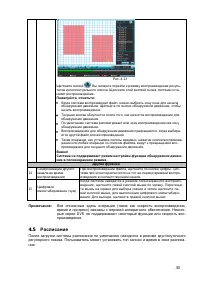
- страница 39 – Другие функции; Расписание
- страница 40 – Меню расписания; Выделите флажок
- страница 41 – Быстрая настройка
- страница 42 – Моментальный снимок; Плановый моментальный снимок; введите интервал загрузки файлов. См.
- страница 43 – Активация функции моментального снимка; В окне FTP введите интервал загрузки файлов.
- страница 44 – FTP изображения
- страница 45 – Обнаружение; Переход в меню обнаружения; Меню
- страница 47 – Потеря видеосигнала
- страница 48 – Маскировка камеры
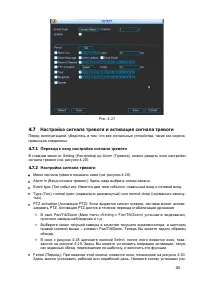
- страница 49 – Настройка сигнала тревоги и активация сигнала тревоги; Переход к окну настройки сигнала тревоги; установите
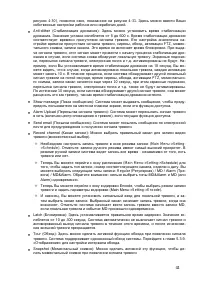
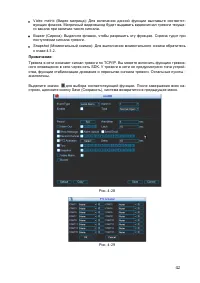
- страница 50 – Отметьте: записи ручного режима имеют самый высокий приоритет. В
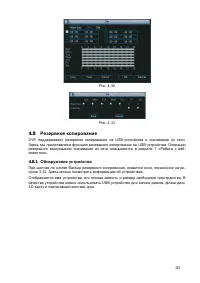
- страница 52 – Резервное копирование; Обнаружение устройства; карту и портативный жесткий диск.
- страница 54 – Управление PTZ и настройка цвета; Подключение кабеля
- страница 56 – Клавиша интеллектуального трехмерного позиционирования
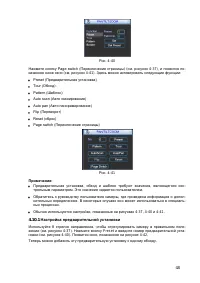
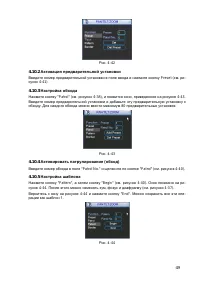
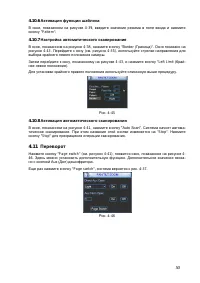
- страница 57 – Настройка предварительной установки
- страница 59 – Переворот
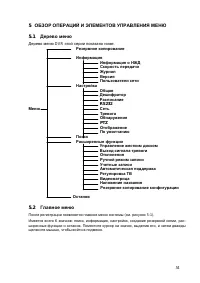
- страница 60 – Дерево меню DVR этой серии показано ниже.; Главное меню
- страница 61 – Настройка; Общие настройки
- страница 63 – Шифрование; из
- страница 66 – Установка системы по умолчанию следующая:
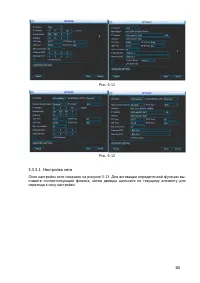
- страница 67 – Сеть; Здесь необходимо ввести следующую информацию о сети.; Здесь Вы можете ввести значение шлюза по
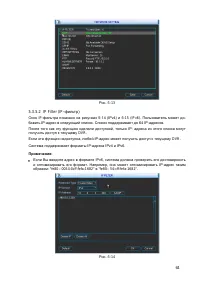
- страница 70 – Система поддерживает форматы IP-адреса IPv4 и IPv6.
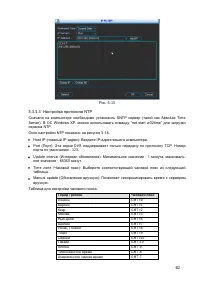
- страница 71 – Настройка протокола NTP; Окно настройки NTP показано на рисунке 5-16.; Часовой пояс
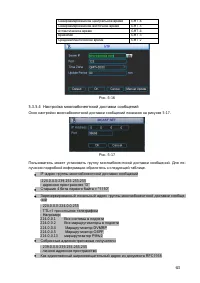
- страница 72 – Настройка многоабонентской доставки сообщений
- страница 73 – Протокол PPPoE; Окно протокола РРРоЕ показано на рисунке 5-18.; Настройка DDNS; Окно настройки службы DDNS показано на рисунке 5-19.
- страница 74 – Частный DDNS и клиентская часть; Port
- страница 75 – Port Mapping list
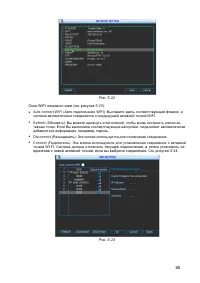
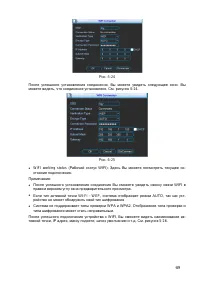
- страница 76 – Настройка WIFI
- страница 77 – отключить текущее подключение, а затем установить со-
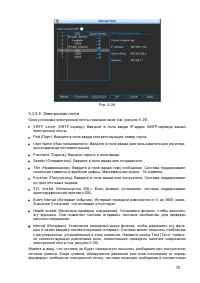
- страница 79 – Электронная почта; до трех почтовых ящиков.
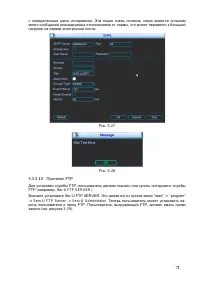
- страница 80 – Протокол FTP; Теперь пользователь может установить па-
- страница 82 – Alarm Centre (Центр оповещения о тревоге); Это окно зарезервировано для разработки пользователем.
- страница 83 – Функция автоматической регистрации; Чтобы использовать эту функцию, выполните следующие шаги.
- страница 84 – Не вводите порт сети по умолчанию, такой как номер порта TCP.; Тревога
- страница 85 – Отображение
- страница 87 – По умолчанию; новить флажок
- страница 88 – Управление НЖД; Работа жесткого диска): Пользователь может выбрать режим жест-
- страница 90 – Установка каналов; Channel
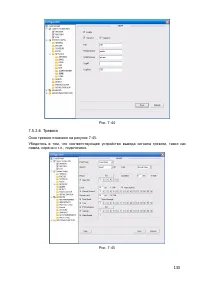
- страница 91 – Отклонение от нормы; Окно настроек отклонений от нормы показано на рисунке 5-45.
- страница 92 – Выход тревожной сигнализации; Установите флажок; Modify user (Изменить атрибуты пользователя)
- страница 93 – Изменение пароля
- страница 94 – Добавление группы и изменение атрибутов группы; Окно функции изменения атрибутов группы аналогично рис. 5-49.; Добавление пользователя и изменение атрибутов пользователя
- страница 95 – Окно функции изменения атрибутов группы аналогично рис. 5-50.; Автоматическая поддержка; Перетащите ползунок для регулировки каждого элемента.
- страница 96 – Видеоматрица; Серия HD-SDI не поддерживает эту функцию,; Перекрытие карты; Анализатор трафика в режиме COM.
- страница 97 – Анализатор трафика в сетевом режиме.; С протоколом
- страница 98 – (обычно это главный компьютер устройства); Резервное копирование файла конфигурации
- страница 99 – Информация; Информация о жестком диске
- страница 101 – Версия
- страница 102 – Пользователи сети; Останов
- страница 104 – О ВСПОМОГАТЕЛЬНОМ МЕНЮ; Здесь можно настроить следующие элементы:
- страница 107 – Можно запомнить все эти операции как шаблон 1.; Активация шаблона
- страница 108 – Активация границы; Для прекращения операции сканирования нажмите кнопку Stop.
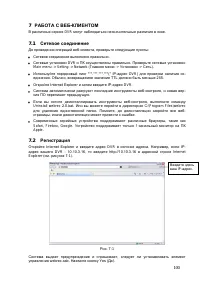
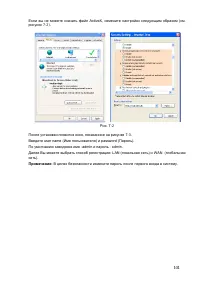
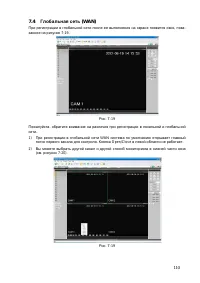
- страница 109 – До проведения операций веб-клиента, проверьте следующие пункты:
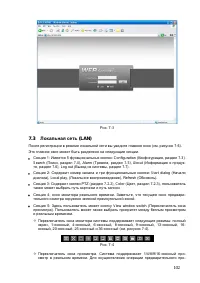
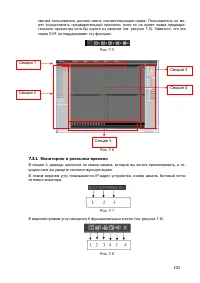
- страница 111 – Это главное окно может быть разделено на следующие секции.
- страница 112 – Мониторинг в реальном времени; Секция 1
- страница 114 – Start Dialogue
- страница 115 – Клавиши направления и кнопка трехмерного позиционирования; На рисунке 7-10 имеется 8 клавиш направления.
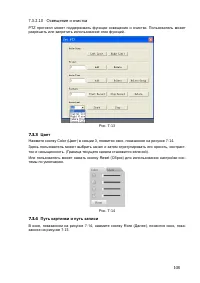
- страница 117 – Освещение и очистка; Цвет
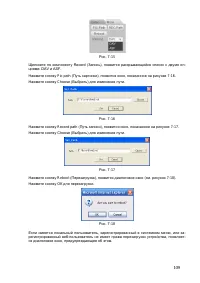
- страница 118 – Нажмите кнопку ОК для перезагрузки.
- страница 120 – Конфигурирование; Информация о системе; Информация о версии
- страница 123 – Конфигурирование системы; Нажмите кнопку Save (Сохранить) для сохранения текущей настройки.; Общая настройка
- страница 124 – Data Separator; Окно шифрования показано на рисунке 7-29.
- страница 129 – Интерфейс
- страница 131 – Детальное описание опций приведено в следующей таблице.; PPPoE
- страница 135 – NAS
- страница 136 – Введите IP-адрес удаленного сервера хранения.; length; NTP; Окно протокола NTP показано на рисунке 7-41.
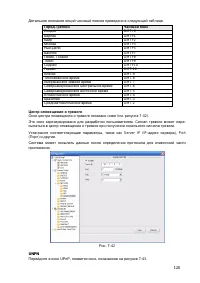
- страница 137 – Центр оповещения о тревоге
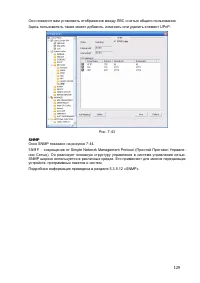
- страница 138 – SNMP
- страница 143 – Record latch; Окно настройки PTZ показано на рисунке 7-49.
- страница 144 – Установки по умолчанию и резервное копирование установок
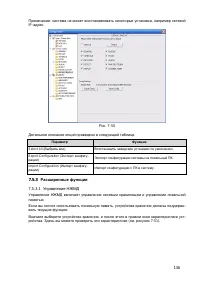
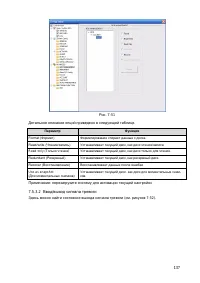
- страница 145 – Расширенные функции; Управление НЖМД
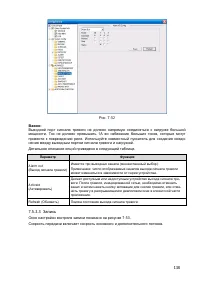
- страница 146 – Ввод/вывод сигнала тревоги
- страница 147 – Запись; Окно настройки контроля записи показано на рисунке 7-53.
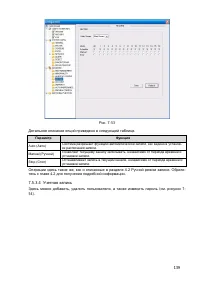
- страница 148 – Учетная запись
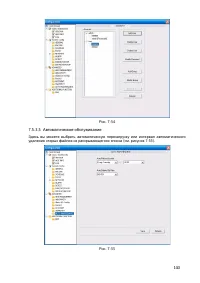
- страница 149 – Автоматическое обслуживание
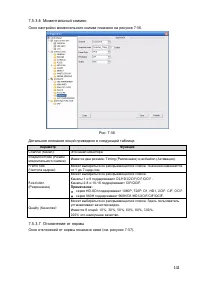
- страница 150 – Моментальный снимок:; Окно настройки моментального снимка показано на рисунке 7-56.
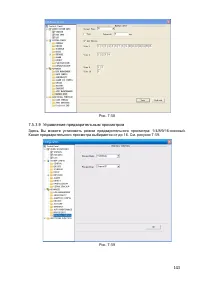
- страница 152 – Управление предварительным просмотром
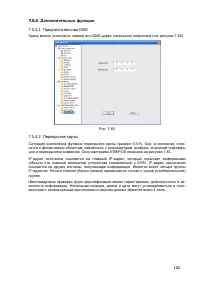
- страница 153 – Дополнительные функции; Предпочтительная DNS
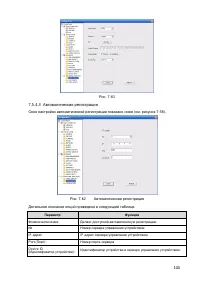
- страница 154 – Автоматическая регистрация
- страница 162 – ПРОФЕССИОНАЛЬНЫЕ СИСТЕМЫ НАБЛЮДЕНИЯ
- страница 163 – ЧАСТО ЗАДАВАЕМЫЕ ВОПРОСЫ; не может правильно загрузиться.
- страница 168 – Регулярно проверяйте устройство и выполняйте его обслуживание.
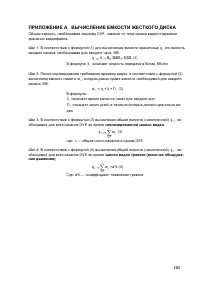
- страница 169 – ПРИЛОЖЕНИЕ А ВЫЧИСЛЕНИЕ ЕМКОСТИ ЖЕСТКОГО ДИСКА; запланированной записи видео
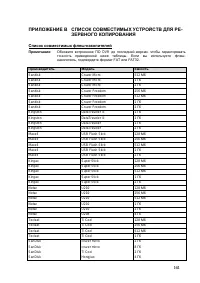
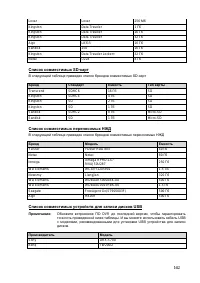
- страница 170 – Список совместимых флеш-накопителей; Производитель
- страница 171 – Список совместимых SD-карт; В следующей таблице приведен список брендов совместимых SD-карт; Список совместимых переносимых НЖД
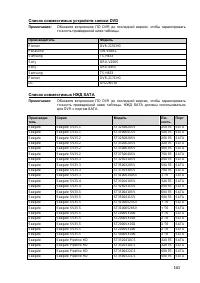
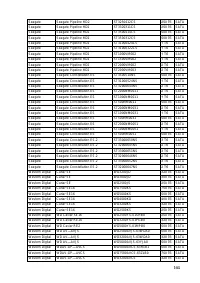
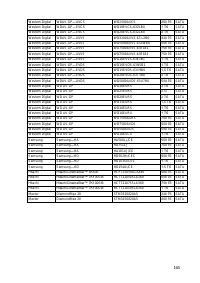
- страница 172 – Список совместимых устройств записи DVD; Список совместимых НЖД SATA; Серия
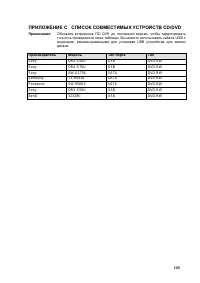
- страница 175 – ПРИЛОЖЕНИЕ С СПИСОК СОВМЕСТИМЫХ УСТРОЙСТВ CD/DVD
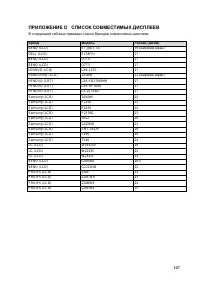
- страница 176 – ПРИЛОЖЕНИЕ D СПИСОК СОВМЕСТИМЫХ ДИСПЛЕЕВ; Бренд
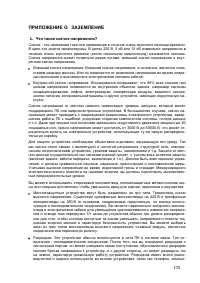
- страница 179 – ПРИЛОЖЕНИЕ G ЗАЗЕМЛЕНИЕ; Что такое скачок напряжения?
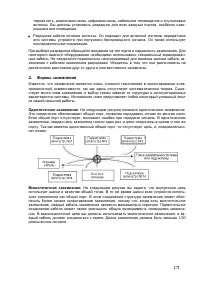
- страница 180 – Формы заземления; Одноточечное заземление.; На следующем рисунке показано одноточечное заземление.; Многоточечное заземление:; На следующем рисунке вы видите, что внутренняя цепь
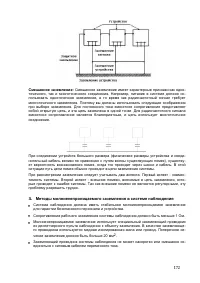
- страница 181 – Смешанное заземление:; Смешанное заземление имеет характерные признаки как одно-; Методы молниенепроницаемого заземления в системе наблюдения
- страница 182 – Система наблюдения обычно использует одноточечное заземление.
- страница 184 – Это; руководство; используется только в качестве примера. В интерфейсе пользова-; марки и зарегистрированные торговые знаки являются собствен-
Загрузка инструкции
1
Цифровой HD-SDI
видеорегистратор (DVR) FE-3408HDS
Руководство пользователя
Версия 5.1.1