Fly FF179: PDF инструкция
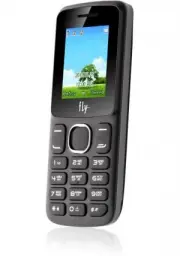
Инструкция Fly FF179. Ниже вы найдете PDF инструкцию на русском языке.
Не нашли ответ на свой вопрос? Напишите нам, и мы оперативно вам поможем.
1

2

3

4

5

6

7

8

9

10

11

12

13

14

15

16

17

18

19

20

21

22

23

24

25

26

27

28

29

30

31

32

33

34

35

36

37

38

39

40

41

42

43

44

45

46

47

48

49

50

51

52

53

54

55

56

57

58

59

60

61

62

63

64

65

66

67

68

69

70

71

72

73

74

75

76

Содержание:
- страница 2 – Оглавление
- страница 4 – Меры предосторожности; ҉ Ограничение мест использования; Настройки – Настройки вызовов – Настройки Dual SIM – РежимSIM – Режим
- страница 5 – ҉ Безопасность дорожного движения; правилам пользования мобильной связью за рулем. Не пользуйтесь; ҉ Избегайте перепадов температур и мест с повышенной влажностью; Во избежание выхода телефона из строя или его воспламенения, не
- страница 7 – Не используйте для чистки устройства алкоголь, спирт, бензин.; ҉ Ознакомьтесь с местным законодательством; данных, что влечет за собой дополнительные расходы.; ҉ Экстренная помощь; Данные, сохраненные в памяти телефона, могут быть удалены из-за
- страница 8 – данного руководства пользователя.
- страница 9 – Правила эксплуатации батареи
- страница 10 – Заряд батареи; очень низком уровне заряда телефон выключается автоматически.; Утилизация батареи
- страница 12 – Правила эксплуатации зарядного устройства
- страница 13 – Начало работы с телефоном; Комплектация
- страница 14 – Описание клавиш; Клавиши; Клавиша вызова; меню ̶ выбор
- страница 15 – Иконки статусной строки
- страница 16 – Пропущенные вызовы: индикация наличия пропущенных вызовов
- страница 17 – Установка SIM и карты памяти; сообщения и другие настройки сервисов оператора.; ҉ Установка SIM-карт и аккумулятора; с инструкцией по установке SIM на корпусе телефона.
- страница 19 – ҉ Правила эксплуатации SIM-карты; ̶ избегайте деформации и царапания SIM-карты
- страница 20 – Основная информация; Зарядка устройства; данного руководства.; ҉ Зарядка устройства
- страница 21 – может быть установлено только при наличии USB-драйверов.; Включение/выключение телефона; ҉ Включение устройства; ─ нажмите и удерживайте клавишу питания/завершения вызова
- страница 22 – ҉ Выключение устройства:; Блокировка экрана; ҉ Разблокировка экрана; Блокировка телефона.; Безопасность и коды доступа
- страница 23 – ҉ Защита
- страница 24 – блокировки. По завершении нажмите правую софт-клавишу Назад.; Резервное копирование; Для; Сброс настроек телефона; ҉ Перезагрузка телефона (программный сброс); перейдите в Настройки –Сброс настроек и введите пароль телефона.
- страница 25 – Меню
- страница 26 – Телефонные вызовы; Ввод номера и установка соединения; Опции; Международные вызовы; ҉ Поиск номера в телефонной книге
- страница 27 – Вызов абонента из сообщений; нажать клавишу вызова .; Экстренный вызов; разговор, пока оператор не завершит его самостоятельно.
- страница 28 – Завершение вызова; Телефонная книга
- страница 30 – Журнал вызовов; Проверка пропущенного вызова; – Новый контакт –; Очистка журнала вызовов; ҉ Удаление одного вызова
- страница 31 – ҉ Удаление вызовов одной вкладки; а затем выберите пункт Удалить; ҉ Удаление всех вызовов; ̶ перейдите в Меню – Журнал вызовов – Все – Опции – Удалить все.
- страница 32 – Настройки вызовов; Настройки Dual SIM; SIM-карты отключаются от сети оператора. При этом отсутствует; ҉ Режим SIM; включить обе SIM-карты или только одну из них.; ̶ Режим полета; В режиме полета устройство невозможно использовать для
- страница 33 – – РежимSIM – Запрос при включении.; ҉ Ответ главной SIM; оригинальной SIM только на вызовы или только на сообщения.; ҉ Имя SIM; Переадресация; перенаправляется на другой, указанный вами номер телефона.; ̶ Безусловная
- страница 34 – на голосовую почту или установленный вами номер.; ̶ Если занято; перенаправлен на другой номер.; ̶ Если нет ответа; голосовую почту или установленный вами номер.; ̶ Если недоступно; установленный вами номер.; ̶ Отменить все; Ожидание
- страница 35 – Без активации функции Ожидание постановка вызова на удержание; Запрет вызовов; Для настройки функции запрета вызова необходим ввод пароля. Для; ̶ Все исходящие
- страница 36 – Мой номер; Работа данной функции зависит от услуг, предоставляемых; Дополнительно; ̶ Ежеминутный сигнал; совершит еще 10 вызовов.
- страница 37 – поддерживает до 300 номеров, память SIM зависит от оператора сети.; Добавление нового контакта; Назад, если вы хотите отменить действие или левую софт-клавишу; Изменение сведений о контакте; клавиши; Удаление контактов
- страница 38 – Импорт и экспорт контактов; ҉ Копирование контактов
- страница 39 – Отправка vCard; выберите контакт, нажмите левую софт-клавишу; Дополнительные опции; ҉ Быстрый набор; Нажмите левую софт-клавишу Ок для; ҉ Статус памяти; Группы контактов; ҉ Создание группы
- страница 40 – – Новая группа. Введите имя; ҉ Изменение группы; ҉ Добавление контактов в группу; Опции – Управление участниками.; ҉ Удаление группы
- страница 41 – Группы, созданные в телефоне по умолчанию, не могут быть удалены.
- страница 42 – Сообщения; обратитесь к поставщику услуг.
- страница 43 – Создание и отправка сообщения; ҉ Создание и отправка; Опции – Выбор – Ок.Также вы можете; Опции сообщений; ҉ Ответить
- страница 45 – ҉ Удалить одинаковые номера; Папки сообщений; ҉ Входящие; Шаблоны
- страница 46 – имеющиеся или удалить их.; ҉ Добавление шаблона; Шаблоны – Изменить. Введите текст и нажмите левую софт-клавишу; ҉ Каналы ИС-сообщений; – Опции –Настройки – Включить/выключить и установите флажок.; Голосовая почта
- страница 47 – Настройки; ҉ Настройки параметров SMS SIM1/SIM2; Для отправки SMS необходимо ввести номер SMS-центра.; ̶ Срок действия сообщения; время, в течение которого будут повторяться попытки отправки.; ̶ Отчет о статусе SIM1/SIM2
- страница 49 – Профили; ҉ Выбор профиля; ̶ Тип звонка
- страница 50 – ̶ Сигналы других оповещений
- страница 51 – Развлечения; Игры; ҉ Змейка
- страница 52 – вы можете настроить в соответствии с вашими предпочтениями.; ҉ Настройки SIM; Вы можете изменить название SIM карты.; ҉ Переадресация; Если вы не отвечаете на входящий вызов, он будет переадресован на
- страница 54 – Стандартные; ҉ Время и дата
- страница 55 – ҉ Язык; используйте клавишу # для изменения метода ввода.; ҉ Клавиши быстрого доступа; Настройки дисплея; ҉ Настройки обоев
- страница 56 – Настройки –Настройка дисплея – Подсветка.; ҉ Подсветка клавиатуры; Для изменения времени подсветки цифровой клавиатуры; Безопасность; можете изменять PIN1, PIN2 и пароль телефона.; ̶ PIN; придется вводить при каждом включении телефона.; ̶ Изменить PIN2; придется вводить при каждом включении.; ̶ Блокировка телефона
- страница 57 – Сеть; ҉ Профиль; Профили – Опции – Добавить из списка.
- страница 58 – ҉ GPRS сервис; – Сеть – GPRS сервис и установите флажок.; ҉ Выбор сети; компьютером посредством беспроводной связи.; ̶ Включение/выключение Bluetooth; Настройки – Сеть – Bluetooth – Имя устройства.; ̶ Список устройств; Сеть – Bluetooth – Список устройств – Добавить устройство.
- страница 59 – ̶ Передача файлов; перейдите в Опции –Bluetooth.; ̶ Имя устройства; Сеть – Bluetooth – Место сохранения.; ̶ Помощь; просмотра в Настройки – Сеть – Bluetooth – Помощь.
- страница 60 – Мои файлы
- страница 62 – Органайзер; Фонарик; на центральную клавишу в режиме ожидания.; Календарь; Просмотр задач на определенную дату.
- страница 63 – режим повтора задачи. Нажмите левую софт-клавишу; ҉ Удаление задач; на сегодня, или удалить все задачи, перейдя в Опции – Удалить все.; Калькулятор; Цифровые клавиши; Ввод символов; Центральная клавиша; Получение результата.; Правая софт-клавиша; Выход из приложения.
- страница 64 – ҉ Опции калькулятора; Нажмите левую софт-клавишу Опции; M+ ̶ добавление вводимого числа к сохраненному.; Будильник; мелодию и режим ее повтора.
- страница 65 – Интернет; информацию прямо в телефоне!; ҉ Закладки
- страница 66 – ҉ Обновление страницы; Навигация – Обновить.; ҉ Домашняя страница; качестве домашней страницы.; ҉ Настройки; Настройки – Учетная записьSIM1/SIM2 в сети.; ̶ Настройки домашней страницы; О настройках домашней страницы Интернета читайте параграф выше.; ̶ Настройки содержимого; данной опции: Интернет – Опции – Настройки – Загрузить изображение.
- страница 68 – Мультимедиа; Галерея; Опции – Слайд-шоу для просмотра всех имеющихся; ҉ Установка фото в качестве обоев; удаления всех фото нажмите Опции – Выбор – Выбрать все – Опции – Удалить.; ҉ Изменение названия; Чтобы переименовать фото, выберите изображение, нажмите Опции –; ҉ Детали; Видео; нажмите центральную клавишу.
- страница 69 – клавишу; Следующий трек – нажмите навигационную клавишу вправо.; Регулировка яркости.; Аудио; или подключаемые наушники.
- страница 71 – поиск и добавьте устройство. Включите Стереовыход Bluetooth.; ҉ Просмотр доступной музыки; Мультимедиа – Аудио – Опции – Список воспроизведения – Моя музыка.
- страница 72 – Моя музыка. Выберите трек и нажмите левую софт-клавишу Опции; ҉ Добавление закладок; песни перейдите в Опции – Закладка – Опции – Закрыть просмотр.; ҉ Установка рингтона; Опции – Установить как рингтон. Вы можете установить; ҉ Фоновое воспроизведение
- страница 73 – Для включения FM-радио перейдите в Мультимедиа – FM-радио. На экране; ҉ Управление и горячие клавиши; доступно через Опции – Автопоиск.; Быстрый доступ – воспользуйтесь цифровой клавиатурой; для быстрого
- страница 74 – радио и нажмите центральную клавишу.; ҉ Запись FM-трансляции; Вы можете записывать понравившиеся вам песни в режиме активного; ҉ Удаление FM-записей; Список записей – Опции – Удалить.; интерфейсе FM-радио нажмите левую софт-клавишу Опции; Диктофон
- страница 75 – ҉ Запись звукового файла; же; В интерфейсе диктофона нажмите левую софт-клавишу
- страница 76 – Официальная информация; Производитель оставляет за собой право вносить изменения в
Загрузка инструкции
Fly FF179

