Fly FS528 Memory Plus: PDF инструкция

Инструкция Fly FS528 Memory Plus. Ниже вы найдете PDF инструкцию на русском языке.
Не нашли ответ на свой вопрос? Напишите нам, и мы оперативно вам поможем.
1
2

3

4

5

6

7

8

9

10

11

12

13

14

15

16

17

18

19

20

21

22

23

24

25

26

27

28

29

30

31

32

33

34

35

36

37

38

39

40

41

42

43

44

45

46

47

48

49

50

51

52

53

54

55

56

57

58

59

60

61

62

63

64

65

66

67

68

69

70

71

72

73

74

75

76

77

78

79

80

81

82

83

84

85

86

87

88

89

90

91

92

93

94

95

96

97

98

99

100

101

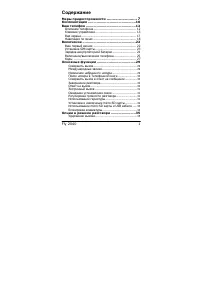
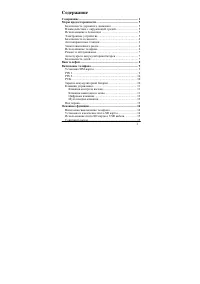
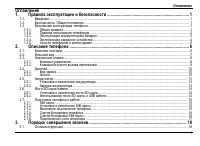
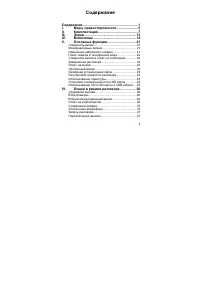
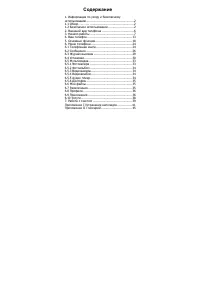
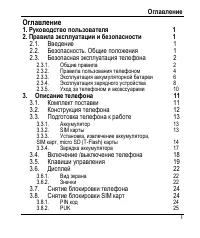
Содержание:
- страница 2 – Оглавление
- страница 7 – Меры предосторожности; ҉ Ограничение мест использования
- страница 12 – Правила эксплуатации батареи
- страница 13 – сервисный центр для диагностики.; Заряд батареи; очень низком уровне заряда смартфон выключается автоматически.; Утилизация батареи
- страница 14 – подвергать утилизации в надлежащем порядке.; Советы по энергосбережению; ҉ Яркость экрана
- страница 16 – Правила эксплуатации зарядного устройства
- страница 17 – Начало работы; Комплектация; проверьте, все ли комплектующие на месте:; Внешний вид
- страница 19 – Установка SIM и карты памяти; ҉ Установка SIM-карт и аккумулятора
- страница 22 – Основная информация; Зарядка устройства и подключение к ПК; низком уровне заряда телефон выключается автоматически.
- страница 23 – ҉ Подключение устройства к ПК
- страница 24 – установлено только при наличии USB-драйверов.; Включение/выключение телефона; ҉ Включение устройства; Настройки SIM; Если
- страница 25 – Режим полета; сети – Еще – Режим полета.; Жесты пальцем
- страница 26 – браузер, сдвигая или раздвигая большой и указательный
- страница 28 – Настройки – Система – Дата и время.
- страница 29 – Меню; быстрого возврата на главный экран.
- страница 30 – Звуки и уведомления; Настройки – Устройство – Аудио профили.; Выбор профиля; – Добавить. Введите название нового профиля и нажмите клавишу Ок.
- страница 31 – ҉ Установка мелодии вызова на контакт
- страница 32 – сохраненных в памяти телефона.; Сброс настроек аудио профилей; музыкальных файлов или видеозаписей.
- страница 33 – Главный экран; Расширенный главный экран; границу главного экрана.; Спящий режим и блокировка экрана; Устройство – Дисплей – Спящий режим.
- страница 34 – Создание снимка экрана; Для создания снимка экрана:; Регулировка яркости дисплея; Уровень яркости дисплея влияет на степень заряда аккумулятора.; Установка обоев; выберите фотоснимок, сделанный с помощью камеры.
- страница 35 – скопировать его на карту памяти.; Автоповорот экрана; Устройство – Дисплей – Размер шрифта.
- страница 36 – Язык и ввод; проговаривая его в микрофон.; Язык меню и язык ввода; ҉ Язык меню
- страница 38 – Копирование и вставка; ҉ Выделение текста
- страница 39 – Голосовой ввод; ҉ Голосовой ввод Яндекс
- страница 40 – Работа с приложениями; Меню приложений; Чтобы вернуться на главный экран, нажмите клавишу Домой.; Загрузка приложений из Play Маркет; Google; Переключение между приложениями
- страница 42 – сенсорную клавишу Остановить.; Добавление приложений на главный экран; переместите приложение на одну из страниц главного экрана.; Работа с папками
- страница 43 – Некоторые виджеты требуют активного Интернет-подключения. Это; Удаление приложений/виджетов
- страница 45 – Вызовы; Набор номера; Из списка приложений выберите приложение Телефон.
- страница 46 – Вызов из приложений; ҉ Поиск номера в приложении Контакты; Входящий вызов
- страница 47 – Экстренный вызов; завершит его самостоятельно.
- страница 48 – конференц-связи нажмите Опции – Объединить вызовы.; Голосовая почта; перейдя в Телефон – долгое нажатие и удержание клавиши 1.; Гарнитура во время вызова; опции в следующем порядке:
- страница 50 – Очистка журнала вызовов
- страница 51 – установленную в вашем телефоне.; ҉ Запрет вызова
- страница 53 – Контакты; Мой профиль; Заполните соответствующие поля.; Добавление нового контакта; нажмите клавишу Добавить контакт внизу дисплея.
- страница 54 – Установка фото доступна только контактам, сохраненным в памяти; Фильтр контактов
- страница 55 – ҉ Удаление одного контакта
- страница 56 – ҉ Создание группы
- страница 58 – Сообщения; сообщений, чтобы освободить память в устройстве.; Создание сообщения; плату за отправку каждого пакета сообщения.
- страница 60 – Настройки – Беспроводные сети – Передача данных – Мобильные данные.; Опции сообщений; Откройте входящее SMS/MMS для доступа к опциям.
- страница 61 – Оповещение населения; на экране сразу после получения.
- страница 62 – ҉ Ваша текущая страна
- страница 63 – Электронная почта; своими коллегами и друзьями.; Создание и удаление учетной записи Gmail; ввести информацию об учетной записи электронной почты.
- страница 64 – Работа с Gmail; ̶ Общие настройки
- страница 66 – Камера; необходимо программное обеспечение для их просмотра.
- страница 67 – Режимы камеры; Режим HDR подходит для:
- страница 68 – Параметры фотокамеры; Опция
- страница 70 – Google Фото; фонового рисунка, либо отправлять снимки друзьям.; Установка фото на контакт; в Опции – Использовать как – Фотография контакта.; Установка фото на обои; затем перейдите в Опции – Использовать как – Обои.; Отправка изображений; изображение и нажмите на иконку Отправить.; Удаление изображений
- страница 72 – экране отобразится список найденных каналов.; Поиск каналов; изображенную на рисунке выше.
- страница 73 – Список каналов; Для воспроизведения нажмите на любой канал из списка каналов.; Сохранение каналов; Максимальное число сохраненных каналов – 40.; Запись FM-трансляции
- страница 75 – Диктофон; или микрофон гарнитуры в режиме моно.; Запись звукового файла; сохранения записи или Отменить, чтобы отменить сохранение.
- страница 76 – Календарь; своими собраниями и встречами.; Вид календаря; клавишу Меню в интерфейсе приложения.
- страница 78 – Калькулятор; Клавиша
- страница 79 – Часы; внизу дисплея или перелистывания экрана влево/вправо.; Ночные часы; Будильник. Затем перейдите в Опции – Ночной режим.; Будильник; ҉ Включение/выключение будильника
- страница 80 – Мировое время; нажмите Часы – Мировое время.
- страница 81 – уведомлениям Секундомера, потяните панель уведомлений вниз.
- страница 82 – Меню SIM
- страница 83 – Bluetooth; Включение Bluetooth; сети – Bluetooth и переместите ползунок вправо.; Поиск и подключение устройства; зависимости от моделей устройств.
- страница 84 – Отправка файлов по Bluetooth; обмениваться паролями для передачи информации в дальнейшем.; Получение файлов по Bluetooth; всплывающем окне нажмите сенсорную клавишу Принять.
- страница 85 – Bluetooth – Опции – Полученные файлы.
- страница 86 – Интернет; Выбор SIM для передачи данных; При доступе к Интернету происходит загрузка данных, за которую; Настройки профиля сети; Интернет установлены в смартфоне по умолчанию.
- страница 87 – Выбор типа сети; – Выберите SIM1/SIM2 – Тип сети и выберите предпочтительную сеть.
- страница 88 – Ограничение передачи данных
- страница 89 – Подключение к беспроводной сети; Беспроводные сети – Wi-Fi и передвиньте ползунок вправо.; Подключение к точке доступа; дополнительную информацию и выбрать сертификат безопасности.
- страница 90 – если только вы не провели сброс к заводским настройкам.; Подключение по WPS
- страница 91 – Режим модема; Портативная точка доступа Wi-Fi; согласно расценкам провайдера.
- страница 93 – GPS; может быть слабым или отсутствовать.
- страница 94 – VPN; Нажмите сенсорную клавишу Подключиться.
- страница 95 – Память; Информация о памяти; диаграмма занятого места с разбивкой по категориям.; Память приложений; При очистке данных приложения вся информация будет удалена без
- страница 96 – Безопасность и коды доступа; Блокировка SIM-карты; включении устройства.; Коды доступа; Описание данных кодов приводится ниже.
- страница 97 – оператором сотовой связи.; Отображение пароля; – Безопасность – Пароли – Показывать пароли.
- страница 98 – Резервное копирование и сброс настроек; Резервное копирование; ҉ Создание аккаунта
- страница 99 – Резервное копирование на Google-аккаунт; Опции – Аккаунты – Опции – Автосинхронизация данных.; Сброс настроек телефона; ҉ Перезагрузка телефона (программный сброс)
- страница 100 – настроек не удаляет данные с карты памяти.
- страница 101 – Официальная информация; содержимого возлагается на владельца смартфона.
Загрузка инструкции
1