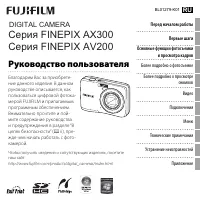
Fujifilm FinePix JX400: PDF инструкция по эксплуатации
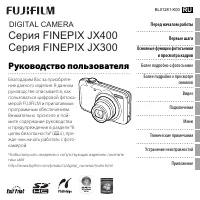
Инструкция по эксплуатации Fujifilm FinePix JX400. Ниже вы найдете PDF инструкцию на русском языке.
Не нашли ответ на свой вопрос? Напишите нам, и мы оперативно вам поможем.


Содержание:
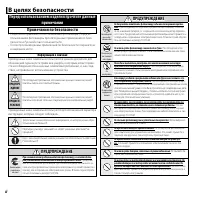
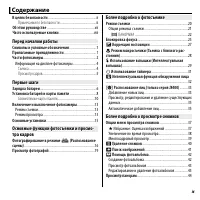
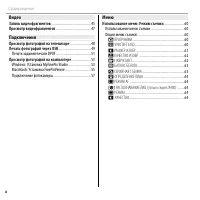
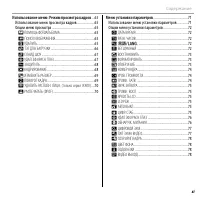
- страница 2 – ii; В целях безопасности; Перед использованием изделия прочтите данные; ПРЕДУПРЕЖДЕНИЕ
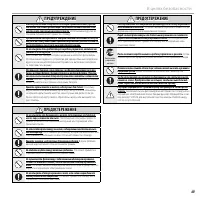
- страница 3 – iii
- страница 4 – iv
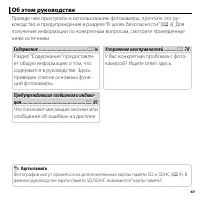
- страница 7 – vii; Об этом руководстве; Содержание; Карты памяти; данном руководстве карты памяти SD/SDHC называются “карты памяти”.
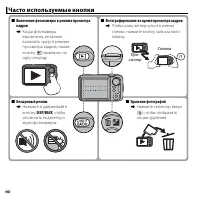
- страница 8 – viii; Часто используемые кнопки
- страница 9 – ix; Примечания по безопасности
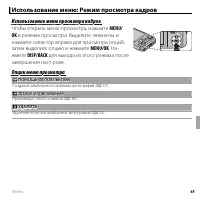
- страница 11 – xi; Использование меню: Режим просмотра кадров
- страница 12 – xii
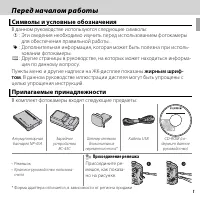
- страница 13 – Символы и условные обозначения; том; Прилагаемые принадлежности; Присоединение ремешка
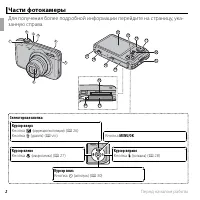
- страница 14 – Перед началом работы; Части фотокамеры; Селекторная кнопка; Курсор вправо; Курсор влево; Курсор вниз
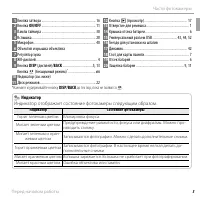
- страница 15 – DISP; * Нажмите и удерживайте кнопку; Индикатор отображает состояние фотокамеры следующим образом:; Индикатор
- страница 16 – Информация на дисплее фотокамеры; Съемка; Режим макросъемки (Съемка с близкого
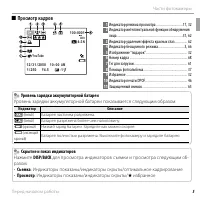
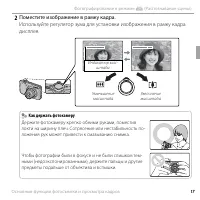
- страница 17 – Просмотр кадров; Индикатор интеллектуальной функции обнаружения; Нажмите
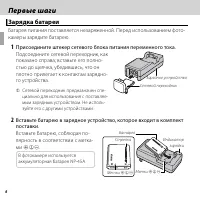
- страница 18 – Зарядка батареи; Присоедините штекер сетевого блока питания переменного тока.
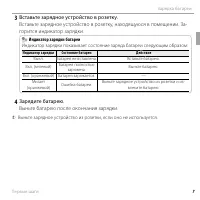
- страница 19 – Вставьте зарядное устройство в розетку.; Индикатор зарядки батареи; Выньте батарею после окончания зарядки.; Выньте зарядное устройство из розетки, если оно не используется.
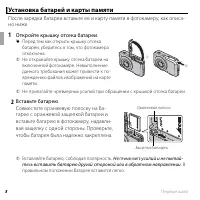
- страница 20 – Первые шаги; Установка батарей и карты памяти; Откройте крышку отсека батареи.; Вставляйте батарею, соблюдая полярность.; правильном положении батарея вставится легко.
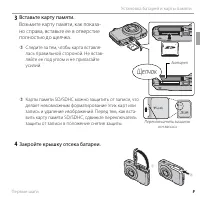
- страница 21 – Вставьте карту памяти.; Щелчок; Закройте крышку отсека батареи.
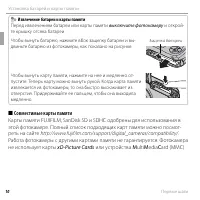
- страница 22 – Извлечение батареи и карты памяти; Перед извлечением батареи или карты памяти; Совместимые карты памяти; или устройства
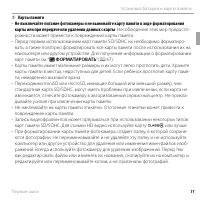
- страница 23 – рожности может привести к повреждению карты памяти.; ФОРМАТИРОВАТЬ; повреждению карты памяти.
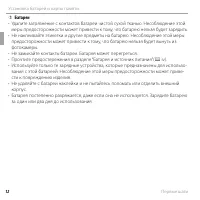
- страница 24 – Батареи; за один или два дня до использования.
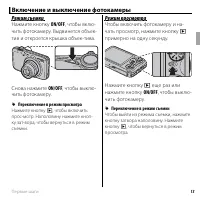
- страница 25 – Включение и выключение фотокамеры; Режим съемки; Переключение в режим просмотра; Нажмите кнопку; Режим просмотра; Переключение в режим съемки; , чтобы вернуться в режим
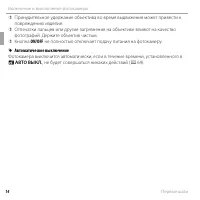
- страница 26 – Кнопка; Автоматическое выключение; , не будет совершаться никаких действий (
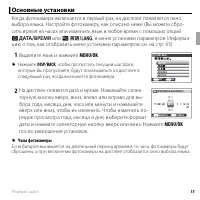
- страница 27 – Основные установки; или; На дисплее появятся дата и время. Нажимайте селек-; Часы фотокамеры
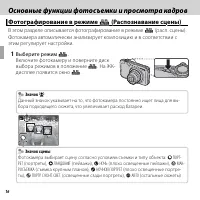
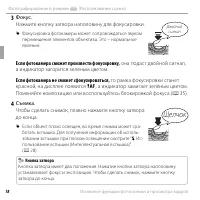
- страница 28 – Фотографирование в режиме; В этом разделе описывается фотографирование в режиме; Значок
- страница 29 – Поместите изображение в рамку кадра.; Как держать фотокамеру
- страница 30 – Если фотокамера сможет произвести фокусировку,; Кнопка затвора
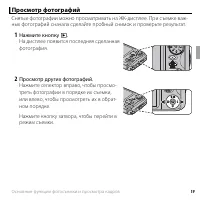
- страница 31 – Основные функции фотосъемки и просмотра кадров; Просмотр фотографий
- страница 33 – Опции режима съемки; в меню
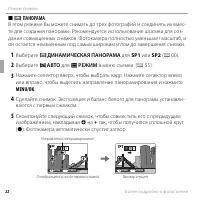
- страница 34 – ПАНОРАМА; ДИНАМИЧЕСКАЯ ПАНОРАМА
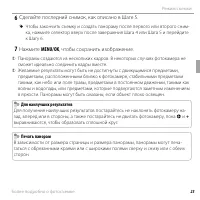
- страница 35 – Сделайте последний снимок, как описано в Шаге 5.; Для наилучших результатов; выравниваются, чтобы образовать сплошной круг.; Печать панорам
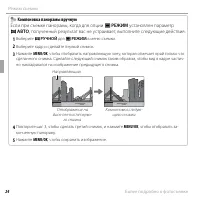
- страница 36 – Компоновка панорамы вручную; Если при съемке панорамы, когда для опции; РЕЖИМ; установлен параметр; АВТО; РУЧНОЙ
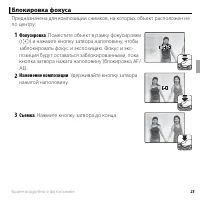
- страница 37 – Более подробно о фотосъемке; Блокировка фокуса; Фокусировка; : Поместите объект в рамку фокусировки; Изменение композиции; : Удерживайте кнопку затвора
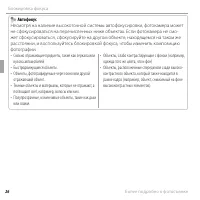
- страница 38 – Автофокус; Быстродвижущиеся объекты.
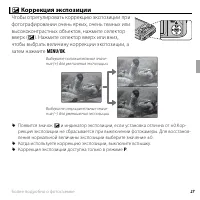
- страница 39 – Коррекция экспозиции; Появится значок
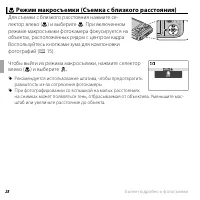
- страница 40 – Режим макросъемки (Съемка с близкого расстояния)
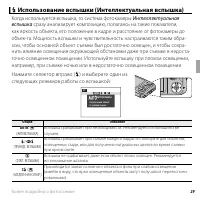
- страница 41 – Использование вспышки (Интеллектуальная вспышка); Когда используется вспышка, то система фотокамеры
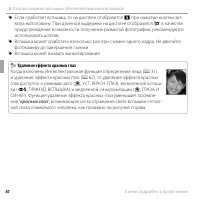
- страница 42 – Удаление эффекта красных глаз; красных глаз
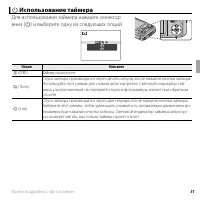
- страница 43 – Использование таймера; Опция
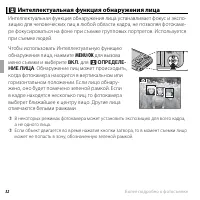
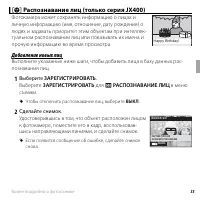
- страница 44 – Интеллектуальная функция обнаружения лица; для вызова; НИЕ ЛИЦА
- страница 45 – Добавление новых лиц; ЗАРЕГИСТРИРОВАТЬ; ЗАРЕГИСТРИРОВАТЬ; для; РАСПОЗНАВАНИЕ ЛИЦ; Чтобы отключить распознавание лиц, выберите; ВЫКЛ
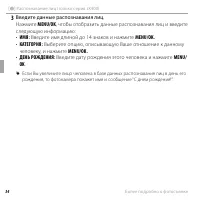
- страница 46 – Введите данные распознавания лиц.; OK
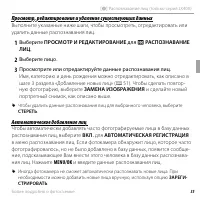
- страница 47 – Просмотр, редактирование и удаление существующих данных; ПРОСМОТР И РЕДАКТИРОВАНИЕ; РАСПОЗНАВАНИЕ; Просмотрите или отредактируйте данные распознавания лиц.; ЗАМЕНА ИЗОБРАЖЕНИЯ; и сделайте новый; СТЕРЕТЬ; Автоматическое добавление лиц; АВТОМАТИЧЕСКАЯ РЕГИСТРАЦИЯ; и введите данные распознавания лиц.; СТРИРОВАТЬ
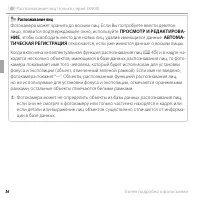
- страница 48 – Распознавание лиц; , чтобы освободить место для новых лиц, удалив имеющиеся данные.; ТИЧЕСКАЯ РЕГИСТРАЦИЯ; отключается, если уже имеются данные о восьми лицах.
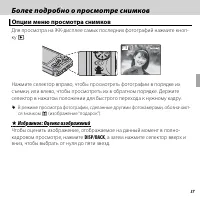
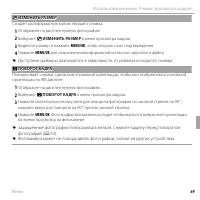
- страница 49 – Опции меню просмотра снимков; Избранное: Оценка изображений; , а затем нажмите селектор вверх и
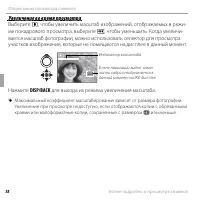
- страница 50 – Увеличение во время просмотра
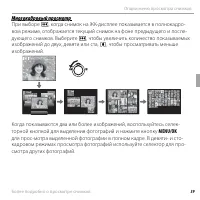
- страница 51 – Многокадровый просмотр; При выборе
- страница 52 – Более подробно о просмотре снимков; Удаление снимков; УДАЛИТЬ; и выберите одну из опций, перечисленных ниже.; ДА; для удаления этих фотографий.
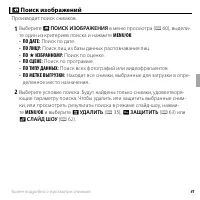
- страница 53 – Поиск изображений; ПОИСК ИЗОБРАЖЕНИЯ
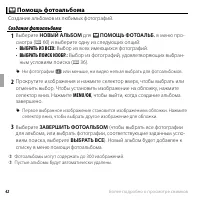
- страница 54 – Помощь фотоальбома; Создание фотоальбома; Ни фотографии; ЗАВЕРШИТЬ ФОТОАЛЬБОМ; Фотоальбомы могут содержать до 300 изображений.
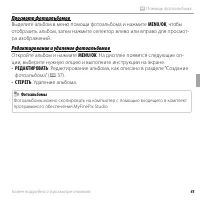
- страница 55 – Просмотр фотоальбомов; Выделите альбом в меню помощи фотоальбома и нажмите; Редактирование и удаление фотоальбомов; Откройте альбом и нажмите; РЕДАКТИРОВАТЬ; : Редактирование альбома, как описано в разделе “Создание; Фотоальбомы
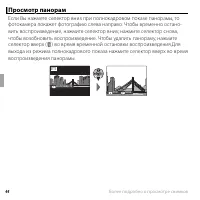
- страница 56 – Просмотр панорам; ) во время временной остановки воспроизведения.Для
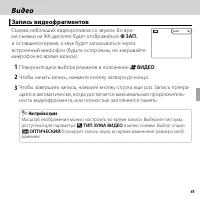
- страница 57 – Запись видеофрагментов; Поверните диск выбора режимов в положение; ВИДЕО; Чтобы начать запись, нажмите кнопку затвора до конца.; Настройка зума; в меню съемки. Выбор опции; ОПТИЧЕСКИЙ; блокирует запись звука во время изменения размера изоб-
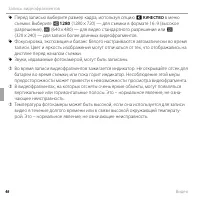
- страница 58 – Перед записью выберите размер кадра, используя опцию; КАЧЕСТВО
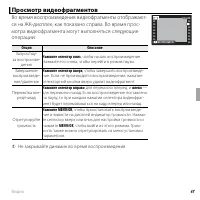
- страница 59 – Видео; Просмотр видеофрагментов; Не закрывайте динамик во время воспроизведения.
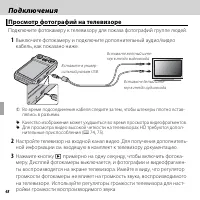
- страница 60 – Просмотр фотографий на телевизоре; Выключите фотокамеру и подключите дополнительный аудио/видео
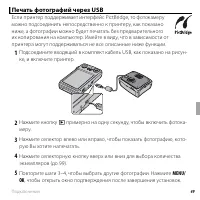
- страница 61 – Подключения; Печать фотографий через USB
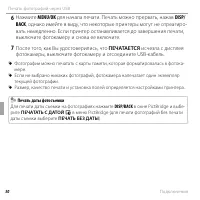
- страница 62 – BACK; , однако имейте в виду, что некоторые принтеры могут не отреагиро-; ПЕЧАТАЕТСЯ; исчезла с дисплея; Печать даты фотосъемки; Для печати даты съемки на фотографиях нажмите; ПЕЧАТАТЬ С ДАТОЙ; в меню PictBridge (для печати фотографий без печати; ПЕЧАТЬ БЕЗ ДАТЫ
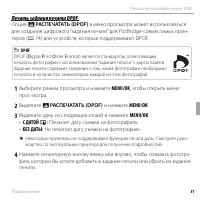
- страница 63 – Печать задания печати DPOF; DPOF; igital; С ДАТОЙ
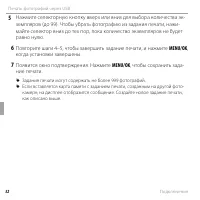
- страница 64 – Повторите шаги 4–5, чтобы завершить задание печати, и нажмите; Задания печати могут содержать не более 999 фотографий.
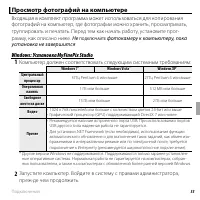
- страница 65 – Просмотр фотографий на компьютере; Не; фотокамеру к компьютеру, пока; Windows: Установка MyFinePix Studio; Запустите компьютер. Войдите в систему с правами администратора,
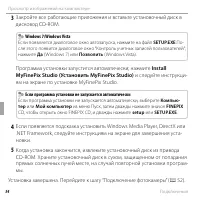
- страница 66 – Windows 7/Windows Vista; Если появляется диалоговое окно автозапуска, нажмите на файл; Программа установки запустится автоматически нажмите; Install; и следуйте инструкци-; Если программа установки не запускается автоматически; Установка завершена. Перейдите к шагу “Подключение фотокамеры” (
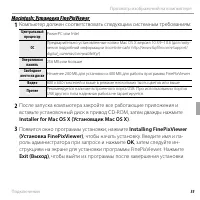
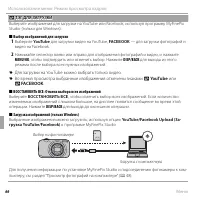
- страница 67 – Macintosh: Установка FinePixViewer; После запуска компьютера закройте все работающие приложения и; Installer for Mac OS X (Установщик Mac OS X); Появится окно программы установки нажмите; Installing FinePixViewer; роль администратора при запросе и нажмите; , чтобы выйти из программы после завершения установки.
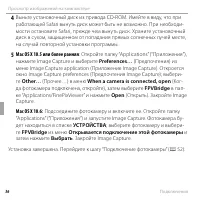
- страница 68 – Mac OS X 10.5 или более ранняя
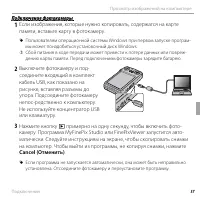
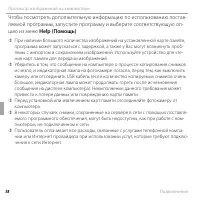
- страница 69 – Подключение фотокамеры; Если изображения, которые нужно копировать, содержатся на карте
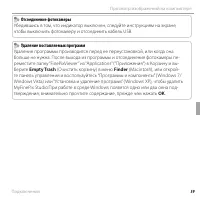
- страница 71 – Отсоединение фотокамеры
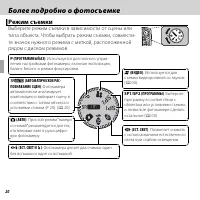
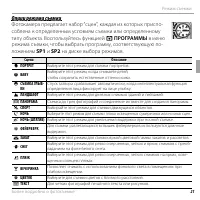
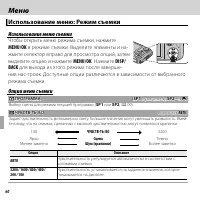
- страница 72 – Использование меню: Режим съемки; Использование меню съемки; Чтобы открыть меню режима съемки, нажмите; для выхода из этого режима после заверше-; Опции меню съемки; ПРОГРАММА
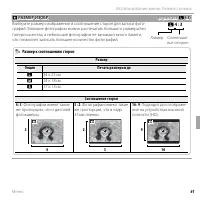
- страница 73 – Размер к соотношению сторон
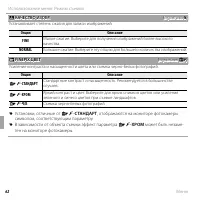
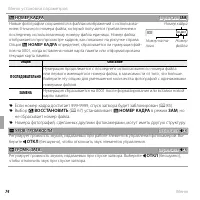
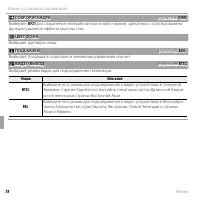
- страница 74 – FINEPIX ЦВЕТ; СТАНДАРТ
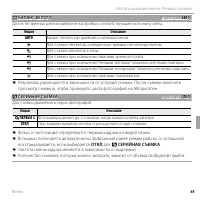
- страница 75 – СЕРИЙНАЯ СЪЕМКА; ОТКЛ
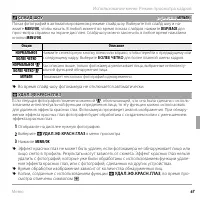
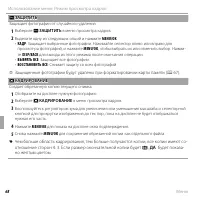
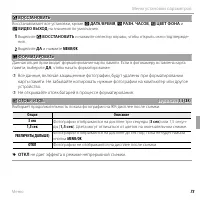
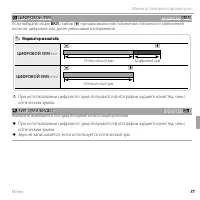
- страница 77 – Меню; Использование меню просмотра кадров; Чтобы открыть меню просмотра, нажмите; в режиме просмотра. Выделите элементы и; Опции меню просмотра
- страница 78 – ВОССТАНОВИТЬ ВСЕ: Отмена выбора всех изображений
- страница 79 – БОЛЕЕ ЧЕТКО
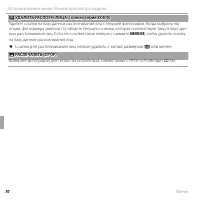
- страница 82 – Ссылки для распознавания лиц нельзя удалить с копий размером
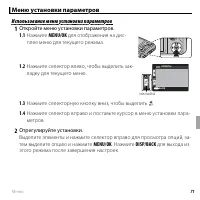
- страница 83 – Меню установки параметров; Использование меню установки параметров; Откройте меню установки параметров.; Отрегулируйте установки.
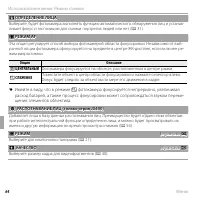
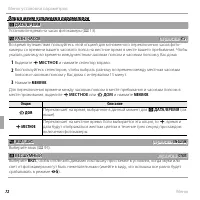
- страница 84 – Опции меню установки параметров; МЕСТНОЕ
- страница 85 – не дает эффекта в режиме непрерывной съемки.
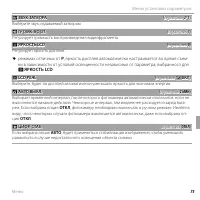
- страница 87 – ЯРКОСТЬ LCD
- страница 88 – ВКЛ; выбрана для
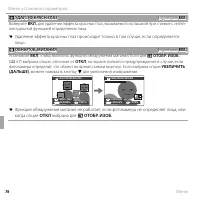
- страница 89 – Звук не записывается, если используется оптический зум.
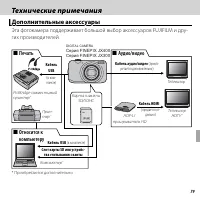
- страница 91 – Дополнительные аксессуары; Печать
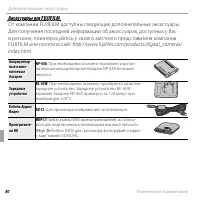
- страница 92 – Аксессуары от FUJIFILM; батареи; Зарядные; ли HD
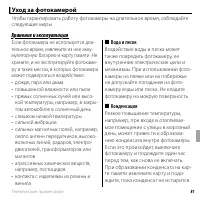
- страница 93 – Технические примечания; Уход за фотокамерой; Хранение и эксплуатация; • агрессивных химических веществ,; Вода и песок
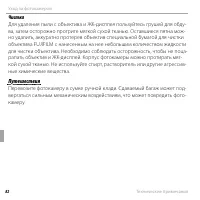
- страница 94 – Чистка; Путешествия
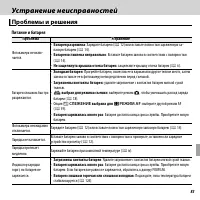
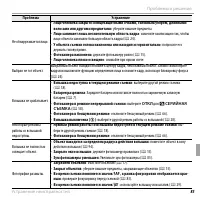
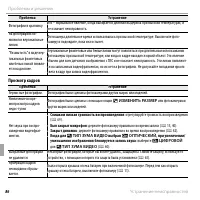
- страница 95 – Проблемы и решения; Питание и батарея; СЛЕЖЕНИЕ
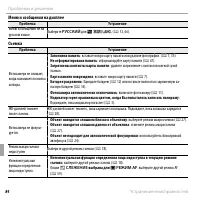
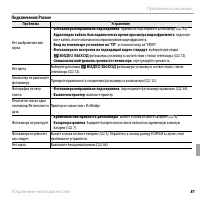
- страница 96 – Меню и сообщения на дисплее
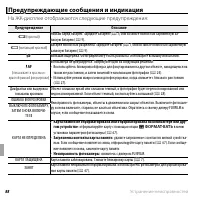
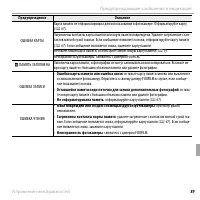
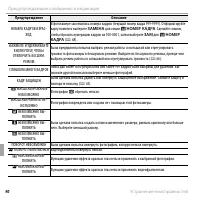
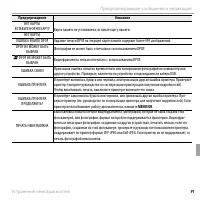
- страница 100 – Устранение неисправностей; Предупреждающие сообщения и индикация; На ЖК-дисплее отображаются следующие предупреждения:
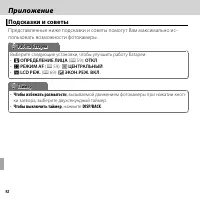
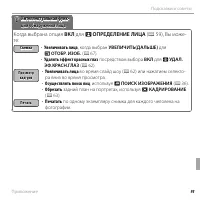
- страница 104 – Подсказки и советы; Работа батареи; ОПРЕДЕЛЕНИЕ ЛИЦА; Таймер; Чтобы избежать размытости; , вызываемой движением фотокамеры при нажатии кноп-; Чтобы выключить таймер
- страница 105 – Интеллектуальная функ-
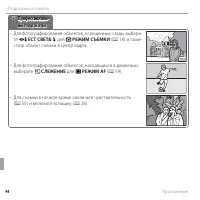
- страница 106 – ные подсказки; РЕЖИМ СЪЕМКИ
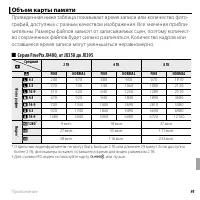
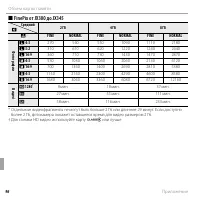
- страница 107 – Приложение; Объем карты памяти
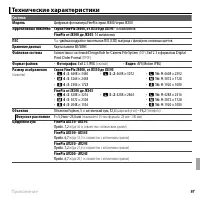
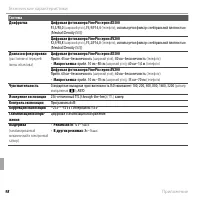
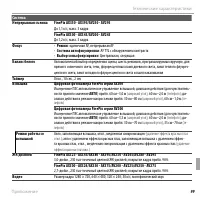
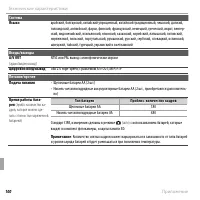
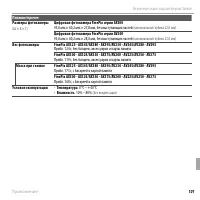
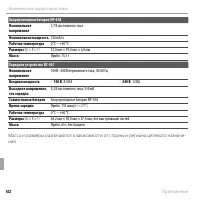
- страница 109 – Технические характеристики; Система
- страница 114 – Зарядное устройство BC-45C
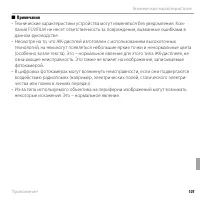
- страница 115 – Примечания; некоторые искажения. Это – нормальное явление.
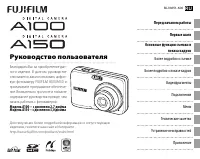
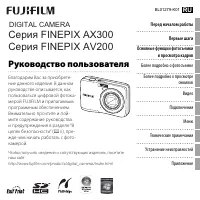
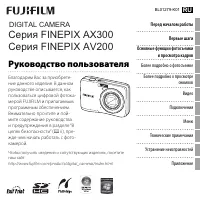
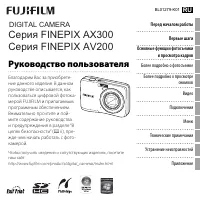
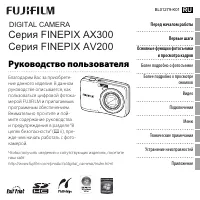
Серия FINEPIX JX400
Серия FINEPIX JX300
DIGITAL CAMERA
Руководство пользователя
Благодарим Вас за приобрете-
ние данного изделия. В данном
руководстве описывается, как
пользоваться цифровой фотока-
мерой FUJIFILM и прилагаемым
программным обеспечением.
Внимательно прочтите и пой-
мите содержание руководства
и предупреждения в разделе “В
целях безопасности” (
P
ii), пре-
жде чем начать работать с фото-
камерой.
Чтобы получить сведения о сопутствующих изделиях, посетите
наш сайт
http://www.fujifilm.com/products/digital_cameras/index.html
RU
Перед началом работы
Первые шаги
Основные функции фотосъемки
и просмотра кадров
Более подробно о фотосъемке
Более подробно о просмотре
снимков
Видео
Подключения
Меню
Технические примечания
Устранение неисправностей
Приложение
BL01281-K00