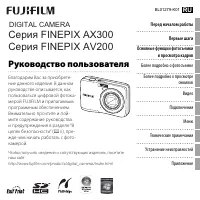
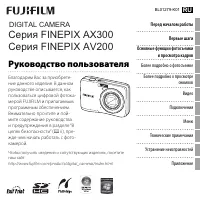
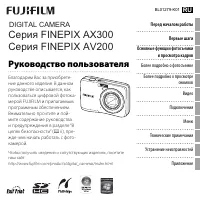
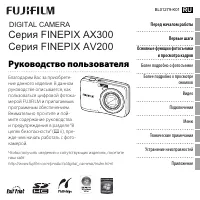
Fujifilm XF1: PDF инструкция по эксплуатации
Инструкция по эксплуатации Fujifilm XF1. Ниже вы найдете PDF инструкцию на русском языке.
Не нашли ответ на свой вопрос? Напишите нам, и мы оперативно вам поможем.







Содержание:
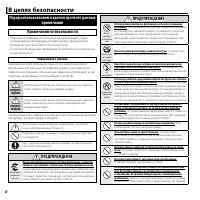
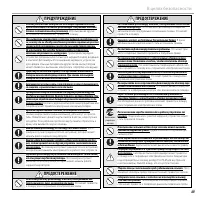
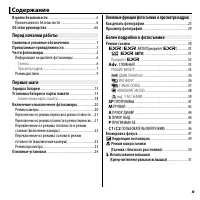
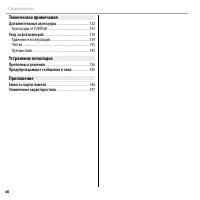
- страница 2 – ii; В целях безопасности; Перед использованием изделия прочтите данные; ПРЕДУПРЕЖДЕНИЕ
- страница 3 – iii
- страница 4 – iv
- страница 7 – vii; ПРИМЕЧАНИЯ; Информация о дате про-
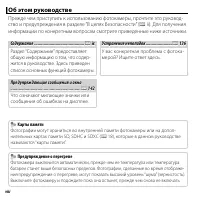
- страница 8 – viii; Об этом руководстве; Содержание; Карты памяти; называются “карты памяти”.; Предупреждение о перегреве
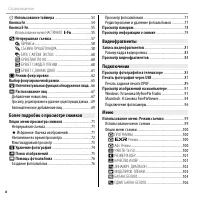
- страница 9 – ix; Съемка; АВТО; Приоритет; SP
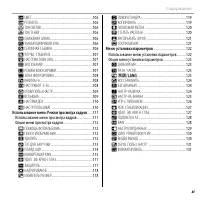
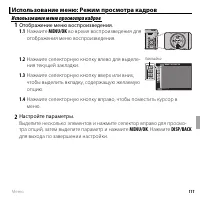
- страница 11 – xi; Использование меню: Режим просмотра кадров
- страница 12 – xii
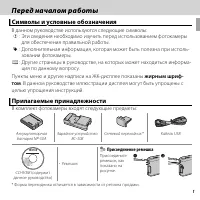
- страница 13 – Символы и условные обозначения; том; Прилагаемые принадлежности; Аккумуляторная; Присоединение ремешка; Присоедините
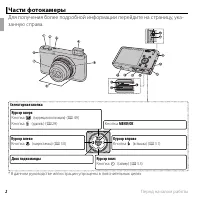
- страница 14 – Перед началом работы; Части фотокамеры; коррекция экспозиции
- страница 15 – Fn; Нажмите и удерживайте кнопку
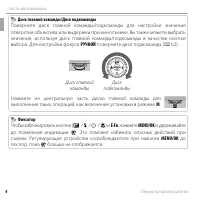
- страница 16 – Диск главной команды/Диск подкоманды; РУЧНОЙ; Диск главной
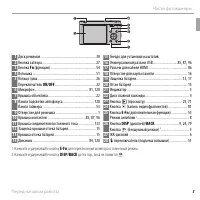
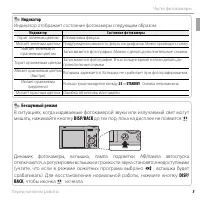
- страница 17 – Индикатор отображает состояние фотокамеры следующим образом:; Индикатор; Бесшумный режим; BACK
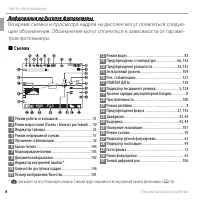
- страница 18 – Информация на дисплее фотокамеры; Индикатор внутренней памяти *
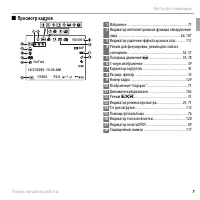
- страница 19 – Просмотр кадров; Панорама движения
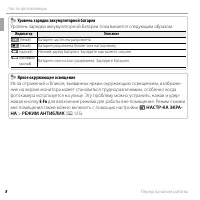
- страница 20 – Уровень зарядки аккумуляторной батареи; Батарея частична разряжена.; Яркое окружающее освещение; для включения режима для работы вне помещения. Режим съемки; НА
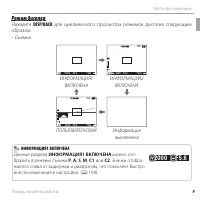
- страница 21 – Режим дисплея; Нажмите; Данные раздела; ИНФОРМАЦИЯ1 ВКЛЮЧЕНА; бразить в режиме съемки
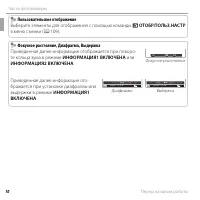
- страница 22 – Пользовательское отображение; Выберите элементы для отображения с помощью команды; Фокусное расстояние, Диафрагма, Выдержка; или; ИНФОРМАЦИЯ2 ВКЛЮЧЕНА; Фокусное расстояние; ИНФОРМАЦИЯ1; Диафрагма
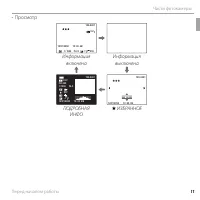
- страница 23 – • Просмотр
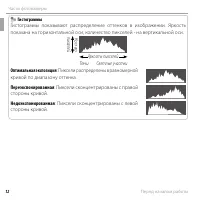
- страница 24 – Гистограммы; Оптимальная экспозиция; : Пиксели распределены в равномерной; Переэкспонированная; : Пиксели сконцентрированы с правой; Недоэкспонированная; : Пиксели сконцентрированы с левой
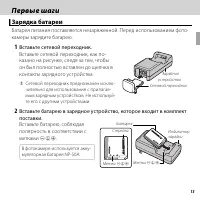
- страница 25 – Зарядка батареи; Вставьте сетевой переходник.; DFC
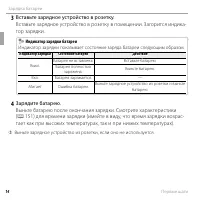
- страница 26 – Вставьте зарядное устройство в розетку.; Индикатор зарядки батареи; тает как при высоких температурах, так и при низких температурах).; Выньте зарядное устройство из розетки, если оно не используется.
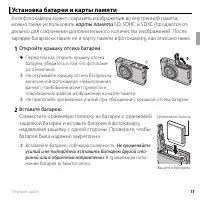
- страница 27 – Первые шаги; Установка батареи и карты памяти; карты памяти; Вставляйте батарею, соблюдая полярность.; Защелка батареи
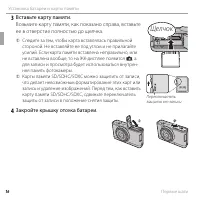
- страница 28 – Вставьте карту памяти.; Щелчок; Закройте крышку отсека батареи.
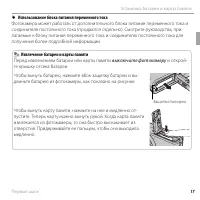
- страница 29 – Использование блока питания переменного тока; Перед извлечением батареи или карты памяти
- страница 30 – Совместимые карты памяти; или устройства; повреждению карты памяти.
- страница 31 – Батареи; за один или два дня до использования.
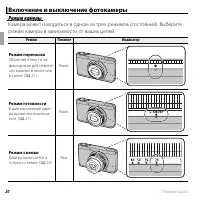
- страница 32 – Включение и выключение фотокамеры; Режим камеры; Режим переноски
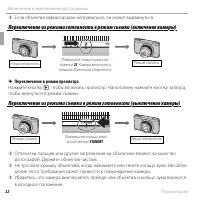
- страница 33 – Переключение из режима переноски в режим готовности; Переключение из режима готовности в режим переноски; STANDBY
- страница 34 – Если объектив зафиксирован неправильно, он может выдвинуться.; Переключение в режим просмотра; Нажмите кнопку
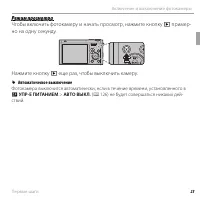
- страница 35 – Режим просмотра; Чтобы включить фотокамеру и начать просмотр, нажмите кнопку; Автоматическое выключение
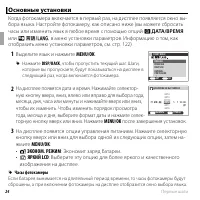
- страница 36 – Основные установки; ЯРКИЙ LCD; Часы фотокамеры
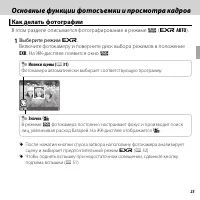
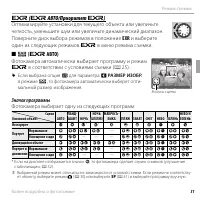
- страница 37 – Как делать фотографии; В этом разделе описывается фотографирование в режиме; Выберите режим; EXR; Фотокамера автоматически выбирает соответствующую программу.; Значок; В режиме
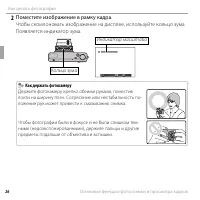
- страница 38 – Поместите изображение в рамку кадра.; Кольцо зума
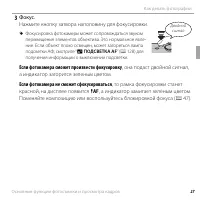
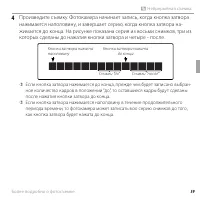
- страница 39 – Нажмите кнопку затвора наполовину для фокусировки.; ПОДСВЕТКА AF; получения информации о выключении подсветки.; Двойной; Если фотокамера сможет произвести фокусировку; а индикатор загорится зеленым цветом.; Если фотокамера не сможет сфокусироваться; , то рамка фокусировки станет
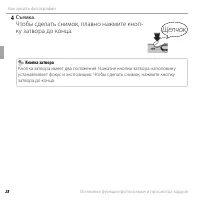
- страница 40 – Чтобы сделать снимок, плавно нажмите кноп-; Кнопка затвора
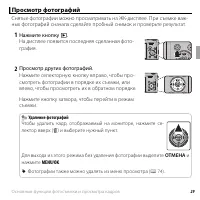
- страница 41 – Основные функции фотосъемки и просмотра кадров; Просмотр фотографий; Удаление фотографий; нажмите
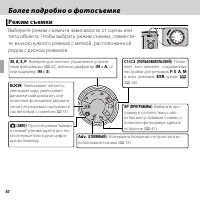
- страница 42 – Режим съемки; : Выберите для полного управления установ-; и всех режимов; кроме
- страница 43 – Если выбрана опция; Значок программы; Значки сцены; * Если на дисплее отображается значок
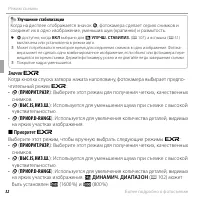
- страница 44 – Улучшение стабилизации; Когда на дисплее отображается значок; ВКЛ; выбрано для
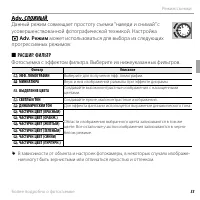
- страница 45 – СЛОЖНЫЙ; может использоваться для выбора из следующих; Верх и низ изображений размыты при эффекте диорамы.
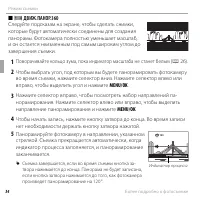
- страница 46 – Нажмите селектор вправо, чтобы посмотреть набор направлений па-; Индикатор процесса
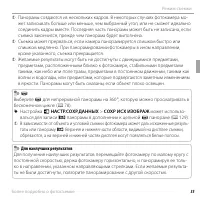
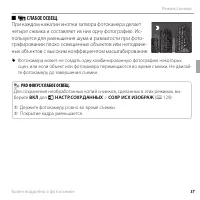
- страница 47 – СОХР ИСХ ИЗОБРАЖ
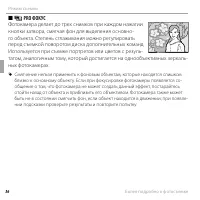
- страница 48 – PRO ФОКУС
- страница 49 – для; Держите фотокамеру ровно во время съемки.
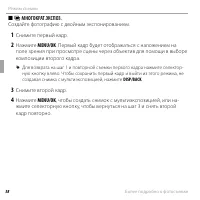
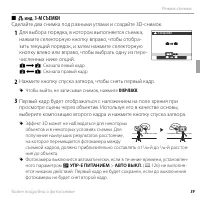
- страница 51 – Сделайте два снимка под разными углами и создайте 3D-снимок.; Чтобы выйти, не записывая снимок, нажмите; Первый кадр будет отображаться с наложением на поле зрения при
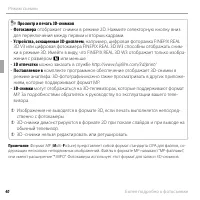
- страница 52 – Просмотр и печать 3D-снимков; icture) представляет собой формат стандарта CIPA для файлов, со-
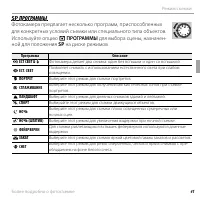
- страница 53 – ПРОГРАММЫ; ной для положения; Фотокамера делает два снимка: один без вспышки и один со вспышкой.
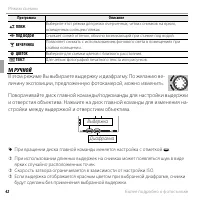
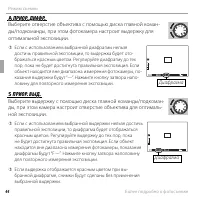
- страница 54 – Снижает синий оттенок, обычно возникающий при съемке под водой.; Выдержка; Скорость затвора ограничивается в зависимости от настройки ISO.
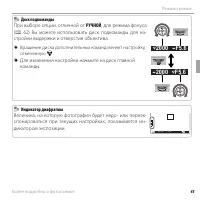
- страница 55 – Диск подкоманды; 2) Вы можете использовать диск подкоманды для на-
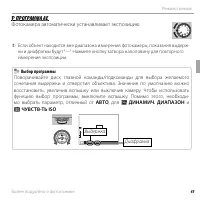
- страница 57 – ПРОГРАММА AE; Фотокамера автоматически устанавливает экспозицию.; Выбор программы
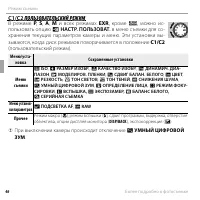
- страница 58 – ПОЛЬЗОВАТЕЛЬСКИЙ РЕЖИМ; пользовать опцию; УМНЫЙ ЦИФРОВОЙ
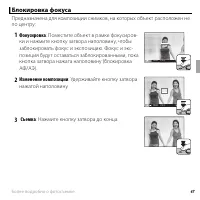
- страница 59 – Более подробно о фотосъемке; Блокировка фокуса; Фокусировка; : Удерживайте кнопку затвора
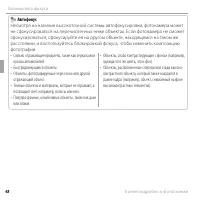
- страница 60 – Автофокус; Быстродвижущиеся объекты.
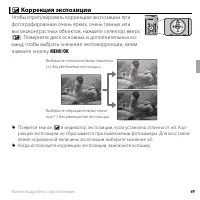
- страница 61 – Коррекция экспозиции; Появится значок
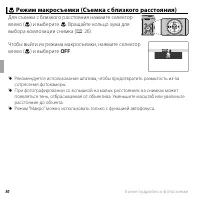
- страница 62 – Режим макросъемки (Съемка с близкого расстояния); . Вращайте кольцо зума для; Режим “Макро” можно использовать только с функцией автофокуса.
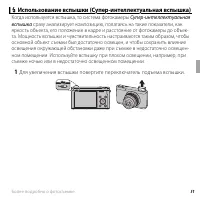
- страница 63 – Когда используется вспышка, то система фотокамеры
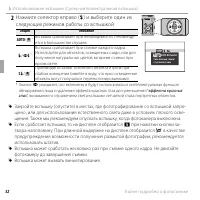
- страница 64 – Нажмите селектор вправо (; обнаружения лица и удаление эффекта красных глаз для уменьшения “; Если сработает вспышка, то на дисплее отобразится
- страница 65 – Использование таймера; Опция
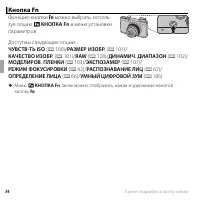
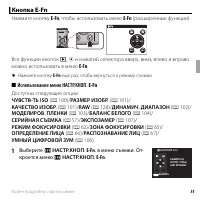
- страница 66 – Кнопка Fn; Функцию кнопки; зуя опцию; Меню; КНОПКА Fn; также можно отобразить, нажав и удерживая нажатой
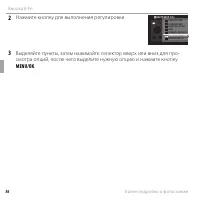
- страница 67 – Выберите
- страница 68 – Нажмите кнопку для выполнения регулировки.
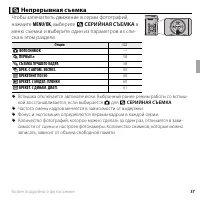
- страница 69 – Непрерывная съемка; nn; СЕРИЙНАЯ СЪЕМКА; Частота смены кадров меняется в зависимости от выдержки.
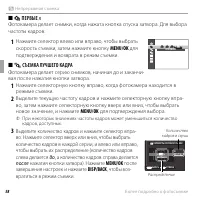
- страница 70 – ПЕРВЫЕ; до; Количество; Распределение
- страница 71 – Кнопка затвора нажата
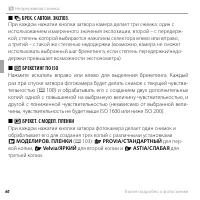
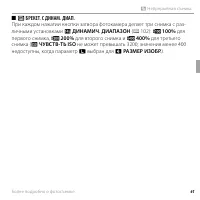
- страница 72 – БРЕКЕТИНГ ПО ISO; 00) и обрабатывать его с созданием двух дополнительных; для второй копии и
- страница 73 – ISO; недоступны, когда параметр
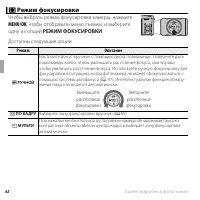
- страница 74 – Режим фокусировки; Чтобы выбрать режим фокусировки камеры, нажмите; РЕЖИМ ФОКУСИРОВКИ; Доступны следующие опции:; жения лица отключается автоматически.
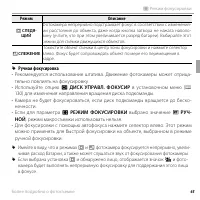
- страница 75 – Режим; ЩИЙ; Ручная фокусировка
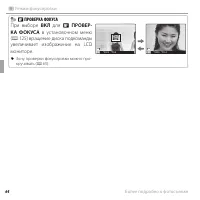
- страница 76 – ПРОВЕРКА ФОКУСА; КА ФОКУСА; в установочном меню; Зону проверки фокусировки можно про-
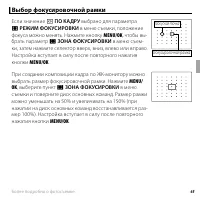
- страница 77 – Выбор фокусировочной рамки; ПО КАДРУ; Фокусировочная рамка; OK; ЗОНА ФОКУСИРОВКИ
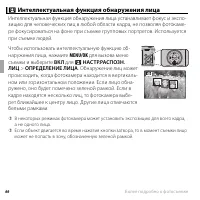
- страница 78 – Интеллектуальная функция обнаружения лица; для вызова меню; ЛИЦ; . Обнаружение лиц может
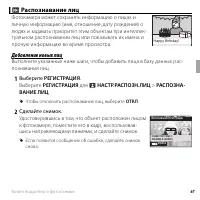
- страница 79 – Распознавание лиц; Добавление новых лиц; РЕГИСТРАЦИЯ; ВАНИЕ ЛИЦ; Чтобы отключить распознавание лиц, выберите; ОТКЛ
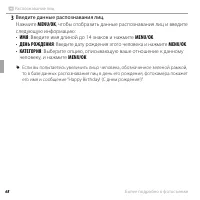
- страница 80 – Введите данные распознавания лиц.; ИМЯ; : Введите имя длиной до 14 знаков и нажмите; ДЕНЬ РОЖДЕНИЯ; : Введите дату рождения этого человека и нажмите; КАТЕГОРИЯ; : Выберите опцию, описывающую ваше отношение к данному
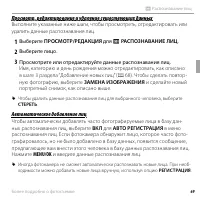
- страница 81 – Просмотр, редактирование и удаление существующих данных; РАСПОЗНАВАНИЕ ЛИЦ; Просмотрите или отредактируйте данные распознавания лиц.; ЗАМЕНА ИЗОБРАЖЕНИЯ; и сделайте новый; СТЕРЕТЬ; Автоматическое добавление лиц; АВТО РЕГИСТРАЦИЯ; в меню
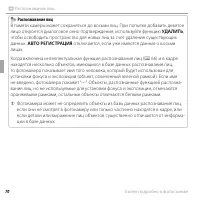
- страница 82 – отключается, если уже имеются данные о восьми
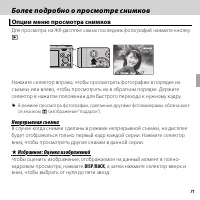
- страница 83 – Опции меню просмотра снимков; , а затем нажмите селектор вверх и
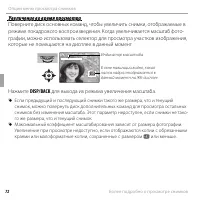
- страница 84 – Увеличение во время просмотра; Индикатор масштаба
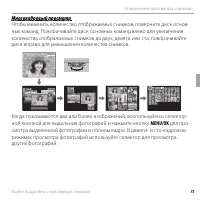
- страница 85 – Многокадровый просмотр
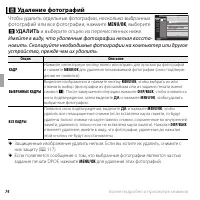
- страница 86 – Более подробно о просмотре снимков; и выберите опцию из перечисленных ниже.; ДА; для удаления этих фотографий.
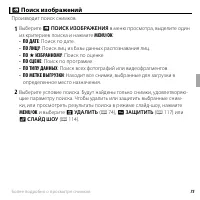
- страница 87 – Поиск изображений; ПОИСК ИЗОБРАЖЕНИЯ
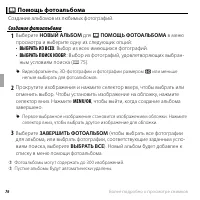
- страница 88 – Помощь фотоальбома; Создание фотоальбома; Видеофрагменты, 3D-фотографии и фотографии размером; ЗАВЕРШИТЬ ФОТОАЛЬБОМ; Фотоальбомы могут содержать до 300 изображений.
- страница 89 – Просмотр фотоальбомов; Выделите альбом в меню помощи фотоальбома и нажмите; Редактирование и удаление фотоальбомов; Откройте альбом и нажмите; РЕДАКТИРОВАТЬ; : Редактирование альбома, как описано в разделе “Создание; Фотоальбомы
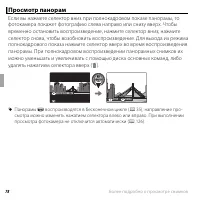
- страница 90 – Просмотр панорам; Панорамы
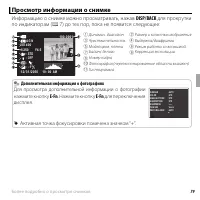
- страница 91 – Просмотр информации о снимке; Информацию о снимке можно просматривать, нажав; Дополнительная информация о фотографиях; Активная точка фокусировки помечена значком “+”.
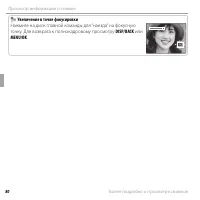
- страница 92 – Увеличение в точке фокусировки
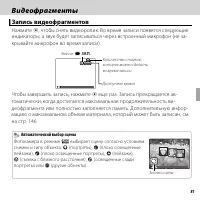
- страница 93 – Запись видеофрагментов; Доступное время; Чтобы завершить запись, нажмите; Автоматический выбор сцены; Фотокамера в режиме
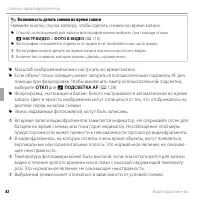
- страница 94 – Возможность делать снимки во время записи; ФОТО В ВИДЕО; Масштаб изображения можно настроить во время записи.
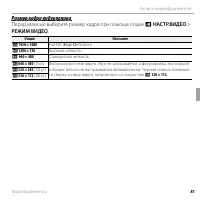
- страница 95 – Размер кадра видеоролика; Перед записью выберите размер кадра при помощи опции; РЕЖИМ ВИДЕО; igh
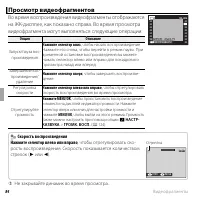
- страница 96 – Видеофрагменты; Просмотр видеофрагментов; КАЗВУКА; Скорость воспроизведения; Стрелка; Не закрывайте динамик во время просмотра.
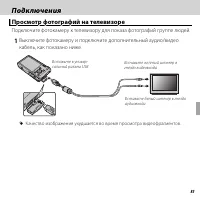
- страница 97 – Просмотр фотографий на телевизоре; Выключите фотокамеру и подключите дополнительный аудио/видео
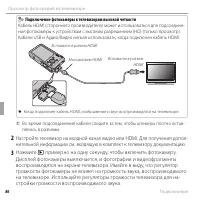
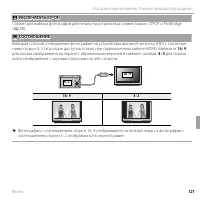
- страница 98 – Подключение фотокамеры к телевизорам высокой четкости; Вставьте в разъем HDMI
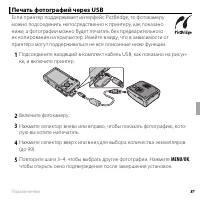
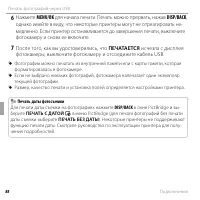
- страница 99 – Подключения; Печать фотографий через USB; Включите фотокамеру.
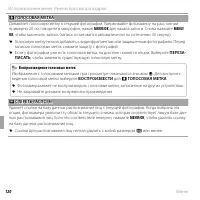
- страница 100 – ПЕЧАТАЕТСЯ; исчезла с дисплея; Печать даты фотосъемки; Для печати даты съемки на фотографиях нажмите; ПЕЧАТЬ С ДАТОЙ; в меню PictBridge (для печати фотографий без печати; ПЕЧАТЬ БЕЗ ДАТЫ
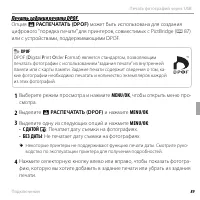
- страница 101 – Печать задания печати DPOF; DPOF; igital; С ДАТОЙ
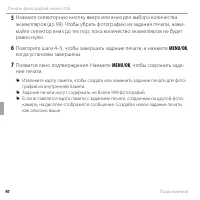
- страница 102 – Нажмите селекторную кнопку вверх или вниз для выбора количества; Задания печати могут содержать не более 999 фотографий.
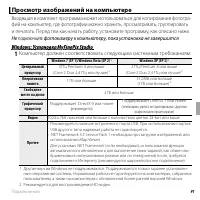
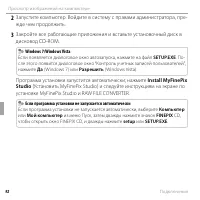
- страница 103 – Просмотр изображений на компьютере; Не; фотокамеру к компьютеру, пока установка не завершится; Windows: Установка MyFinePix Studio; (необходимо работа не гарантирована с другими
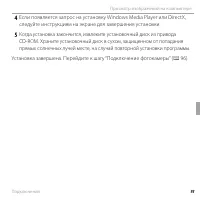
- страница 104 – Windows 7/Windows Vista; Если появляется диалоговое окно автозапуска, нажмите на файл; Программа установки запустится автоматически нажмите; Install MyFinePix; (Установить MyFinePix Studio) и следуйте инструкциям на экране по; Если программа установки не запускается автоматически
- страница 105 – следуйте инструкциям на экране для завершения установки.
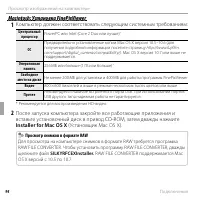
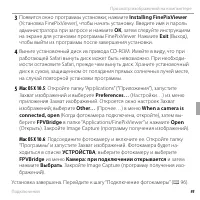
- страница 106 – Macintosh: Установка FinePixViewer; Mac OS X версия 10.7 или выше не; После запуска компьютера закройте все работающие приложения и; Installer for Mac OS X; Просмотр снимков в формате RAW; RAW FILE CONVERTER поддерживается Mac
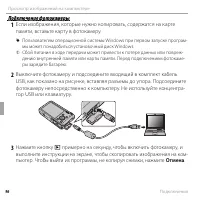
- страница 108 – Подключение фотокамеры; Если изображения, которые нужно копировать, содержатся на карте; Отмена
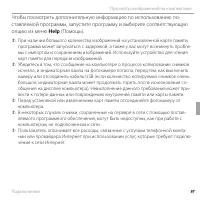
- страница 109 – Help
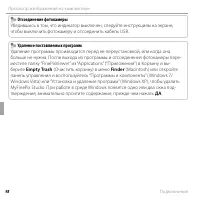
- страница 110 – Отсоединение фотокамеры
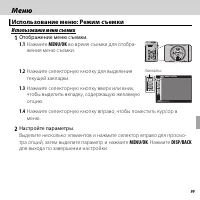
- страница 111 – Использование меню: Режим съемки; Использование меню съемки; Отображение меню съемки.; Закладка; Настройте параметры.
- страница 112 – Опции меню съемки
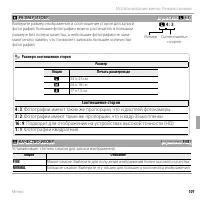
- страница 113 – Размер Соотношение; Соотношение сторон; Устанавливает степень сжатия для записи изображений.
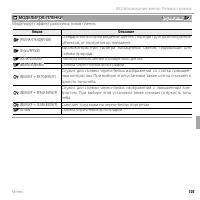
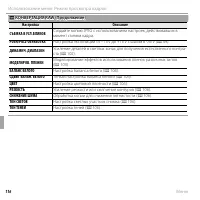
- страница 115 – Моделирует эффект различных типов пленок.; Смягчает тона кожи на черно-белых портретах
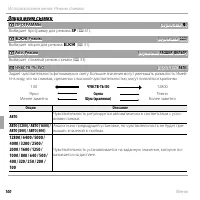
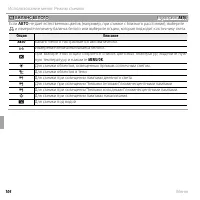
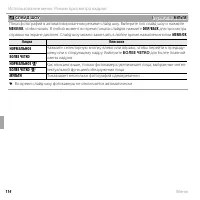
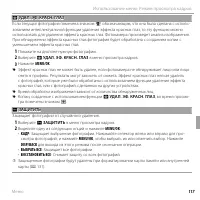
- страница 119 – , чтобы включить улучшение стабилизации в режиме; ЭКСПОЗАМЕР; Эта опция управляет режимами фокусировки камеры на объектах (
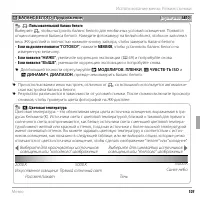
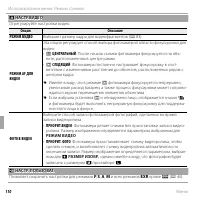
- страница 120 – Выберите функцию кнопки; Выберите функцию кнопок
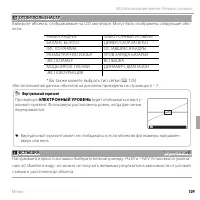
- страница 121 – При выборе; ЭЛЕКТРОННЫЙ УРОВЕНЬ; будет отображаться вирту-; ВСПЫШКА; Настраивается яркость вспышки. Выберите величину между +
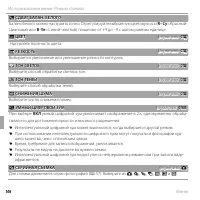
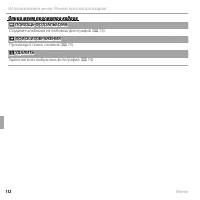
- страница 123 – Использование меню просмотра кадров; Отображение меню воспроизведения.
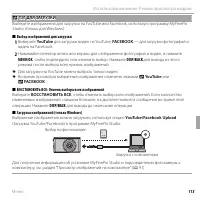
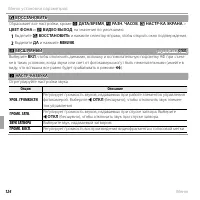
- страница 124 – Опции меню просмотра кадров; Создание альбомов из любимых фотографий (
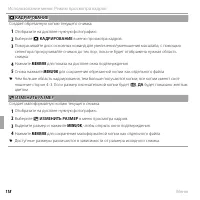
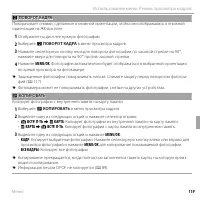
- страница 125 – Выбор на фотокамере
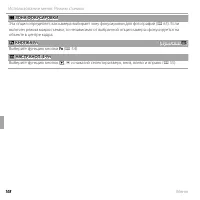
- страница 133 – для показа
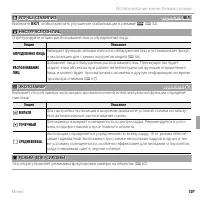
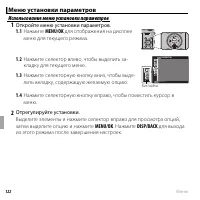
- страница 134 – Меню установки параметров; Использование меню установки параметров; Откройте меню установки параметров.; Отрегулируйте установки.
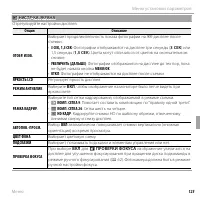
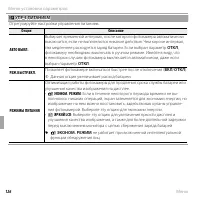
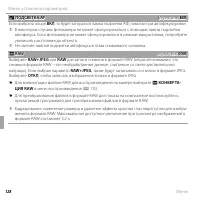
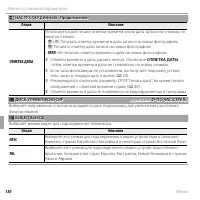
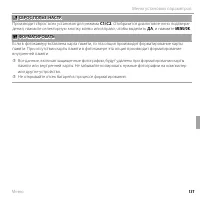
- страница 135 – Опции меню установки параметров; МЕСТНОЕ
- страница 139 – Выберите одну из следующих опций стабилизации изображения:; лектуальной функцией определения лица.
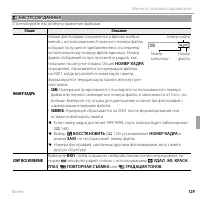
- страница 141 – Номер кадра
- страница 143 – Производит сброс всех установок для режима; или другое устройство.
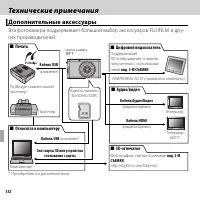
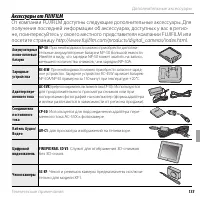
- страница 144 – Дополнительные аксессуары; Поддерживает
- страница 145 – Аксессуары от FUJIFILM
- страница 146 – Технические примечания; Уход за фотокамерой; Хранение и эксплуатация; • агрессивных химических веществ,; Вода и песок
- страница 147 – Чистка
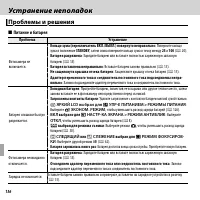
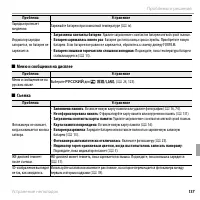
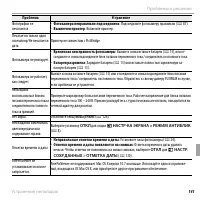
- страница 148 – Проблемы и решения; Питание и батарея
- страница 149 – Меню и сообщения на дисплее; РУССКИЙ
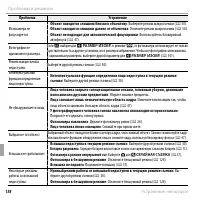
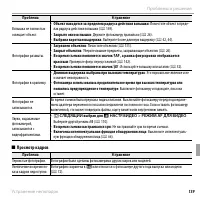
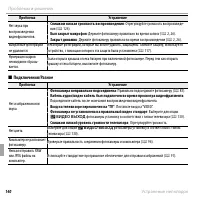
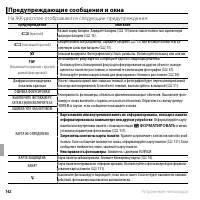
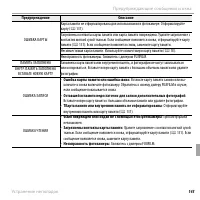
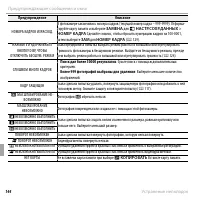
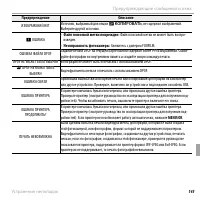
- страница 154 – Устранение неполадок; Предупреждающие сообщения и окна; На ЖК-дисплее отображаются следующие предупреждения:; ФОРМАТИРОВАТЬ
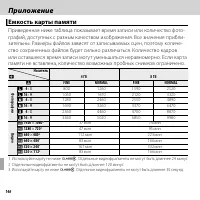
- страница 158 – Емкость карты памяти; Используйте карту не ниже
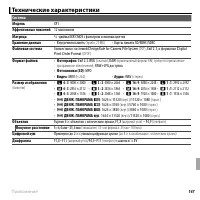
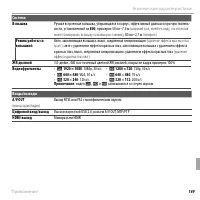
- страница 159 – Приложение; Технические характеристики; Система; FF
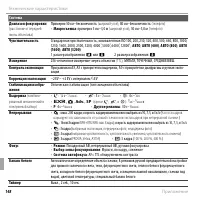
- страница 160 – че
- страница 161 – может блокировать вспышку на малых расстояниях)
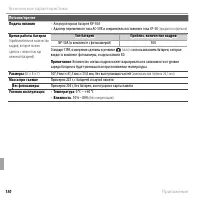
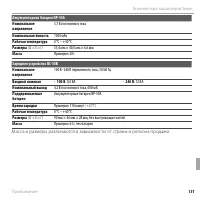
- страница 162 – • Аккумуляторная батарея NP-50A
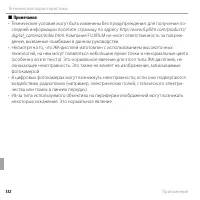
- страница 164 – Примечания; следней информации посетите страницу по адресу
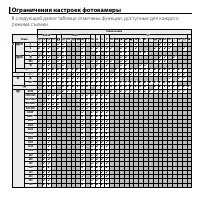
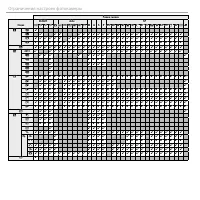
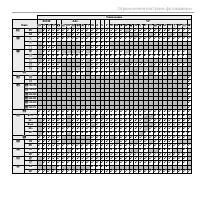
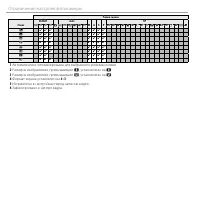
- страница 170 – Ограничения настроек фотокамеры
RU
BL01758-K00
XF1
DIGITAL CAMERA
Руководство пользователя
Благодарим вас за приобрете-
ние данного изделия. В данном
руководстве описывается, как
пользоваться цифровой фото-
камерой FUJIFILM и прилагаемым
программным обеспечением.
Внимательно прочтите и пой-
мите содержание руководства
и предупреждения в разделе
“В целях безопасности” (
P
ii),
прежде чем начать работать с
фотокамерой.
Чтобы получить сведения о сопутствующих изделиях, посетите нашу
страницу
http://www.fujifilm.com/products/digital_cameras/index.html
Перед началом работы
Первые шаги
Основные функции фотосъемки
и просмотра кадров
Более подробно о фотосъемке
Более подробно о просмотре
снимковa
Видеофрагменты
Подключения
Меню
Технические примечания
Устранение неполадок
Приложение