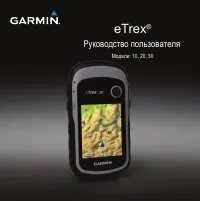
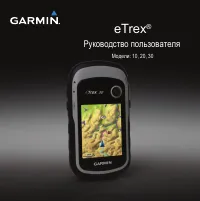
Garmin eTrex_Legend: PDF инструкция по эксплуатации

Инструкция по эксплуатации Garmin eTrex_Legend. Ниже вы найдете PDF инструкцию на русском языке.
Не нашли ответ на свой вопрос? Напишите нам, и мы оперативно вам поможем.
1
2
3
4
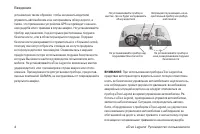
5
6
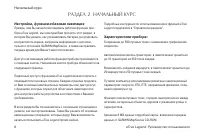
7
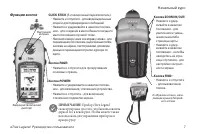
8
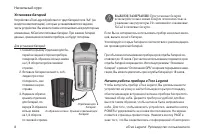
9
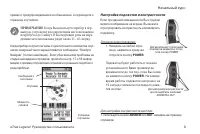
10

11
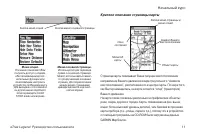
12
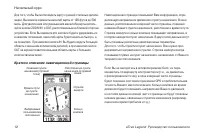
13
14
15
16
17
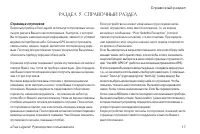
18
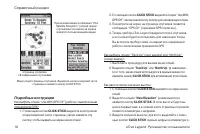
19
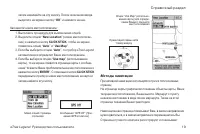
20
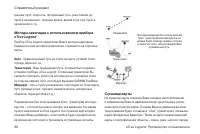
21
22
23
24
25
26
27
28
29
30
31
32
33
34
35
36
37
38
39
40
41
42
43
44
45
46
47
48
49
50
51
52
53
54
55
56
57
58
59
60
61
62
63
64
65
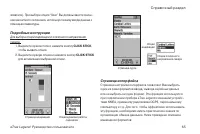
66
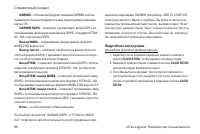
67
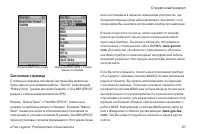
68
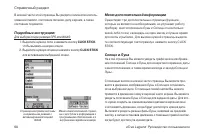
69
70
71
72
73
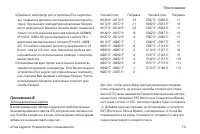
74
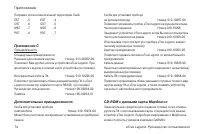
75
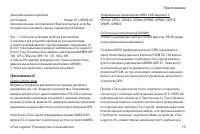
76
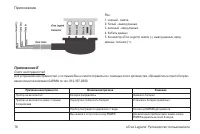
77
78
79

80
Содержание:
- страница 2 – eTrex Legend Руководство пользователя; Введение
- страница 3 – ПОЛЬЗОВАТЕЛЬ НЕСЕТ ОТВЕТСТВЕННОСТЬ; ИНФОРМАЦИЯ О ДАННЫХ КАРТЫ:; Одной из целей компа-; ВНИМАНИЕ; : При использовании прибора eTrex Legend на
- страница 5 – Раздел 2. НАЧАЛЬНЫЙ КУРС
- страница 6 – Начальный курс; РАЗДЕЛ 2. НАЧАЛЬНЫЙ КУРС; Настройка, функции и базовая навигация
- страница 7 – ПРИМЕЧАНИЕ; : Прибор eTrex Legend; CLICK STICK; Функции кнопок
- страница 8 – Для установки батарей:; ВАЖНОЕ ЗАМЕЧАНИЕ; : При установке батарей; Крышка отделения для
- страница 9 – Настройка подсветки и контрастности; Для включения подсветки:; POWER; Для настройки контрастности дисплея:; ZOOM IN; или; OUT; , находясь на странице
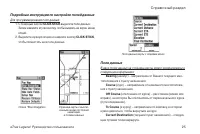
- страница 10 – Передача данных карты MapSource
- страница 11 – Меню основной страницы.
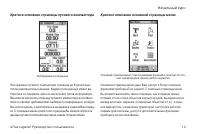
- страница 13 – Выбираемые поля данных; Краткое описание основной страницы меню; Основная страница меню с пиктограммами функций и панелью состоя-
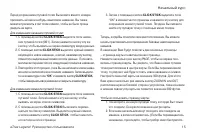
- страница 14 – Для создания путевой точки:
- страница 15 – Для изменения названия путевой точки:
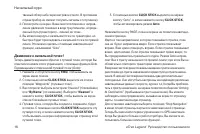
- страница 17 – Справочный раздел; РАЗДЕЛ 3. СПРАВОЧНЫЙ РАЗДЕЛ; Страница спутников
- страница 18 – Как ввести новое значение высоты:
- страница 19 – Как ввести новое местоположение:; Методы навигации
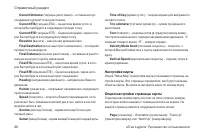
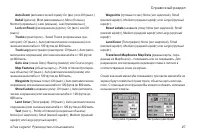
- страница 20 – Goto; - Ваш предыдущий путь, который был сохранен; Маршрут; - путь к пункту назначения, состоящий из точек вдоль; Страница карты
- страница 22 – Для выбора опции страницы карты:; Кнопка меню опций на странице карты.
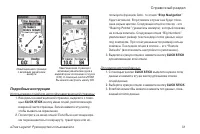
- страница 23 – При отсутствии активной навигации кнопка “Stop Navigation”; Использование стрелки прокрутки
- страница 24 – выделите кнопку “Goto” на экране и нажмите кнопку; Остановка навигации; Для остановки навигации:; Информация об объекте карты
- страница 25 – Для программирования поля данных:; Поля данных
- страница 27 – сохранение) или значение масштаба от 120 футов до 800 миль.; Настройка страницы Настройка траекторий
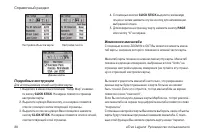
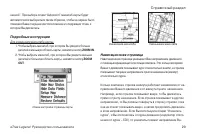
- страница 28 – Настройка объектов карты Настройка текста; Подробные инструкции; Для использования опций настройки карты:; Изменение масштаба
- страница 29 – Для изменения масштаба карты:; Чтобы выбрать масштаб, при котором Вы увидите меньше; ZOOM; Опции настройки страницы карты; Навигационная страница
- страница 31 – Использование опций для настройки навигационной страницы:; Для изменения полей данных:
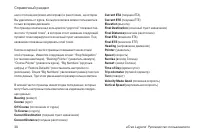
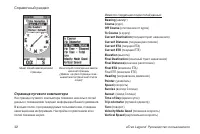
- страница 32 – Меню опций навигационной; Страница путевого компьютера; Имеются следующие опции полей данных:
- страница 33 – : Будьте осторожны при выборе опции; Страница путевого
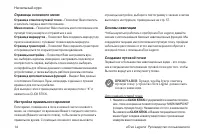
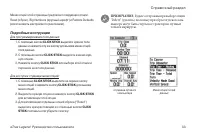
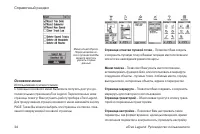
- страница 34 – Использование основного меню; Страница отметки путевой точки; вого путешествия Вы
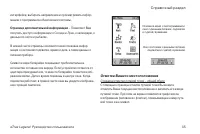
- страница 35 – Страница дополнительной информации; – Позволяет Вам; Отметка Вашего местоположения; Страница отметки путевой точки – общий обзор; Окно состояния с данными питания,
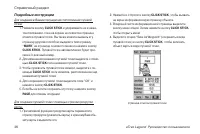
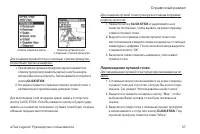
- страница 37 – Перемещение путевой точки
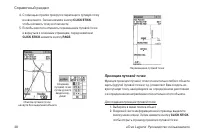
- страница 38 – Проекция путевой точки; Для создания проекции путевой точки:; Создание
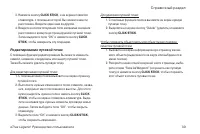
- страница 39 – Для редактирования путевой точки:
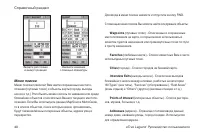
- страница 40 – Для входа в меню поиска нажмите и отпустите кнопку FIND.; Введите расстояние
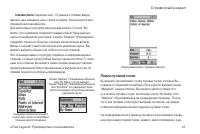
- страница 41 – Intersections; Поиск путевой точки
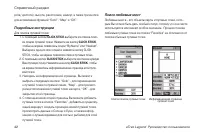
- страница 42 – Для поиска путевой точки:; Поиск любимых мест
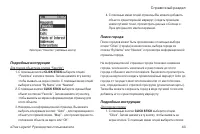
- страница 43 – Для поиска объекта из списка “Favorite”:; Поиск города
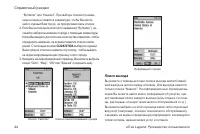
- страница 44 – выберите нужный; Список “Favorites” Список поиска ближайших городов; Поиск выхода
- страница 45 – Список типов выходов
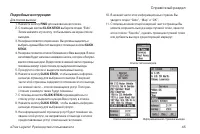
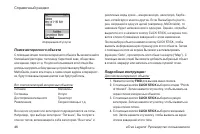
- страница 46 – Информация об услугах; Поиск интересного объекта; Вот список категорий интересных объектов:; Подробные инструкции:; Для поиска интересного объекта:; FIND
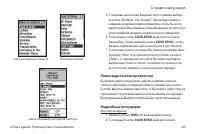
- страница 47 – Список интересных объектов Категории питания; Поиск адреса или перекрестка
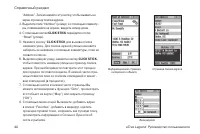
- страница 48 – Ввод адреса
- страница 49 – Для поиска перекрестка:; Использование функции Goto; Для активизации режима Goto:
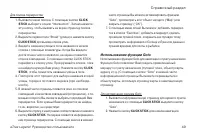
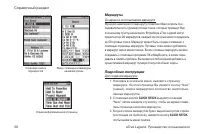
- страница 50 – Опции информационной страницы; Маршруты; Создание и использование маршрута; Для создания маршрута:; выделите позицию; чтобы вызвать меню поиска.; Страница поиска
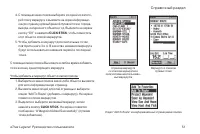
- страница 51 – Чтобы добавить в маршрут объект из меню поиска:
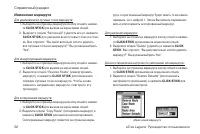
- страница 52 – Меню опций маршрута
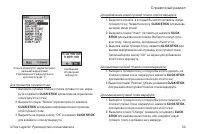
- страница 53 – Для просмотра путевой точки:
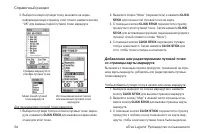
- страница 54 – Для перемещения путевой точки маршрута:
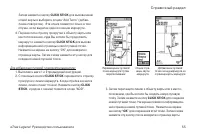
- страница 55 – Для добавления путевой точки внутри маршрута:
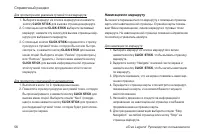
- страница 56 – Для просмотра или удаления путевой точки маршрута:; Навигация по маршруту; Для навигации по маршруту:
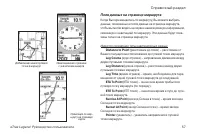
- страница 57 – Имеются следующие типы навигационных данных:; Добавление новой путевой
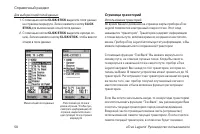
- страница 58 – Для выбора опций полей данных:; Страница траекторий; Использование траекторий; Расстояние до точки и
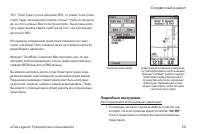
- страница 59 – Для сохранения и использования траектории:
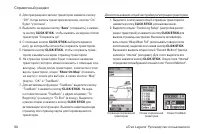
- страница 60 – Для использования опций настройки регистрации траектории:; Опции TracBack
- страница 61 – Для настройки времени:
- страница 62 – вызвать опции часовых поясов.; Теперь в нижней части страницы будет показано пра-; Меню настройки Страница настройки времени; Страница единиц измерения; Position Format; Опции формата времени
- страница 63 – Map Datum; Для выбора опций страницы единиц измерения:
- страница 64 – Меню опций поправок карты; Страница экрана; Для настройки времени работы подсветки:; Страница курса; кальной скорости
- страница 65 – Выделите нужное поле и нажмите кнопку; Выделите нужную опцию и нажмите кнопку; для активизации выбранной опции.; Страница интерфейса; Опции
- страница 66 – Для выбора формата серийных данных:
- страница 67 – . Для загрузки обновленного программного обеспече-; com; ). Там Вы найдете подробное описание и адреса других
- страница 68 – Для выбора опции режима GPS или WAAS:; чтобы вызвать на экран опции.; Меню дополнительной информации
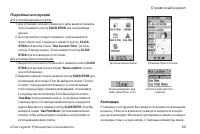
- страница 69 – Для установки времени и даты:; Дополнительное меню Страница Луны и Солнца; Календарь; Список опций местопо-
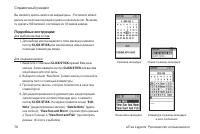
- страница 70 – Для выбора месяца и года:; Страница календаря Опции страницы календаря
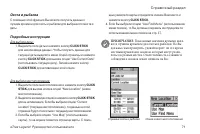
- страница 71 – Для выбора местоположения:; Страница охоты и рыбалки Опции нового местоположения
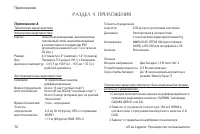
- страница 72 – Приложение; Эксплуатационные характеристики
- страница 73 – Таблица временных сдвигов
- страница 74 – Принадлежности; Дополнительные принадлежности
- страница 75 – Схема подключения
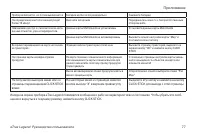
- страница 76 – Поиск неисправностей; Признаки неисправности
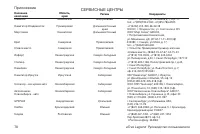
- страница 78 – СЕРВИСНЫЕ ЦЕНТРЫ; Название
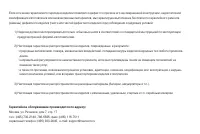
- страница 79 – Печать продающей организации; месяцев
- страница 80 – оказание таких услуг,; Гарантийное обслуживание производится по адресу:
Загрузка инструкции
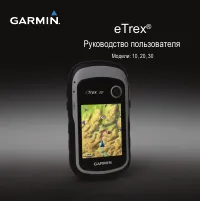
eTrex Legend
®
компании GARMIN
Руководство пользователя и справочник
Личное навигационное устройство
Внимание!
При установке прошивки с сайта garmin.com русский язык в приборе утрачивается.
Внимание!
Если карта региона или области записана и разлочена (привязана к внутреннему номеру)
на SD-карту, то никакие другие карты на эту SD-карту добавлять нельзя или каким-либо
другим способом менять на ней файлы из папки Garmin.