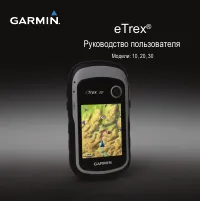
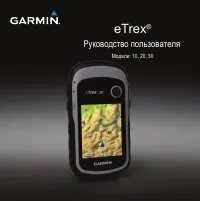
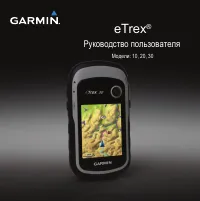
Garmin eTrexLegendHCx: PDF инструкция по эксплуатации
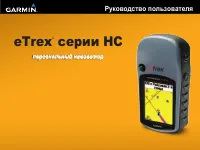
Инструкция по эксплуатации Garmin eTrexLegendHCx. Ниже вы найдете PDF инструкцию на русском языке.
Не нашли ответ на свой вопрос? Напишите нам, и мы оперативно вам поможем.
1
2
3
4
5
6
7
8
9
10
11
12
13
14
15
16
17
18
19
20
21
22
23
24
25
26
27
28
29

30
31
32
33
34
35
36
37
38
39
40
41
42
43
44
45
46
47
48
49
50
51
52
53
54
Содержание:
- страница 2 – Введение; Возможности прибора; Еще раз благодарим Вас за выбор продукции GARMIN!
- страница 3 – Содержание; Другие характеристики включают в себя:
- страница 5 – Приложения
- страница 7 – Вводный курс
- страница 8 – Пропустите петлю
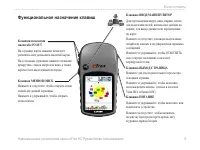
- страница 9 – вызова главного меню дважды нажмите эту кнопку.; Функции кнопок
- страница 10 – Основные страницы
- страница 11 – Для перевода прибора GPS 76 в режим моделирования:; Использование
- страница 12 – Использование кнопок прибора; Для вызова на экран меню опций:
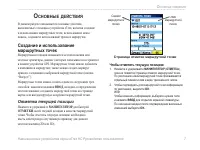
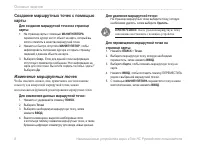
- страница 13 – Ввод данных; Создание путевой точки:; Нажмите кнопку ENTER и удерживайте ее в нажатом положении.; Изменение символа путевой точки:
- страница 14 – Изменение названия путевой точки:; нажмите кнопку ENTER.; Для сохранения путевой точки в памяти устройства:; ROCKER в нажатом положении, список будет прокручиваться быстрее.
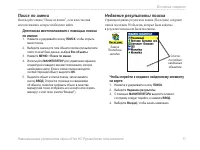
- страница 15 – Основы навигации; Для вызова на экран стрелки карты:
- страница 16 – Перемещение к путевой точке:; Теперь прибор GPS 76 начал навигацию к путевой точке MAP 1.
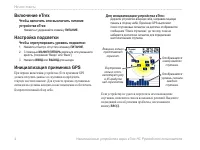
- страница 17 – Для отключения режима моделирования:; Инициализация прибора GPS 76
- страница 19 – Для начала навигации:
- страница 20 – Инициализация приемника GPS; Для инициализации приемника GPS:; Инициализация; Справочный раздел
- страница 21 – Start Simulator
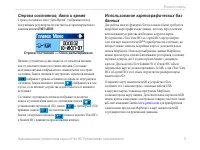
- страница 22 – “Automatic” процесс поиска спутников может занять больше времени.; Stored w/o Batteries; (хранение без батарей) Если Вы хранили Ваше устройство без; Continue Acquiring; Информационная страница GPS; Скорость, высота и оценочная точность
- страница 23 – DGPS или WAAS для сигналов не менее четырех спутников.; Местоположение спутников
- страница 24 – Индикаторы мощности спутниковых сигналов
- страница 25 – Страница карты; Изменение масштаба
- страница 26 – Для изменения масштаба:; Опции страницы карты; Full Screen Map; – При выборе этой опции с экрана исчезают поля данных, и карта расши-; Measure Distance; – Эта опция позволяет Вам измерить расстояние между двумя точками.; Setup Page Layout; - Эта опция позволяет Вам выбрать количество рядов полей данных и
- страница 27 – Change Data Fields; – Эта опция позволяет Вам выбрать тип данных, показанных в полях; Setup Map; (настройка масштаба) – Эта настройка определяет, при каком значении
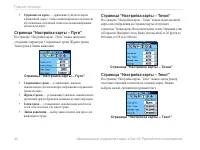
- страница 28 – Настройка карты – позиция “General” (общие настройки); Detail
- страница 29 – – Эта опция позволяет Вам включить индикацию координат на сетке.; Настройка карты – позиция “Waypoint” (путевая точка)
- страница 30 – Waypoints; – Эта опция служит для настройки параметров индикации путевых; Настройка карты – позиция “Point” (точка); Navaids
- страница 31 – ненных в памяти устройства.; Course Lines
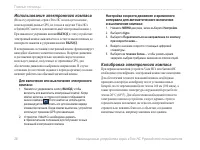
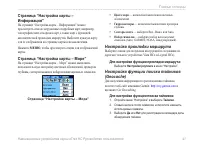
- страница 32 – Настройка карты – позиция “Other” (прочие настройки); Accuracy Circle; Страница указателя
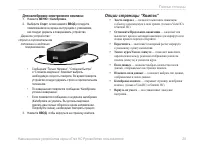
- страница 33 – Опции страницы указателя; Страница дороги
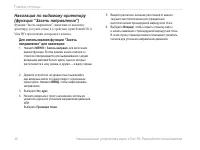
- страница 34 – Опции страницы дороги
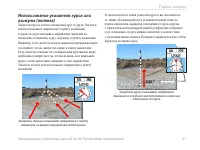
- страница 35 – Настройка дороги – позиция “Waypoint” (путевая точка)
- страница 36 – Страница главного меню; – В поле путевого одометра показано общее расстояние, пройденное с
- страница 37 – считанная с момента последнего сброса путевого компьютера.; Опции путевого компьютера; ной скорости и одометра.
- страница 38 – Delete Saved Track; – Если в памяти Вашего устройства имеются сохраненные траектории,; Setup Track Log; будет использоваться при записи траектории.; Информационная страница траектории
- страница 39 – (длина) – В этом поле показана общая длина сохраненной траектории.
- страница 40 – Меню опций страницы путевых точек
- страница 41 – Создание путевых точек
- страница 42 – Редактирование путевых точек
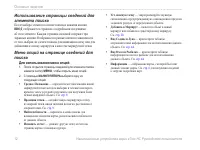
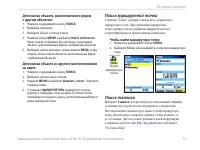
- страница 44 – Интересные объекты (“Points of Interest”); Опции страницы интересных объектов
- страница 46 – Start/Stop Navigation; (начать/ остановить навигацию) – Эта опция используется для начала; Copy Route; тов со страницы маршрутов.; Создание нового маршрута; Опции создания маршрута
- страница 48 – Редактирование маршрута; Опции редактирования маршрута
- страница 49 – Удаление точки или путевой точки; – Для удаления и з маршрута точки или путевой точки; Перемещение путевой точки; – Перемещать можно только путевые точки пользователя.; Следующая точка маршрута; – Для перемещения стрелки в следующую точку маршрута; Insert Waypoint
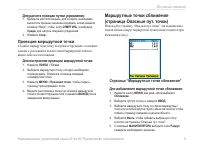
- страница 50 – (инвертирование маршрута) – Эта опция используется для изменения; Plan Route; со страницы маршрутов.; Путевые точки с зоной сигнализации (“Proximity”)
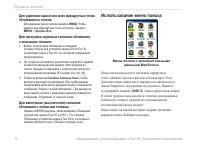
- страница 51 – Опции путевых точек с зоной сигнализации; Add Waypoint; (добавление путевой точки) – При выборе опции “Add Waypoint” на экране; Remove Point; из списка путевых точек с зоной сигнализации.; Remove All; точек из списка путевых точек с зоной сигнализации.
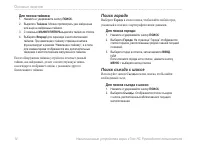
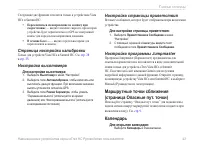
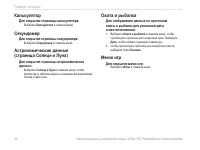
- страница 54 – Sun and Moon; Hunt and Fish
Загрузка инструкции
eTrex
®
серии HC
Руководство пользователя
персональный навигатор