Garmin GPSmap_495: PDF инструкция по эксплуатации
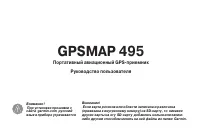
Инструкция по эксплуатации Garmin GPSmap_495. Ниже вы найдете PDF инструкцию на русском языке.
Не нашли ответ на свой вопрос? Напишите нам, и мы оперативно вам поможем.
1
2
3
4
5
6
7
8
9
10
11
12
13
14
15
16

17
18
19
20
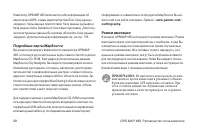
21
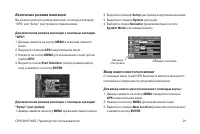
22
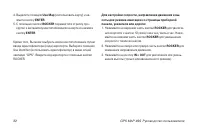
23
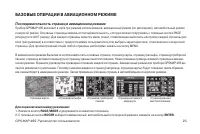
24

25
26
27
28
29
30
31
32
33
34
35
36
37
38
39
40
41
42
43
44
45
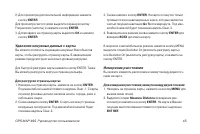
46
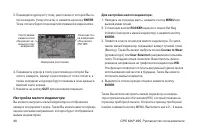
47
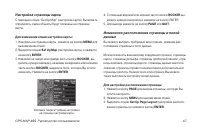
48
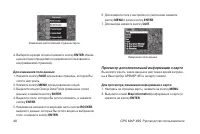
49
50
51
52
53
54
55
56
57
58
59
60
61
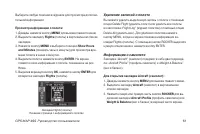
62
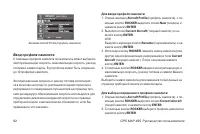
63
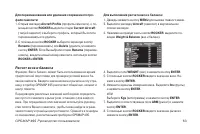
64
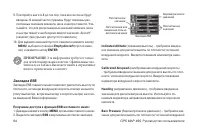
65
66
67
68
69
70
71
72
73
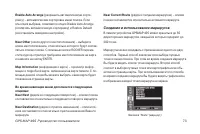
74
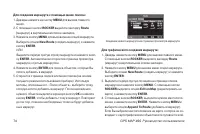
75
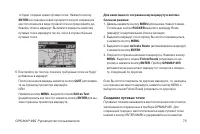
76
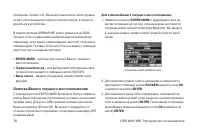
77
78
79
80
81
82
83
84
85
86
87
88
89
90
91
92
93
94
95
96
97
98
99
100
101
102
103
104
105
106
107
108
109
110
111
112
113

114
115
116
117
118
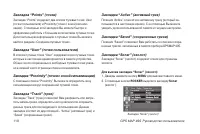
119
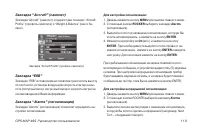
120
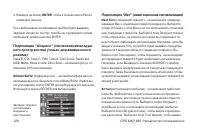
121
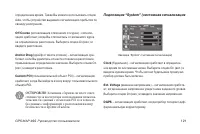
122
123
124
125
126
127
128
129
130
131
132
133
134
135
136
137
138
139
140
141
142
143
144
145
146
147
148
149
150
151
152
153
154
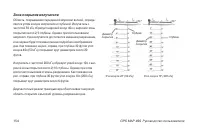
155
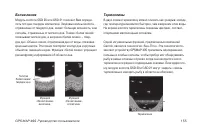
156
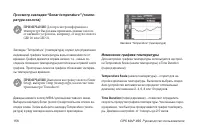
157
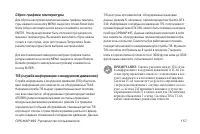
158
159
160
161
162
163
164
165
166
167
168
169
170
171
172
173
174
175
176
177
178
179
180
181
182
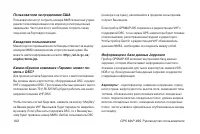
183
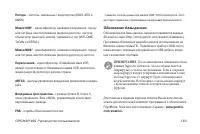
184
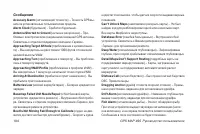
185
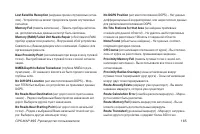
186
187
188
189
190
191
192
193
194
195
196
197
198

Содержание:
- страница 2 – GPS MAP 495 Руководство пользователя; © 2008 Garmin Ltd. или дочерние компании.
- страница 3 – ВВЕДЕНИЕ
- страница 4 – Содержание; Начало работы
- страница 6 – Предупреждения; Внимание; Не устанавливайте прибор перед подушками безопасности.
- страница 8 – Данный продукт, его упаковка и
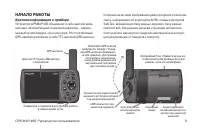
- страница 9 – НАЧАЛО РАБОТЫ; Краткая информация о приборе
- страница 10 – Зарядка прибора GPSMAP 495; Поднимите резиновую защитную крышку и откройте кон-; Информация о режиме зарядки; ПРИМЕЧАНИЕ; : В режиме зарядки устройство
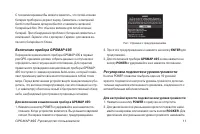
- страница 11 – Включение прибора GPSMAP 495
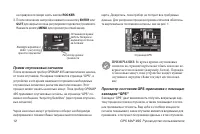
- страница 12 – ROCKER; Прием спутниковых сигналов; Страница GPS; Во время приема спутниковых; Backlight adjustment
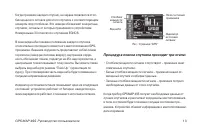
- страница 13 – Процедура поиска спутника проходит три этапа:; • Столбики мощности сигнала отсутствуют – приемник ищет; Столбики
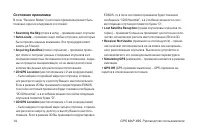
- страница 14 – Состояние приемника; – приемник ищет любые спутники, для которых
- страница 15 – Опции закладки “GPS”; Меню опций закладки “GPS”.; Track / North Up Skyview; (новая высота) – ручной ввод нового значения; New Location; Советы по использованию GPS-приемника
- страница 16 – Функции кнопок навигатора; Кнопка QUIT
- страница 17 – Использование прибора GPSMAP 495; • Выделение
- страница 18 – Выбор опции из меню опций
- страница 19 – Экранная кнопка; : Для удаления всего поля данных
- страница 20 – Подробные карты MapSource; : Не пытайтесь использовать режим
- страница 21 – Включение режима имитации; Закладка
- страница 23 – БАЗОВЫЕ ОПЕРАЦИИ В АВИАЦИОННОМ РЕЖИМЕ; Последовательность страниц в авиационном режиме; Для переключения между режимами:; и удерживайте в нажатом положении.; ROCER; Страница приборной
- страница 24 – Создание маршрута “Direct To”; Идентификатор аэропорта
- страница 26 – Страница подробной информации; Просмотр частотных ограничений
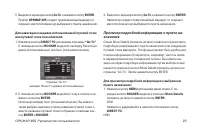
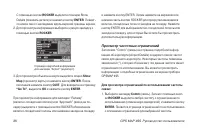
- страница 27 – Страница ограничений по использованию.; Просмотр информации об аэропортах AOPA; : В настоящее время информация об; Закладка информации об аэропортах “AOPA”.; Просмотр схем SafeTaxi; : В настоящее время информация
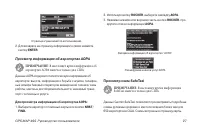
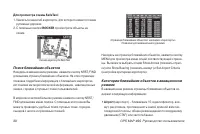
- страница 28 – Для просмотра схемы SafeTaxi:; Увеличьте масштаб аэропорта, для которого имеется схема; просмотрите объекты на; Схема аэропорта SafeTaxi; Поиск ближайших объектов; Страница ближайших объектов: закладка «Аэропорты»; • Airport
- страница 30 – Информационная страница для маяка VOR.; Просмотр частот связи
- страница 31 – Закладка ARTCC; ENTER
- страница 32 – Страница ближайших объектов: закладка “Airspace”; Настройка критериев аэропортов
- страница 33 – Страница критериев аэропорта; Выбор захода на посадку
- страница 34 – : При использовании маршрута; Выбор захода на посадку.
- страница 35 – Векторы к конечной точке; Страница активного захода на посадку; ОСТОРОЖНО; : В заходах на посадку во время полета
- страница 36 – Поиск наземных точек; : Дополнительные данные для; Меню опций страницы Go To.
- страница 37 – Отметка путевой точки; Сохранение выбранного объекта в виде путевой точки.
- страница 38 – чтобы продолжить
- страница 39 – Использование плана полета; : После выполнения обновления базы; Изменение рельефа и препятствий
- страница 40 – СТРАНИЦЫ В АВИАЦИОННОМ РЕЖИМЕ; Страница карты
- страница 41 – : Навигационная шкала показана в
- страница 42 – нию между концами масштабной шкалы.; Для изменения масштаба карты:; Нет дополнительных данных.; Прокрутка карты
- страница 43 – Для возврата Вашего местоположения в центр экрана:; После окончания прокрутки карты нажмите на кнопку; QUIT; Карта автоматически передвинется таким образом, чтобы; переместите курсор к нужной
- страница 44 – «Умное» воздушное пространство
- страница 45 – Удаление ненужных данных с карты
- страница 46 – Измерение расстояния.; Настройка малого индикатора; Пиктограмма
- страница 47 – Настройка страницы карты; на странице настройки карты
- страница 48 – Изменение расположения страницы карты.; Просмотр дополнительной информации о карте
- страница 49 – Информационная страница карты.; Страница рельефа; Семейство карт выделе-
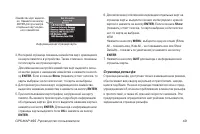
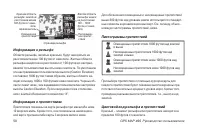
- страница 50 – Информация о рельефе; Освещенные препятствия 1000 футов над землей
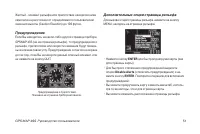
- страница 51 – Предупреждение о препятствии; Дополнительные опции страницы рельефа
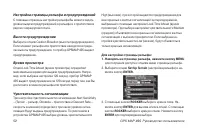
- страница 52 – Настройка страницы рельефа и предупреждений
- страница 53 – PAGE; или; для подтверждения изме-; Страница приборной панели
- страница 54 – Настройка страницы приборной панели
- страница 55 – путевая точка пункта назначения.; OBS; , нажимая на левую и правую часть; ОСТОРЖНО
- страница 56 – Визуальное представление VNAV.; Использование функции VNAV; Страница приборной панели с индикатором VNAV; Индикатор
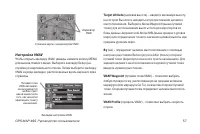
- страница 57 – Настройка VNAV; Target Altitude; (на) – определяет целевое местоположение с помощью; VNAV Waypoint; (путевая точка VNAV) – позволяет выбрать; VNAV Profile; (профиль VNAV) – позволяет выбрать скорость
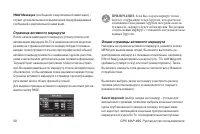
- страница 58 – VNAV Messages; Страница активного маршрута; Опции страницы активного маршрута; Select Approach
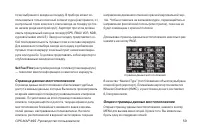
- страница 59 – Set Fuel Flow; — позволяет ввести информацию о самолете и маршруте.; Страница данных местоположения; Опции страницы данных местоположения
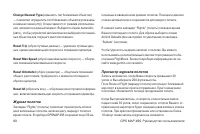
- страница 60 – Change Nearest Type; ных, кроме максимальной скорости и показаний одометра.; Reset Max Speed; ние показаний максимальной скорости.; Reset Odometer; ции, включая максимальную скорость и показания одометра.; Журнал полетов
- страница 61 – Показана страница с информацией о полетах.; Удаление записей о полете
- страница 62 – Закладка Aircraft Profile (профиль самолета); Ввод профиля самолета
- страница 63 – Расчет веса и баланса
- страница 64 – : Эта информация требуется только; Закладка Е6В
- страница 66 – Рассчитанное
- страница 67 – БАЗОВЫЕ ОПЕРАЦИИ В АВТОМОБИЛЬНОМ РЕЖИМЕ; Последовательность страниц в автомобильном режиме
- страница 68 – Навигация в автомобильном режиме; Опции навигации в автомобильном режиме.
- страница 69 – Страница путевой точки
- страница 70 – Поиск объекта; Откройте страницу карты. С помощью кнопки; Поиск относительно местоположения курсора карты; На экране появится меню поиска с опцией; “From Map; мую категорию в списке и нажмите кнопку
- страница 71 – Опции “Find From” (поиск относительно другого местоположения).; Недавно найденные объекты
- страница 72 – Просмотр информационной страницы; Информационная страница.; Опции меню поиска
- страница 73 – Enable Auto Arrange; (около другого местоположения) – выберите; Map Information; (рядом со следующим поворотом) – списки поиска; Near Destination; поиска составляются относительно активного маршрута.; Создание и использование маршрутов
- страница 74 – Создание нового маршрута на странице просмотра маршрута.
- страница 75 – Создание путевых точек
- страница 76 – Отметка Вашего текущего местоположения; Страница новой путевой точки.
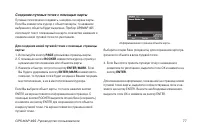
- страница 77 – Создание путевых точек с помощью карты; Информационная страница объекта карты.
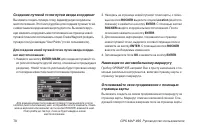
- страница 78 – Создание путевой точки путем ввода координат; Для изменения местоположения путевой точки выделите в поле; Навигация по автомобильному маршруту
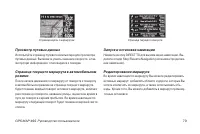
- страница 79 – Страница карты с маршрутом; Просмотр путевых данных; Страница текущего поворота; Запуск и остановка навигации
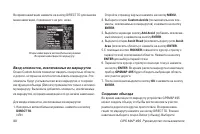
- страница 80 – Опции навигации в автомобильном режиме; Ввод элементов, исключаемых из маршрутов
- страница 81 – Страница добавления/ редактирования промежуточных точек.
- страница 82 – СТРАНИЦЫ И ФУНКЦИИ
- страница 83 – Страница дороги; Использование страницы дороги
- страница 84 – Меню опций страницы дороги; Меню опций страницы дороги.
- страница 85 – Страница текущего маршрута; Сохранение текущего маршрута
- страница 86 – Страница путевого компьютера; Меню опций страницы путевого компьютера; Set Up Page Layout; (сброс путевых данных) – обнуление путевой; ние максимальной скорости.; пройденного расстояния.
- страница 87 – Выберите маршрут
- страница 88 – Редактирование маршрута; Страница просмотра маршрута
- страница 90 – Редактирование маршрута на карте.; : Расход топлива в Вашем приборе
- страница 91 – Изменение и использование путевых точек; Страница просмотра путевой точки
- страница 93 – Добавление путевой точки в маршрут; Меню опций путевой точки.; Усреднение местоположения путевой точки; Усреднение местоположения.
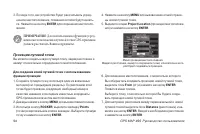
- страница 94 – Проекция путевой точки; Меню проекции местоположения.
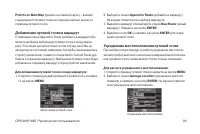
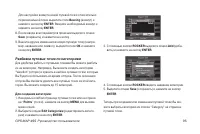
- страница 95 – Разбивка путевых точек по категориям
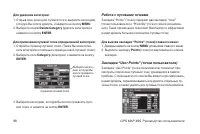
- страница 96 – Работа с путевыми точками
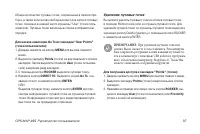
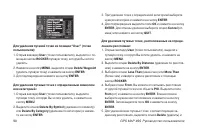
- страница 97 – Удаление путевых точек; : При удалении путевой точки из
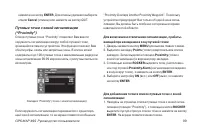
- страница 99 – Закладка “Proximity” (точки с зоной сигнализации)
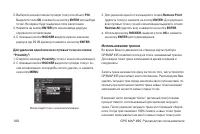
- страница 100 – Меню опций точек с зоной сигнализации.; Использование треков
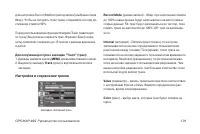
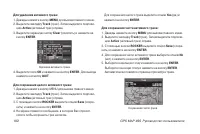
- страница 101 – Настройка и сохранение треков; Закладка «Активный трек».; (параметр) – запись трека выполняется в соответствии
- страница 102 – Удаление активного трека.
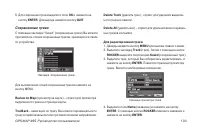
- страница 103 – Сохраненные треки; Закладка «Сохраненные треки»
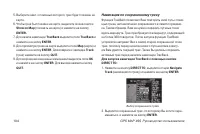
- страница 104 – Навигация по сохраненному треку; Выбор сохраненного трека.
- страница 105 – Советы по использованию функции TracBack
- страница 106 – БАЗОВЫЕ ОПЕРАЦИИ В МОРСКОМ РЕЖИМЕ; : Дополнительные данные BlueChart не включены в прибор GPSMAP 495.; Последовательность страниц в морском режиме
- страница 107 – Навигация в морском режиме; Опции навигации в морском режиме
- страница 108 – СТРАНИЦЫ И ФУНКЦИИ В МОРСКОМ; • Нажмите на кнопку ENTER для быстрой разгрузки карты; положение
- страница 109 – Страница компаса; : Чтобы компас показывал точное
- страница 110 – Использование морского таймера
- страница 111 – Морской таймер на странице компаса.; DSC
- страница 112 – Страница DSC; Сигнал бедствия DSC
- страница 113 – Для просмотра записи вызова или журнала:; С помощью закладки DSC откройте список вызовов (Call; для вызова страницы просмотра; Страница просмотра записи DSC; Список вызовов DSC
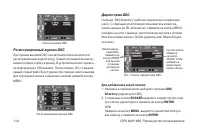
- страница 114 – Регистрационный журнал DSC; Находясь в главном меню, выберите позицию
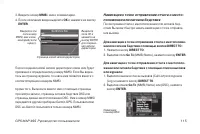
- страница 115 – Страница новой записи директории.; кнопку; Введите в эти
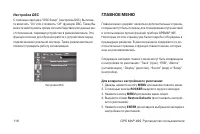
- страница 116 – Настройка DSC; ГЛАВНОЕ МЕНЮ
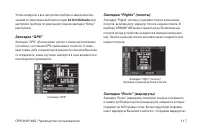
- страница 117 – All Unit Defaults; Закладка “GPS”; Страница “GPS”
- страница 118 – Дважды нажмите кнопку; MENU; для вызова главного меню.; выделите закладку; Sonar
- страница 119 – Закладка “E6B”
- страница 120 – , чтобы в окошке метки Persist; Altitude Buffer; Подпозиция “Nav” (навигационная сигнализация); Next Turn
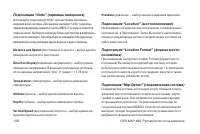
- страница 121 – Off Course; (пользовательский объект POI) – сигнализация; Подпозиция “System” (системная сигнализация; Закладка “System” (системная сигнализация); Clock; – сигнализация сработает, когда прибор потеряет диф-
- страница 122 – Accuracy; Закладка “Celestial” (астрономические данные)
- страница 124 – POI
- страница 128 – Закладка “Message Log Filter” (фильтр сообщений)
- страница 131 – Подпозиция “System” (системные настройки); Закладка “System Setup” (системные настройки); (режим прибора) – служит для выбора режима
- страница 132 – Подпозиция “VNAV” (вертикальная навигация)
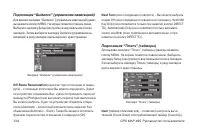
- страница 134 – Подпозиция “Guidance” (управление навигацией); Закладка “Guidance” (управление навигацией); Off-Route Recalculation; (окно следующего поворота) – Вы можете выбрать; User
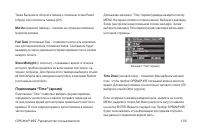
- страница 135 – Marine; (морской таймер) – показан на странице компаса в; Fuel Tank
- страница 136 – Подпозиция “Map Datum” (геодезическая система)
- страница 137 – Выбор другого формата направления; ВНИМАНИЕ; : При выборе опции User Mag Var Вы
- страница 138 – • Garmin Data Transfer; – используется для соединения прибора
- страница 140 – при выбранном формате Garmin DGPS
- страница 141 – Дополнительная настройка вывода NMEA
- страница 142 – • Передаются всегда:; НАСТРОЙКА И ИСПОЛЬЗОВАНИЕ; : Для возможности использования
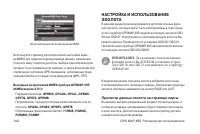
- страница 143 – Страница карты с разделенным экраном.; Использование страницы эхолота
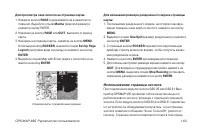
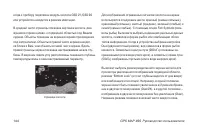
- страница 144 – Страница эхолота
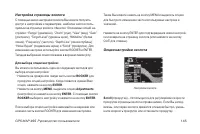
- страница 145 – Настройка страницы эхолота; для; Опции настройки эхолота; Настройки эхолота; (прокрутка) – Используется для регулировки скорости
- страница 146 – СОВЕТ; : Для быстрого изменения масштаба страницы
- страница 147 – Изменение размера разделенного экрана; Находясь на разделенном экране эхолота, нажмите на
- страница 148 – Использование курсора на странице эхолота
- страница 149 – Fish Symbols; (значение глубины) – Позволяет определить; Map Split Sonar Detail; (подробность разделенного экрана; Full Range
- страница 150 – Калибровка скорости относительно воды; Выбрав закладку “
- страница 151 – Калибровка скорости относительно воды.; По умолчанию на экране автоматически появится макси-; OK; и нажмите на кнопку; Настройка экрана эхолота
- страница 152 – Scale; Принцип работы эхолота
- страница 153 – Расшифровка изображения на экране эхолота
- страница 154 – Зона покрытия излучателя
- страница 155 – Белая линия; Функция
- страница 156 – : Для просмотра информации о; Изменение графика температуры; Temperature Scale; (период времени) – позволяет определить
- страница 157 – Сброс графика температуры
- страница 158 – : Данные TIS не предназначены
- страница 159 – : Информация TIS недоступна на
- страница 161 – Символы TIS
- страница 162 – • Traffic; (трафик) – принято предупреждение о воздушном; • Traffic Not Available; TIS недоступно или вне зоны действия.; : Звуковые предупреждения TIS
- страница 163 – Окно предупреждения о воздушном движении; Целевой вектор курса.
- страница 164 – С помощью функции прокрутки карты вызваны значения; Рабочие процедуры TIS; Условия для рекомендаций по воздушному движению
- страница 165 – СВЯЗЬ В ДИАПАЗОНЕ VHF
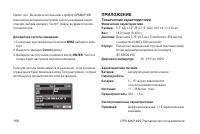
- страница 166 – Для выбора частоты ожидания:; ПРИЛОЖЕНИЕ; Технические характеристики
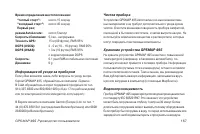
- страница 167 – Время определения местоположения:; около 15 секунд; Информация об уходе за прибором
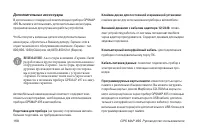
- страница 168 – Дополнительные аксессуары; : Аксессуары компании «Гармин» были; клейкие диски для использования прибора в автомобиле.
- страница 169 – USB блок для программирования карт памяти:; служит для; Чехол; ется. Предусмотрено специальное место для карт памяти.; Защитная крышка; бора для защиты экрана от повреждений.; CD-ROM с программным обеспечением MapSource
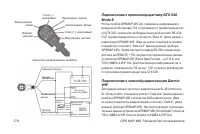
- страница 170 – Коннектор питания/данных на кабеле
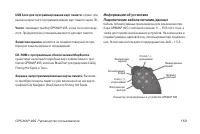
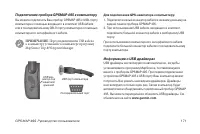
- страница 171 – Подключение прибора GPSMAP 495 к компьютеру; : Перед подключением USB кабеля; Для подключения GPS-навигатора к компьютеру:; Подключите малый коннектор кабеля к нижнему разъему на; Информация о USB драйверах; нектор под
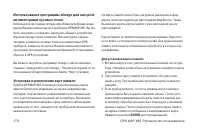
- страница 172 – Установка и извлечение карт памяти; Для установки карты памяти:; Если прибор включен, то после правильной установки и
- страница 173 – Для извлечения карты памяти:; положенного в нижней части прибора.; Интерфейс; Для съема GPS антенны:; Отключите кабель внешнего источника питания от коннек-
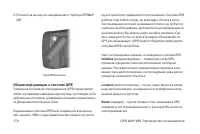
- страница 174 – Общая информация о системе GPS; Часто используемые термины, относящиеся к системе GPS; Initialize
- страница 175 – Поле состояния дифференциального приемника; (нет) – дополнительный приемник радиомаяка не
- страница 177 – Настройка системы Loran TD
- страница 178 – Настройка LORAN TD
- страница 179 – Геодезические системы основаны; Что такое геодезическая система?
- страница 180 – UsingaGarminGPSwithPaperLandMaps_Manual.pdf
- страница 181 – Как получить номер MMSI?
- страница 182 – Пользователи за пределами США
- страница 183 – Погода; - центры управления воздушным движением на марш-; Воздушные пространства; – службы обеспечения полетов.; ветствуют символам, применяемым на аэронавигационной карте.; Обновление базы данных
- страница 184 – Сообщения
- страница 187 – Опции полей данных
- страница 189 – Лицензионное соглашение и гарантия
- страница 190 – Регистрация прибора
- страница 193 – ОГРАНИЧЕНИЕ НАШЕЙ ОТВЕТСТВЕННОСТИ; a) Отказ от ответственности
- страница 194 – Соответствие промышленным стандартам Канады
- страница 195 – месяцев; месяцев
- страница 196 – Гарантийное обслуживание производится по адресу:
- страница 197 – Название компании; СЕРВИСНЫЕ ЦЕНТРЫ
Загрузка инструкции
GPSMAP 495
Портативный авиационный GPS-приемник
Руководство пользователя
Внимание!
При установке прошивки с
сайта garmin.com русский
язык в приборе утрачивается
Внимание!
Если карта региона или области записана и разлочена
(привязана к внутреннему номеру) на SD-карту, то никакие
другие карты на эту SD-карту добавлять нельзя или каким-
либо другим способом менять на ней файлы из папки Garmin.