Garmin nuvi_610_660: PDF инструкция по эксплуатации
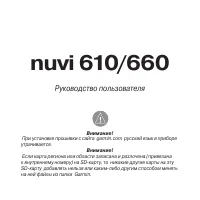
Инструкция по эксплуатации Garmin nuvi_610_660. Ниже вы найдете PDF инструкцию на русском языке.
Не нашли ответ на свой вопрос? Напишите нам, и мы оперативно вам поможем.
1
2
3
4
5
6
7
8
9
10

11
12
13
14
15
16
17
18
19
20
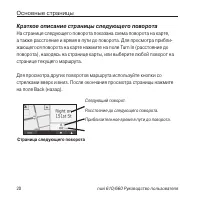
21

22
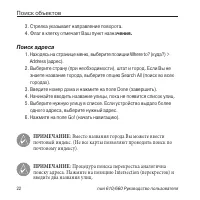
23
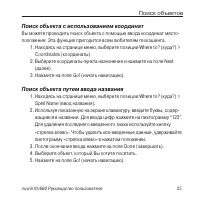
24
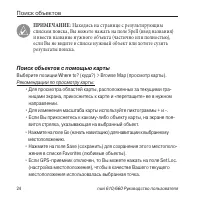
25
26
27
28
29
30
31
32
33
34
35
36
37
38
39
40
41
42
43

44
45
46
47
48
49
50
51
52
53
54
55
56
57
58
59
60
61
62
63
64
65
66
67
68
69
70
71
72
73
74
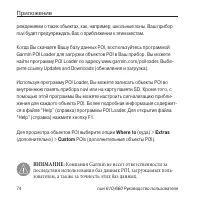
75
76
77
78
79
80
81
82
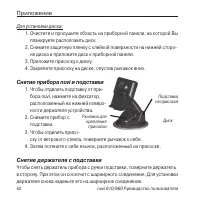
83
84
85
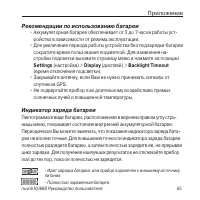
86
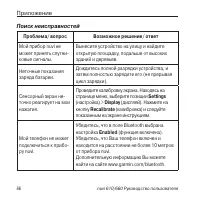
87
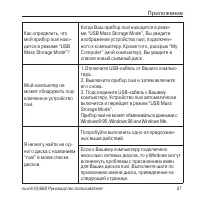
88
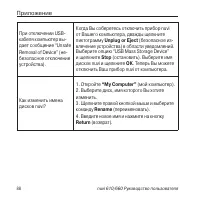
89
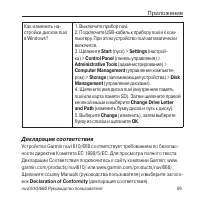
90
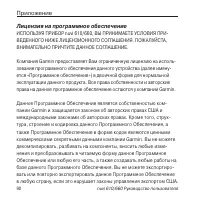
91
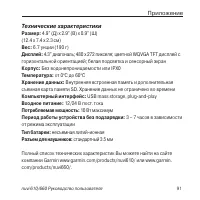
92
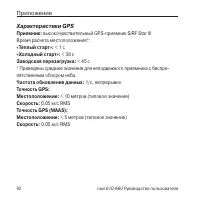
93
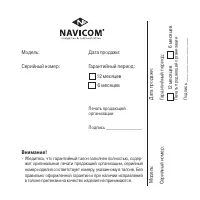
94
95
96
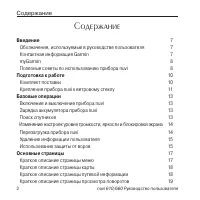
Содержание:
- страница 2 – Содержание; Введение
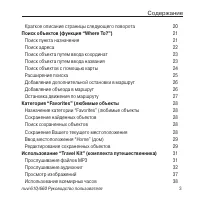
- страница 3 – Категория “Favorites” (любимые объекты
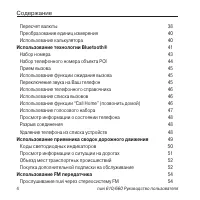
- страница 4 – Использование технологии Bluetooth®
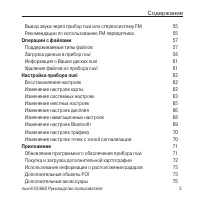
- страница 5 – Операции с файлами
- страница 7 – ВВЕДЕНИЕ; Обозначения, используемые в руководстве пользователя
- страница 9 – • Для регулировки уровня громкости или яркости экрана нажмите и
- страница 10 – Подготовка к работе; ПОДГОТОВКА К РАБОТЕ; Комплект поставки
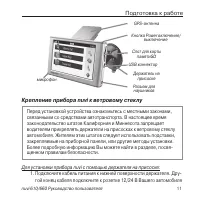
- страница 11 – Для установки прибора nuvi с помощью держателя на присоске:
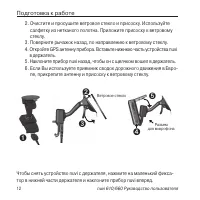
- страница 12 – Очистите и просушите ветровое стекло и присоску. Используйте
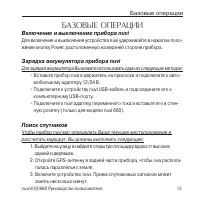
- страница 13 – Базовые операции; БАЗОВЫЕ ОПЕРАЦИИ; Включение и выключение прибора nuvi
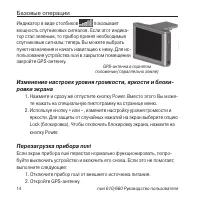
- страница 14 – Нажмите и сразу же отпустите кнопку Power. Вместо этого Вы може-; Перезагрузка прибора nuvi
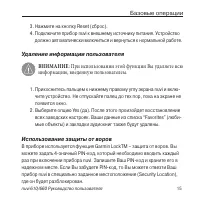
- страница 15 – Прикоснитесь пальцем к нижнему правому углу экрана nuvi и вклю-; Использование защиты от воров
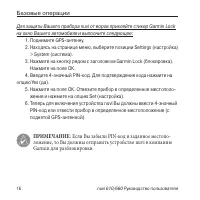
- страница 16 – Нажмите на поле ОК. Отвезите прибор в определенное местополо-; Если Вы забыли PIN-код и заданное местопо
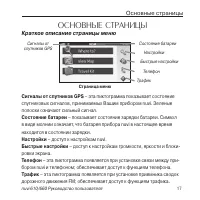
- страница 17 – Основные страницы; ОСНОВНЫЕ СТРАНИЦЫ; Краткое описание страницы меню; Страница меню
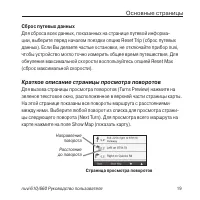
- страница 19 – Сброс путевых данных; Краткое описание страницы просмотра поворотов; Страница просмотра поворотов
- страница 20 – Страница следующего поворота
- страница 21 – Пиктограмма в виде автомобил показывает Ваше текущее местопо-
- страница 23 – Выберите координаты пункта назначения и нажмите на поле Next; Поиск объекта путем ввода названия
- страница 24 – Рекомендации по просмотру карты:
- страница 25 – Поиск объектов; Просмотр объектов на карте; Расширение поиска
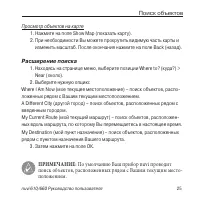
- страница 26 – Перемещаясь по маршруту, вызовите страницу меню и выберите; Добавление объезда в маршрут; возврата на страницу меню.
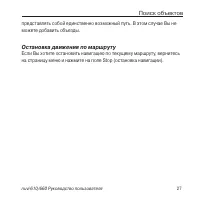
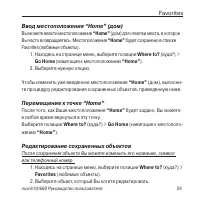
- страница 28 – Favorites; КАТЕГОРИЯ “Favorites” (любимые объекты); Назначение категории “Favorites” (любимые объекты); Вы можете сохранять все Ваши любимые объекты в списке; Сохранение найденных объектов; нить в памяти прибора, нажмите на поле; Поиск сохраненных объектов; Находясь на странице меню, выберите позиции; Сохранение Вашего текущего местоположения; Находясь на странице карты, прикоснитесь к пиктограмме в виде
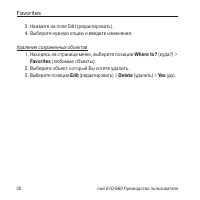
- страница 30 – Удаление сохраненных объектов
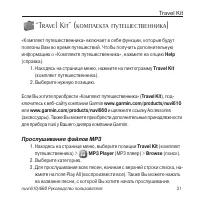
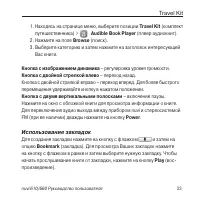
- страница 33 – Travel Kit; Использование закладок
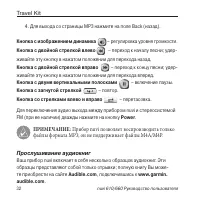
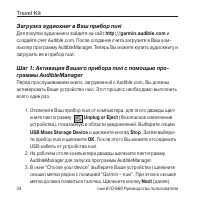
- страница 34 – Unplug or Eject
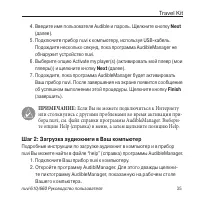
- страница 35 – Введите имя пользователя Audible и пароль. Щелкните кнопку; Next; Подождите, пока программа AudibleManager будет активировать; Finish; Если Вы не можете подключиться к Интернету; Шаг 2: Загрузка аудиокниги в Ваш компьютер
- страница 39 – Находясь на странице меню, нажмите на позиции; Нажмите на значение курса обмена валюты, которое Вы хотите; Done; Для окончания нажмите на поле; Save; Для использования первоначального курса
- страница 40 – Использование калькулятора
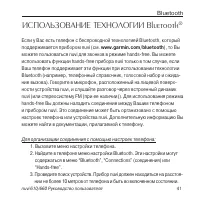
- страница 41 – Bluetooth; ИСПОльЗОВАНИЕ ТЕхНОлОГИИ Bluetooth; Для организации соединения с помощью настроек телефона:
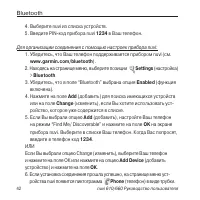
- страница 42 – Для организации соединения с помощью настроек прибора nuvi:
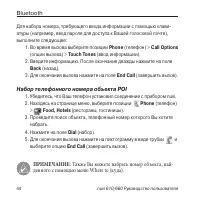
- страница 43 – Для включения или отключения функции Bluetooth:; Набор номера
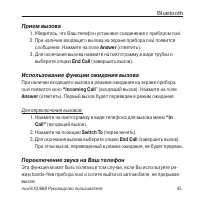
- страница 45 – Для переключения вызовов:; Переключение звука на Ваш телефон
- страница 46 – Для переключения звука на Ваш телефон:; Использование телефонного справочника; Нажмите на позицию
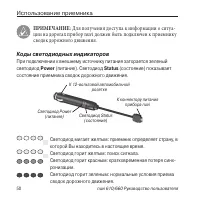
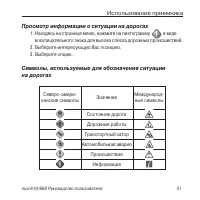
- страница 49 – Использование приемника; ИСПОльЗОВАНИЕ ПРИЕМНИКА СВОДОК
- страница 50 – Power; состояние приемника сводок дорожного движения.
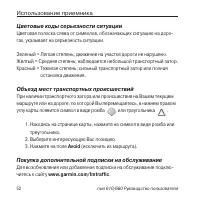
- страница 52 – Находясь на странице карты, нажмите на символ в виде ромба или; Avoid; Покупка дополнительной подписки на обслуживание
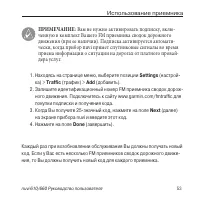
- страница 53 – Settings; Запишите идентификационный номер FM приемника сводок дорож-; на экране прибора nuvi и введите этот код.
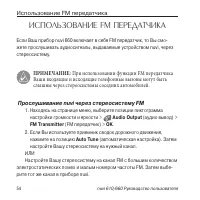
- страница 54 – Использование FM передатчика; ИСПОльЗОВАНИЕ FM ПЕРЕДАТЧИКА; При использовании функции FM передатчика; Находясь на странице меню, выберите позиции пиктограмма; Audio Output; Если Вы используете приемник сводок дорожного движения,; Auto Tune; настройте Вашу стереосистему на нужный канал.
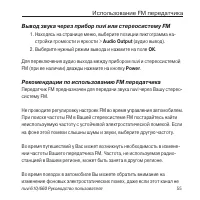
- страница 55 – Находясь на странице меню, выберите позиции пиктограмма на-; Выберите нужный режим вывода и нажмите на поле; ОК; Рекомендации по использованию FM передатчика
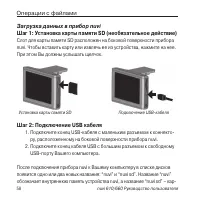
- страница 57 – ОПЕРАЦИИ С ФАЙлАМИ; Прибор nuvi не совместим с Windows® 95,; POI Loader; Прибор nuvi не поддерживает файлы M4A/M4P.
- страница 58 – Шаг 2: Подключение USB кабеля; Подключите конец USB-кабеля с маленьким разъемом к коннекто-
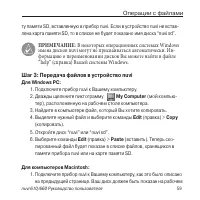
- страница 59 – Шаг 3: Передача файлов в устройство nuvi; Подключите прибор nuvi к Вашему компьютеру, как это было описано
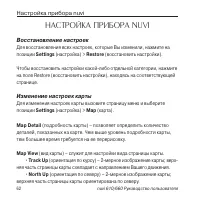
- страница 62 – Настройка прибора nuvi; НАСТРОЙКА ПРИБОРА NUVI; Восстановление настроек; (подробность карты) – позволяет определить количество
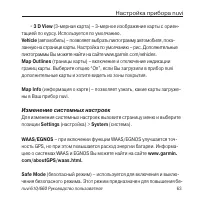
- страница 63 – тацией по курсу. Используется по умолчанию.; Изменение системных настроек; – при включении функции WAAS/EGNOS улучшается точ-
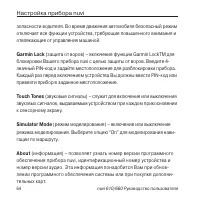
- страница 64 – Garmin Lock; (защита от воров) – включение функции Garmin LockTM для; Touch Tones; (звуковые сигналы) – служит для включения или выключения; Simulator Mode; (режим моделирования) – включение или выключение; About; (информация) – позволяет узнать номер версии программного
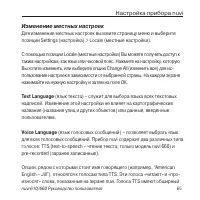
- страница 65 – Text Language; (язык текста) – служит для выбора языка всех текстовых; Voice Language; (язык голосовых сообщений) – позволяет выбрать язык
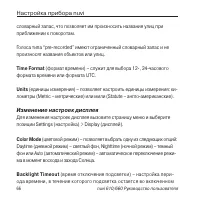
- страница 66 – Time Format; формата времени или формата UTC.; Units; Изменение настроек дисплея; Color Mode; (цветовой режим) – позволяет выбрать одну из следующих опций:; Backlight Timeout; ода времени, в течение которого подсветка остается во включенном
- страница 67 – Touch Screen; – эта функция позволяет Вам сохранить картинку, показанную; кнопка Power не может быть использована для вызова экрана; Splash Screen
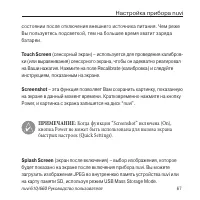
- страница 68 – Route Preference; (критерий создания маршрута) – служит для выбора; Vehicle
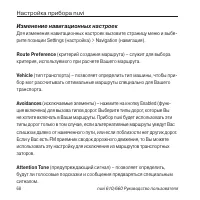
- страница 69 – ПРИМЕЧАНИЕ; (разорвать соединение) – отключение прибора nuvi от Вашего
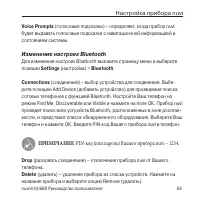
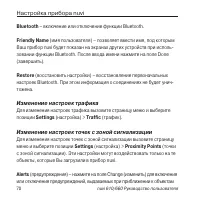
- страница 70 – – включение или отключение функции Bluetooth.; Изменение настроек трафика
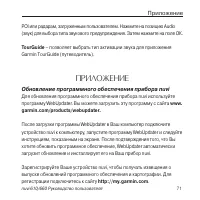
- страница 71 – Приложение; TourGuide; – позволяет выбрать тип активации звука для приложения; ПРИлОЖЕНИЕ; Обновление программного обеспечения прибора nuvi
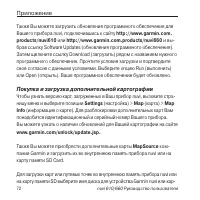
- страница 72 – или; Покупка и загрузка дополнительной картографии; (информация о карте). Для разблокировки дополнительных карт Вам; MapSource
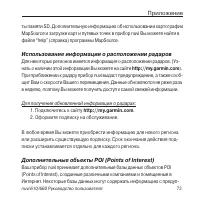
- страница 73 – Для получения обновленной информации о радарах:; Дополнительные объекты POI (Points of Interest)
- страница 74 – Для просмотра объектов POI выберите опции; Where to; Компания Garmin не несет ответственности за
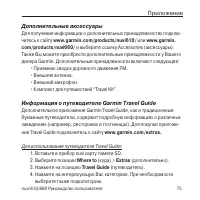
- страница 75 – Информация о путеводителе Garmin Travel Guide; Для использования путеводителя Travel Guide:; Нажмите на позицию; Travel Guide; Нажмите на интересующую Вас категорию. При необходимости
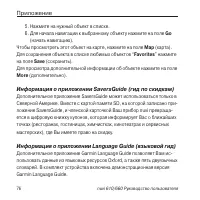
- страница 76 – Go; Чтобы просмотреть этот объект на карте, нажмите на поле; Map; Для сохранения объекта в списке любимых объектов “; ” нажмите; Информация о приложении SaversGuide (гид по скидкам)
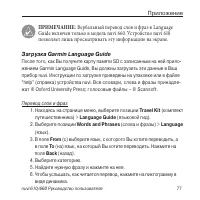
- страница 77 – Перевод слов и фраз
- страница 78 – Советы по переводу слов и фраз; Использование двуязычных словарей
- страница 79 – рамму в виде динамика.; Советы по использованию двуязычных словарей; Search; • Нажмите на поле; Legend; Информация о приложении Garmin TourGuide
- страница 83 – • Защищайте прибор от воды. Контакт с водой может привести к поломке.
- страница 84 – • В стационарных условиях Вы можете использовать стилус для ком-; Защита от воров; • Не оставляйте устройство на виду, когда выходите из машины. Также; Замена предохранителя
- страница 85 – • Аккумуляторная батарея обеспечивает от 3 до 7 часов работы уст-; • Закрывайте антенну, если Вам не нужно принимать сигналы от; Индикатор заряда батареи
- страница 86 – Возможное решение/ ответ; кнопку; Recalibrate; показанным на экране инструкциям.; Enabled
- страница 89 – букву из списка и щелкните; Декларация соответствия
- страница 91 – Компьютерный интерфейс:
- страница 92 – высокочувствительный GPS-приемник SiRF Star III; Заводская перезагрузка:
- страница 93 – месяцев
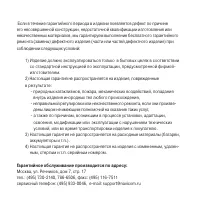
- страница 94 – Гарантийное обслуживание производится по адресу:
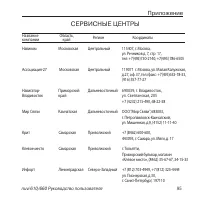
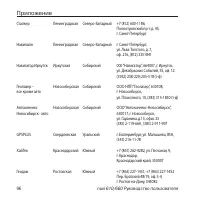
- страница 95 – СЕРВИСНЫЕ ЦЕНТРЫ
Загрузка инструкции
nuvi 610/660
Руководство пользователя
Внимание!
При установке прошивки с сайта garmin.com русский язык в приборе
утрачивается.
Внимание!
Если карта региона или области записана и разлочена (привязана
к внутреннему номеру) на SD-карту, то никакие другие карты на эту
SD-карту добавлять нельзя или каким-либо другим способом менять
на ней файлы из папки Garmin.