HIWATCH DS-H108G: PDF инструкция по эксплуатации
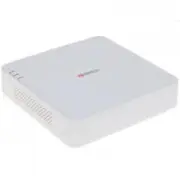
Инструкция по эксплуатации HIWATCH DS-H108G. Ниже вы найдете PDF инструкцию на русском языке.
Не нашли ответ на свой вопрос? Напишите нам, и мы оперативно вам поможем.
1

2
3
4
5
6
7
8
9
10
11
12
13
14
15
16
17
18
19
20
21
22
23
24
25
26
27
28
29
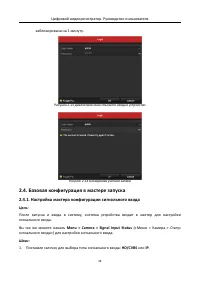
30
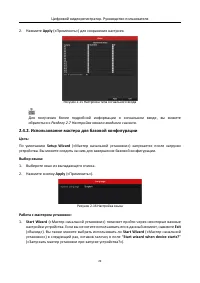
31
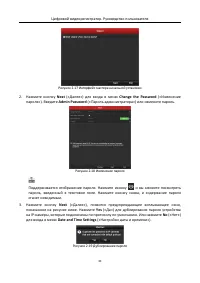
32
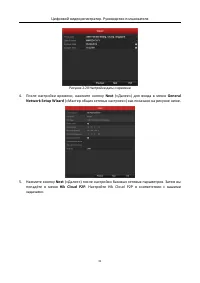
33
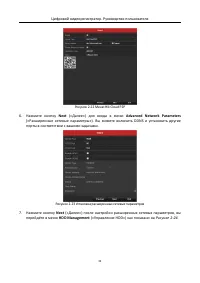
34
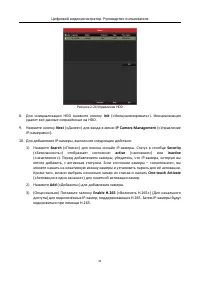
35
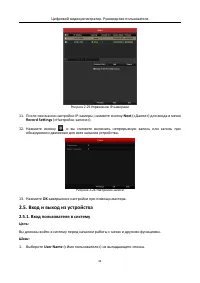
36
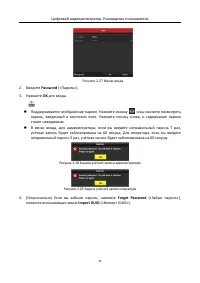
37
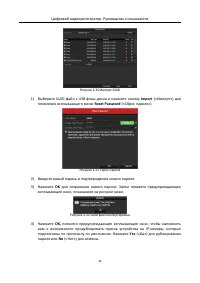
38
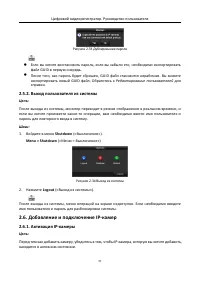
39
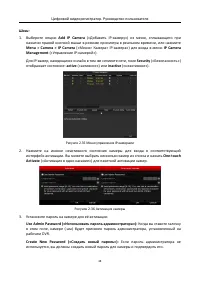
40
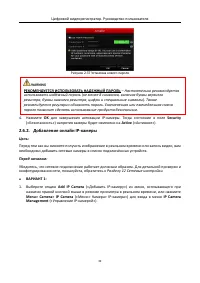
41
42
43
44
45
46
47
48
49
50
51
52
53
54
55

56
57
58
59
60
61
62
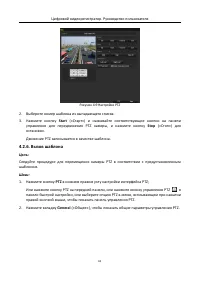
63
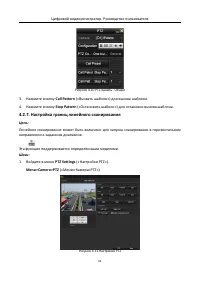
64
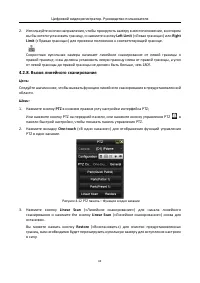
65
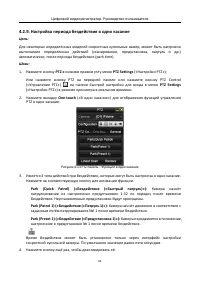
66
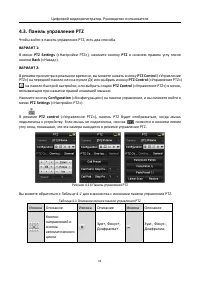
67
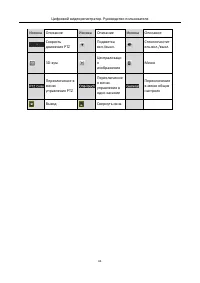
68
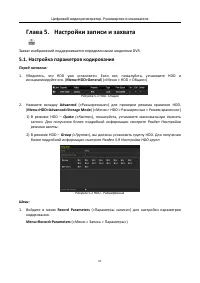
69
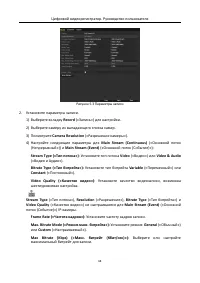
70
71
72
73
74
75
76
77
78
79
80
81
82
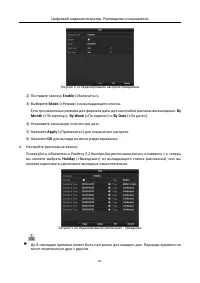
83
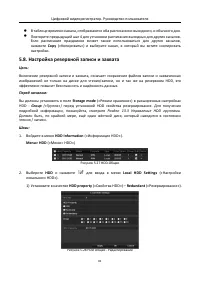
84
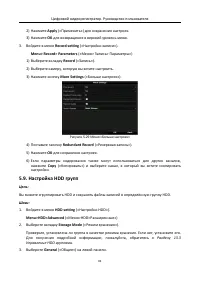
85
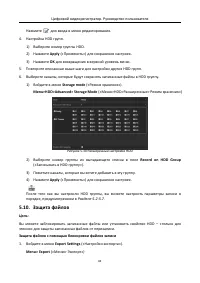
86
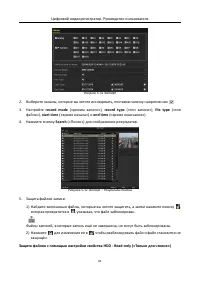
87
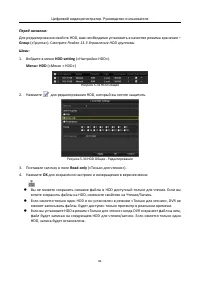
88
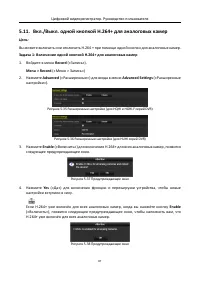
89
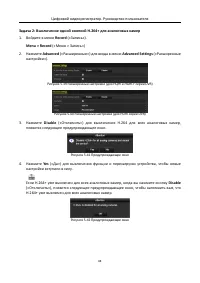
90
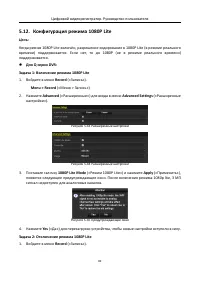
91
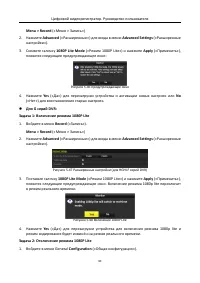
92
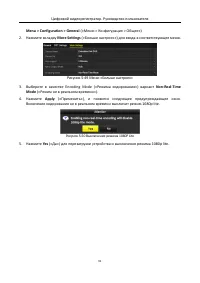
93
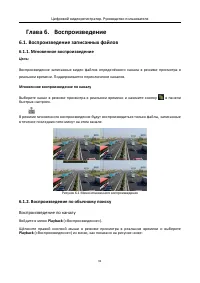
94
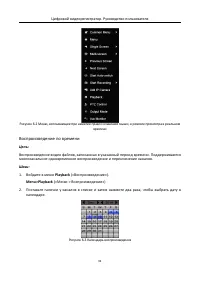
95
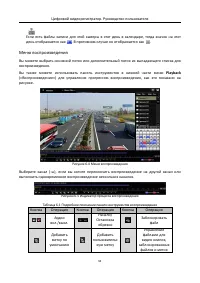
96
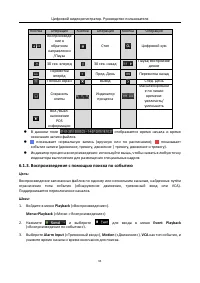
97
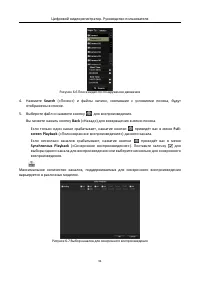
98
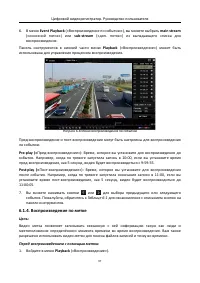
99
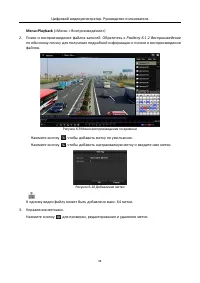
100
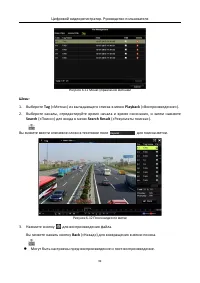
101
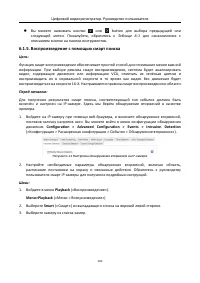
102
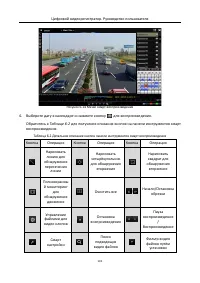
103
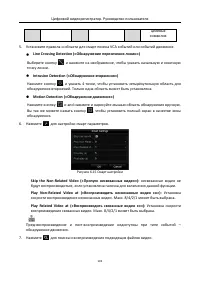
104
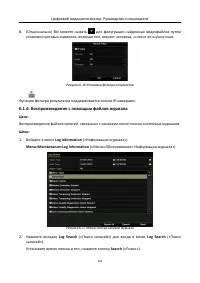
105
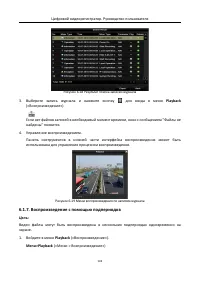
106
107
108
109
110
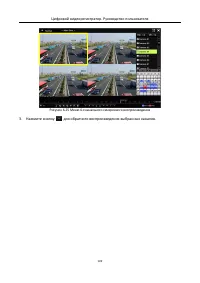
111
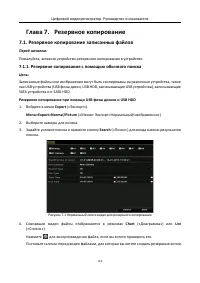
112
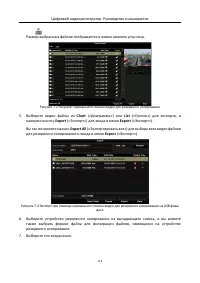
113
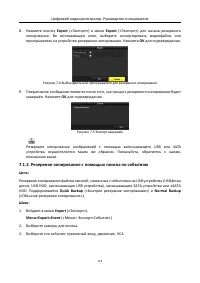
114
115
116
117
118
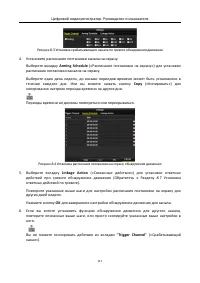
119
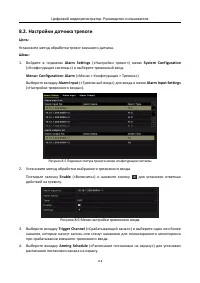
120
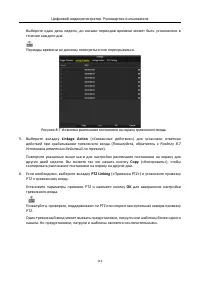
121
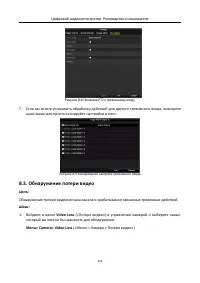
122
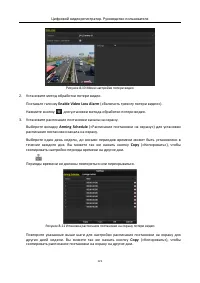
123
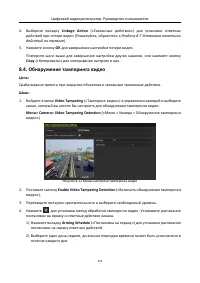
124
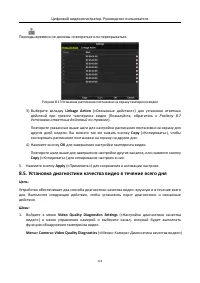
125
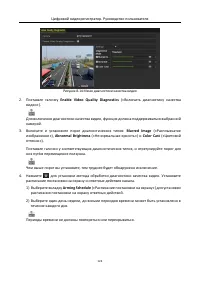
126
127
128
129
130
131
132
133
134
135
136
137
138
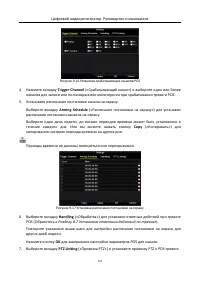
139
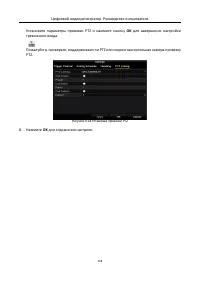
140
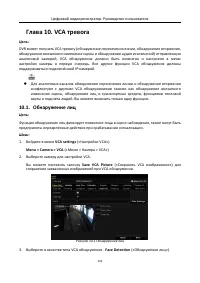
141
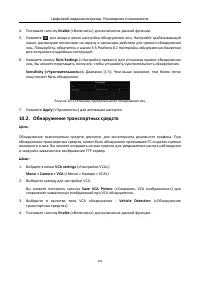
142
143
144
145
146
147
148
149
150
151
152
153
154
155
156
157
158
159
160
161
162

163
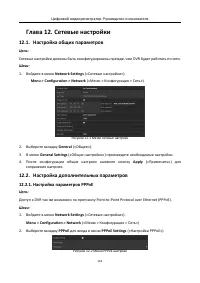
164
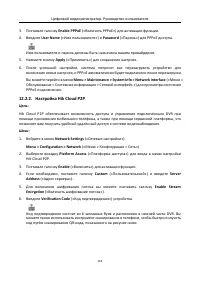
165
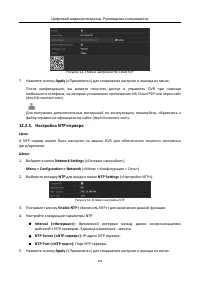
166
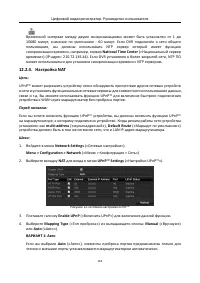
167
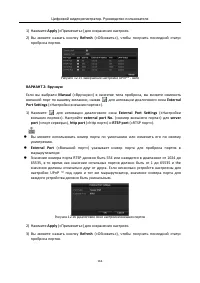
168
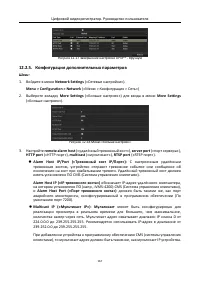
169
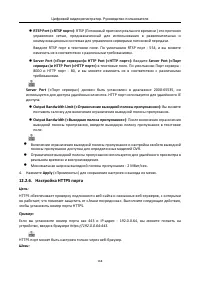
170
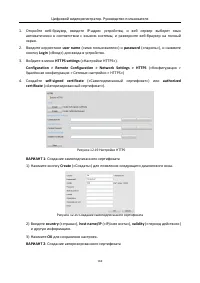
171
172
173
174
175
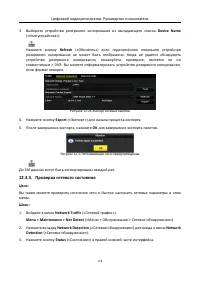
176
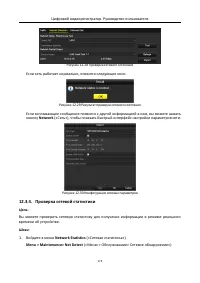
177
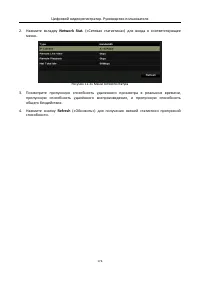
178
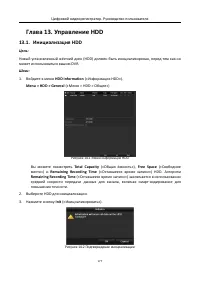
179
180
181
182
183
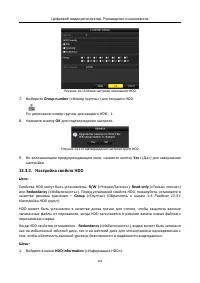
184
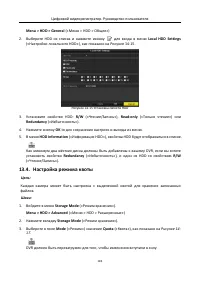
185
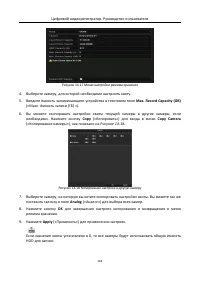
186
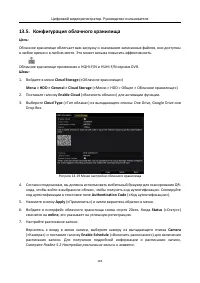
187
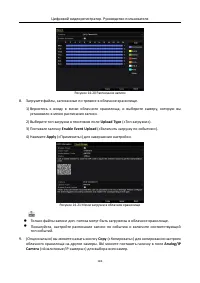
188
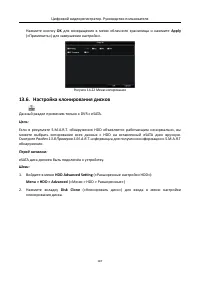
189
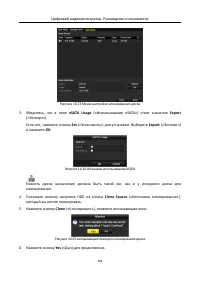
190
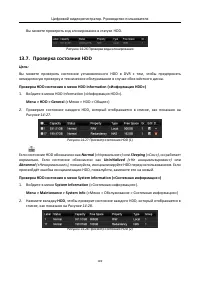
191
192
193
194
195
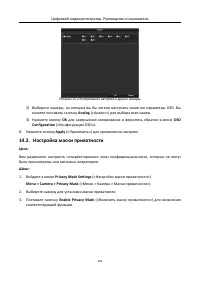
196
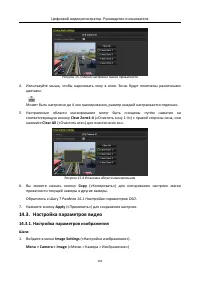
197
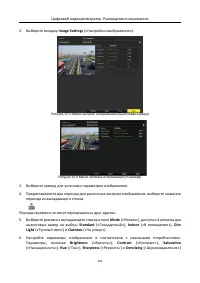
198
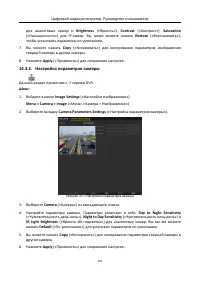
199
200
201
202
203
204
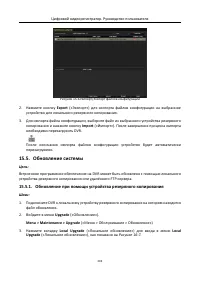
205
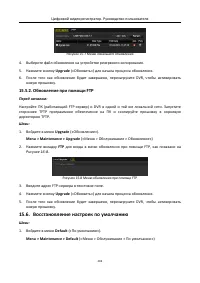
206
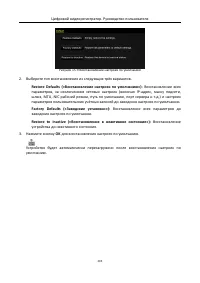
207
208
209
210
211
212
213
214
215
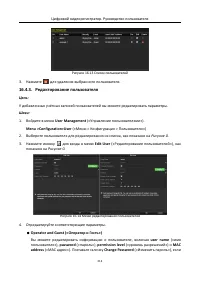
216
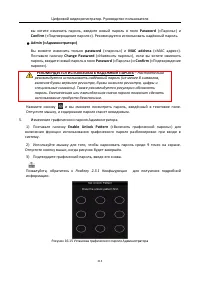
217
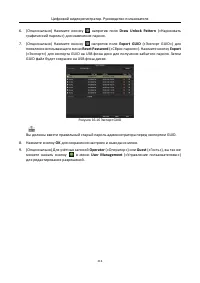
218
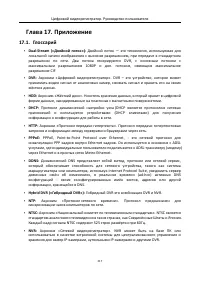
219
220
221
222
223

Содержание:
- страница 3 – Цифровой видеорегистратор. Руководство пользователя; Регулирующая информация; Это оборудование было проверено и найдено соответствующим; Условия; Данное устройство не должно создавать вредных помех.; Соответствие стандартам
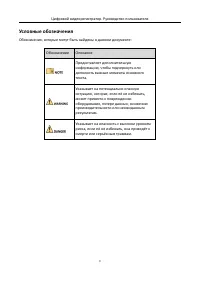
- страница 4 – Условные обозначения; Обозначения, которые могут быть найдены в данном документе:
- страница 6 – Основные характеристики продукта
- страница 7 – Omnicast VMS of Genetec; Управление
- страница 10 – Содержание; ВВЕДЕНИЕ
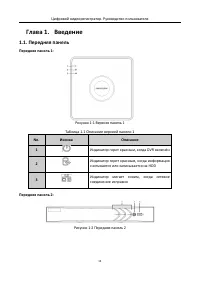
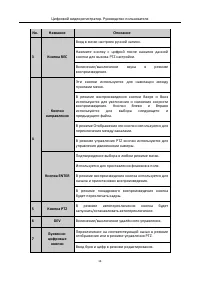
- страница 14 – Введение; Передняя панель; Рисунок 1-1 Верхняя панель 1; Иконка; Индикатор горит красным, когда DVR включён; Передняя панель; Рисунок 1-2 Передняя панель 2
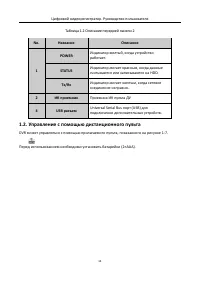
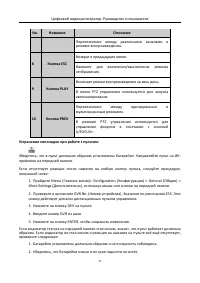
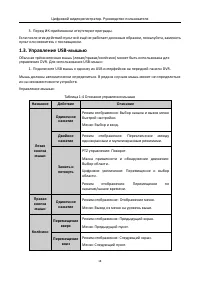
- страница 15 – Управление с помощью дистанционного пульта; DVR
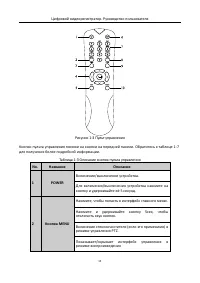
- страница 16 – Название; Нажмите, чтобы попасть в интерфейс главного меню.
- страница 17 – DEV
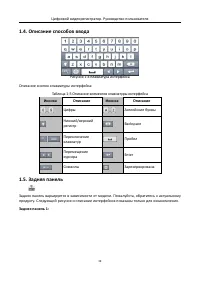
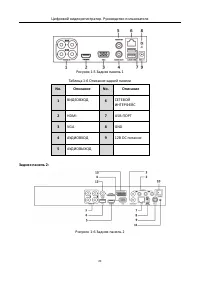
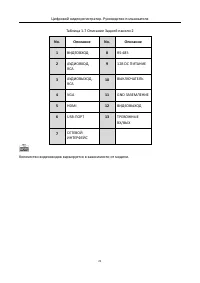
- страница 20 – Описание способов ввода; Задняя панель
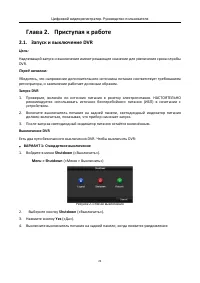
- страница 23 – Приступая к работе; Запуск и выключение DVR; Запуск DVR; Рисунок 2-1 Меню выключения; Shutdown
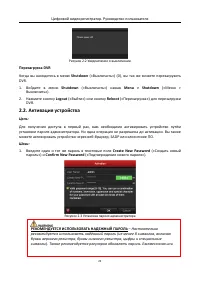
- страница 24 – Рисунок 2-2 Уведомление о выключении; Перезагрузка DVR; Активация устройства; Create New Password; Рисунок 2-3 Установка пароля администратора; РЕКОМЕНДУЕТСЯ ИСПОЛЬЗОВАТЬ НАДЕЖНЫЙ ПАРОЛЬ; Настоятельно
- страница 25 – OK; для сохранения пароля и активации устройства.; YES; Рисунок 2-4 Предупреждение; Yes; Нажмите; Export
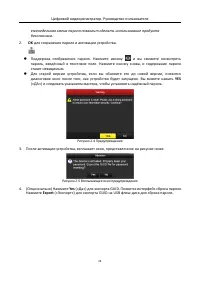
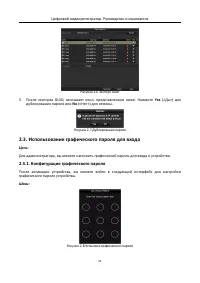
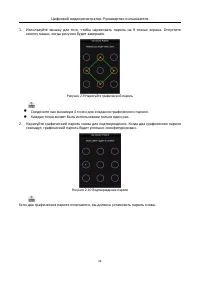
- страница 26 – Рисунок 2-6 Экспорт GUID; После экспорта GUID, всплывает окно, представленное ниже. Нажмите; дублирования пароля или; Рисунок 2-7 Дублирование пароля; Использование графического пароля для входа; Конфигурация графического пароля; Рисунок 2-8 Установка графического пароля
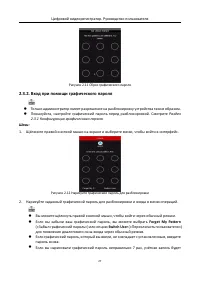
- страница 28 – Рисунок 2-11 Сброс графического пароля; Вход при помощи графического пароля; Раздел; Рисунок 2-12 Нарисуйте графический пароль для разблокировки; Если вы забыли ваш графический пароль, вы можете выбрать; Forget My Pattern; для появления диалогового окна входа через обычный режим.
- страница 29 – Базовая конфигурация в мастере запуска; Настройка мастера конфигурации сигнального входа; Menu > Camera > Signal Input Status
- страница 30 – Apply; Рисунок 2-15 Настройка типа сигнального входа; Разделу 2.7 Настройка канала входного сигнала; Использование мастера для базовой конфигурации; Цель; Setup Wizard; Рисунок; Работа с мастером установки
- страница 32 – Рисунок 2-20 Настройки даты и времени; Next
- страница 33 – Рисунок 2-22 Меню Hik Cloud P2P; Рисунок 2-23 Установка расширенных сетевых параметров; Рисунке
- страница 34 – Рисунок 2-24 Управление HDD; Init
- страница 35 – Рисунок 2-26 Настройки записи; Вход и выход из устройства; Вход пользователя в систему; User Name
- страница 36 – Password; Рисунок 2-28 Защита учётной записи администратора; Forget Password
- страница 37 – Рисунок 2-30 Импорт GUID; Import; Рисунок 2-31 Сброс пароля; Рисунок 2-32 GUID файл импортирован
- страница 38 – Рисунок 2-33 Дублирование пароля; Редактирование пользователей; Выход пользователя из системы; Рисунок 2; Logout; Добавление и подключение IP-камер
- страница 40 – Рисунок 2-37 Установка нового пароля; Настоятельно рекомендуется; Добавление онлайн IP-камеры
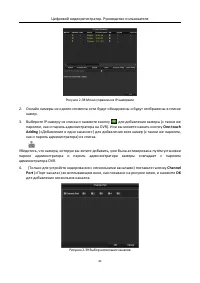
- страница 41 – Рисунок 2-39 Выбор нескольких каналов
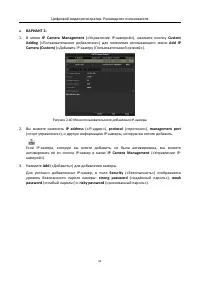
- страница 42 – Рисунок 2-40 Меню пользовательского добавления IP-камеры
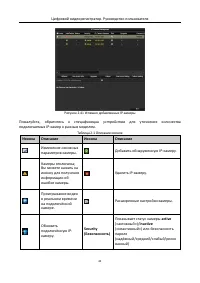
- страница 43 – Рисунок 2-41 Успешно добавленные IP-камеры; спецификации устройства; Таблица 2-1 Описание иконок
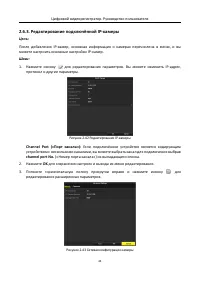
- страница 44 – Редактирование подключённой IP-камеры; Рисунок 2-43 Сетевая конфигурация камеры
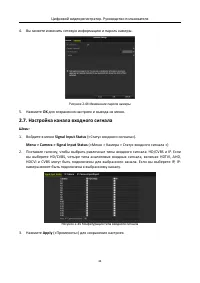
- страница 45 – Рисунок 2-44 Изменение пароля камеры; Настройка канала входного сигнала; Signal Input Status; Рисунок 2-45 Конфигурация типа входного сигнала
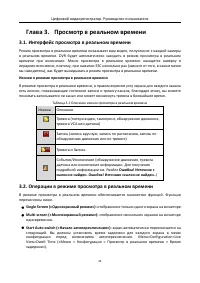
- страница 46 – Просмотр в реальном времени; Интерфейс просмотра в реальном времени; ESC; Иконки в режиме просмотра в реальном времени; Таблица 3-1 Описание иконок просмотра в реальном времени; Операции в режиме просмотра в реальном времени; Single Screen
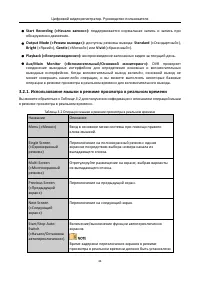
- страница 47 – Использование мышки в режиме просмотра в реальном времени; Таблица 3-2 Операции мышки в режиме просмотра в реальном времени; Menu
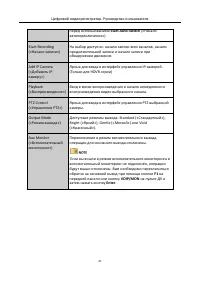
- страница 48 – Enter
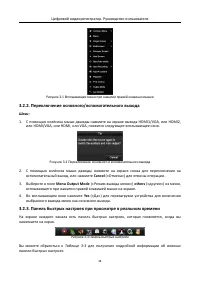
- страница 49 – Рисунок 3-1 Всплывающее меню при нажатии правой клавиши мышки; Переключение основного/вспомогательного выхода; Рисунок 3-2 Переключение основного и вспомогательного выхода; Cancel; Панель быстрых настроек при просмотре в реальном времени; Рисунок 3-3 Панель быстрых настроек; Таблице
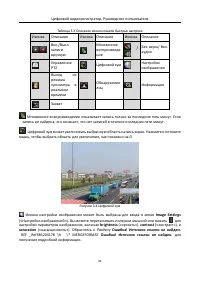
- страница 50 – Таблица 3-3 Описание иконок панели быстрых настроек; PTZ; Рисунок 3-4 Цифровой зум; Image Settings; Разделу
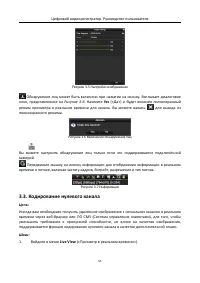
- страница 51 – Рисунок 3-5 Настройки изображения; Рисунок 3-6 Включение обнаружения лиц; Кодирование нулевого канала; Live View
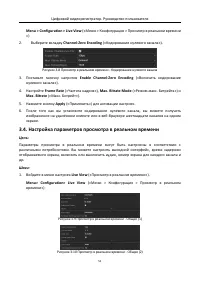
- страница 52 – Настройка параметров просмотра в реальном времени
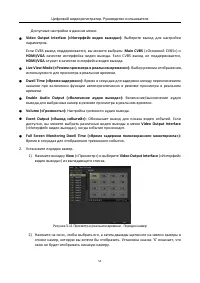
- страница 53 – («Время задержки полноэкранного мониторинга»); Рисунок 3-11 Просмотр в реальном времени - Порядок камер
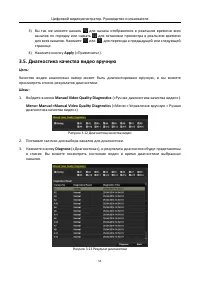
- страница 54 – Диагностика качества видео вручную; Manual; Рисунок 3-12 Диагностика качества видео; Diagnose; Рисунок 3-13 Результат диагностики
- страница 55 – Abnormal Brightness
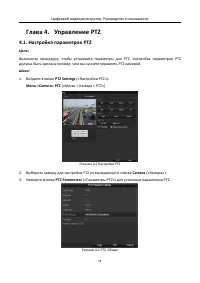
- страница 56 – Управление PTZ; Настройка параметров PTZ; PTZ Settings; Рисунок 4-1 Настройки PTZ; Camera
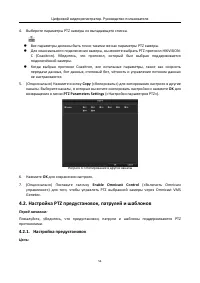
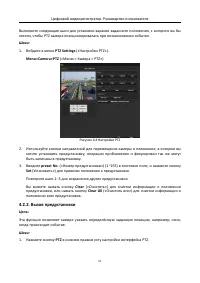
- страница 57 – Copy; Рисунок 4-3 Копирование в другие каналы; Omnicast VMS; Настройка PTZ предустановок, патрулей и шаблонов; Настройка предустановок
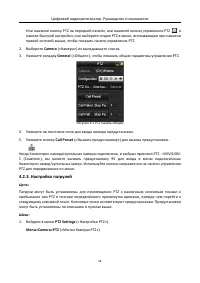
- страница 58 – Рисунок 4-4 Настройки PTZ; Set; Вызов предустановки
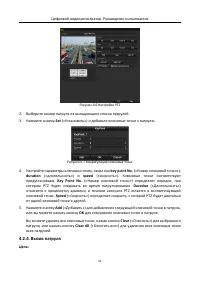
- страница 59 – Настройка патрулей
- страница 60 – Вызов патруля
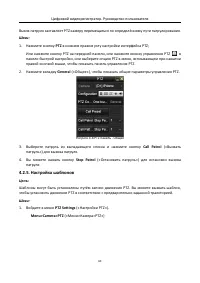
- страница 61 – Настройка шаблонов
- страница 62 – Рисунок 4-9 Настройки PTZ; Start; Вызов шаблона
- страница 63 – Call Pattern; Нажмите кнопку; Stop Pattern; Настройка границ линейного сканирования; Эта функция поддерживается определёнными моделями.; Рисунок 4-11 Настройки PTZ
- страница 64 – Вызов линейного сканирования; Рисунок 4-12 PTZ панель – Функции в одно касание; the; Linear Scan
- страница 65 – Настройка периода бездействия в одно касание; PTZ Settings; Рисунок 4-13 PTZ панель – Функции в одно касание
- страница 66 – Панель управления PTZ; Рисунок 4-14 Панель управления PTZ
- страница 68 – Настройки записи и захвата; Настройка параметров кодирования; Advanced; Quota; Record Parameters
- страница 69 – Рисунок 5-3 Параметры записи; Camera Resolution
- страница 70 – More Settings; Рисунок 5-4 Больше настроек в меню параметров записи; Раздел 5.8 Настройка
- страница 71 – Group; Рисунок 5-5 Копирование настроек камеры
- страница 72 – Рисунок 5-7 Настройки захвата; Выберите камеру из выпадающего списка камер.; Настройка расписания записи и захвата; Войдите в меню; Рисунок 5-8 Расписание записи
- страница 73 – Рисунок 5-9 Редактирование расписания – Весь день
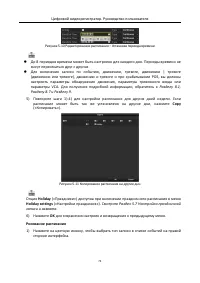
- страница 74 – Рисунок 5-11 Копирование расписания на другие дни; Опция; Holiday; Раздел 5.7 Настройка праздничной; для сохранения настроек и возвращения к предыдущему меню.; Рисование расписания
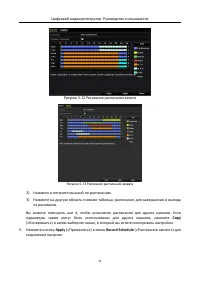
- страница 75 – Рисунок 5-13 Рисование расписания захвата; Нажмите и потяните мышкой по расписанию.
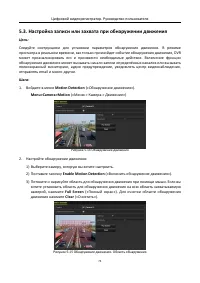
- страница 76 – Настройка записи или захвата при обнаружении движения; Motion Detection; Рисунок 5-14 Обнаружение движения; Enable Motion Detection; Рисунок 5-15 Обнаружение движения- Область обнаружения
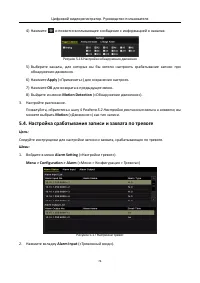
- страница 77 – Рисунок 5-16 Настройки обнаружения движения; Раздела 5.2 Настройка расписания записи и захвата; Настройка срабатывания записи и захвата по тревоге; Рисунок 5-17 Настройки тревог
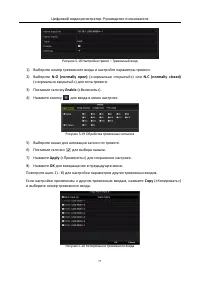
- страница 78 – Рисунок 5-18 Настройки тревог – Тревожный вход; Enable; Рисунок 5-19 Обработка тревожных сигналов; Рисунок 5-20 Копирование тревожного входа
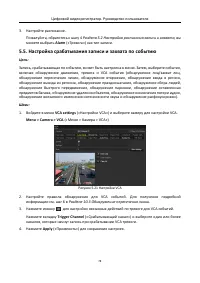
- страница 79 – Alarm; Настройка срабатывания записи и захвата по событию; VCA settings; Рисунок 5-21 Настройки VCA; Разделе 10.3 Обнаружение пересечения линии; Trigger Channel; VCA
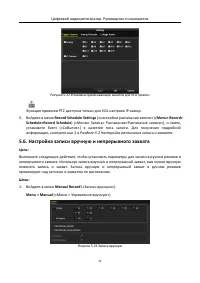
- страница 80 – Рисунок 5-22 Установка срабатывающих каналов для VCA тревоги; Функция привязки PTZ доступна только для VCA настроек IP-камер.; Record Schedule Settings; Разделе 5.2 Настройка расписания записи и захвата.; Настройка записи вручную и непрерывного захвата; Manual Record; Рисунок 5-23 Запись вручную
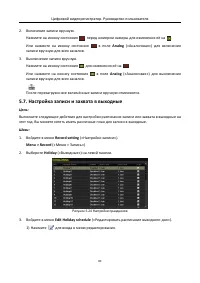
- страница 81 – Настройка записи и захвата в выходные; Record setting; Рисунок 5-24 Настройки праздников; Edit Holiday schedule
- страница 82 – Рисунок 5-25 Редактирование настроек праздников; Разделу 5.2 Настройка расписания записи и захвата; Рисунок 5-26 Редактирование расписание - Праздники
- страница 83 – Настройка резервной записи и захвата
- страница 84 – Рисунок 5-29 Меню «Больше настроек»; Настройка HDD групп; Управление HDD группами
- страница 85 – Рисунок 5-30 Расширенные настройки HDD; Защита файлов
- страница 86 – Рисунок 5-32 Экспорт – Результаты поиска
- страница 87 – Рисунок 5-33 HDD Общее
- страница 90 – Конфигурация режима 1080P Lite; Рисунок 5-43 Расширенные настройки
- страница 91 – Рисунок 5-46 Предупреждающее окно
- страница 93 – Воспроизведение; Воспроизведение записанных файлов; Мгновенное воспроизведение; Мгновенное воспроизведение по каналу; Рисунок 6-1 Меню мгновенного воспроизведения; Воспроизведение по обычному поиску; Воспроизведение по каналу; Playback
- страница 94 – времени; Воспроизведение по времени; Рисунок 6-3 Календарь воспроизведения
- страница 95 – Меню воспроизведения; Рисунок 6-4 Меню воспроизведения
- страница 96 – Воспроизведение с помощью поиска по событию
- страница 97 – Рисунок 6-6 Поиск видео по обнаружению движения; Search; Рисунок 6-7 Выбор каналов для синхронного воспроизведения
- страница 98 – Рисунок 6-8 Меню воспроизведения по событию; Воспроизведение по метке; Перед воспроизведением с помощью метки:
- страница 99 – Рисунок 6-9 Меню воспроизведения по времени
- страница 100 – Рисунок 6-11 Меню управления метками; Tag; Рисунок 6-12 Поиск видео по метке; Back
- страница 101 – Воспроизведение с помощью смарт поиска; Рисунок 6-13 Настройка обнаружения вторжения на IP-камере
- страница 102 – Рисунок 6-14 Меню смарт воспроизведения
- страница 103 – Line Crossing Detection; Рисунок 6-15 Смарт настройки; Play Related Video at («Воспроизводить связанные видео со»):
- страница 104 – Рисунок 6-16 Установка фильтра результатов; Воспроизведение с помощью файлов журнала; Log Information; Рисунок 6-17 Меню поиска записей журнала; Log Search
- страница 105 – Рисунок 6-18 Результат поиска записей журнала; Рисунок 6-19 Меню воспроизведения по записям журнала; Воспроизведение с помощью подпериодов
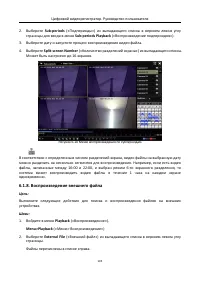
- страница 106 – Sub-periods Playback; Рисунок 6-20 Меню воспроизведения по субпериодам; Воспроизведение внешнего файла
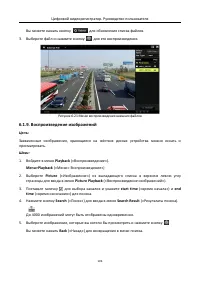
- страница 107 – Рисунок 6-21 Меню воспроизведения внешних файлов; Воспроизведение изображений
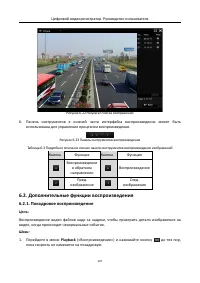
- страница 108 – Дополнительные функции воспроизведения; Покадровое воспроизведение
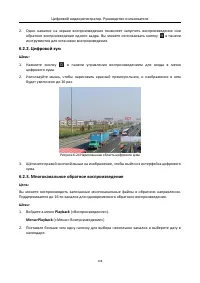
- страница 109 – Цифровой зум; Рисунок 6-24 Нарисованная область цифрового зума; Многоканальное обратное воспроизведение
- страница 110 – Рисунок 6-25 Меню 4-х канального синхронного воспроизведения
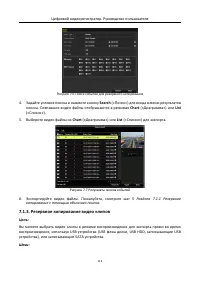
- страница 111 – Резервное копирование; Резервное копирование записанных файлов; Резервное копирование с помощью обычного поиска; Резервное копирование при помощи; Рисунок 7-1 Нормальный поиск видео для резервного копирования
- страница 112 – диск
- страница 113 – Рисунок 7-5 Экспорт завершён; Резервное копирование с помощью поиска по событиям; USB
- страница 114 – Рисунок 7-6 Поиск событий для резервного копирования; Рисунок 7-7 Результаты поиска событий; Раздела; Резервное копирование видео клипов
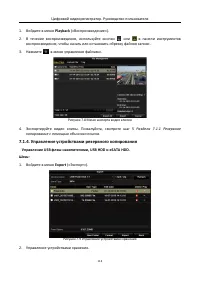
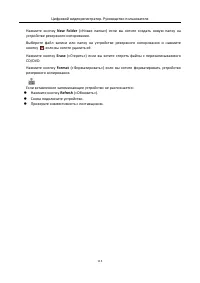
- страница 115 – Рисунок 7-8 Меню экспорта видео клипов; Управление устройствами резервного копирования; Рисунок 7-9 Управление устройствами хранения
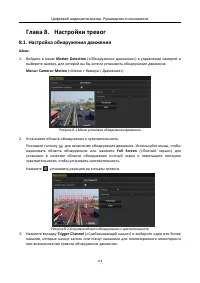
- страница 117 – Настройки тревог; Настройка обнаружения движения; Motion Detection; Рисунок 8-1 Меню установки обнаружения движения; Full Screen; Рисунок 8-2 Установка области обнаружения и чувствительности
- страница 119 – Настройки датчика тревоги; Рисунок 8-5 Подменю статуса тревоги меню конфигурации системы
- страница 120 – Linkage Action
- страница 121 – Обнаружение потери видео; Video Loss
- страница 122 – Рисунок 8-10 Меню настройки потери видео; Enable Video Loss Alarm
- страница 123 – Обнаружение тамперинга видео; Рисунок 8-12 Меню настройки тамперинга видео
- страница 124 – Установка диагностики качества видео в течение всего дня; Video Quality Diagnostics Settings
- страница 125 – Рисунок 8-14 Меню диагностики качества видео; Enable Video Quality Diagnostics
- страница 126 – Обработка исключений; входного/записываемого
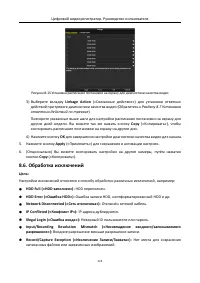
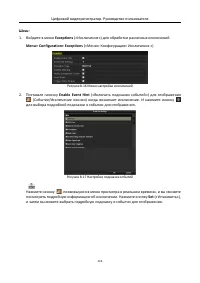
- страница 127 – Exceptions; Рисунок 8-16 Меню настройки исключений; Enable Event Hint; Рисунок 8-17 Настройки подсказок событий
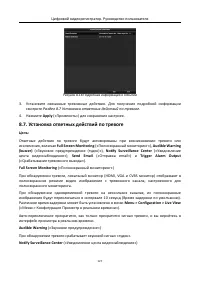
- страница 128 – Рисунок 8-18 Подробная информация о событии; Установка ответных действий по тревоге; CVBS
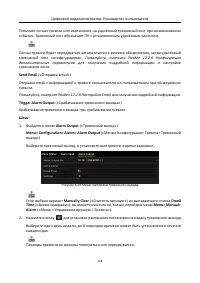
- страница 129 – Send Email; Trigger Alarm Output; Рисунок 8-19 Меню настройки тревожного выхода; Manually Clear
- страница 131 – Конфигурация POS; Настройка параметров POS; POS settings; POS; Рисунок 9-1 Настройки POS; POS; Privacy Settings
- страница 132 – Рисунок 9-2 Фильтрация POS информации конфиденциальности; Рисунок 9-3 Настройки универсального протокола
- страница 133 – Рисунок 9-5 Настройки NUCLEUS; Usage; TCP; Рисунок 9-6 Настройки TCP подключения; UDP
- страница 134 – Рисунок 9-7 Настройки UDP подключения
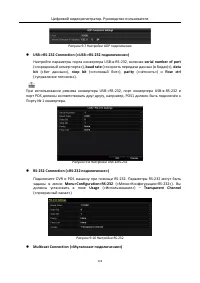
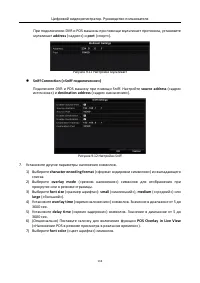
- страница 135 – address; Рисунок 9-11 Настройки мультикаст; source address; Рисунок 9-12 Настройки Sniff
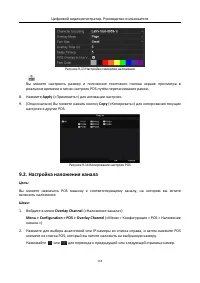
- страница 136 – Рисунок 9-13 Настройки символов наложения; Рисунок 9-14 Копирование настроек POS; Настройка наложения канала; Overlay Channel
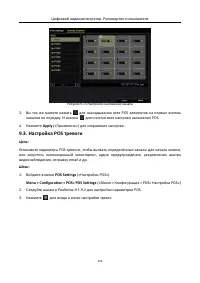
- страница 137 – Рисунок 9-15 Настройки наложения канала; Настройка POS тревоги; POS Settings
- страница 139 – Рисунок 9-18 Установка привязки PTZ
- страница 140 – VCA тревога; Обнаружение лиц; Face Detection
- страница 141 – Раздела 8.1 Настройки обнаружения движения; Рисунок 10-2 Установка чувствительности обнаружения лиц; Обнаружение транспортных средств
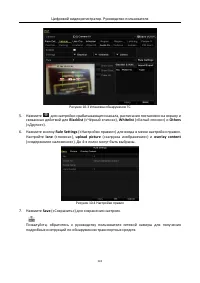
- страница 142 – Рисунок 10-3 Установка обнаружения ТС; Rule Settings; Рисунок 10-4 Настройки правил
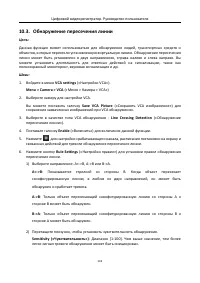
- страница 143 – Обнаружение пересечения линии
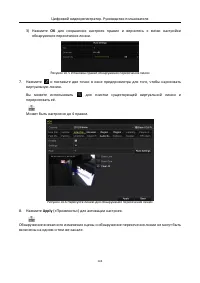
- страница 144 – Рисунок 10-5 Установка правил обнаружения пересечения линии
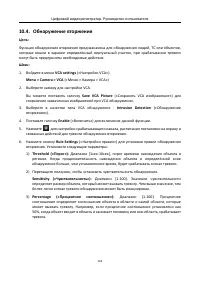
- страница 145 – Обнаружение вторжения
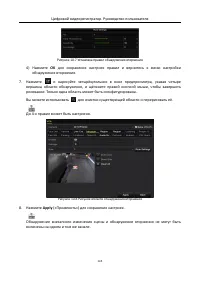
- страница 146 – Рисунок 10-7 Установка правил обнаружения вторжения; Рисунок 10-8 Рисунок области обнаружения вторжения
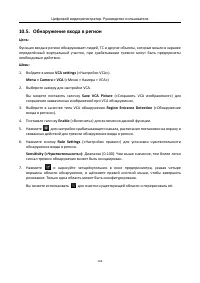
- страница 147 – Обнаружение входа в регион
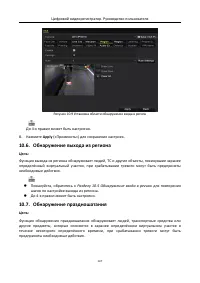
- страница 148 – Рисунок 10-9 Установка области обнаружения входа в регион; Обнаружение выхода из региона; Разделу 10.5 Обнаружение входа в регион; Обнаружение праздношатания
- страница 149 – Threshold; Обнаружение скопления людей; Разделу 10.4 Обнаружение вторжения; Percentage; Обнаружение быстрого передвижения; Разделу 10.4 Обнаружение вторжения; Sensitivity
- страница 150 – Обнаружение парковки; Обнаружение оставленных предметов багажа; Обнаружение удаления объекта
- страница 151 – Обнаружение аудио исключений
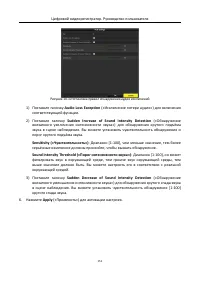
- страница 152 – Рисунок 10-10 Установка правил обнаружения аудио исключений
- страница 153 – Обнаружение расфокусировки; Обнаружение внезапного изменения сцены; Разделу 10.1 Обнаружение лиц; Рисунок 10-11 Выключение других типов VCA обнаружения
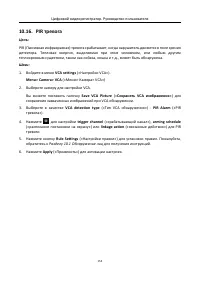
- страница 154 – PIR тревога; Сохранять VCA изображения; trigger channel; Разделу 10.1 Обнаружение лиц
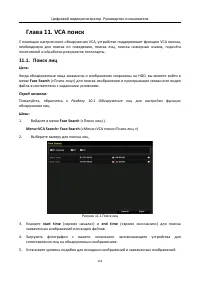
- страница 155 – VCA поиск; Поиск лиц; Face Search; Рисунок 11-1 Поиск лиц; start time
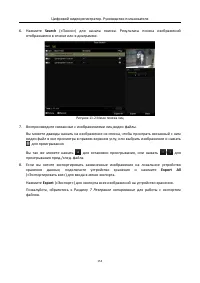
- страница 156 – Рисунок 11-2 Меню поиска лиц; Export All; Резервное копирование
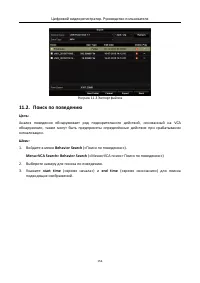
- страница 157 – Рисунок 11-3 Экспорт файлов; Поиск по поведению; Behavior Search
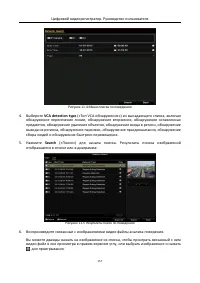
- страница 158 – Рисунок 11-4 Меню поиска по поведению; VCA detection type; Рисунок 11-5 Результаты поиск по поведению
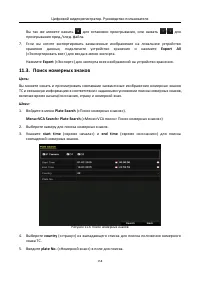
- страница 159 – Поиск номерных знаков; Рисунок 11-6 Поиск номерных знаков
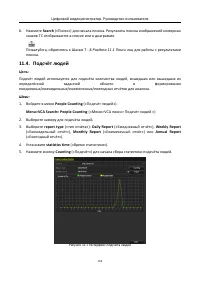
- страница 160 – Раздела 11.1 Поиск лиц; Подсчёт людей; Рисунок 11-7 Интерфейс подсчёта людей
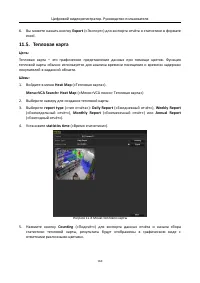
- страница 161 – Тепловая карта; Рисунок 11-8 Меню тепловой карты
- страница 162 – о статистике в формате
- страница 163 – Сетевые настройки; Настройка общих параметров; Network Settings; Рисунок 12-1 Меню сетевых настроек; Настройка дополнительных параметров; Настройка параметров PPPoE; Рисунок 12-2 Меню PPPoE настроек
- страница 164 – Настройка Hik Cloud P2P
- страница 165 – Рисунок 12-3 Меню настройки Hik Cloud P2P; Настройка NTP-сервера; NTP
- страница 166 – Настройка NAT; UPnP; Рисунок 12-14 Меню настройки UPnPTM
- страница 168 – Рисунок 12-17 Завершение настройки UPnPTM - Вручную; Конфигурация дополнительных параметров; Рисунок 12-18 Меню «больше настроек»; Мультикаст
- страница 169 – Настройка HTTPS порта
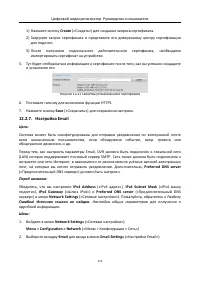
- страница 171 – Create; Рисунок 12-21 Свойства установленного сертификата; Save; Настройка Email
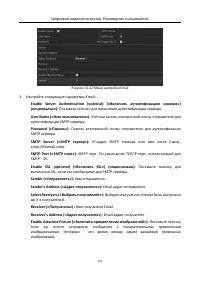
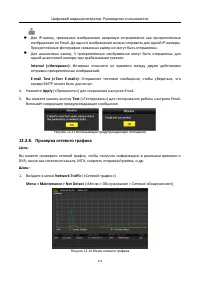
- страница 172 – Рисунок 12-22 Меню настройки Email; «Включить аутентификацию сервера»); SMTP; Sender’s Address; Email; Receiver’s Address
- страница 173 – Рисунок 12-23 Всплывающее предупреждающее сообщение; Проверка сетевого трафика; Network Traffic; Рисунок 12-24 Меню сетевого трафика
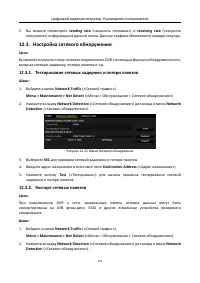
- страница 174 – Настройка сетевого обнаружения; Тестирование сетевых задержек и потери пакетов; Рисунок 12-25 Меню сетевого обнаружения; Экспорт сетевых пакетов
- страница 175 – Refresh; Рисунок 12-26 Экспорт сетевых пакетов; Проверка сетевого состояния; Status
- страница 176 – Рисунок 12-28 Проверка сетевого состояния; Если сеть работает нормально, появится следующее окно.; Рисунок 12-29 Результат проверки сетевого состояния; Network; Рисунок 12-30 Конфигурация сетевых параметров; Проверка сетевой статистики; Network Statistics
- страница 177 – Рисунок 12-31 Меню сетевого статуса
- страница 178 – Управление HDD; Инициализация HDD; HDD Information; Рисунок 14-1 Меню информации HDD; Total Capacity; HDD; Рисунок 14-2 Подтверждение инициализации
- страница 179 – Рисунок 14-3 Начало инициализации; Рисунок 14-4 Изменение статуса HDD на нормальный; Enable HDD Sleeping; Управление сетевыми HDD
- страница 180 – Рисунок 14-6 Меню информации HDD; Рисунок 14-7 Меню добавления сетевого HDD; NAS
- страница 181 – Рисунок 14-8 Добавление NAS диска; Add IP SAN; Рисунок 14-9 Добавление IP SAN диска; HDD Information
- страница 182 – Рисунок 14-10 Инициализация добавленного NetHDD; Рисунок 14-11 Меню режима хранения
- страница 183 – Рисунок 14-13 Меню настроек локального HDD; Group number; Рисунок 14-14 Подтверждение настроек групп HDD; Настройка свойств HDD; Настройка; Redundancy
- страница 184 – Рисунок 14-15 Установка свойств HDD; to; Настройка режима квоты
- страница 185 – Рисунок 14-17 Меню настройки режима хранения; Рисунок 14-18 Копирование настроек в другую камеру; Analog
- страница 186 – Конфигурация облачного хранилища; Cloud Storage; One Drive, Google Drive; Рисунок 14-19 Меню настройки облачного хранилища; Раздел 5.2 Настройка расписания записи и захвата
- страница 187 – Рисунок 14-20 Расписание записи; Upload Type; Рисунок 14-21 Меню загрузки в облачное хранилище
- страница 188 – Рисунок 14-22 Меню копирования; Настройка клонирования дисков; HDD Advanced Setting
- страница 190 – Рисунок 14-26 Проверка хода клонирования; Проверка состояния HDD; Проверка HDD состояния в меню HDD Information («Информация HDD»); System Information
- страница 191 – Continue to use this disk when self-evaluation is failed; Обнаружение плохих секторов; HDD Detect
- страница 192 – Detect; Рисунок 14-30 Обнаружение плохих секторов; Pause; Конфигурация тревоги ошибки HDD; Uninitialized
- страница 193 – Рисунок 14-31 Настройка тревоги ошибки HDD
- страница 194 – Настройки камеры; Настройка параметров OSD; Рисунок 15-1 Меню конфигурации OSD; OSD
- страница 195 – Рисунок 15-2 Копирование настроек в другие камеры; Настройка маски приватности
- страница 196 – Рисунок 15-3 Меню настройки маски приватности; Clear All; Рисунок 15-4 Установка области маскирования; Настройка параметров видео; Настройка параметров изображения; Image Settings
- страница 198 – Настройка параметров камеры; Рисунок 15-7 Настройки параметров камеры
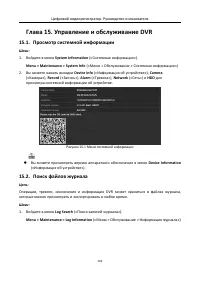
- страница 200 – Управление и обслуживание DVR; Просмотр системной информации; Рисунок 15-1 Меню системной информации; Device Information; Поиск файлов журнала
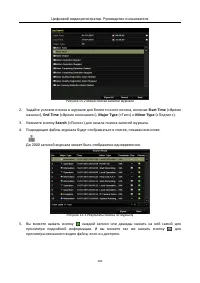
- страница 201 – Рисунок 15-2 Меню поиска записей журнала; Start Time; Рисунок 15-3 Результаты поиска по журналу
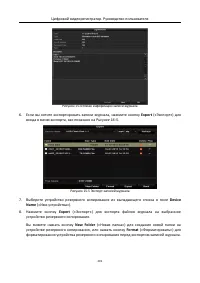
- страница 202 – Рисунок 15-4 Меню информации записи журнала; Рисунок 15-5 Экспорт записей журнала
- страница 203 – Импорт/Экспорт файлов конфигурации; Import/Export Configuration File
- страница 204 – Рисунок 15-6 Импорт/Экспорт файлов конфигурации; Обновление системы; Обновление при помощи устройства резервного копирования
- страница 205 – Рисунок 15-7 Меню локального обновления; Обновление при помощи FTP; Upgrade; Рисунок 15-8 Меню обновления при помощи FTP; Upgrade; Восстановление настроек по умолчанию; Default
- страница 206 – Рисунок 15-9 Восстановление настроек по умолчанию; Restore Defaults
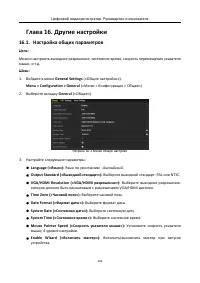
- страница 207 – Другие настройки; Рисунок 16-1 Меню общих настроек; Английский
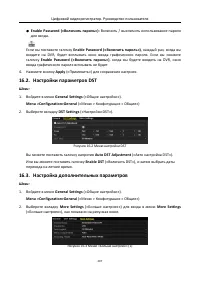
- страница 208 – Настройки параметров DST; Рисунок 16-2 Меню настройки DST
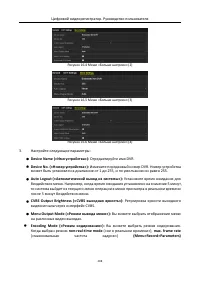
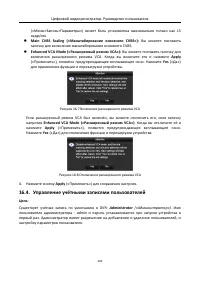
- страница 210 – Рисунок 16-7 Включение расширенного режима; Enhanced VCA Mode («Расширенный режим VCA»); Рисунок 16-8 Отключение расширенного режима; Управление учётными записями пользователей; Administrator
- страница 211 – Добавление пользователей; Рисунок 16-9 Меню управления пользователями; User’s MAC
- страница 212 – Рисунок 16-12 Меню настройки разрешений пользователей
- страница 214 – Удаление пользователей; User Management; Рисунке0
- страница 215 – Рисунок 16-13 Список пользователей; Редактирование пользователя; Рисунок 16-14 Меню редактирования пользователей
- страница 216 – Рисунок 16-15 Установка графического пароля Администратора
- страница 217 – User Management
- страница 218 – Приложение; Глоссарий; Ethernet; Hybrid DVR
- страница 219 – Поиск и устранение неисправностей; Новое устройство после запуска издаёт
Загрузка инструкции
Цифровой видеорегистратор
Руководство пользователя