Honor 30i: PDF инструкция

Инструкция Honor 30i. Ниже вы найдете PDF инструкцию на русском языке.
Не нашли ответ на свой вопрос? Напишите нам, и мы оперативно вам поможем.
1

2
3
4
5
6
7
8
9
10
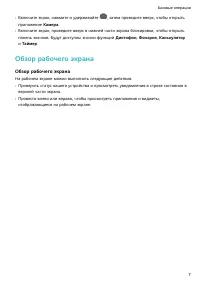
11
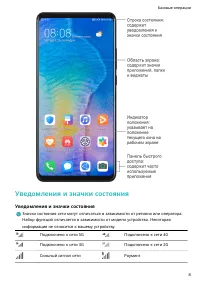
12
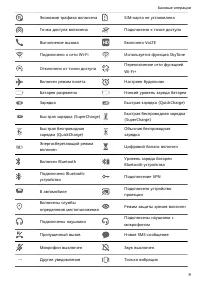
13
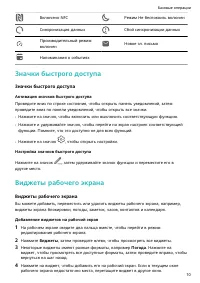
14
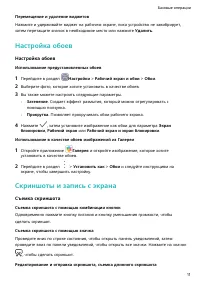
15
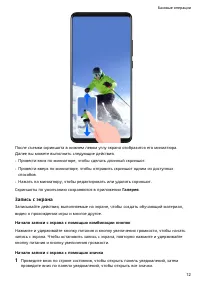
16
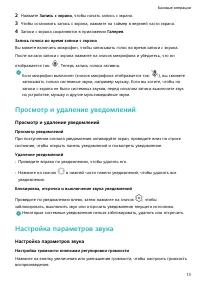
17
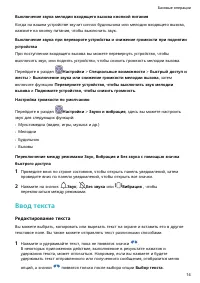
18
19
20
21

22
23
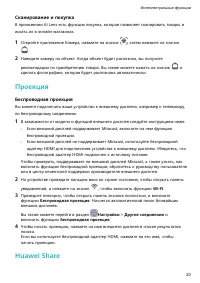
24
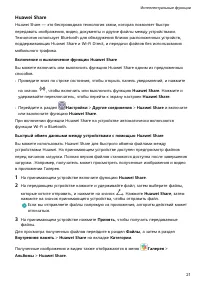
25
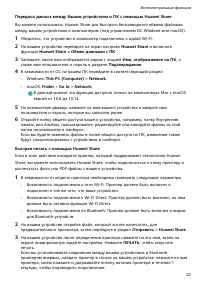
26

27
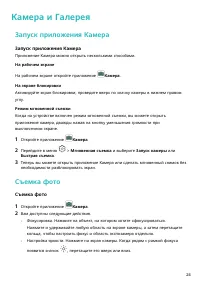
28
29
30
31
32
33
34
35
36
37
38
39
40
41

42
43
44
45
46

47
48
49
50
51
52
53
54
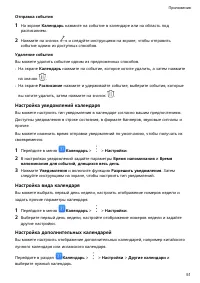
55
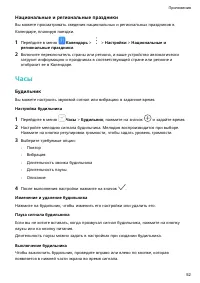
56
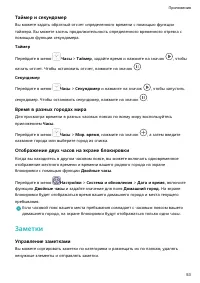
57

58
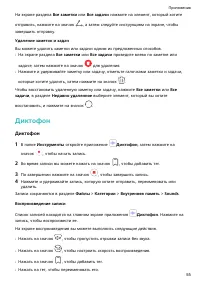
59
60
61
62
63
64
65
66
67
68
69
70
71
72
73
74
75
76
77

78
79
80
81
82
83
84
85
86
87
88
89
90

91
92
93
94
95
96
97
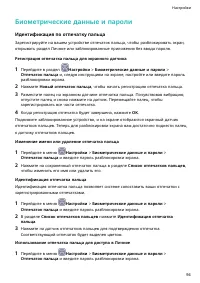
98
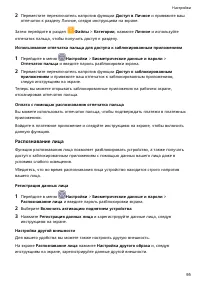
99
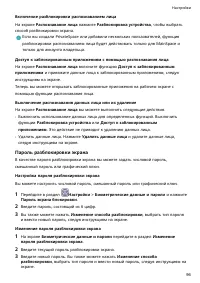
100
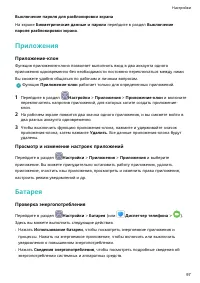
101
102
103
104
105
106
107
108
109

110
111
112
113
114
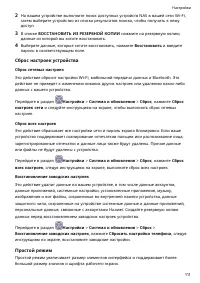
115
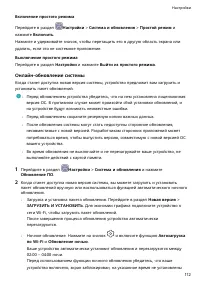
116

117
Содержание:
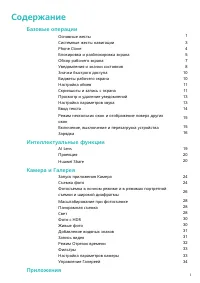
- страница 2 – Cодержание; Базовые операции
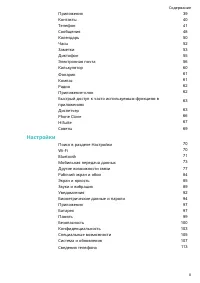
- страница 3 – Настройки
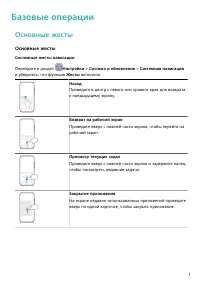
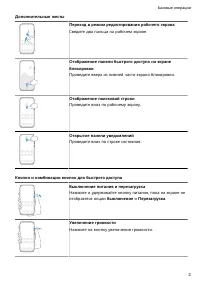
- страница 4 – Основные жесты; Системные жесты навигации; Настройки > Система и обновления > Системная навигация
- страница 6 – Режимы навигации; Жесты навигации; Три навигационные кнопки
- страница 7 – Кнопка навигации; Phone Clone
- страница 8 – Блокировка и разблокировка экрана
- страница 9 – Переход в спящий режим; Настройки > Экран и яркость > Спящий режим и выберите; Настройки > Специальные возможности > Быстрый доступ; Изменение пароля разблокировки экрана; Отображение подписи приветствия на экране блокировки; Настройки > Рабочий экран и обои, нажмите Подпись на; Доступ к приложениям с экрана блокировки
- страница 10 – Обзор рабочего экрана
- страница 11 – Уведомления и значки состояния
- страница 13 – Значки быстрого доступа; Настройка значков быстрого доступа; Виджеты рабочего экрана; Добавление виджетов на рабочий экран
- страница 14 – Настройка обоев; Использование предустановленных обоев; Скриншоты и запись с экрана; Съемка скриншота
- страница 15 – Скриншоты по умолчанию сохраняются в приложении Галерея.; Запись с экрана; Начало записи с экрана с помощью значка
- страница 16 – Просмотр и удаление уведомлений; Удаление уведомлений; Настройка параметров звука
- страница 17 – Ввод текста; Редактирование текста
- страница 18 – Режим разделения экрана; Настройка размера окон в режиме разделения экрана; Включение, выключение и перезагрузка устройства
- страница 19 – Зарядка; Зарядка устройства; Как правильно заряжать устройство
- страница 20 – Зарядка устройства от ПК; затем выберите Только зарядка.; Обратная зарядка с помощью кабеля OTG
- страница 22 – Интеллектуальные функции; AI Lens; Доступ к функциям приложения AI Lens
- страница 23 – Сканирование и покупка; Проекция; Беспроводная проекция; Настройки > Другие соединения и; Huawei Share
- страница 24 – Настройки > Другие соединения > Huawei Share и включите
- страница 27 – Камера и Галерея; Запуск приложения Камера; На рабочем экране; Съемка фото
- страница 28 – Камера и выберите режим Фото.
- страница 29 – Камера и выберите режим Портрет.
- страница 31 – Масштабирование при фотосъемке; Съемка фото с различными настройками зума; Съемка фото с большого расстояния; Панорамная съемка; Создание панорамных фотографий с помощью основной камеры; Свет
- страница 33 – Фото с HDR; Съемка основной камерой в режиме HDR; Живые фото; Съемка живых фото
- страница 34 – Добавление водяных знаков; Запись видео; Камера и выберите режим Видео.
- страница 35 – Режим Отрезок времени
- страница 36 – Фильтры; Камера и выберите режим Фото или Видео.; Настройка параметров камеры; Настройка соотношения сторон
- страница 37 – Зеркальное отображение; Управление Галереей; Просмотр фото и видео; Просмотр по времени съемки
- страница 38 – Основные функции редактирования
- страница 39 – Отправка фото и видео
- страница 42 – Приложения; Приложения; Управление фоновыми приложениями
- страница 43 – Контакты; Объединение повторяющихся контактов
- страница 44 – Отправка сообщений и электронных писем группе контактов; Удаление всех упоминаний контакта; Телефон, нажмите на вкладку Контакты в нижней части; Телефон; Выполнение вызова; Телефон, введите часть номера
- страница 45 – Управление списком вызовов; Объединение записей списка вызовов
- страница 46 – Настройка звукового сигнала для входящего вызова; Музыкальный рингтон; Вызовы по сети VoLTE
- страница 47 – Управление входящими вызовами
- страница 48 – Ответ на новый входящий вызов во время разговора
- страница 49 – Выключение переадресации вызовов; Фильтрация и блокировка спам-вызовов; Фильтрация нежелательных вызовов
- страница 50 – Настройка уведомлений о заблокированных вызовах; Экстренные вызовы и функция SOS
- страница 51 – Сообщения; Отправка сообщений и управление ими; Отправка сообщений
- страница 52 – Просмотр сообщения и отправка ответа; Фильтрация и блокировка спам-сообщений; Блокировка спам-сообщений
- страница 53 – Календарь; Создание событий календаря и управление ими
- страница 54 – Отправка события; Настройка уведомлений календаря; напоминания для событий, длящихся весь день.; Настройка вида календаря
- страница 55 – Национальные и региональные праздники; региональные праздники.; Часы; Будильник; Настройка будильника
- страница 56 – Таймер и секундомер; Таймер; Время в разных городах мира; Заметки; Управление заметками
- страница 58 – Диктофон; Диктофон, затем нажмите на
- страница 59 – Электронная почта; Добавление аккаунтов электронной почты; Добавление личного аккаунта электронной почты
- страница 60 – Отправка электронных писем; Отправка электронного письма
- страница 61 – Настройка уведомлений электронной почты; Просмотр электронных писем
- страница 62 – Сортировка электронных писем по теме; Управление аккаунтами электронной почты
- страница 63 – Управление VIP-контактами; Удаление VIP-контакта; Калькулятор
- страница 64 – Копирование, удаление отдельных цифр и цепочки вычислений; Фонарик; Компас
- страница 65 – Радио
- страница 66 – Быстрый доступ к часто используемым функциям в приложениях; Диспетчер; Очистка памяти; Диспетчер телефона , затем нажмите на значок
- страница 67 – Управление трафиком; Диспетчер телефона , затем нажмите Статистика трафика,
- страница 69 – Быстрая оптимизация
- страница 70 – HiSuite; Описание приложения HiSuite
- страница 71 – Обновление и восстановление системы с помощью HiSuite
- страница 72 – Обновление системы; Советы; Советы предоставляет информацию, чтобы вы быстро познакомились
- страница 73 – Поиск в разделе Настройки; Настройки и введите название настройки в строку поиска в; Подключение к сети Wi-Fi
- страница 74 – Bluetooth; Основные сведения функции Bluetooth
- страница 76 – Мобильная передача данных; Подключение к мобильной сети передачи данных; Настройки > Мобильная сеть > Мобильная передача; Управление SIM-картами; Включение и выключение SIM-карты
- страница 77 – Настройка двух SIM-карт; Настройка SIM-карт для передачи данных и для вызовов по умолчанию; Личная точка доступа; Настройте значения параметров Имя устройства и Пароль.
- страница 78 – Предоставление доступа в Интернет другим устройствам через USB; Включение VoLTE
- страница 80 – трафика. В строке состояния отобразится значок; Включение передачи данных в роуминге; Другие возможности связи
- страница 81 – NFC; Настройки > Другие соединения > NFC и переместите
- страница 82 – Huawei Beam; Настройки > Другие соединения и включите функции NFC
- страница 84 – Подключение к компьютеру с помощью USB-кабеля
- страница 85 – Печать; Подключение устройства к принтеру
- страница 86 – Подключение к сети VPN; Подключение к серверу PPTP
- страница 87 – пользователя и пароль на VPN-сервере, затем нажмите Подключить.; Рабочий экран и обои; Управление рабочим экраном
- страница 88 – Экран приложений; Включение режима экрана приложений; Настройки > Рабочий экран и обои > Стиль рабочего экрана; Экран и яркость; Яркость, цвет и цветовая температура
- страница 89 – Режим защиты зрения
- страница 90 – Темный режим
- страница 92 – Отображение имени оператора и скорости сети в строке состояния; Звуки и вибрация; Настройка режима вибрации и других параметров звука; выключите функцию Вибрация в режиме Без звука.; Режим Не беспокоить
- страница 94 – Настройка сигналов уведомления для SMS-сообщений; Настройки > Звуки и вибрация, затем нажмите Сигнал
- страница 95 – Настройка сигналов уведомления; Настройка сигналов уведомления по умолчанию; Уведомления; Метки на значках приложений; Выключение меток на значках приложений
- страница 96 – Уведомления на экране блокировки; Настройки > Уведомления и включите функцию Скрытие; Настройка параметров уведомлений; Настройки > Уведомления > Другие настройки уведомлений; Настройка параметров и выключение уведомлений приложений; Настройки > Приложения > Приложения, нажмите на значок нужного
- страница 97 – Биометрические данные и пароли; Идентификация по отпечатку пальца
- страница 98 – Распознавание лица
- страница 99 – Пароль разблокировки экрана; Настройки > Биометрические данные и пароли и нажмите; Введите новый пароль. Вы также можете нажать Изменение способа
- страница 100 – Просмотр и изменение настроек приложений; Настройки > Приложения > Приложения и выберите; Батарея; Проверка энергопотребления; Диспетчер телефона >
- страница 101 – Управление энергопотреблением; Настройки оптимизации энергопотребления; Включение Производительного режима
- страница 102 – Настройки батареи; Память; Состояние памяти
- страница 103 – Безопасность; Блокировка приложений; Включение блокировки приложений; Изменение пароля и секретных вопросов блокировки приложений
- страница 104 – Умная разблокировка; Настройки > Биометрические данные и пароли > Умная
- страница 105 – Фиксация экрана; Фиксация экрана и включите функцию Фиксация экрана.; Безопасный режим
- страница 106 – Переход в Безопасный режим и выход из него; Конфиденциальность; Управление правами; На экране Диспетчер прав перейдите в раздел Геоданные, нажмите на
- страница 107 – Службы определения местоположения; Настройки > Данные о местоположении и
- страница 108 – Специальные возможности; Настройки > Специальные возможности > Специальные
- страница 109 – Управление одной рукой; Настройки > Специальные возможности > Управление; Предотвращение случайных операций; Настройки > Специальные возможности и включите или; Плановое включение и выключение; Настройки > Специальные возможности > Плановое
- страница 110 – Система и обновления; Язык и регион; Метод ввода; Дата и время; Настройки > Система и обновления > Дата и время и; Настройка даты и времени автоматически и вручную
- страница 112 – Сохранение резервных копий на внешнем накопителе; Настройки > Система и обновления > Резервное
- страница 113 – Общая папка, затем нажмите
- страница 114 – Сброс настроек устройства; Простой режим
- страница 115 – Включение простого режима; Настройки > Система и обновления > Простой режим и; Онлайн-обновление системы; Настройки > Система и обновления и нажмите; и включите функцию Автозагрузка
- страница 116 – Обновление ПО и выключите функцию Автозагрузка по Wi-Fi.; Сведения телефона; Отказ от ответственности; Copyright © Huawei 2020. Все права защищены.
Загрузка инструкции
Руководство
пользователя


