Honor X9a: PDF инструкция по эксплуатации

Инструкция по эксплуатации Honor X9a. Ниже вы найдете PDF инструкцию на русском языке.
Не нашли ответ на свой вопрос? Напишите нам, и мы оперативно вам поможем.
1
2
3

4
5
6
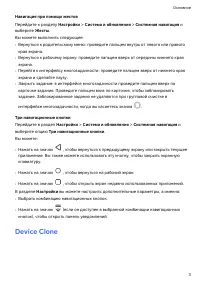
7
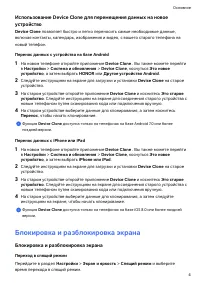
8
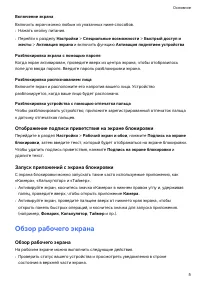
9
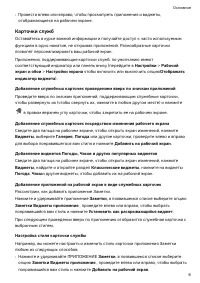
10
11
12
13
14

15
16
17
18
19
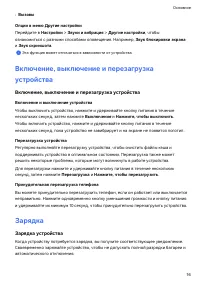
20
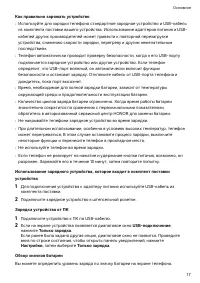
21
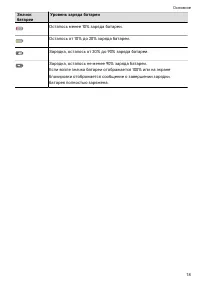
22

23
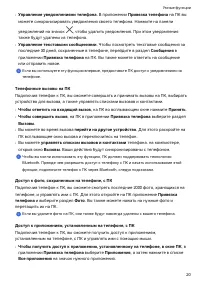
24
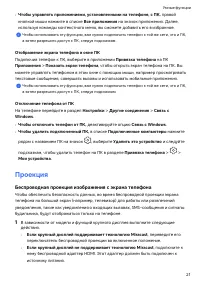
25
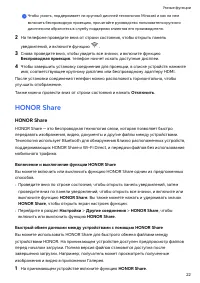
26
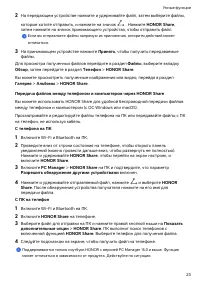
27

28
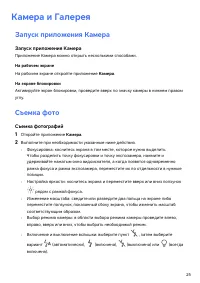
29
30

31
32
33
34
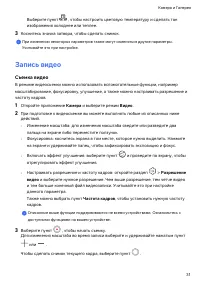
35
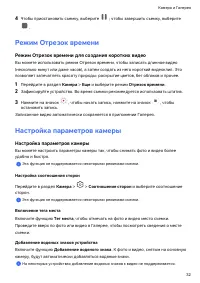
36
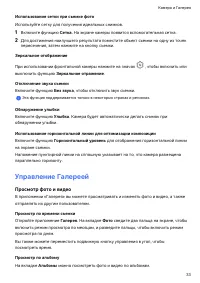
37
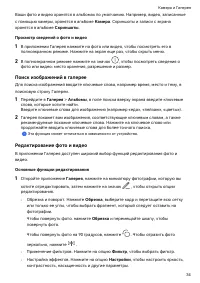
38
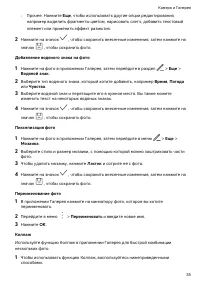
39
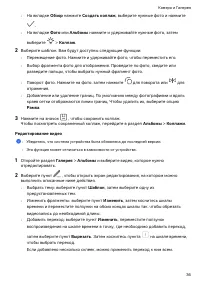
40
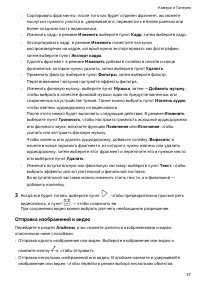
41
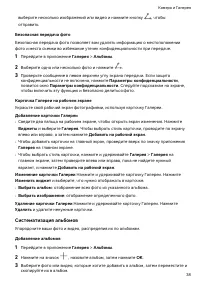
42

43

44
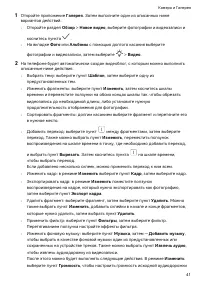
45
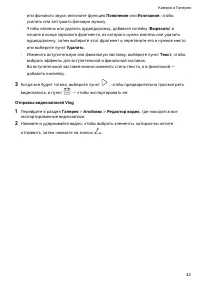
46
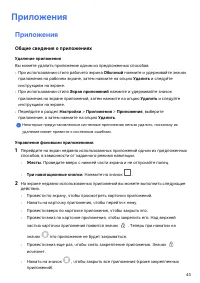
47
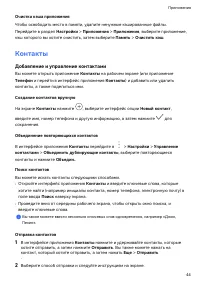
48
49
50
51
52
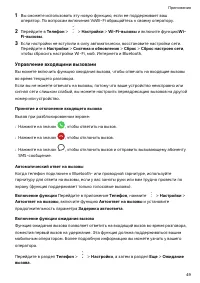
53
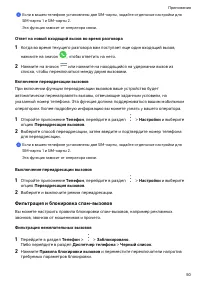
54
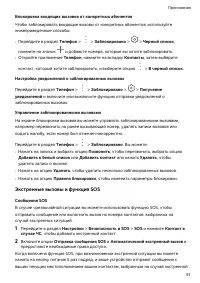
55
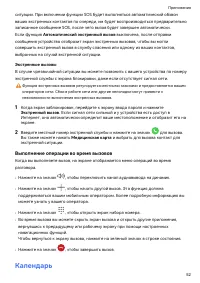
56
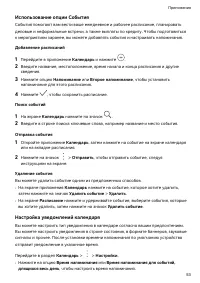
57
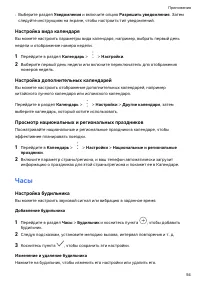
58
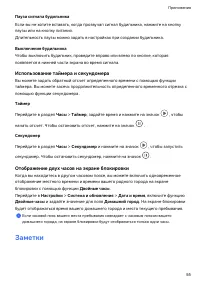
59
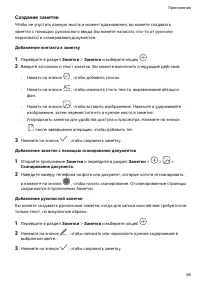
60
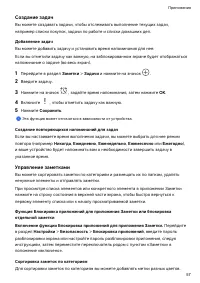
61
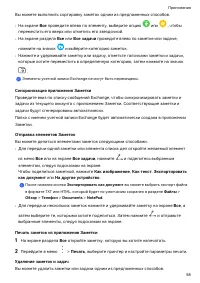
62
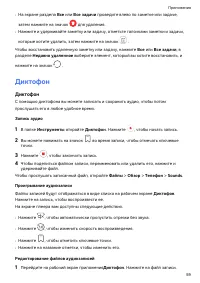
63
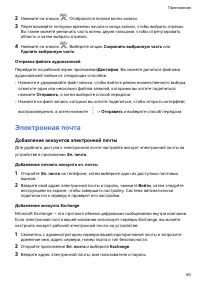
64
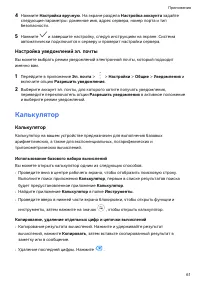
65
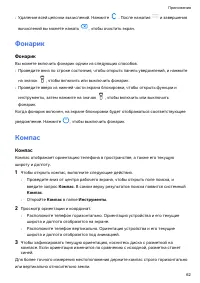
66
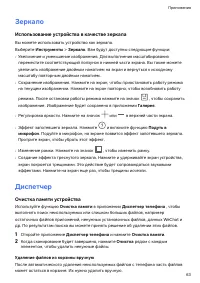
67
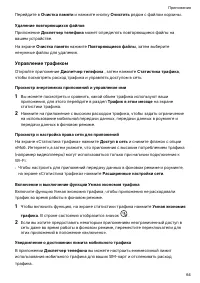
68
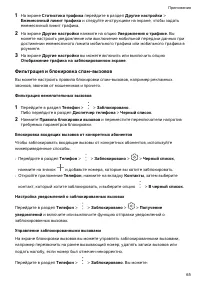
69
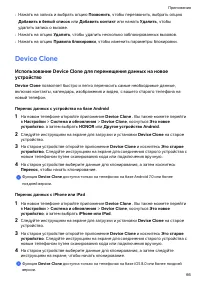
70
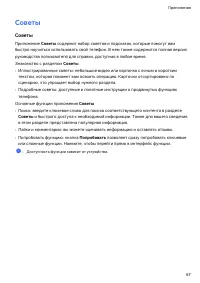
71
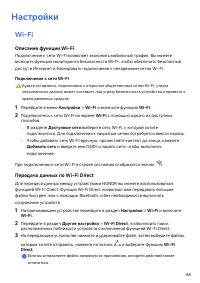
72
73
74
75
76
77
78
79
80
81
82
83
84
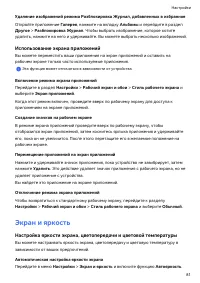
85
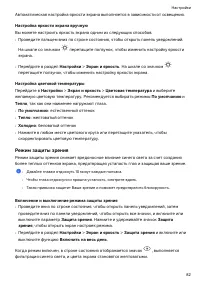
86
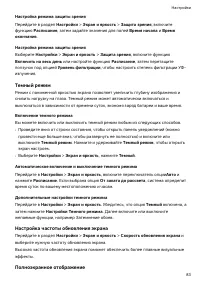
87
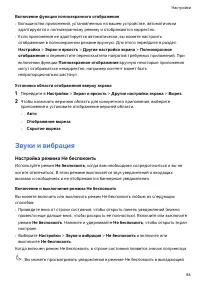
88
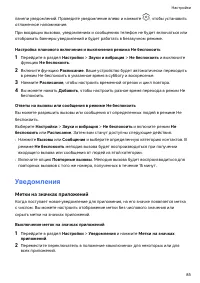
89
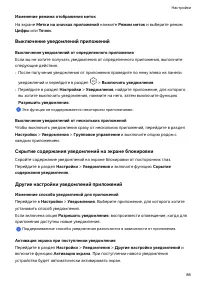
90
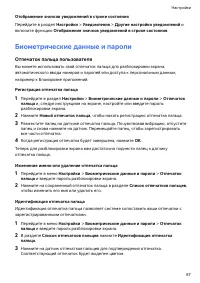
91
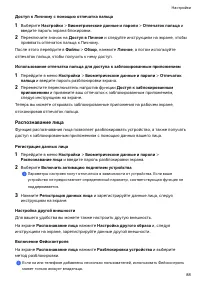
92
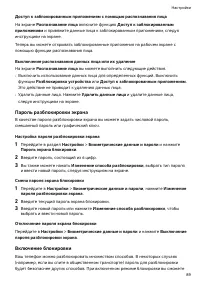
93
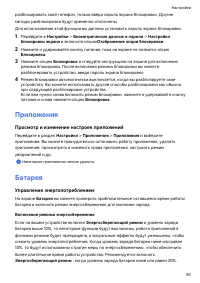
94
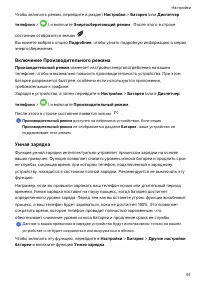
95
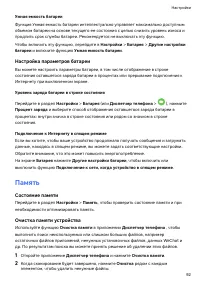
96
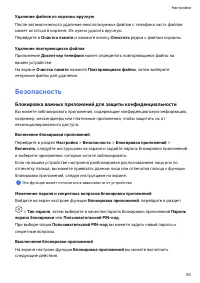
97
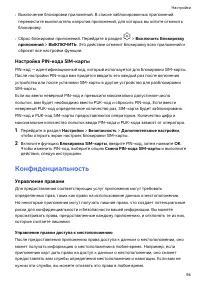
98
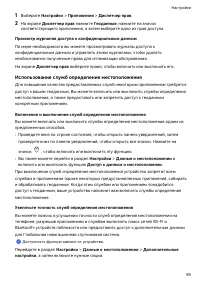
99
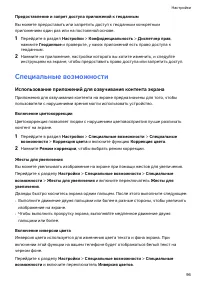
100
101
102
103
104
105

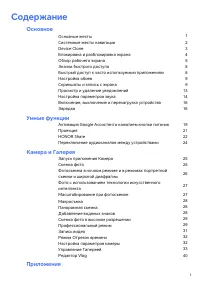
Содержание:
- страница 2 – Cодержание; Основное
- страница 3 – Настройки; ii
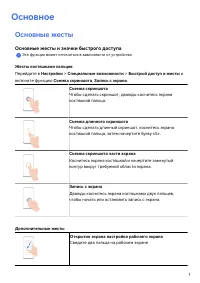
- страница 4 – Основные жесты; Основные жесты и значки быстрого доступа; Дополнительные жесты
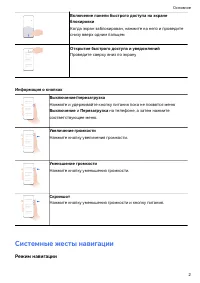
- страница 5 – Информация о кнопках; Системные жесты навигации; Режим навигации
- страница 6 – Device Clone
- страница 7 – инструкциям на экране, чтобы начать клонирование.; Блокировка и разблокировка экрана
- страница 8 – Нажать кнопку питания.; Отображение подписи приветствия на экране блокировки; Обзор рабочего экрана; На рабочем экране можно выполнить следующие действия.
- страница 9 – Карточки служб
- страница 11 – Значки быстрого доступа; Использование значков на панели уведомлений; Настройка значков быстрого доступа
- страница 12 – Настройка обоев; Выберите фото, которое хотите установить в качестве обоев.; Скриншоты и запись с экрана; Съемка скриншота
- страница 13 – Скриншоты по умолчанию сохраняются в приложении Галерея.
- страница 14 – Чтобы прекратить съемку скриншота, нажмите на область прокрутки.; Съемка скриншота проведением вниз по экрану тремя пальцами; Съемка скриншота части экрана
- страница 15 – Инструкции по съемке скриншотов костяшками пальцев; Костяшка должна быть расположена перпендикулярно экрану.
- страница 16 – Запись с экрана; Начало записи с экрана с помощью значка; проведите вниз по панели уведомлений, чтобы открыть все значки.; Нажмите Запись с экрана, чтобы начать запись с экрана.; Просмотр и удаление уведомлений
- страница 17 – Настройка параметров звука
- страница 18 – Включение звонка, вибрации и режима Без звука при помощи значков; уведомлений. Проведите еще ниже, чтобы открыть меню полностью.; Без звука или
- страница 19 – Вызовы; Включение, выключение и перезагрузка устройства; Зарядка; Зарядка устройства
- страница 20 – Как правильно заряжать устройство; Не накрывайте телефони зарядное устройство во время зарядки.; Зарядка устройства от ПК; Подключите устройство к ПК по USB-кабелю.; нажмите Только зарядка.
- страница 22 – Умные функции; Подключите телефон к ПК в приложении Привязка телефона; Подключите телефон к ПК; задать нужные права и подключить устройство.; с Windows и телефон подключится к ПК.; интерфейс на ПК и войти в аккаунт.
- страница 24 – рядом с названием ПК на значок; , выберите Удалить это устройство и следуйте; Проекция; Беспроводная проекция изображения с экрана телефона
- страница 25 – Беспроводная проекция. телефон начнет искать доступные дисплеи.; HONOR Share; На принимающем устройстве включите функцию HONOR Share.
- страница 27 – Переключение устройства вывода во время воспроизведения; ввода и вывода аудио. Нажмите на значок; доступные устройства аудиовывода.
- страница 28 – Камера и Галерея; Запуск приложения Камера; Приложение Камера можно открыть несколькими способами.; Съемка фото; Съемка фотографий; Откройте приложение Камера.; Выполните при необходимости указанные ниже действия.; рядом с рамкой фокуса.; Включение и выключение вспышки: выберите пункт
- страница 30 – и перетащите ползунок, чтобы настроить; Создание профессиональных фото; Масштабирование при фотосъемке; Съемка фото с дальнего расстояния
- страница 31 – Макросъмка; Использование супермакросъемки для крупных планов; Панорамная съемка; и настройте направление съемки.; Добавление водяных знаков
- страница 32 – Добавление стикеров; , а затем загрузите Водяной; Съемка фото в высоком разрешении; Съемка фото в режиме High-res; Профессиональный режим; Создание профессиональных снимков
- страница 33 – При дневном свете используйте вариант
- страница 34 – , чтобы настроить цветовую температуру и сделать тон; Запись видео; Съемка видео; и проведите по экрану, чтобы
- страница 35 – Чтобы приостановить съемку, выберите; Режим Отрезок времени; Режим Отрезок времени для создания коротких видео; Перейдите в раздел Камера > Еще и выберите режим Отрезок времени.; Нажмите на значок; , чтобы начать запись, нажмите на значок; Настройка параметров камеры
- страница 36 – пересечения, затем нажмите на кнопку съемки.; Зеркальное отображение; При использовании фронтальной камеры нажмите на значок; , чтобы включить или; Управление Галереей; Просмотр фото и видео
- страница 37 – Просмотр сведений о фото и видео; Поиск изображений в галерее; Редактирование фото и видео; Основные функции редактирования
- страница 39 – , чтобы открыть экран редактирования, на котором можно
- страница 40 – Когда все будет готово, выберите пункт; , чтобы предварительно просмотреть; видеозапись, и пункт; — чтобы сохранить ее.; Отправка изображений и видео; нажмите кнопку
- страница 41 – Систематизация альбомов; Добавление альбомов
- страница 43 – Редактор Vlog
- страница 44 – между фрагментами, затем выберите
- страница 45 – — чтобы экспортировать ее.; экспортированные видеозаписи.
- страница 46 – Приложения; Общие сведения о приложениях
- страница 47 – Контакты; Добавление и управление контактами; Создание контактов вручную
- страница 48 – Перейдите в; Управление группами контактов; Создание групп
- страница 49 – Добавление личных данных; Создание визитных карточек; Добавление экстренных личных данных
- страница 50 – Удаление истории контактов; Телефон; Выполнение вызова; Завершение вызова кнопкой питания.
- страница 51 – HD-видеовызовы по сети VoLTE; VoWi-Fi — новая технология вызовов
- страница 52 – Управление входящими вызовами; Включение функции Перейдите в приложение Телефон, нажмите
- страница 53 – Фильтрация и блокировка спам-вызовов; Фильтрация нежелательных вызовов
- страница 54 – Экстренные вызовы и функция SOS; случае ЧС, чтобы добавить экстренный контакт.
- страница 55 – Выполнение операции во время вызовов; Календарь
- страница 56 – Использование опции События; Добавление расписаний; Настройка уведомлений календаря
- страница 57 – Часы; Настройка будильника; Добавление будильника
- страница 58 – Использование таймера и секундомера; Таймер; начать отсчет. Чтобы остановить отсчет, нажмите на значок; Секундомер; секундомер. Чтобы остановить секундомер, нажмите на значок; Отображение двух часов на экране блокировки; Заметки
- страница 59 – Создание заметки
- страница 60 – Создание задач; Перейдите в раздел Заметки > Задачи и нажмите на значок; Управление заметками
- страница 61 – и поделитесь выбранным
- страница 62 – Диктофон; Запись аудио
- страница 63 – Удалить выбранную часть.; Электронная почта; Добавление аккаунтов электронной почты; Добавление личного аккаунта эл. почты
- страница 64 – и завершите настройку, следуя инструкциям на экране. Система; Настройка уведомлений эл. почты; Калькулятор; Копирование, удаление отдельных цифр и цепочки вычислений
- страница 65 – и завершения; Фонарик; Компас
- страница 66 – Зеркало; Использование устройства в качестве зеркала; режима. После остановки работы режима нажмите на значок; изображение. Изображение будет сохранено в приложении Галерея.; Регулировка яркости. Нажмите на значок; или; Эффект запотевшего зеркала. Нажмите; и включите функцию Подуть в; Изменение рамки. Нажмите на значок; Диспетчер; Очистка памяти устройства
- страница 67 – Управление трафиком; Просмотр энергоемких приложений и управление ими; передачи данных в фоновом режиме.; трафика. В строке состояния отобразится значок; этих приложений в положение «включено».
- страница 68 – Отображение трафика на заблокированном экране.
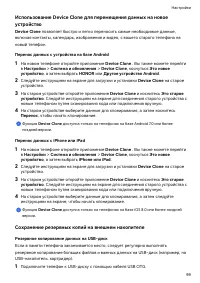
- страница 69 – Перенос данных с устройства на базе Android
- страница 70 – Советы; Основные функции приложения Советы
- страница 71 – Описание функции Wi-Fi; Подключение к сети Wi-Fi; Передача данных по Wi-Fi Direct; которые хотите отправить, нажмите на значок; и выберите функцию Wi-Fi
- страница 72 – Bluetooth; Основные функции Bluetooth на телефоне; Включение и выключение Bluetooth
- страница 73 – Мобильная передача данных; Подключение к мобильной сети передачи данных
- страница 74 – Управление SIM-картами; нажмите на значок; Настройка двух SIM-карт
- страница 75 – Предоставление доступа в Интернет другим устройствам; Настройте Имя устройства.
- страница 76 – Предоставление доступа в Интернет другим устройствам через USB; Включение VoLTE; на экране во время голосового вызова, чтобы
- страница 77 – Другие возможности связи; Включение и выключение режима полета
- страница 78 – доступа. Нажмите на значок; , чтобы включить или выключить функцию Режим; уведомлений, и включите функцию
- страница 79 – которые хотите отправить, и нажмите на значок
- страница 81 – Печать изображений и документов; Подключение устройства к принтеру; воспользуйтесь одним из предложенных способов.; умолчанию и включите функцию Служба печати по умолчанию.
- страница 82 – нажмите; > Печать или экспорт в PDF, выберите принтер и следуйте; инструкциям на экране.; Печать, выберите принтер и следуйте инструкциям на экране.; Рабочий экран и обои; Управление видом рабочего экрана; Вы можете персонализировать вид рабочего экрана.; Разблокировка Журнал
- страница 83 – закрепление, чтобы снова включить смену изображений.; затем нажмите на значок
- страница 84 – Использование экрана приложений; Экран и яркость; Настройка яркости экрана, цветопередачи и цветовой температуры
- страница 85 – На шкале со значком; перетащите ползунок, чтобы изменить настройку яркости; Режим защиты зрения; Включение и выключение режима защиты зрения; Когда режим включен, в строке состояния отображается значок
- страница 87 – приложение и установите отображение верхней области.; Авто; Звуки и вибрация; Настройка режима Не беспокоить
- страница 88 – панели уведомлений. Проведите уведомление влево и нажмите; функцию Не беспокоить.; в режим Не беспокоить в указанное время в субботу и воскресенье.; Уведомления; Метки на значках приложений; Выключение меток на значках приложений
- страница 89 – Выключение уведомлений приложений; уведомлений и перейдите в раздел; Скрытие содержания уведомлений на экране блокировки
- страница 90 – Биометрические данные и пароли; Отпечаток пальца пользователя; Регистрация отпечатка пальца; разблокировки экрана.; Когда регистрация отпечатка будет завершена, нажмите OK.; чтобы изменить его имя или удалить его.; пальца и введите пароль разблокировки экрана.; Соответствующий отпечаток будет выделен цветом.
- страница 91 – Распознавание лица; Регистрация данных лица
- страница 92 – Пароль разблокировки экрана; Настройка пароля разблокировки экрана; и ввести новый пароль, следуя инструкциям на экране.; Смена пароля экрана блокировки; Введите текущий пароль экрана блокировки.; Включение блокировки
- страница 93 – Перейдите в Настройки > Биометрические данные и пароли > Настройки; режима блокировки. После включения режима блокировки вы можете; питания и снова нажмите опцию Блокировка.; Просмотр и изменение настроек приложений; Батарея; Управление энергопотреблением
- страница 94 – ) и включите Энергосберегающий режим . После этого в строке; состояния отобразится значок; Включение Производительного режима; После этого в строке состояния появится значок; Умная зарядка
- страница 95 – Настройка параметров батареи; Уровень заряда батареи в строке состояния; Память; Состояние памяти
- страница 96 – Безопасность; Блокировка важных приложений для защиты конфиденциальности
- страница 97 – Сброс блокировки приложений. Перейдите в раздел; > Выключить Блокировку; чтобы открыть экран настроек блокировки SIM-карты.; Конфиденциальность; Управление правами
- страница 98 – На экране Диспетчер прав нажмите Геоданные, нажмите на значок; Использование служб определения местоположения; значок; , чтобы включить или выключить эту функцию.
- страница 99 – Специальные возможности; Использование приложений для озвучивания контента экрана; возможности > Коррекция цвета и включите функцию Коррекция цвета.
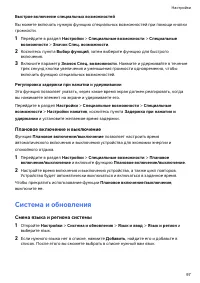
- страница 100 – включить функцию специальных возможностей.; Плановое включение и выключение; Перейдите в раздел Настройки > Специальные возможности > Плановое; Система и обновления; Смена языка и региона системы; список. После этого вы сможете выбрать в списке нужный вам язык.
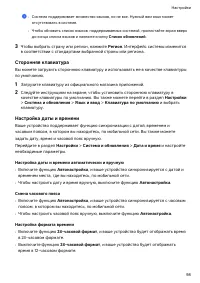
- страница 101 – в соответствии с стандартами выбранной страны или региона.; Сторонняя клавиатура; Загрузите клавиатуру из официального магазина приложений.; Настройка даты и времени; Настройка даты и времени автоматически и вручную
- страница 102 – Сохранение резервных копий на внешнем накопителе; Подключите телефон к USB-диску с помощью кабеля USB OTG.
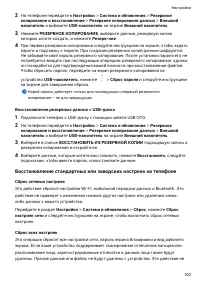
- страница 103 – на экране для завершения сброса.; Восстановление резервных данных с USB-диска; Восстановление стандартных или заводских настроек на телефоне
- страница 104 – Включение и выключение простого режима; Сведения телефона; Юридическое уведомление
Загрузка инструкции
Руководство пользователя