HTC P3600 Trinity: PDF инструкция по эксплуатации

Инструкция по эксплуатации HTC P3600 Trinity. Ниже вы найдете PDF инструкцию на русском языке.
Не нашли ответ на свой вопрос? Напишите нам, и мы оперативно вам поможем.
1
2
3
4
5
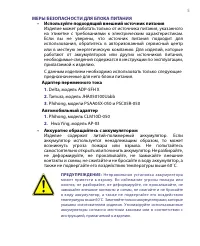
6
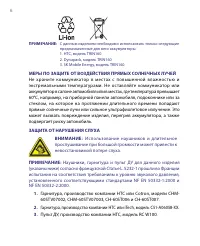
7
8
9
10
11
12
13
14
15
16
17
18
19
20
21
22
23
24
25
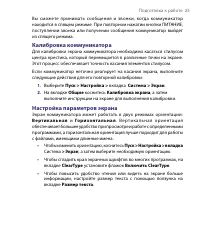
26
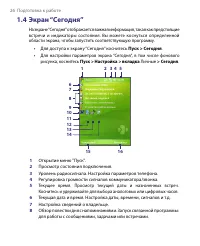
27
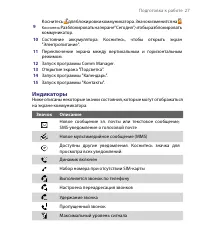
28
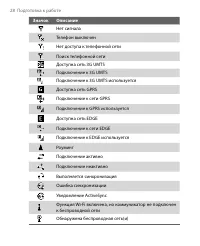
29
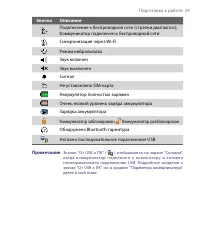
30
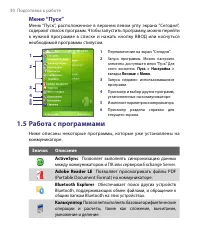
31
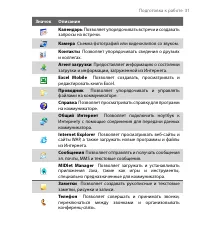
32
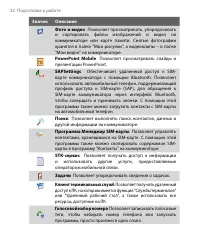
33
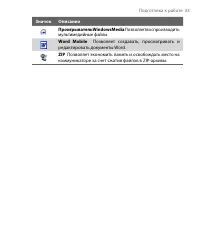
34
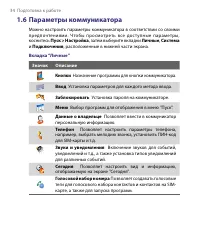
35
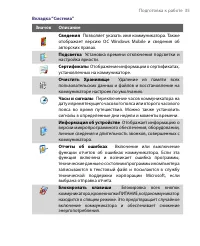
36
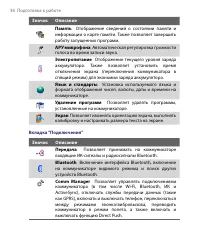
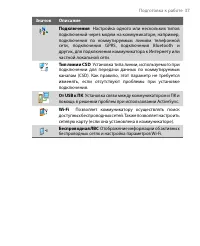
37
38

39
40
41
42
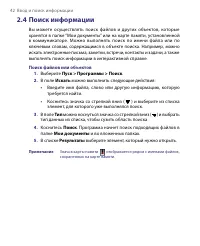
43
44
45
46
47
48
49
50
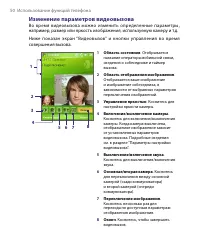
51
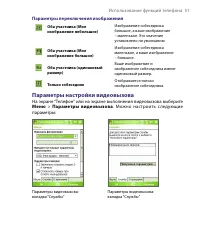
52
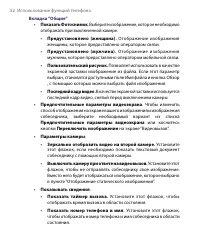
53
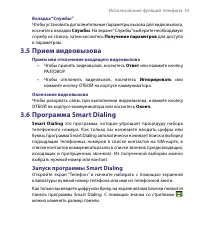
54
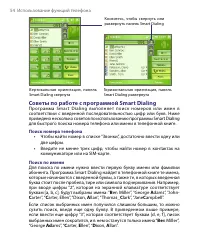
55
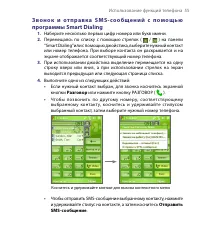
56
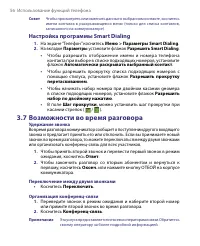
57
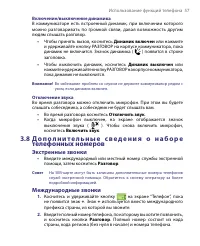
58
59
60
61
62
63
64
65
66
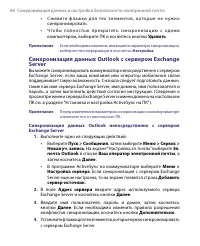
67
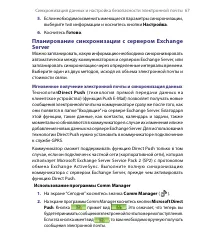
68
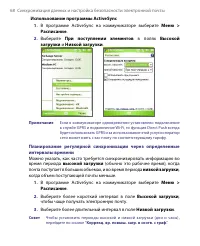
69
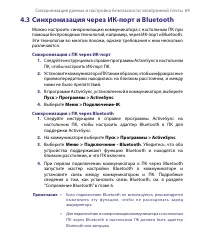
70
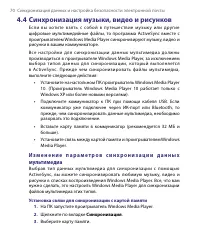
71
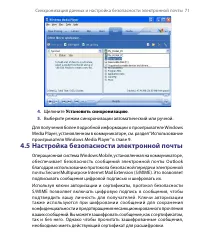
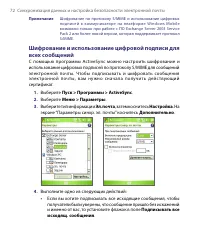
72
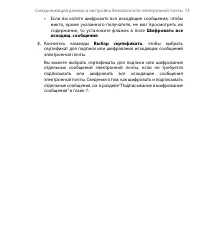
73
74

75
76
77
78
79
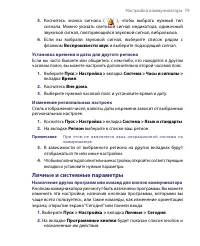
80
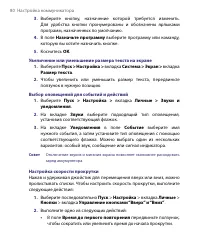
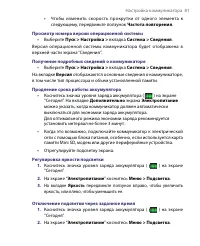
81
82
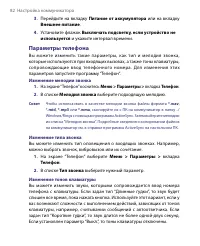
83
84
85
86
87
88
89
90
91
92
93
94

95
96
97
98
99
100
101
102
103
104
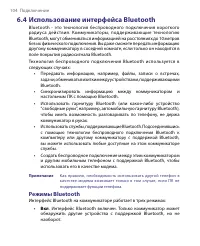
105
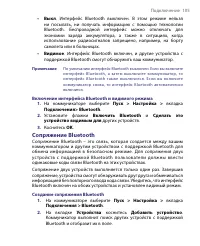
106
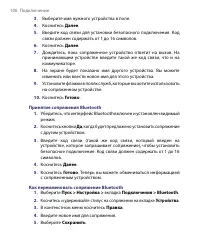
107
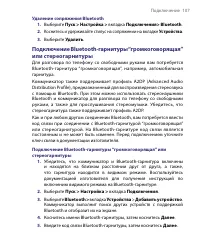
108
109
110
111
112
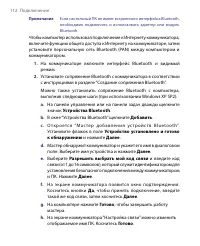
113
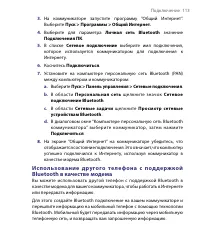
114
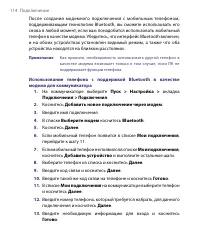
115
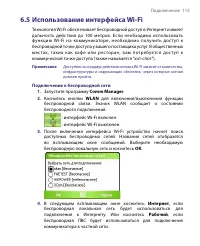
116
117
118
119
120
121
122

123

124

125

126

127
128
129
130
131
132
133
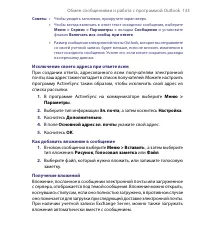
134
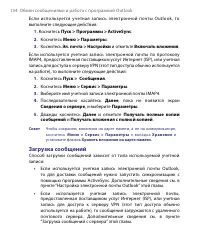
135
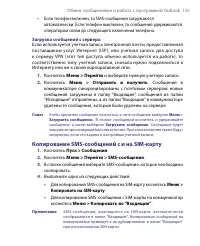
136
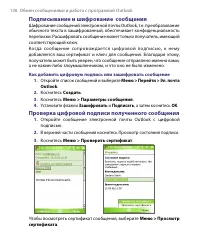
137
138
139
140
141
142
143
144
145
146
147
148
149
150
151
152
153
154
155
156
157
158
159
160
161
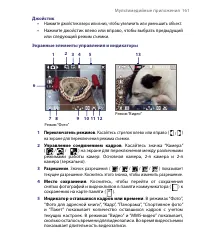
162
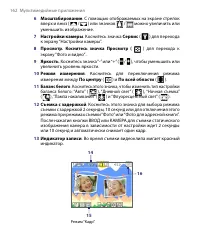
163
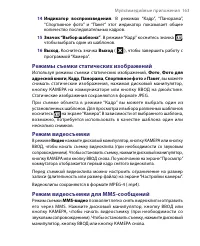
164
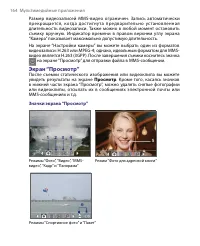
165
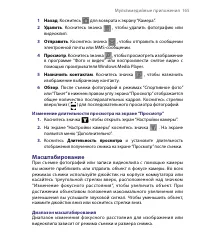
166
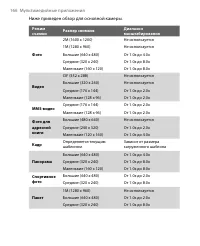
167
168
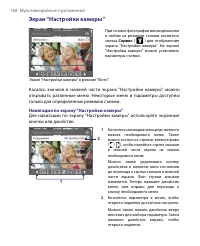
169
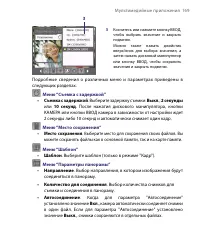
170
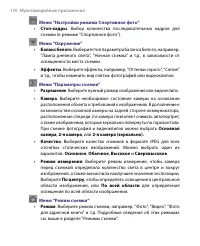
171
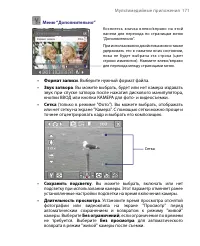
172
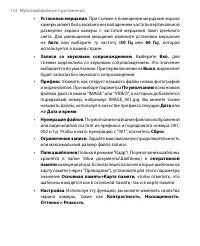
173
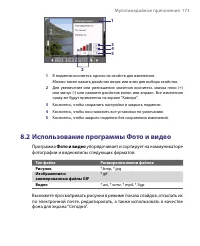
174
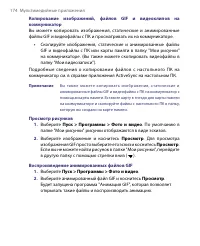
175
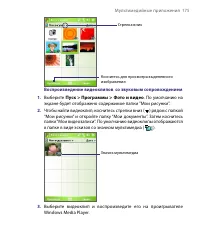
176
177
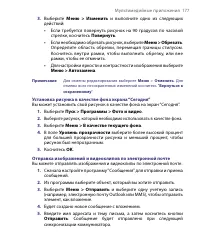
178
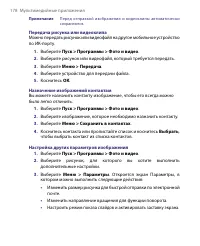
179
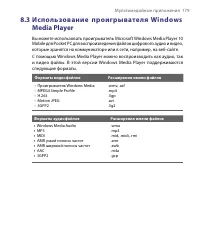
180
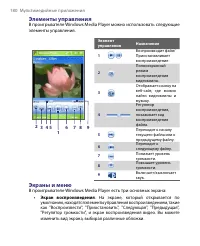
181
182
183
184
185
186
187
188
189
190
191
192
193
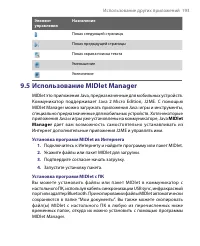
194
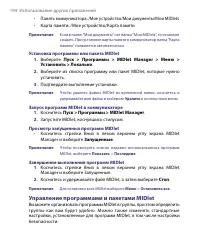
195
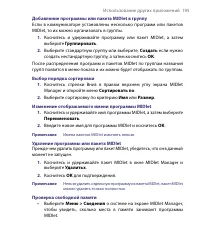
196
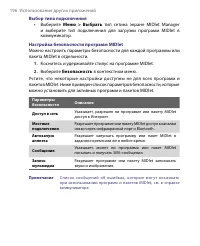
197
198
199
200
201
202
203
204
205
206
207
208
209
210
211

212
213
214
215
216
217
218
219
220

Содержание:
- страница 4 – ЭЛЕКТРИЧЕСКАЯ БЕЗОПАСНОСТЬ
- страница 6 – МЕРЫ ПО ЗАЩИТЕ ОТ ВОЗДЕЙСТВИЯ ПРЯМЫХ СОЛНЕЧНЫХ ЛУЧЕЙ; Использование наушников и длительное
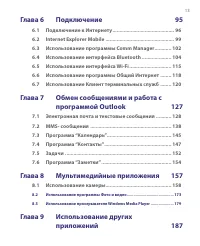
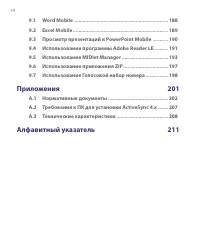
- страница 11 – Contents
- страница 15 – Глава 1; Подготовка к работе
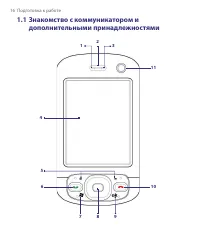
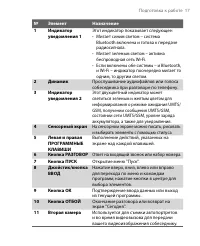
- страница 17 – Подготовка к работе 17; Элемент
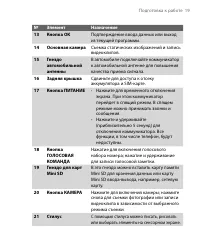
- страница 19 – Подготовка к работе 19
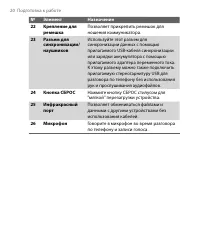
- страница 20 – 0 Подготовка к работе
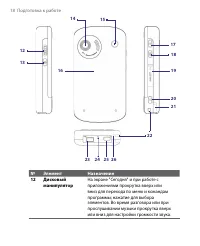
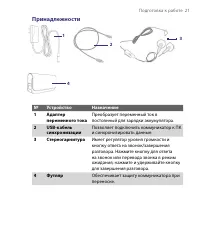
- страница 21 – Подготовка к работе 21; Принадлежности; Устройство
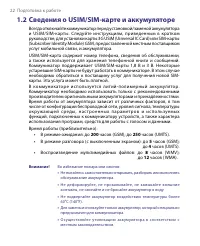
- страница 22 – 2 Подготовка к работе
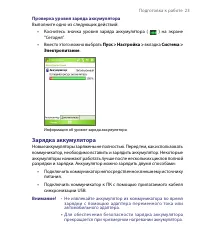
- страница 23 – Подготовка к работе 23; Проверка уровня заряда аккумулятора; Зарядка аккумулятора; Не извлекайте аккумулятор из коммуникатора во время
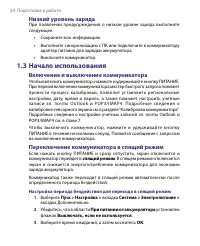
- страница 24 – 4 Подготовка к работе; Низкий уровень заряда; Начало использования; Включение и выключение коммуникатора; спящий режим
- страница 25 – Подготовка к работе 25; Калибровка коммуникатора
- страница 26 – 6 Подготовка к работе
- страница 27 – Подготовка к работе 27; Индикаторы; Значок
- страница 28 – 8 Подготовка к работе
- страница 29 – Подготовка к работе 29; Аккумулятор полностью заряжен; Примечание
- страница 30 – 0 Подготовка к работе; Меню “Пуск”; Работа с программами
- страница 31 – Подготовка к работе 31
- страница 32 – 2 Подготовка к работе
- страница 33 – Подготовка к работе 33
- страница 34 – 4 Подготовка к работе; Параметры коммуникатора; Вкладка “Личные”
- страница 35 – Подготовка к работе 35; Вкладка “Система”
- страница 36 – 6 Подготовка к работе
- страница 37 – Подготовка к работе 37
- страница 39 – Глава 2; Ввод и поиск информации
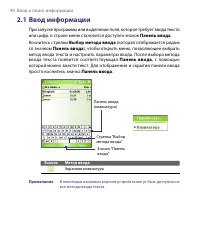
- страница 40 – 0 Ввод и поиск информации; Панель ввода
- страница 41 – Ввод и поиск информации 41; Использование экранной клавиатуры; Ввод текста с помощью экранной клавиатуры; Использование программы “Заметки” для
- страница 42 – 2 Ввод и поиск информации; Поиск информации; Поиск файлов или объектов
- страница 43 – Глава 3; Использование функций
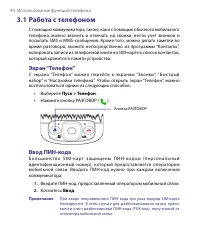
- страница 44 – 4 Использование функций телефона; Работа с телефоном; Экран “Телефон”; Ввод
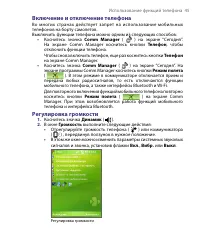
- страница 45 – Использование функций телефона 45; Включение и отключение телефона
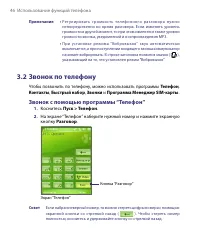
- страница 46 – 6 Использование функций телефона; Звонок по телефону; Чтобы позвонить по телефону, можно использовать программы; Звонок с помощью программы “Телефон”
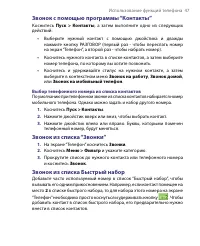
- страница 47 – Использование функций телефона 47; Звонок с помощью программы “Контакты”; Выбор телефонного номера из списка контактов; Звонок из списка “Звонки”
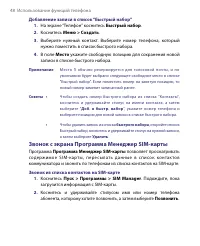
- страница 48 – 8 Использование функций телефона; Добавление записи в список “Быстрый набор”; Звонок с экрана Программа Менеджер SIM-карты; Звонок из списка контактов на SIM-карте
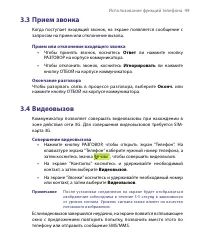
- страница 49 – Использование функций телефона 49; Прием или отклонение входящего звонка
- страница 50 – 0 Использование функций телефона; Изменение параметров видеовызова; Во время видеовызова можно изменить определенные параметры,
- страница 51 – Использование функций телефона 51; Параметры переключения изображения; Параметры настройки видеовызова; На экране “Телефон” или на экране выполнения видеовызова выберите; Меню; . Можно настроить следующие
- страница 52 – 2 Использование функций телефона; Вкладка “Общие”
- страница 53 – Использование функций телефона 53; Вкладка “Службы”; Прием видеовызова; Прием или отклонение входящего видеовызова; Программа Smart Dialing; Smart Dialing; Запуск программы Smart Dialing
- страница 54 – 4 Использование функций телефона; Советы по работе с программой Smart Dialing; Поиск номера телефона
- страница 55 – Использование функций телефона 55; З в о н о к и отп р а в к а S M S - со о б щ е н и й с п о м о щ ь ю; Разговор; Отправить
- страница 56 – 6 Использование функций телефона; Настройка программы Smart Dialing; Возможности во время разговора; Удержание звонка
- страница 57 – Использование функций телефона 57; Включение/выключение динамика; Отключение звука; Д о п о л н и т е л ь н ы е с в е д е н и я о н а б о р е; Экстренные звонки; Международные звонки
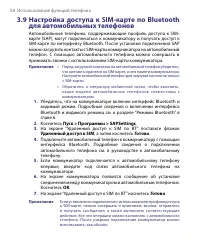
- страница 58 – 8 Использование функций телефона; Настройка доступа к SIM-карте по Bluetooth; Удаленный доступ к SIM
- страница 59 – Глава 4; Синхронизация данных и
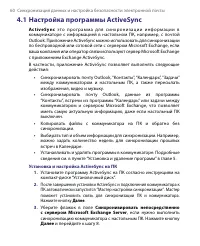
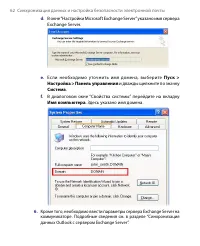
- страница 60 – Настройка программы ActiveSync; Ac t i ve Sy n c
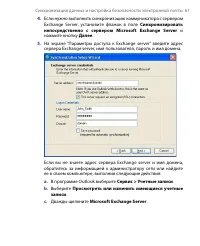
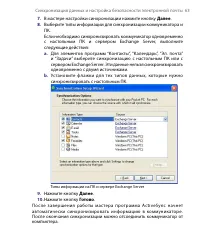
- страница 63 – Далее
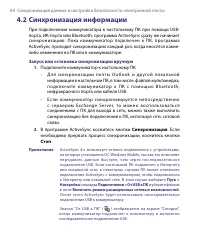
- страница 64 – Синхронизация информации; Запуск или остановка синхронизации вручную
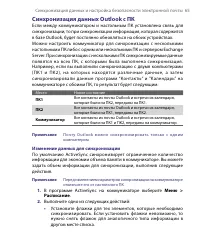
- страница 65 – Синхронизация данных Outlook с ПК; Изменение данных для синхронизации
- страница 66 – Синхронизация данных Outlook с сервером Exchange; Синхронизация данных Outlook непосредственно с сервером
- страница 67 – Мгновенное получение электронной почты и синхронизация данных
- страница 68 – Планирование регулярной синхронизации через определенные
- страница 69 – Синхронизация через ИК-порт и Bluetooth; Синхронизация с ПК через ИК-порт
- страница 70 – Синхронизация музыки, видео и рисунков; И з м е н е н и е п а р а м е т р о в с и н х р о н и з а ц и и д а н н ы х; Установка связи для синхронизации с картой памяти
- страница 71 – Установить синхронизацию; Настройка безопасности электронной почты
- страница 72 – Шифрование и использование цифровой подписи для; Пуск
- страница 75 – Глава 5; Настройка
- страница 76 – 6 Настройка коммуникатора; Индивидуальная настройка коммуникатора; Настройка экрана “Сегодня”; Индивидуальные настройки экрана “Сегодня”; Добавление персонального фонового рисунка
- страница 77 – Настройка коммуникатора 77; Настройка отображения списка задач на экране “Сегодня”; Настройка меню “Пуск”
- страница 78 – 8 Настройка коммуникатора; Зачем нужно имя устройства?; Изменение имени устройства; Установка даты, времени и региональных настроек; Установка времени и даты; Установка сигнала
- страница 79 – Настройка коммуникатора 79; Установка времени и даты для другого региона; Личные и системные параметры; Назначение других программ или команд для кнопок коммуникатора
- страница 80 – 0 Настройка коммуникатора; Увеличение или уменьшение размера текста на экране; Настройка скорости прокрутки
- страница 81 – Настройка коммуникатора 81; Просмотр номера версии операционной системы
- страница 82 – 2 Настройка коммуникатора; Параметры телефона; Изменение мелодии звонка; Изменение типа звонка
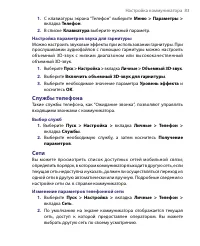
- страница 83 – Настройка коммуникатора 83; Настройка параметров звука для гарнитуры; Службы телефона; Выбор служб; Сети; Изменение параметров телефонной сети
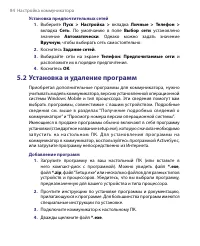
- страница 84 – 4 Настройка коммуникатора; Установка предпочтительных сетей; Установка и удаление программ; Добавление программ
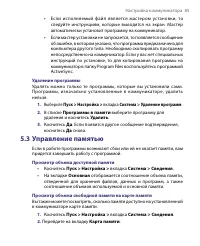
- страница 85 – Настройка коммуникатора 85; Удаление программы; Управление памятью; Просмотр объема доступной памяти
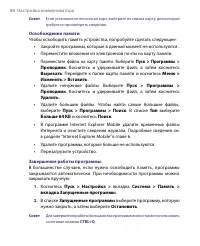
- страница 86 – 6 Настройка коммуникатора; Освобождение памяти
- страница 87 – Настройка коммуникатора 87; Копирование файлов; Копирование файлов на карту памяти
- страница 88 – 8 Настройка коммуникатора; Копировать; Резервное копирование данных
- страница 89 – Настройка коммуникатора 89
- страница 90 – 0 Настройка коммуникатора; Защита коммуникатора; Защита коммуникатора с помощью пароля
- страница 91 – Настройка коммуникатора 91; Изменение пароля
- страница 92 – 2 Настройка коммуникатора; На вкладке; Параметры; установите флажок; OK; Перезагрузка коммуникатора
- страница 93 – Настройка коммуникатора 93; Выполнение программной перезагрузки
- страница 95 – Глава 6; Подключение
- страница 96 – 6 Подключение; Подключение к Интернету; Настройка подключения к Интернету по GPRS
- страница 97 – Подключение 97; Выберите модем
- страница 98 – 8 Подключение; Настройка подключения к частной сети
- страница 99 – Подключение 99; Запуск подключения; Internet Explorer Mobile; Запуск Internet Explorer
- страница 100 – Копирование избранного с ПК
- страница 102 – Настройка параметров безопасности Интернета; Использование программы Comm Manager; Запуск программы Comm Manager
- страница 104 – Использование интерфейса Bluetooth; Режимы Bluetooth; Вкл
- страница 105 – Включение интерфейса Bluetooth и видимого режима; Сопряжение Bluetooth; Создание сопряжения Bluetooth
- страница 107 – Удаление сопряжения Bluetooth; Подключение Bluetooth-гарнитуры “громкоговорящая”; Подключение Bluetooth-гарнитуры “громкоговорящая” или
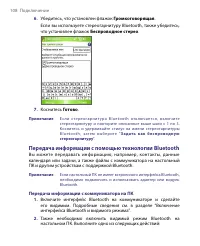
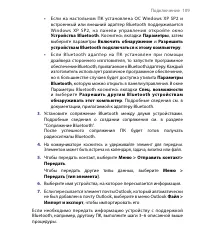
- страница 108 – Передача информации с помощью технологии Bluetooth; Передача информации с коммуникатора на ПК
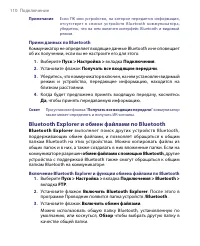
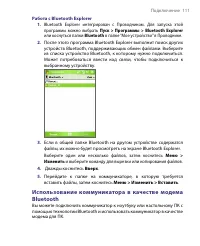
- страница 110 – Прием данных по Bluetooth; Bluetooth Explorer и обмен файлами по Bluetooth; Bluetooth Explorer; обмен файлами с помощью Bluetooth
- страница 111 – Использование коммуникатора в качестве модема
- страница 115 – Подключение к беспроводной сети
- страница 118 – Подключить; Использование программы Общий Интернет; Общий Интернет
- страница 119 – Настройка коммуникатора в качестве USB-модема
- страница 120 – Использование Клиент терминальных служб; Подключение к службам терминалов
- страница 121 – Разорвать связь без завершения сеанса; Пуск > Завершение работы; Подключиться; Разорвать связь после окончания сеанса; В окне Клиент терминальных служб на коммуникаторе выберите; Закончить сеанс
- страница 127 – Глава 7; Обмен сообщениями и
- страница 128 – 28 Обмен сообщениями и работа с программой Outlook; Электронная почта и текстовые сообщения; Сообщения; Мастер настройки эл. почты; Настройка учетных записей эл. почты с помощью мастера настройки
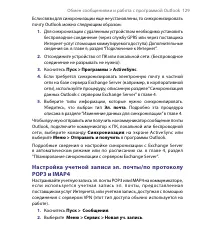
- страница 129 – Обмен сообщениями и работа с программой Outlook 129; Синхронизация; Настройка учетной записи эл. почты/по протоколу
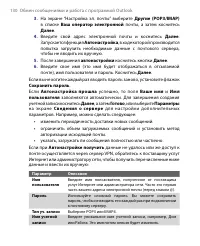
- страница 130 – 30 Обмен сообщениями и работа с программой Outlook
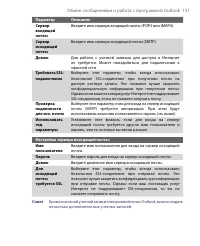
- страница 131 – Обмен сообщениями и работа с программой Outlook 131
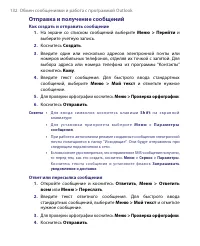
- страница 132 – 32 Обмен сообщениями и работа с программой Outlook; Отправка и получение сообщений; Как создать и отправить сообщение
- страница 133 – Обмен сообщениями и работа с программой Outlook 133; Исключение своего адреса при ответе всем
- страница 134 – 34 Обмен сообщениями и работа с программой Outlook; Загрузка сообщений
- страница 135 – Обмен сообщениями и работа с программой Outlook 135; Загрузка сообщений с сервера; Копирование SMS-сообщений с и на SIM-карту; Копировать на SIM-карту
- страница 136 – 36 Обмен сообщениями и работа с программой Outlook; Подписывание и шифрование сообщения; Как добавить цифровую подпись или зашифровать сообщение; Проверка цифровой подписи полученного сообщения
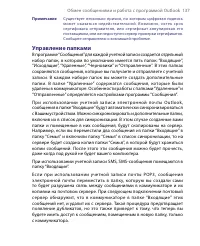
- страница 137 – Обмен сообщениями и работа с программой Outlook 137; Управление папками
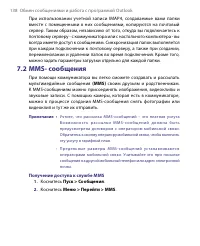
- страница 138 – Получение доступа к службе MMS; Перейти
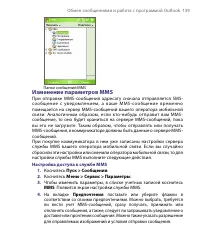
- страница 139 – Обмен сообщениями и работа с программой Outlook 139; Изменение параметров MMS; Настройка доступа к службе MMS
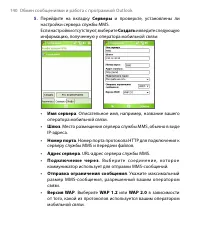
- страница 140 – 40 Обмен сообщениями и работа с программой Outlook
- страница 141 – Обмен сообщениями и работа с программой Outlook 141; Создание и отправка MMS-сообщений; Создание MMS-сообщения
- страница 142 – 42 Обмен сообщениями и работа с программой Outlook; Выбрать
- страница 143 – Обмен сообщениями и работа с программой Outlook 143; Создание MMS-сообщения с помощью шаблона
- страница 144 – 44 Обмен сообщениями и работа с программой Outlook; Просмотр, ответ и блокировка MMS-сообщений; Просмотр MMS-сообщения
- страница 145 – Обмен сообщениями и работа с программой Outlook 145; Блокировка отправляемых вам MMS-сообщений; Программа “Календарь”; Как запланировать встречу
- страница 146 – 46 Обмен сообщениями и работа с программой Outlook; Предложение о встрече; Настройка напоминания по умолчанию обо всех новых встречах
- страница 147 – Обмен сообщениями и работа с программой Outlook 147; Программа “Контакты”; Создание нового контакта в коммуникаторе
- страница 148 – 48 Обмен сообщениями и работа с программой Outlook; Создание контакта на SIM-карте; Работа со списком контактов
- страница 149 – Обмен сообщениями и работа с программой Outlook 149; Копирование контактов на SIM-карту
- страница 150 – 50 Обмен сообщениями и работа с программой Outlook; Поиск контакта в коммуникаторе
- страница 151 – Обмен сообщениями и работа с программой Outlook 151
- страница 152 – 52 Обмен сообщениями и работа с программой Outlook; Отправка информации о контакте по средствам SMS-сообщения; Изменение приоритета задачи
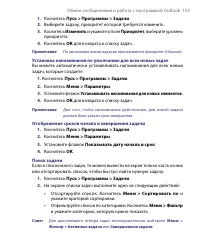
- страница 153 – Обмен сообщениями и работа с программой Outlook 153; Установка напоминания по умолчанию для всех новых задач; Отображение сроков начала и завершения задачи
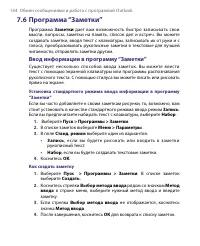
- страница 154 – 54 Обмен сообщениями и работа с программой Outlook; Программа “Заметки”; Ввод информации в программу “Заметки”; Установка стандартного режима ввода информации в программу
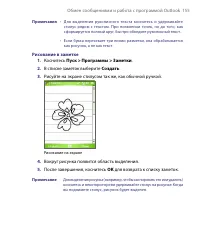
- страница 155 – Обмен сообщениями и работа с программой Outlook 155; Рисование в заметке
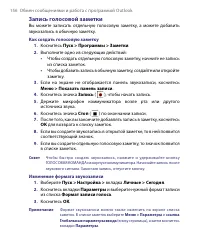
- страница 156 – 56 Обмен сообщениями и работа с программой Outlook; Запись голосовой заметки; Как создать голосовую заметку; Изменение формата звукозаписи
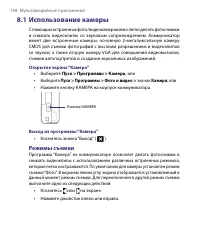
- страница 158 – 58 Мультимедийные приложения; Открытие экрана “Камера”; Выход из программы “Камера”; Режимы съемки
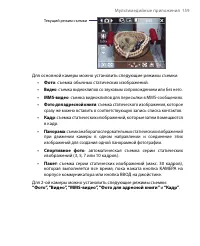
- страница 159 – Мультимедийные приложения 159
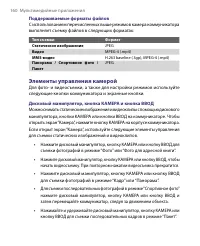
- страница 160 – 60 Мультимедийные приложения; Поддерживаемые форматы файлов; выполняет съемку файлов в следующих форматах:; Элементы управления камерой; Для фото- и видеосъемки, а также для настройки режимов используйте; Дисковый манипулятор, кнопка КАМЕРА и кнопка ВВОД
- страница 161 – Мультимедийные приложения 161; Джойстик; Переключатель режимов
- страница 162 – 62 Мультимедийные приложения
- страница 163 – Мультимедийные приложения 163; Режимы съемки статических изображений
- страница 164 – 64 Мультимедийные приложения; Экран “Просмотр”; Просмотр
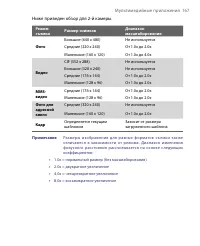
- страница 165 – Мультимедийные приложения 165; Изменение длительности просмотра на экране “Просмотр”; Масштабирование; Диапазон масштабирования
- страница 167 – Мультимедийные приложения 167
- страница 168 – 68 Мультимедийные приложения; Экран “Настройки камеры”; Касаясь значков в нижней части экрана “Настройки камеры”, можно; Навигация по экрану “Настройки камеры”; Для навигации по экрану “Настройки камеры” используйте экранные
- страница 169 – Мультимедийные приложения 169; Меню “Съемка с задержкой”
- страница 170 – 70 Мультимедийные приложения; Меню “Настройки режима Спортивное фото”
- страница 171 – Мультимедийные приложения 171; Меню “Дополнительно”
- страница 172 – 72 Мультимедийные приложения
- страница 173 – Мультимедийные приложения 173; Использование программы Фото и видео; Программа; Фото и видео; упорядочивает и сортирует на коммуникаторе; фона для экрана “Сегодня”.
- страница 174 – 74 Мультимедийные приложения; Просмотр рисунков; изображения GIF просто выберите его эскиз и коснитесь; Выберите
- страница 175 – Мультимедийные приложения 175; Воспроизведение видеоклипов со звуковым сопровождением
- страница 176 – 76 Мультимедийные приложения; Показ слайдов; Упорядочивание фотографий и видеоклипов
- страница 177 – Мультимедийные приложения 177; Установка рисунка в качестве фона экрана “Сегодня”
- страница 178 – 78 Мультимедийные приложения; Передача рисунка или видеоклипа
- страница 179 – Мультимедийные приложения 179; Использование проигрывателя Windows; и видео файлы. В этой версии Windows Media Player поддерживаются
- страница 180 – 80 Мультимедийные приложения; Элементы управления; Экраны и меню; В проигрывателе Windows Media Player есть три основных экрана:; Экран воспроизведения; . На экране, который открывается по
- страница 181 – Лицензии и защищенные файлы
- страница 182 – 82 Мультимедийные приложения; Копирование файлов мультимедиа на коммуникатор; Автоматическая синхронизация содержимого на коммуникатор
- страница 183 – Мультимедийные приложения 183; Библиотека
- страница 184 – 84 Мультимедийные приложения; Воспроизведение мультимедиа; Воспроизведение объектов в коммуникаторе; Воспроизведение элемента по сети
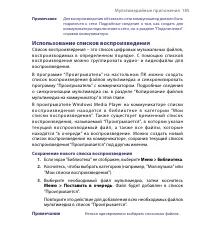
- страница 185 – Мультимедийные приложения 185; Использование списков воспроизведения; Сохранение нового списка воспроизведения
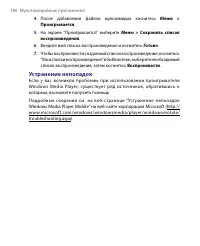
- страница 186 – Проигрывается; Введите имя списка воспроизведения и коснитесь; Готово; Устранение неполадок
- страница 187 – Глава 9; Использование других
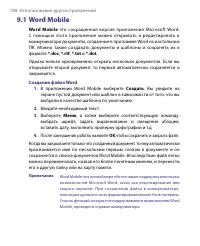
- страница 188 – 88 Использование других приложений; Word Mobile
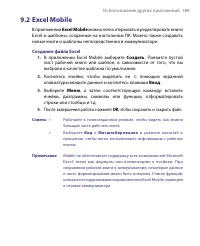
- страница 189 – Использование других приложений 189; Excel Mobile
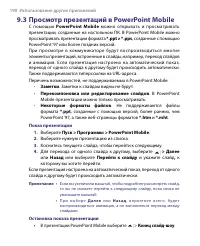
- страница 190 – 90 Использование других приложений; Просмотр презентаций в PowerPoint Mobile; Показ презентации; Остановка показа презентации
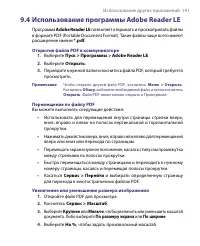
- страница 191 – Использование других приложений 191; Использование программы Adobe Reader LE; Открытие файла PDF в коммуникаторе; Перемещение по файлу PDF
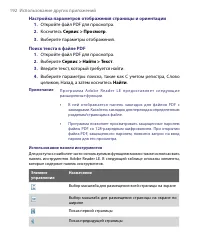
- страница 192 – 92 Использование других приложений; Настройка параметров отображения страницы и ориентации
- страница 193 – Использование других приложений 193; Использование MIDlet Manager; MIDlet
- страница 194 – 94 Использование других приложений; Установка программы или пакета MIDlet; Управление программами и пакетами MIDlet
- страница 195 – Использование других приложений 195; Добавление программы или пакета MIDlet в группу; Удаление программы или пакета MIDlet; Проверка свободной памяти
- страница 196 – 96 Использование других приложений; Выбор типа подключения
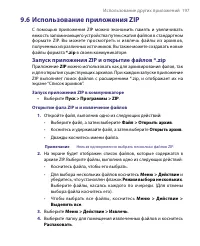
- страница 197 – Использование других приложений 197; Использование приложения ZIP; Запуск приложения ZIP и открытие файлов *.zip; ZIP; Режим выбора нескольких
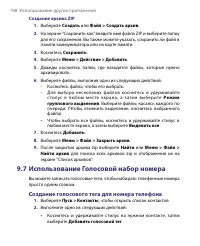
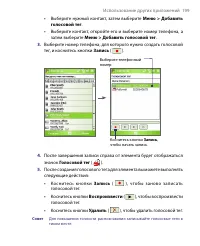
- страница 198 – 98 Использование других приложений; Создание архива ZIP; Использование Голосовой набор номера; Создание голосового тега для номера телефона
- страница 199 – Использование других приложений 199
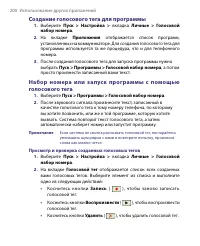
- страница 200 – 00 Использование других приложений; Создание голосового тега для программы; Просмотр и проверка созданных голосовых тегов
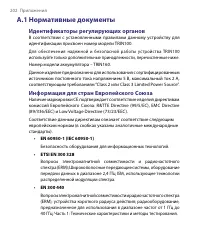
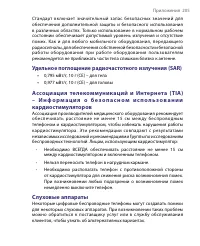
- страница 202 – A.1 Нормативные документы; Идентификаторы регулирующих органов; Безопасность оборудования для информационных технологий.
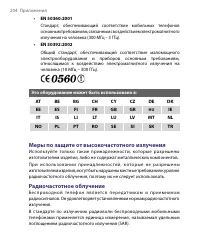
- страница 204 – Это оборудование может быть использовано в:; Меры по защите от высокочастотного излучения
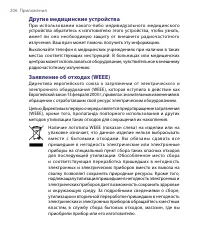
- страница 206 – Другие медицинские устройства
- страница 207 – Соответствие Директиве по RoHS; A.2 Требования к ПК для установки ActiveSync 4.x; Установочный диск
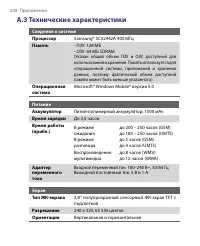
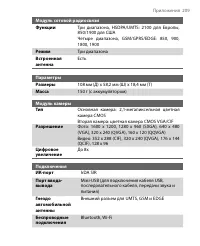
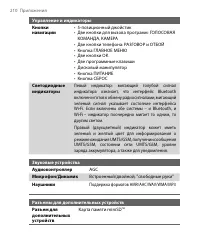
- страница 208 – A.3 Технические характеристики; Сведения о системе
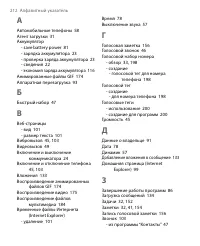
- страница 212 – 12 Алфавитный указатель
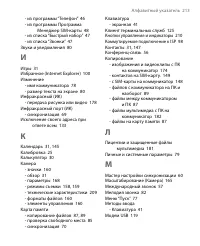
- страница 213 – Алфавитный указатель 213
- страница 214 – 14 Алфавитный указатель
- страница 215 – Алфавитный указатель 215
- страница 216 – 16 Алфавитный указатель
- страница 217 – Алфавитный указатель 217
- страница 218 – 18 Алфавитный указатель
- страница 219 – Алфавитный указатель 219
Загрузка инструкции
www.htc.com
Коммуникатор
Руководство пользователя