HTC Smart: PDF инструкция по эксплуатации
Инструкция по эксплуатации HTC Smart. Ниже вы найдете PDF инструкцию на русском языке.
Не нашли ответ на свой вопрос? Напишите нам, и мы оперативно вам поможем.
1
2

3
4
5
6
7
8
9
10
11
12
13
14
15
16
17
18
19
20
21
22
23
24
25
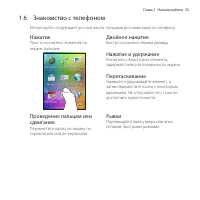
26
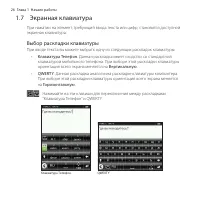
27
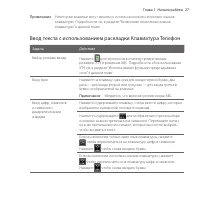
28
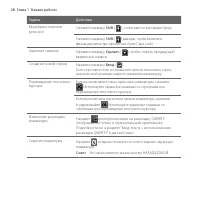
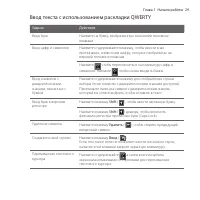
29
30
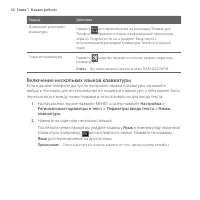
31
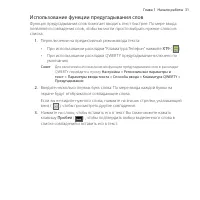
32
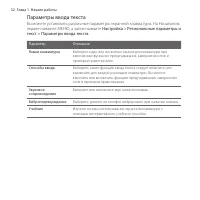
33
34
35
36
37
38
39
40
41
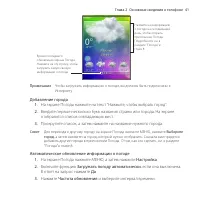
42
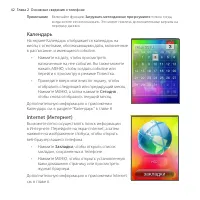
43
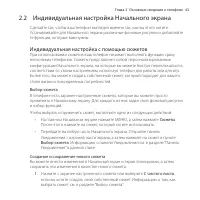
44
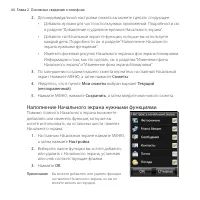
45
46
47
48
49
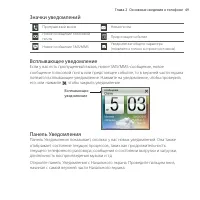
50
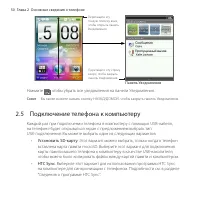
51
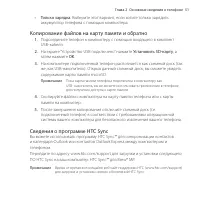
52
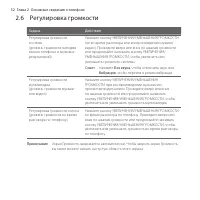
53
54
55
56
57
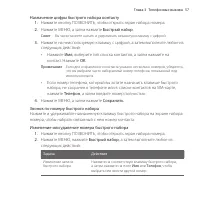
58
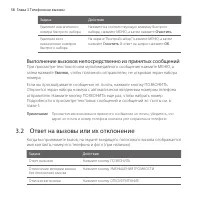
59
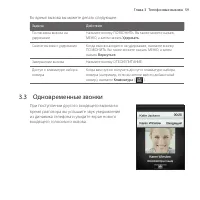
60
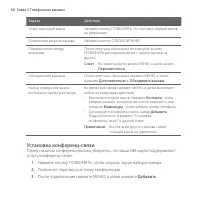
61
62
63
64
65
66
67
68
69
70
71
72
73
74
75
76
77
78
79
80
81
82
83
84
85
86
87
88

89
90
91
92
93
94
95
96
97
98
99
100
101
102
103
104
105
106
107
108
109
110
111
112
113
114
115
116
117
118
119
120
121
122
123
124
125
126
127
128
129
130
131
132
133
134
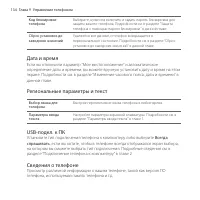
135
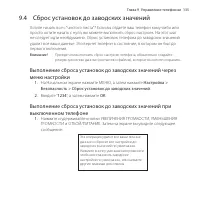
136
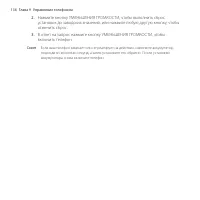
137
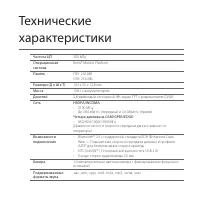
138
139
140
141
142
Содержание:
- страница 3 – Товарные знаки и авторские права
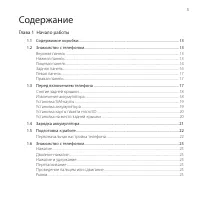
- страница 5 – Содержание; Глава 1 Начало работы
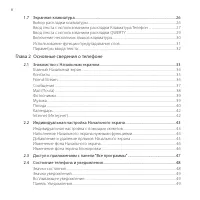
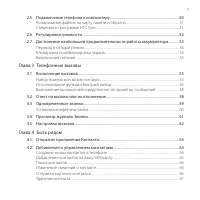
- страница 6 – Глава Основные сведения о телефоне
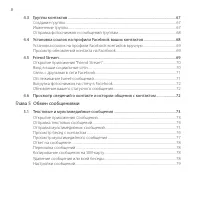
- страница 8 – Глава Обмен сообщениями
- страница 9 – Глава 6 Подключения
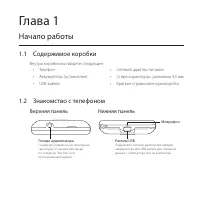
- страница 13 – Глава 1; Начало работы; Содержимое коробки; Внутри коробки вы найдете следующее:; Знакомство с телефоном; Верхняя панель
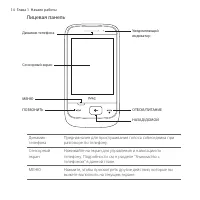
- страница 14 – Лицевая панель; МЕНЮ
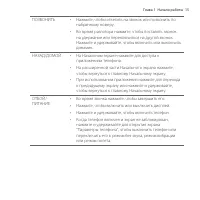
- страница 15 – ПОЗВОНИТЬ
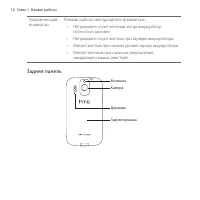
- страница 16 – Режимы работы светодиодного индикатора:; Задняя панель
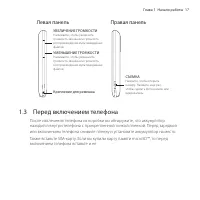
- страница 17 – Левая панель; Перед включением телефона
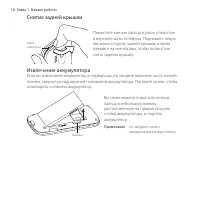
- страница 18 – Снятие задней крышки
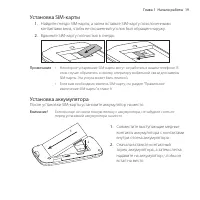
- страница 19 – Установка аккумулятора; После установки SIM-карты установите аккумулятор на место.
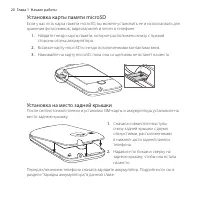
- страница 20 – Установка карты памяти microSD; Вставьте карту microSD в гнездо позолоченными контактами вниз.; Установка на место задней крышки
- страница 21 – Зарядка аккумулятора; Значок зарядки аккумулятора (
- страница 22 – Подготовка к работе; Нажмите и удерживайте кнопку ОТБОЙ/ПИТАНИЕ.; Первоначальная настройка телефона; Далее; Выберите, следует ли использовать службу определения координат.
- страница 23 – Другие; Пароль
- страница 24 – Нажмите; Готово
- страница 25 – Знакомство с телефоном; Нажатие; Быстро коснитесь экрана дважды.; Нажатие и удержание
- страница 26 – Экранная клавиатура; Выбор раскладки клавиатуры; Клавиатура Телефон
- страница 27 – Ввод текста с использованием раскладки Клавиатура Телефон
- страница 29 – Ввод текста с использованием раскладки QWERTY
- страница 30 – Включение нескольких языков клавиатуры; Язык
- страница 31 – Использование функции предугадывания слов; Переключение на предиктивный режим ввода текста:
- страница 32 – Параметры ввода текста; Настройка
- страница 33 – Глава; Основные сведения о телефоне; .1 Знакомство с Начальным экраном
- страница 34 – Главный Начальный экран; Возврат на главный Начальный экран
- страница 35 – Контакты; Добавление избранных контактов на экран Контакты; На главном Начальном экране перейдите на экран Контакты.
- страница 36 – Friend Stream
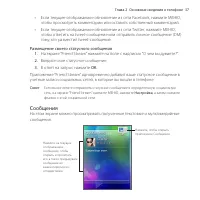
- страница 37 – Размещение своего статусного сообщения; Сообщения
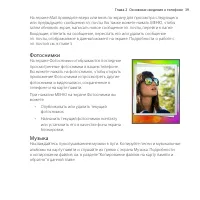
- страница 39 – Фотоснимки
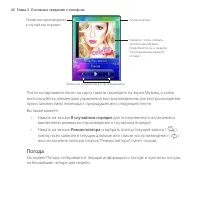
- страница 40 – В случайном порядке; Погода
- страница 42 – Календарь; Сегодня
- страница 43 – . Индивидуальная настройка Начального экрана; Индивидуальная настройка с помощью сюжетов; Выбор сюжета
- страница 44 – ля индивидуальной настройки сюжета вы можете сделать следующее:; Наполнение Начального экрана нужными функциями
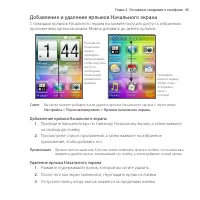
- страница 45 – Добавление и удаление ярлыков Начального экрана; Добавление ярлыка Начального экрана; Удаление ярлыка Начального экрана
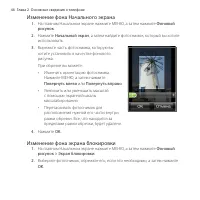
- страница 46 – Изменение фона Начального экрана
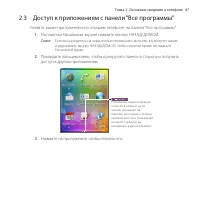
- страница 47 – . Доступ к приложениям с панели “Все программы”; На главном Начальном экране нажмите кнопку НАЗАД/ДОМОЙ.; Нажмите на приложение, чтобы открыть его.
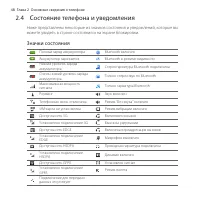
- страница 48 – . Состояние телефона и уведомления; Значки состояния
- страница 49 – Значки уведомлений; Всплывающее уведомление
- страница 50 – Подключение телефона к компьютеру; . Этот вариант можно выбрать, только когда в телефон
- страница 51 – Только зарядка; Копирование файлов на карту памяти и обратно; На экране “Устройство USB подключено” нажмите; Сведения о программе HTC Sync
- страница 52 – .6 Регулировка громкости
- страница 53 – .7 Достижение наибольшей продолжительности
- страница 54 – Переход в спящий режим; Кратковременно нажмите кнопку ОТБОЙ/ПИТАНИЕ.; Блокировка и разблокировка экрана; Выключения питания
- страница 55 – Телефонные вызовы; .1 Выполнение вызовов; Набор номера или вызов контакта
- страница 56 – Нажмите кнопку ПОЗВОНИТЬ, чтобы открыть экран набора номера.; Нажмите на контакт или номер из отфильтрованного списка.; Использование функции Быстрый набор
- страница 58 – Выполнение вызовов непосредственно из принятых сообщений; Звонок; . Ответ на вызовы или их отклонение
- страница 59 – Во время вызова вы можете делать следующее:; звонки
- страница 60 – Установка конференц-связи
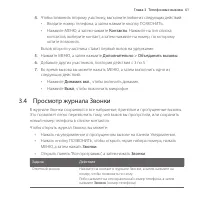
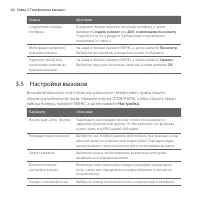
- страница 61 – Чт; . Просмотр журнала Звонки; Звонки
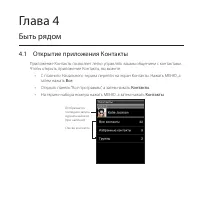
- страница 63 – Быть рядом; .1 Открытие приложения Контакты; Все
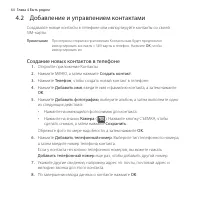
- страница 64 – . Добавление и управлением контактами; Создание новых контактов в телефоне
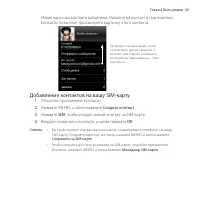
- страница 65 – Добавление контактов на вашу SIM-карту; Откройте приложение Контакты.
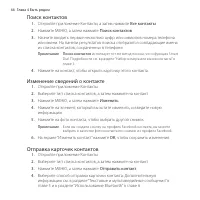
- страница 66 – Поиск контактов; От; Изменение сведений о контакте; Изменить; OK; Отправка карточек контактов; Отправить контакт
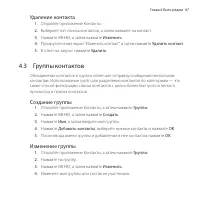
- страница 67 – Удаление контакта; контактов; Создание группы
- страница 68 – Отправка фотоснимков и сообщений группам; Группы; . Установка ссылок на профили Facebook ваших
- страница 69 – Установка ссылок на профили Facebook контактов вручную; Ссылка на Facebook; Просмотр обновлений контакта на Facebook; Просмотр обновлений
- страница 70 – Открытие приложения “Friend Stream”; Выполните любое из следующих действий:; Вход в ваши социальные сети; На главном Начальном экране нажмите МЕНЮ, а затем нажмите
- страница 71 – Вход; Связь с друзьями в сети Facebook; Отслеживание tweet-сообщений
- страница 72 – Выгрузка фотоснимков на стену в Facebook; Отправить; Обновление вашего статусного сообщения; Состояние; .6 Просмотр сведений о контакте и истории общения
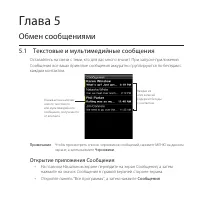
- страница 73 – Обмен сообщениями; .1 Текстовые и мультимедийные сообщения; Открытие приложения Сообщения; Откройте панель “Все программы”, а затем нажмите
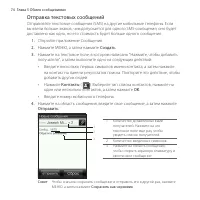
- страница 74 – Отправка текстовых сообщений; Откройте приложение Сообщения.
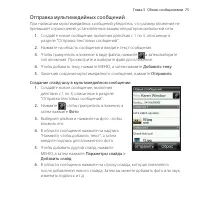
- страница 75 – Отправка мультимедийных сообщений; Добавить тему
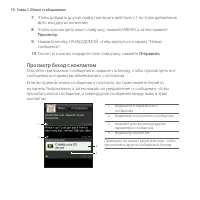
- страница 76 – Чтобы просмотреть ваше слайд-шоу, нажмите МЕНЮ, а затем нажмите; Просмотр бесед с контактом
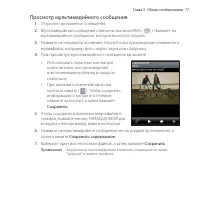
- страница 77 – Просмотр мультимедийного сообщения
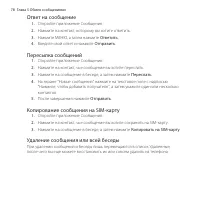
- страница 78 – Ответ на сообщение; Ответить; Пересылка сообщений; Переслать; Копирование сообщения на SIM-карту; Копировать на SIM-карту; Удаление сообщения или всей беседы
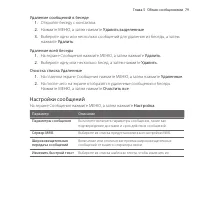
- страница 79 – Настройки сообщений
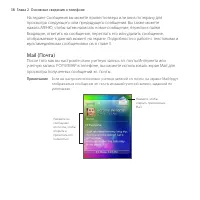
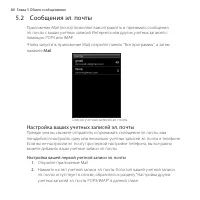
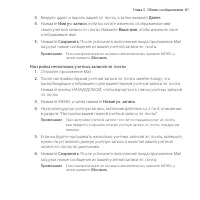
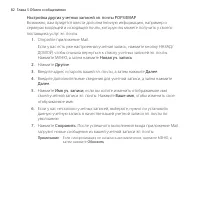
- страница 80 – Mail; Настройка ваших учетных записей эл. почты; Настройка вашей первой учетной записи эл. почты
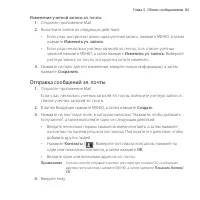
- страница 83 – Изменение учетной записи эл. почты; Отправка сообщений эл. почты; Создать
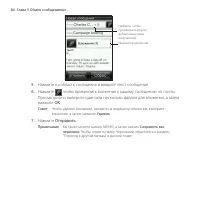
- страница 84 – Нажмите на область сообщения и введите текст сообщения.
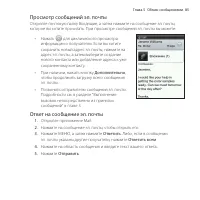
- страница 85 – Просмотр сообщений эл. почты; Дополнительно; Ответ на сообщение эл. почты
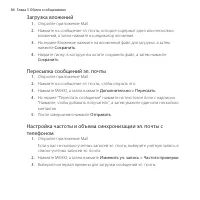
- страница 86 – Загрузка вложений; Сохранить; Пересылка сообщений эл. почты; Дополнительно > Переслать
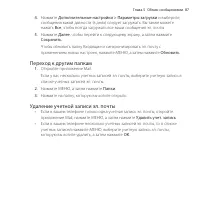
- страница 87 – Переход к другим папкам
- страница 89 – Глава 6; Подключения; Открытие веб-браузера телефона; Выполните одно из следующих действий:
- страница 90 – Поиск в Интернете; На экране браузера нажмите МЕНЮ, а затем нажмите; Перемещение по веб-странице; Нажмите МЕНЮ, а затем нажмите
- страница 91 – Переход к предыдущей или следующей веб-странице; Добавить
- страница 92 – Работа со ссылками на веб-странице; Работа с изображениями на веб-странице
- страница 93 – При возникновении проблемы с подключением к; Проверка текущих настроек подключения к сети
- страница 94 – Использование Bluetooth; Когда включена функция Bluetooth, вы можете:; Включение и выключение Bluetooth; Изменение имени телефона
- страница 95 – Включение в телефоне видимого режима Bluetooth
- страница 96 – Первое подключение Bluetooth-гарнитуры; На экране “Управление беспроводной связью” нажмите
- страница 97 – Отключить телефон
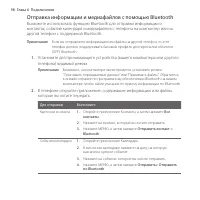
- страница 98 – Отправка информации и медиафайлов с помощью Bluetooth
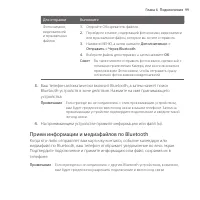
- страница 99 – Прием информации и медиафайлов по Bluetooth
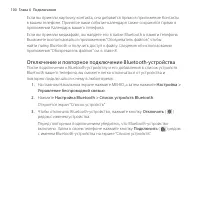
- страница 100 – Отключение и повторное подключение Bluetooth-устройства; Управление беспроводной связью
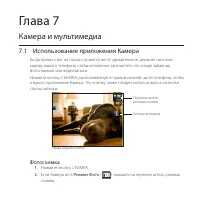
- страница 101 – Глава 7; Камера и мультимедиа; Использование приложения Камера; Фотосъемка; Нажмите кнопку СЪЕМКА.
- страница 102 – Нажмите кнопку СЪЕМКА, чтобы сделать фотоснимок.; Видеосъемка; После завершения фото- или видеосъемки
- страница 103 – Включение и выключение вспышки камеры; Вспышка камеры не включается?
- страница 104 – Экранные элементы управления
- страница 105 – Настройки камеры; На экране видоискателя камеры нажмите МЕНЮ, а затем нажмите
- страница 106 – Просмотр фотоснимков и видеозаписей; Открытие приложения Фотоснимки; Просмотр фотоснимков; Откройте приложение Фотоснимки.
- страница 107 – Просмотр фотоснимков в режиме слайд-шоу
- страница 108 – Просмотр видеозаписей; Передача фотоснимков или видеозаписей
- страница 109 – Прослушивание музыки; Открытие приложения Музыка; Библиотека и музыкальный проигрыватель
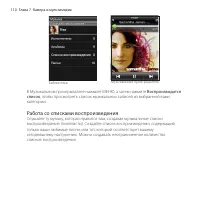
- страница 110 – В Музыкальном проигрывателе нажмите МЕНЮ, а затем нажмите; Работа со списками воспроизведения
- страница 112 – Удаление списка воспроизведения
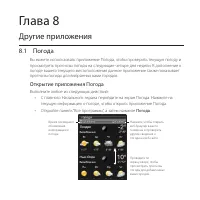
- страница 113 – Глава 8; Другие приложения; Открытие приложения Погода
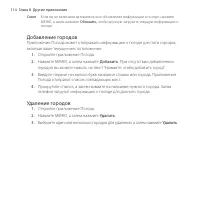
- страница 114 – Добавление городов; Удаление городов; Удалить
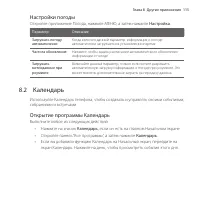
- страница 115 – Настройки погоды; Открытие программы Календарь
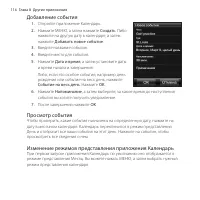
- страница 116 – Добавление события
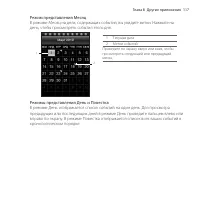
- страница 117 – Режим представления Месяц; Режимы представления День и Повестка
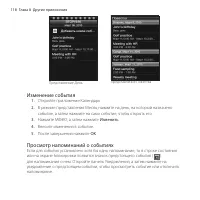
- страница 118 – Изменение события; Откройте приложение Календарь; Просмотр напоминаний о событиях
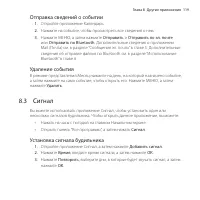
- страница 119 – Отправка сведений о событии; Удаление события
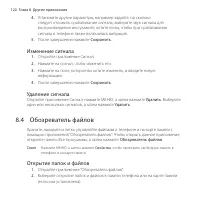
- страница 120 – ст; Изменение сигнала; Удаление сигнала; Обозреватель файлов; Открытие папок и файлов
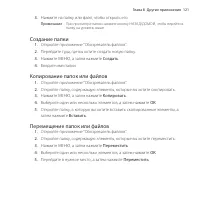
- страница 121 – Создание папки
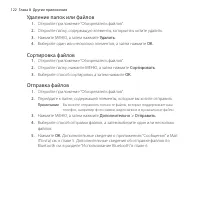
- страница 122 – Удаление папок или файлов; Сортировка файлов
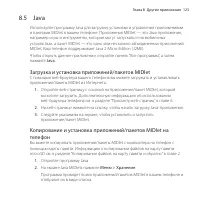
- страница 123 – Java; Загрузка и установка приложений/пакетов MIDlet; Откройте программу Java.
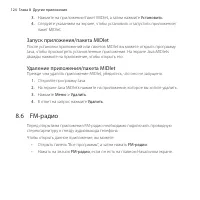
- страница 124 – Установить; Запуск приложения/пакета MIDlet
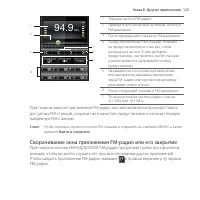
- страница 125 – Сворачивание окна приложения FM-радио или его закрытие; в правом верхнем углу экрана
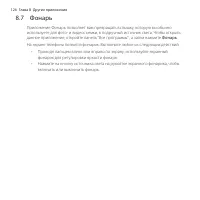
- страница 126 – Фонарь
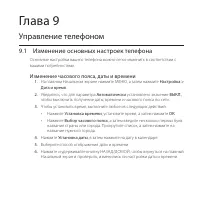
- страница 127 – Глава 9; Управление телефоном; Изменение основных настроек телефона; Изменение часового пояса, даты и времени
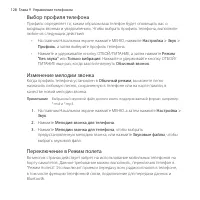
- страница 128 – Выбор профиля телефона; Переключение в Режим полета
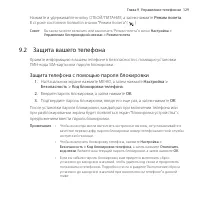
- страница 129 – Защита вашего телефона; Защита телефона с помощью пароля блокировки; На Начальном экране нажмите МЕНЮ, а затем нажмите
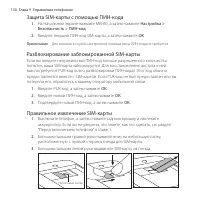
- страница 130 – Разблокирование заблокированной SIM-карты; Правильное извлечение SIM-карты; Большим пальцем левой руки выдвиньте SIM-карту из гнезда.
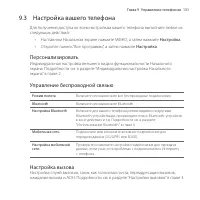
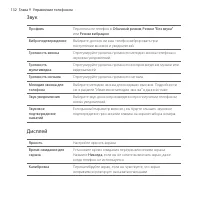
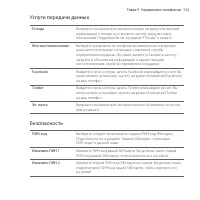
- страница 131 – Настройка вашего телефона; Персонализировать; Настройка вызова
- страница 134 – Дата и время; Установите тип подключения телефона к компьютеру либо выберите; Сведения о телефоне
- страница 135 – Сброс установок до заводских значений
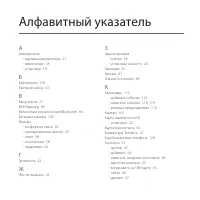
- страница 139 – Алфавитный указатель
Загрузка инструкции
HTC Smart
Руководство пользователя