HTC Touch 3G: PDF инструкция по эксплуатации
Инструкция по эксплуатации HTC Touch 3G. Ниже вы найдете PDF инструкцию на русском языке.
Не нашли ответ на свой вопрос? Напишите нам, и мы оперативно вам поможем.
1
2
3
4
5
6
7
8
9
10
11
12
13
14
15
16
17
18
19
20
21
22
23
24
25
26
27
28
29
30
31
32
33
34
35
36
37
38
39
40
41
42
43
44
45
46
47
48
49
50
51
52
53
54
55
56
57
58
59
60
61
62
63
64
65
66
67
68
69
70
71
72
73
74
75
76
77
78
79
80
81
82
83
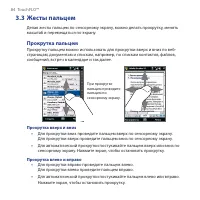
84
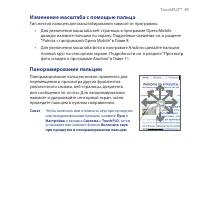
85
86

87
88
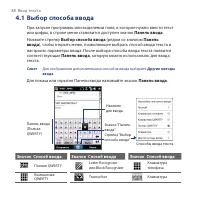
89
90
91
92
93
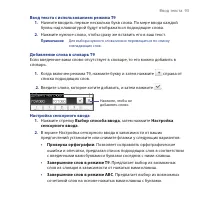
94
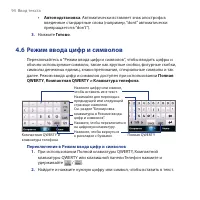
95
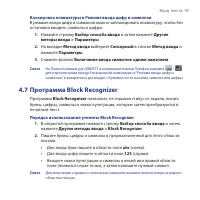
96
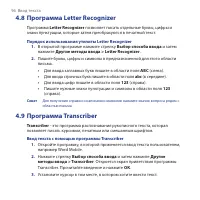
97
98

99
100
101
102
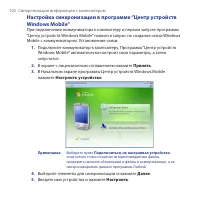
103
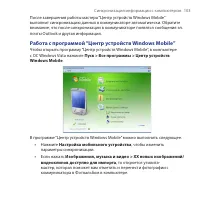
104
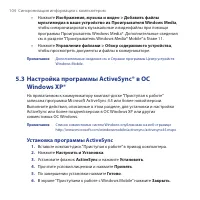
105
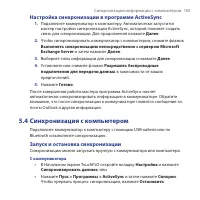
106
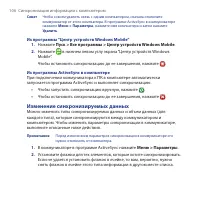
107
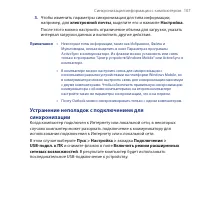
108
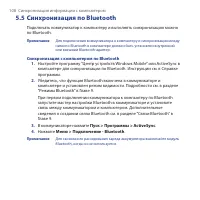
109
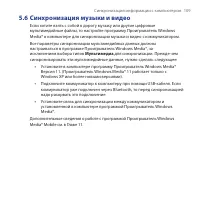
110

111
112
113
114
115
116
117
118
119
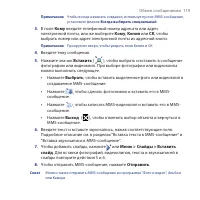
120
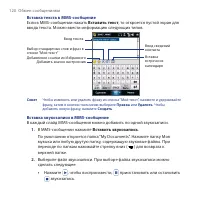
121
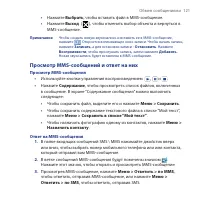
122
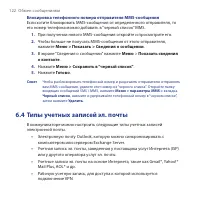
123
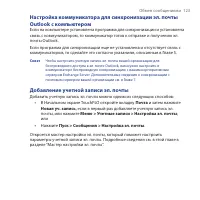
124
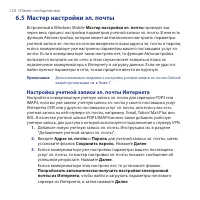
125
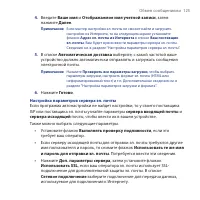
126
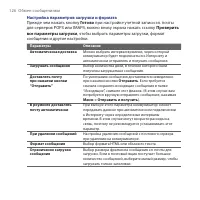
127
128
129
130
131
132
133
134
135
136
137
138
139
140
141
142
143
144
145
146
147
148

149
150
151
152
153
154
155
156
157
158
159
160
161
162
163
164
165
166
167
168
169
170
171
172
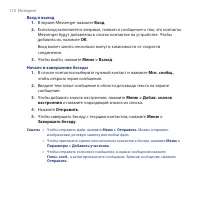
173
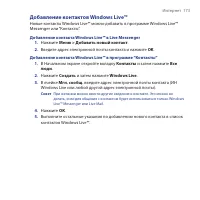
174
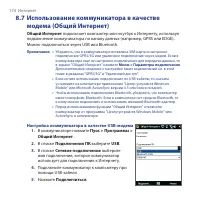
175
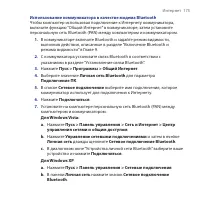
176
177
178
179
180
181
182
183
184
185
186
187
188
189
190
191
192
193
194
195
196
197
198
199
200
201
202
203
204
205
206
207
208
209
210
211
212
213
214
215
216
217
218
219
220
221
222
223
224
225
226
227
228
229
230
231
232
233
234

235
236
237
238
239
240
241
242
243
244
245
246
247
248
249
250
251
252
253
254
255
256
257
258
259
260
261
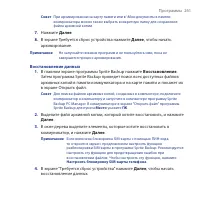
262
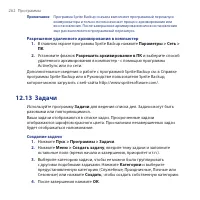
263
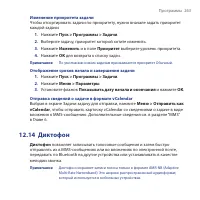
264
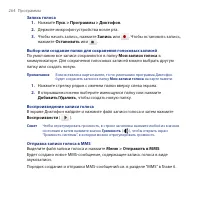
265
266
267
268
269
270

271
272
273
274
275
276
277
278
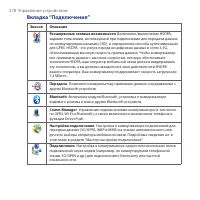
279
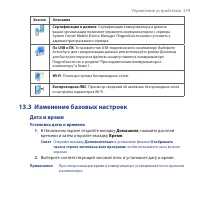
280
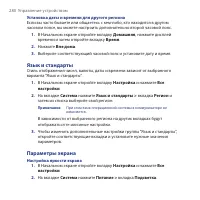
281
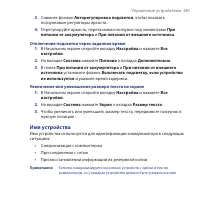
282
283
284
285
286
287
288
289
290
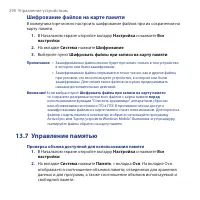
291
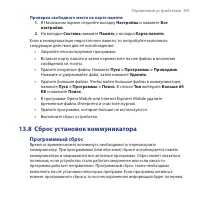
292
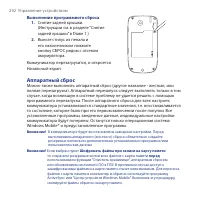
293
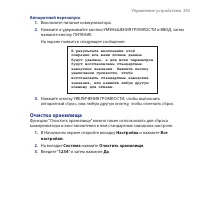
294
295
296
297

298
299
300
301
302
303
304
305
306
307
308

309
310
311
312
313
314
315
316
Содержание:
- страница 4 – Заявления об отказе от ответственности
- страница 5 – Ограничение ответственности за убытки
- страница 6 – Подключение к оборудованию, не заземленному надлежащим; МЕРЫ ПРЕДОСТОРОЖНОСТИ В ОТНОШЕНИИ ИСТОЧНИКА ПИТАНИЯ
- страница 7 – • Соблюдайте осторожность при обращении с аккумулятором; • Особые меры предосторожности
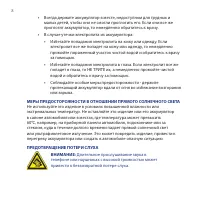
- страница 8 – В случае утечки электролита из аккумулятора:; МЕРЫ ПРЕДОСТОРОЖНОСТИ В ОТНОШЕНИИ ПРЯМОГО СОЛНЕЧНОГО СВЕТА; Длительное прослушивание звука в
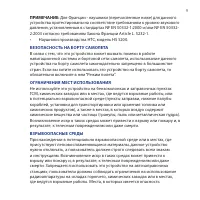
- страница 9 – Наушники производства HTC, модель HS S00.; БЕЗОПАСНОСТЬ НА БОРТУ САМОЛЕТА
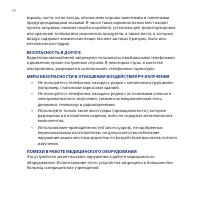
- страница 10 – Не пользуйтесь телефоном, находясь рядом с источниками сильного; ПОМЕХИ В РАБОТЕ МЕДИЦИНСКОГО ОБОРУДОВАНИЯ
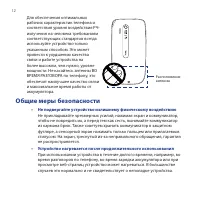
- страница 12 – Общие меры безопасности; Не подвергайте устройство излишнему физическому воздействию
- страница 14 – Не кладите это устройство на неустойчивую поверхность.
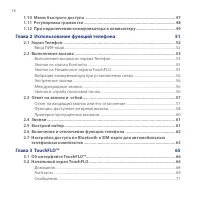
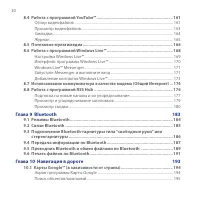
- страница 15 – Содержание; Глава 1 Приступаем к работе
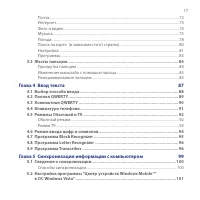
- страница 17 – Настройка программы “Центр устройств Windows Mobile®”
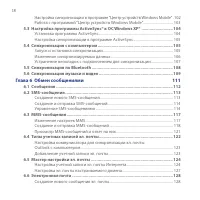
- страница 18 – Глава 6 Обмен сообщениями
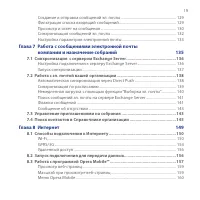
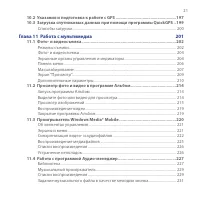
- страница 21 – Глава 11 Работа с мультимедиа
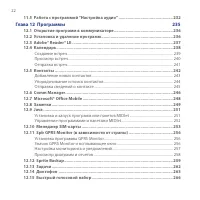
- страница 22 – Глава 12 Программы
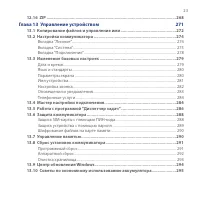
- страница 23 – Глава 13 Управление устройством
- страница 25 – Глава 1; Приступаем к работе
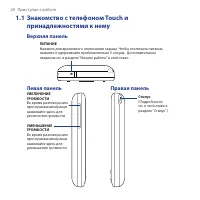
- страница 26 – Приступая к работе; Знакомство с телефоном Touch и; Верхняя панель; Левая панель
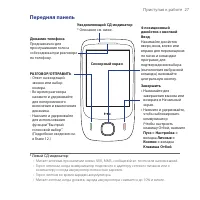
- страница 27 – Передняя панель
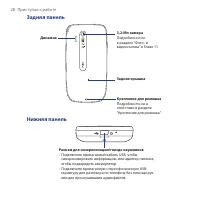
- страница 28 – Приступая к работе; Задняя панель; Нижняя панель
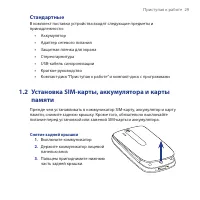
- страница 29 – Приступая к работе 9; Стандартные; памяти; Снятие задней крышки
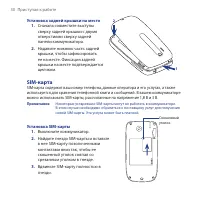
- страница 30 – Установка задней крышки на место; Выключите коммуникатор.
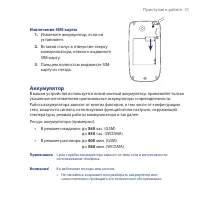
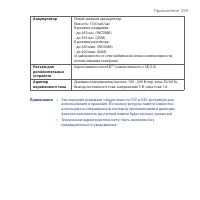
- страница 31 – Приступая к работе 1; Аккумулятор; В режиме ожидания: до
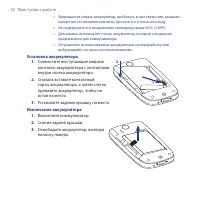
- страница 32 – Установка акк; Установите заднюю крышку на место.; Извлечение аккумулятора
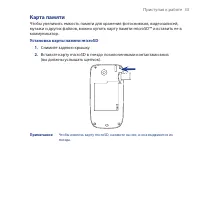
- страница 33 – арта памяти; Установка карты памяти microSD
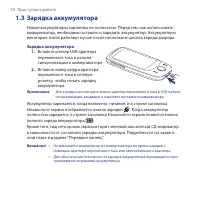
- страница 34 – Приступая к работе; арядка аккумулятора; Зарядка аккумулятора
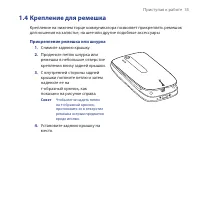
- страница 35 – Приступая к работе 5; Прикрепление ремешка или шнурка; Снимите заднюю крышку.
- страница 36 – чало работы; Включение и выключение коммуникатора; Включение питания; , когда появится сообщение с запросом на подтверждение; Мастер настройки подключения; . Мастер настройки подключения
- страница 37 – Да; OK; После завершения работы Мастер настройки подключения нажмите; Перезагрузка
- страница 38 – Навигация в коммуникаторе; Сенсорное управление; Нажатие или касание
- страница 39 – Прокрутка
- страница 40 – 0 Приступая к работе; Постукивание
- страница 41 – Приступая к работе 41; чальный экран
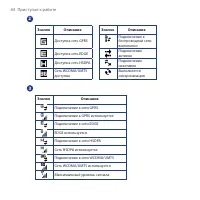
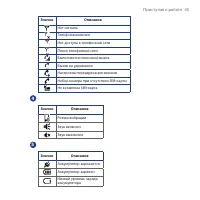
- страница 42 – Значки состояния; При
- страница 43 – Приступая к работе 4
- страница 45 – Приступая к работе 45
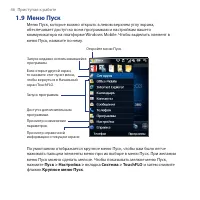
- страница 46 – Меню Пуск; вкладка; Система; и затем снимите; Крупное меню Пуск
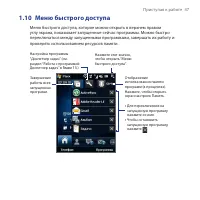
- страница 47 – Меню быстрого доступа
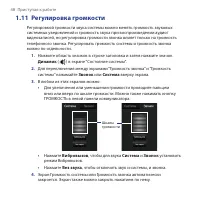
- страница 48 – егулировка громкости; или
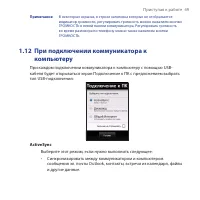
- страница 49 – Приступая к работе 49; При подключении коммуникатора к; ActiveSync; Выберите этот режим, если нужно выполнить следующее:
- страница 50 – Дисковод
- страница 51 – лава 2; Использование функций телефона
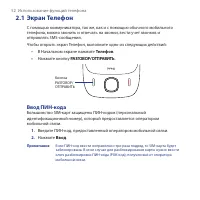
- страница 52 – спользование функций телефона; Экран Телефон; В Начальном экране нажмите; Телефон; Нажмите; Ввод
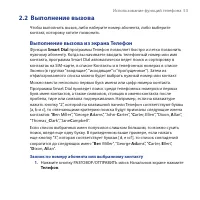
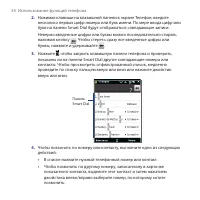
- страница 53 – спользование функций телефона 5; Выполнение вызова; Выполнение вызова из экрана Телефон; Функция; Smart Dial; программы Телефон позволяет быстро и легко позвонить; Ad
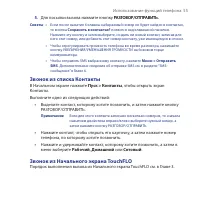
- страница 55 – спользование функций телефона 55; Звонок из списка Контакты; Рабочий; Звонок из Начального экрана TouchFLO
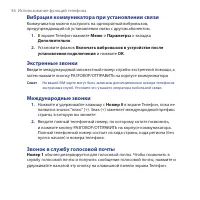
- страница 56 – Вибрация коммуникатора при установлении связи; Международные звонки
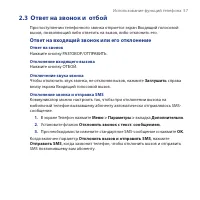
- страница 57 – твет на звонок и отбой; Ответ на входящий звонок или его отклонение; Ответ на звонок
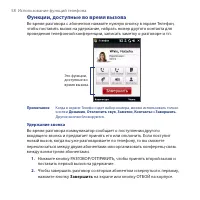
- страница 58 – Функции, доступные во время вызова; Удержание звонка; на экране или кнопку ОТБОЙ на корпусе.
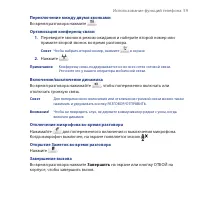
- страница 59 – спользование функций телефона 59; Завершить
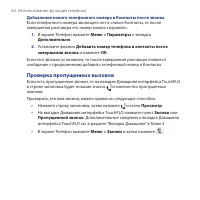
- страница 60 – Доб; Проверка пропущенных вызовов
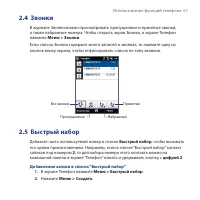
- страница 61 – спользование функций телефона 1; Звонки; Добавьте часто используемый номер в список; Быстрый набор; , то для набора номера этого контакта можно на; цифрой 2; В экране Телефон нажмите; Меню
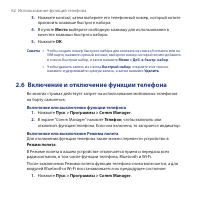
- страница 62 – Место; Включение и отключение функции телефона; Включение или выключение функции телефона
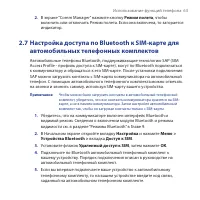
- страница 63 – Настройка доступа по Bluetooth к SIM-карте для; В Начальном экране откройте вкладку
- страница 64 – В экране; Bluetooth; откройте вкладку; оступ к SIM
- страница 66 – Об интерфейсе TouchFLOTM; лужит для сенсорного управления устройствами на платформе; Начальный экран TouchFLO; В Начальном экране TouchFLO есть следующие вкладки:
- страница 67 – Переключение между вкладками в Начальном экране; Выполните одно из следующих действий:
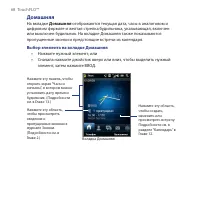
- страница 68 – TouchFLOTM; До; На вкладке; Домашняя; отображаются текущая дата, часы в аналоговом и; Выбор элемента на вкладке Домашняя
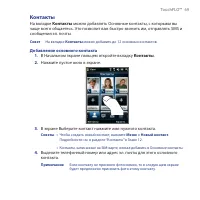
- страница 69 – TouchFLOTM 9; онтакты; можно добавлять Основные контакты, с которыми вы; Добавление основного контакта; В Начальном экране пальцем откройте вкладку; Контакты; Нажмите пустое окно в экране.
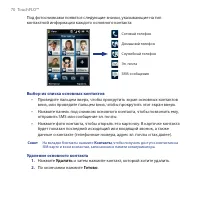
- страница 70 – TouchFLOTM; Выбор из списка основных контактов; Удаление основного контакта; и затем нажмите контакт, который хотите удалить.; Готово
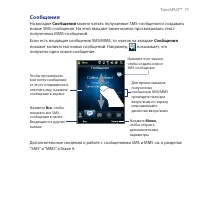
- страница 71 – TouchFLOTM 1; Сообщ; можно читать получаемые SMS-сообщения и создавать; Сообщения; покажет количество новых сообщений. Например,
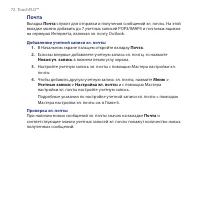
- страница 72 – По; Почта
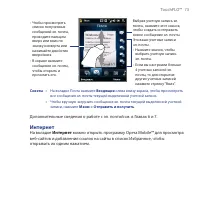
- страница 73 – Дополнительные сведения о работе с эл. почтой см. в Главах и .; Интернет; можно открыть программу Opera MobileTM для просмотра
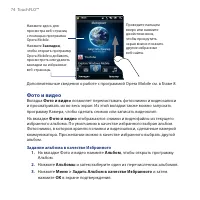
- страница 74 – TouchFLOTM; Фото и видео; Задание альбома в качестве Избранного
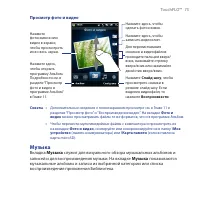
- страница 75 – TouchFLOTM 5; Просмотр фото и видео; Вкладка; Музыка; служит для визуального обзора музыкальных альбомов и; Музыка; показываются
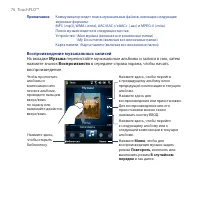
- страница 76 – Воспроизведение музыкальных записей; перелистайте музыкальные альбомы и записи в них, затем; в середине справа экрана, чтобы начать
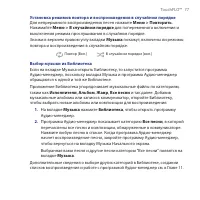
- страница 77 – становка режимов повтора и воспроизведения в случайном порядке
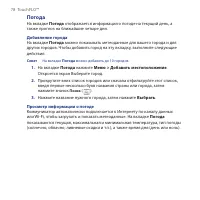
- страница 78 – Погода; Погода; Выбрать
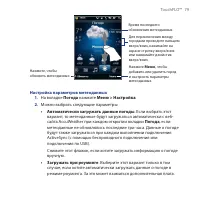
- страница 79 – Настройка параметров метеоданных; нажмите; Автоматически загружать данные погоды; . Выберите этот вариант только в том
- страница 80 – емпературная шкала; . Выберите шкалу для отображения; Поиск на карте (в зависимости от страны); Поиск на карте; использует программу Карты Google для поиска; Поиск адреса или объекта
- страница 81 – Показ карты с обозначением вашего текущего местоположения; Настройка; Выбор профиля телефона
- страница 82 – Настройка звуков или оповещений для событий; на вкладке Настройка и затем нажмите; Дополнительно; Откройте вкладку; и нажмите; Фон; изображение изменилось.
- страница 83 – позволяет добавлять избранные программы для их; Если в экране много программ, то прокрутите вниз вкладку
- страница 84 – есты пальцем; масштаб и перемещаться по экрану.; Прокрутка пальцем; Прокрутка вверх и вниз
- страница 85 – ип жестов пальцем для масштабирования зависит от программы.; Панорамирование пальцем
- страница 87 – лава 4; Ввод текста
- страница 88 – Выбор способа ввода; Нажмите стрелку; Для показа или скрытия Панели ввода нажимайте значок; Значок Способ ввода
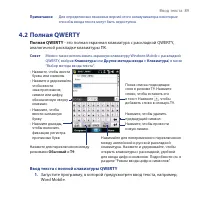
- страница 89 – Ввод текста 89; - это полная экранная клавиатура с раскладкой QWERTY,; Ввод текста с полной клавиатуры QWERTY
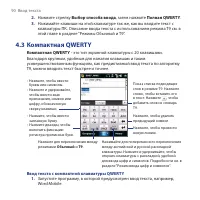
- страница 90 – Компактная QWERTY; - это тип экранной клавиатуры с 0 клавишами.; Ввод текста с компактной клавиатуры QWERTY
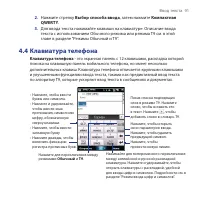
- страница 91 – Клавиатура телефона; - это экранная панель с 1 клавишами, раскладка которой
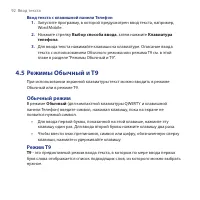
- страница 92 – Ввод текста с клавишной панели Телефон; Режимы Обычный и T9; Обычный режим; В режиме; (для компактной клавиатуры QWERTY и клавишной; Режим T9
- страница 93 – Ввод текста 9; Ввод текста с использованием режима T9; Добавление слова в словарь T9
- страница 94 – Режим ввода цифр и символов; Переключение в Режим ввода цифр и символов; Найдите и нажмите нужную цифру или символ, чтобы вставить в текст.
- страница 95 – Ввод текста 95; Блокировка клавиатуры в Режиме ввода цифр и символов; Программа Block Recognizer; Порядок использования утилиты Block Recognizer
- страница 96 – Программа Letter Recognizer; Порядок использования утилиты Letter Recognizer; Программа Transcriber; Ввод текста с помощью программы Transcriber
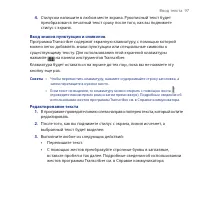
- страница 97 – Ввод знаков пунктуации и символов; на панели инструментов Transcriber.; Редактирование текста; Выполните любое из следующих действий:
- страница 99 – лава 5; Синхронизация информации
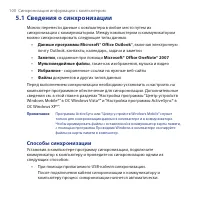
- страница 100 – Синхронизация информации с компьютером; Сведения о синхронизации; включая электронную; Способы синхронизации
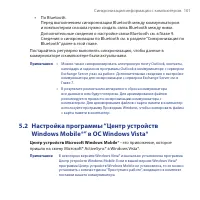
- страница 101 – Синхронизация информации с компьютером 101; Настройка программы “Центр устройств; Центр устройств Microsoft Windows Mobile; это приложение, которое
- страница 102 – Принять; Выберите элементы для синхронизации и нажмите; Далее; Введите имя устройства и нажмите; Настроить
- страница 103 – Синхронизация информации с компьютером 10; Рабо; Windows Mobile; Настройка мобильного устройства; параметры синхронизации.; видеоклипов доступно для импорта
- страница 104 – Настройка программы ActiveSync® в ОС; Установка программы ActiveSync
- страница 105 – Синхронизация информации с компьютером 105; Настройка синхронизации в программе ActiveSync; Синхронизация с компьютером; Запуск и остановка синхронизации; С коммуникатора
- страница 106 – Из программы “Центр устройств Windows Mobile”; Изменение синхронизируемых данных
- страница 107 – электронной почты; , выделите его и нажмите; Подключения; и снимите флажок в поле; Включить режим расширенных; . В результате компьютер будет использовать
- страница 108 – Синхронизация по Bluetooth; Синхронизация с компьютером по Bluetooth; В коммуникаторе нажмите
- страница 109 – Синхронизация информации с компьютером 109; Синхронизация музыки и видео; Мультимедиа; для синхронизации. Прежде чем
- страница 112 – бмен сообщениями; ения; Настройка параметров учетной записи сообщений; Подписи
- страница 113 – бмен сообщениями 11; спольз. при ответе и пересылке; Создание нового SMS-сообщения; В Начальном экране TouchFLO; В верхнем правом углу экрана нажмите значок; Создать; В экране Выбор учетной записи
- страница 114 – В экране Контакты; Создание и отправка SMS-сообщений; Кому; Управление SMS-сообщениями
- страница 115 – бмен сообщениями 115; твет на SMS-сообщение; В папке Входящие SMS MMS нажмите ветку сообщений, чтобы открыть ее.; Отправить; В папке Входящие SMS MMS нажмите сообщение, чтобы открыть его.
- страница 116 – опирование SMS-сообщения с SIM-карты в коммуникатор; Удаление сообщения из ветки
- страница 117 – Изменение настроек MMS; Настройка параметров MMS-сообщений
- страница 118 – Создание и отправка MMS-сообщений; Создание MMS-сообщения
- страница 119 – бмен сообщениями 119
- страница 120 – ставка текста в MMS-сообщение; Вставка звукозаписи в MMS-сообщение
- страница 121 – Просмотр MMS-сообщений и ответ на них; Просмотр MMS-сообщения
- страница 122 – Блокировка телефонного номера отправителя MMS-сообщения; При получении нового MMS-сообщения откройте и просмотрите его.; Меню > Сохранить в “черный список”
- страница 123 – бмен сообщениями 1; Добавление учетной записи эл. почты; В Начальном экране TouchFLO откройте вкладку; и затем нажмите
- страница 124 – Мастер настройки эл. почты; Настройка учетной записи эл. почты Интернета
- страница 125 – бмен сообщениями 15; Настройка параметров сервера эл. почты
- страница 126 – Настройка параметров загрузки и формата; Прежде чем нажать кнопку; при настройке учетной записи эл. почты; Проверить; , чтобы выбрать параметры загрузки, формат
- страница 127 – Настройка эл. почты настраиваемого домена
- страница 128 – Создание нового сообщения эл. почты; С использованием пустого сообщения
- страница 129 – бмен сообщениями 19; Созд; Добавление вложения в сообщение; Фильтрация списка входящий сообщений
- страница 130 – Фильтрация входящих сообщений; Просмотр и ответ на сообщения; Загрузка всего сообщения эл. почты; Пальцем прокрутите в конец сообщения и нажмите; Получить полное; Меню > Загрузить сообщение
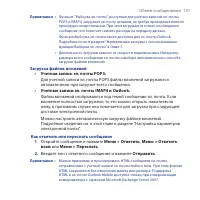
- страница 131 – Загрузка файлов вложений; Откройте сообщение и нажмите; всем
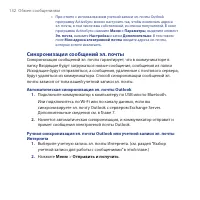
- страница 132 – Синхронизация сообщений эл. почты; Автоматическая синхронизация эл. почты Outlook
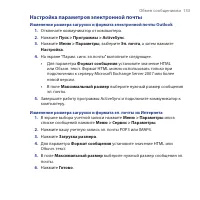
- страница 133 – Настройка параметров электронной почты; Изменение размера загрузки и формата электронной почты Outlook
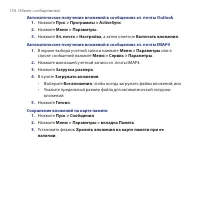
- страница 134 – Автоматическое получение вложений в сообщениях эл. почты IMAP4
- страница 135 – лава 7; Работа с сообщениями; Синхронизация с сервером Exchange Server
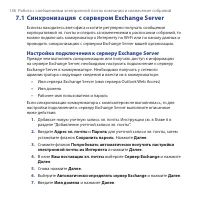
- страница 136 – Синхронизация с сервером Exchange Server; Настройка подключения к серверу Exchange Server
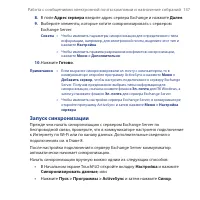
- страница 137 – Запуск синхронизации
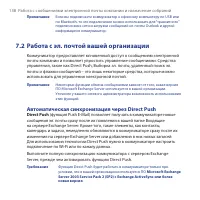
- страница 138 – Работа с эл. почтой вашей организации; Автоматическая синхронизация через Direct Push; Direct Push; (функция Push E-Mail) позволяет получать в коммуникаторе новые
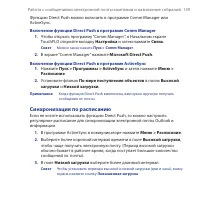
- страница 139 – Включение функции Direct Push в программе ActiveSync; Синхронизация по расписанию
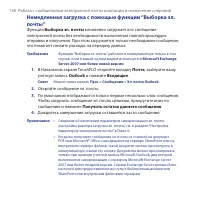
- страница 140 – Получить остаток данного сообщения
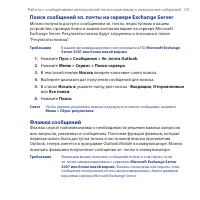
- страница 141 – Поиск сообщений эл. почты на сервере Exchange Server; Флажки сообщений
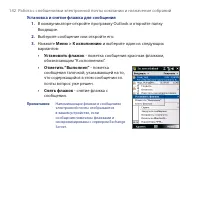
- страница 142 – становка и снятие флажка для сообщения; Выберите сообщение или откройте его.; Установить флажок; обозначающим “К исполнению”.; Отметить “Выполнен”
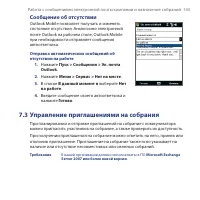
- страница 143 – Outlook; В данный момент я; выберите; Нет; Управление приглашениями на собрания
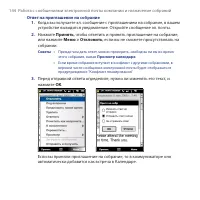
- страница 144 – твет на приглашение на собрание; , чтобы ответить и принять приглашение на собрание,
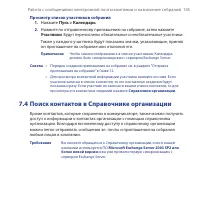
- страница 145 – Просмотр список участников собрания; Участники; . Будут перечислены обязательные и необязательные участники.; Поиск контактов в Справочнике организации
- страница 149 – лава 8
- страница 150 – нтернет; Способы подключения к Интернету; Удаленный доступ; Включение и выключение Wi-Fi; В экране Настройка нажмите; Связь; и будет
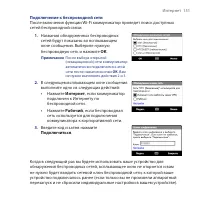
- страница 151 – Введите код и затем нажмите; Подключиться
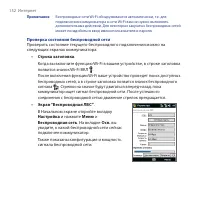
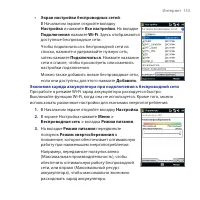
- страница 152 – Проверка состояния беспроводной сети; Беспроводная сеть; вы
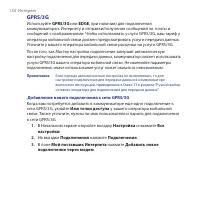
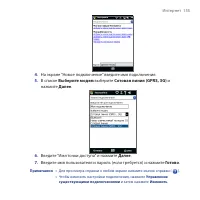
- страница 154 – EDGE; Добавление нового подключения к сети GPRS/3G
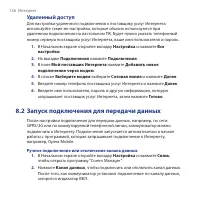
- страница 156 – Уда; Запуск подключения для передачи данных; Ручное подключение или отключение канала данных
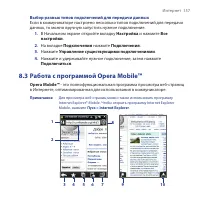
- страница 157 – Выбор разных типов подключений для передачи данных; Работа с программой Opera MobileTM
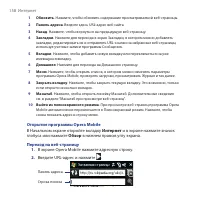
- страница 158 – Открытие программы Opera Mobile
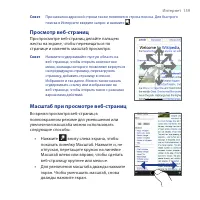
- страница 159 – Масштаб при просмотре веб-страниц
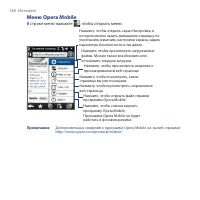
- страница 160 – Меню Opera Mobile; В строке меню нажмите
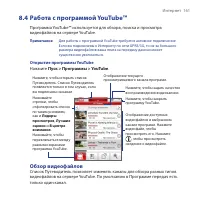
- страница 161 – та с программой YouTubeTM; Открытие программы YouTube; Обзор видеофайлов
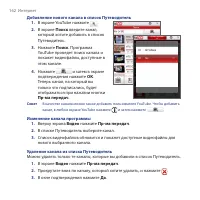
- страница 162 – Изменение канала программы
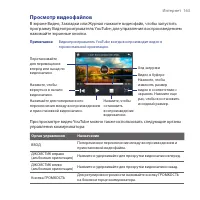
- страница 163 – нтернет 1; Просмотр видеофайлов
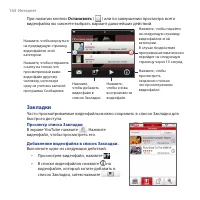
- страница 164 – Остановить; Закладки; Просмотр списка Закладки
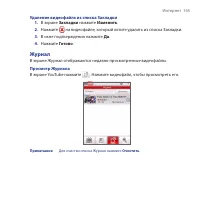
- страница 165 – Журнал; Просмотр Журнала
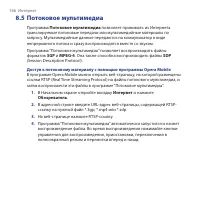
- страница 166 – токовое мультимедиа; Программа; Потоковое мультимедиа; позволяет принимать из Интернета; SDP; Обозреватель
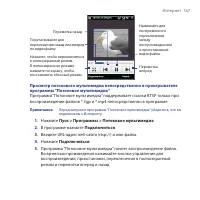
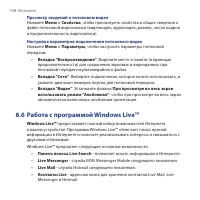
- страница 168 – Просмотр сведений о потоковом видео; Работа с программой Windows LiveTM
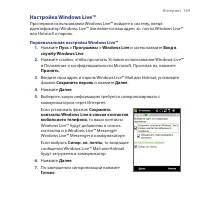
- страница 169 – Настройка Windows LiveTM; Первоначальная настройка Windows LiveTM
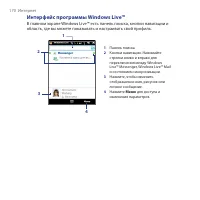
- страница 170 – Интерфейс программы Windows LiveTM
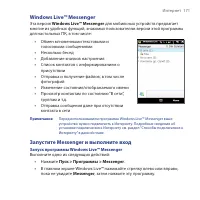
- страница 171 – Windows LiveTM Messenger; Запустите Messenger и выполните вход; Запуск программы Windows LiveTM Messenger
- страница 172 – Вхо
- страница 173 – Добавление контакта Windows LiveTM в Live Messenger
- страница 174 – Настройка коммуникатора в качестве USB-модема
- страница 175 – Использование коммуникатора в качестве модема Bluetooth
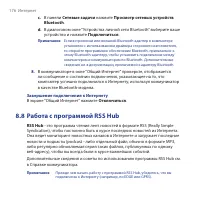
- страница 176 – Завершение подключения к Интернету; В экране “Общий Интернет” нажмите; Работа с программой RSS Hub; - это программа чтения лент новостей в формате RSS (Really Simple
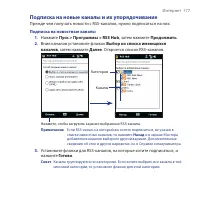
- страница 177 – Подписка на новостные каналы; Продолжить; Вния каналов установите флажок; Выбор из списка имеющихся
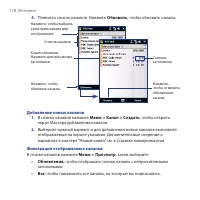
- страница 178 – Обновить; Добавление новых каналов; Фильтрация отображаемых каналов; В списке каналов нажмите
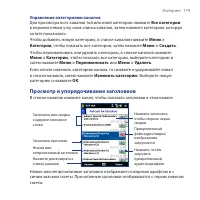
- страница 179 – Просмотр и упорядочивание заголовков
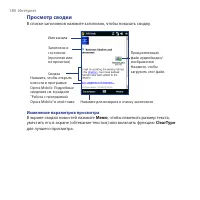
- страница 180 – Просмотр сводки; В списке заголовков нажмите заголовок, чтобы показать сводку.; Изменение параметров просмотра; В экране сводки новостей нажмите; уместить его в экране (обтекание текстом) или включить функцию; ClearType; для лучшего просмотра.
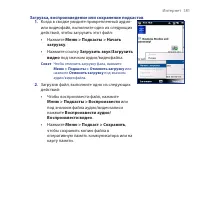
- страница 181 – загрузку; Нажмите ссылку; Загрузить звук/Загрузить; Чтобы воспроизвести файл, нажмите; Воспроизвести видео
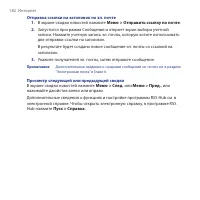
- страница 182 – тправка ссылки на заголовок по эл. почте; Меню > Отправить ссылку по почте; Просмотр следующей или предыдущей сводки
- страница 183 – лава 9
- страница 184 – ежимы Bluetooth; Bluet; Включение Bluetooth и режима видимости
- страница 185 – Установление связи Bluetooth
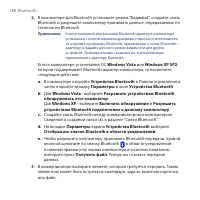
- страница 186 – Подключение Bluetooth-гарнитуры типа
- страница 187 – Передача информации по Bluetooth; Передача информации с коммуникатора на ПК
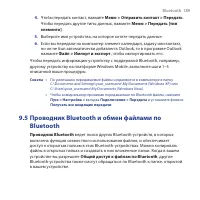
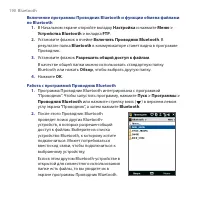
- страница 189 – Файл > Импорт и экспорт; Проводник Bluetooth и обмен файлами по; Проводник Bluetooth; ведет поиск других Bluetooth-устройств, в которых; Общий доступ к файлам по Bluetooth
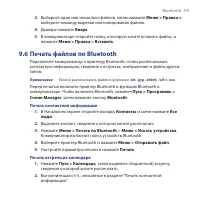
- страница 191 – Печать файлов по Bluetooth; Печать контактной информации
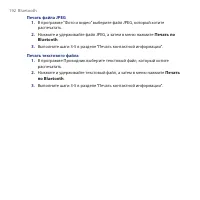
- страница 192 – Печать файла JPEG; Нажмите и удерживайте файл JPEG, а затем в меню нажмите; Печать по; Печать текстового файла; Нажмите и удерживайте текстовый файл, а затем в меню нажмите; Печать; Выполните шаги -5 в разделе “Печать контактной информации”.
- страница 193 – Навигация в дороге; Указания и подготовка к работе с GPS
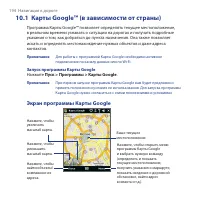
- страница 194 – авигация в дороге; Запуск программы Карты Google; Экран программы Карты Google
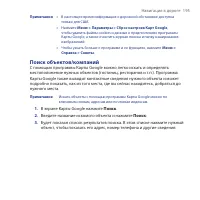
- страница 195 – авигация в дороге 195; Поиск объектов/компаний; В экране Карты Google нажмите; Введите название искомого объекта и нажмите
- страница 196 – дрес; Как проехать сюда
- страница 197 – авигация в дороге 19; ания и подготовка к работе с GPS; Не оставляйте коммуникатор в салоне автомобиля и не подвергайте
- страница 199 – авигация в дороге 199; рузка спутниковых данных при помощи; QuickGPS; , чтобы загрузить в коммуникатор эфемеридные данные; Запуск программы QuickGPS; Загрузка данных; В экране QuickGPS нажмите; Загрузить; В этом экране вы сначала увидите; Срок; загруженных данных. Затем
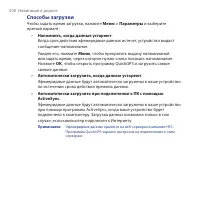
- страница 200 – Способы загрузки; Чтобы задать время загрузки, нажмите; Напомнить, когда данные устареют; , чтобы прекратить выдачу напоминаний; , чтобы открыть программу QuickGPS и загрузить самые; Автоматически загрузить, когда данные устареют
- страница 201 – Работа с мультимедиа; Просмотр фото и видео в программе Альбом
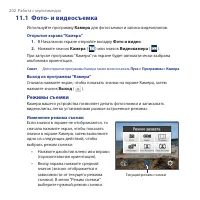
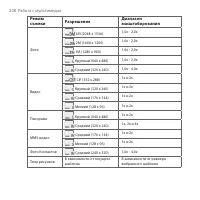
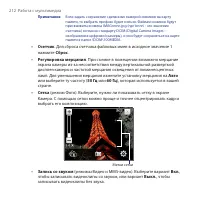
- страница 202 – для фотосъемки и записи видеоклипов.; Открытие экрана “Камера”; Нажмите значок; Камера; Выход из программы “Камера”; Режимы съемки; Изменение режима съемки
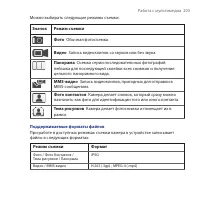
- страница 203 – Работа с мультимедиа 0; Поддерживаемые форматы файлов
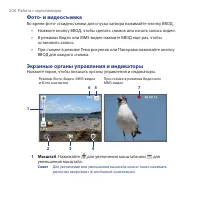
- страница 204 – Фо; Нажмите экран, чтобы показать органы управления и индикаторы.; Масштаб; для увеличения масштаба или
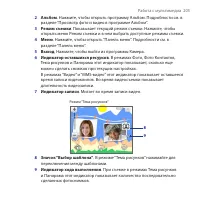
- страница 205 – Работа с мультимедиа 05
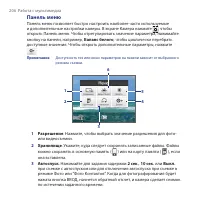
- страница 206 – Панель меню; Баланс белого; , чтобы циклически перебрать; Разрешение; можно сохранять в основную память ( ) или на карту памяти (; Автоспуск; . Нажимайте для задания задержки
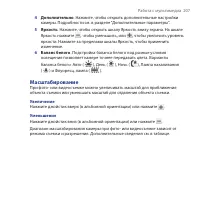
- страница 207 – ополнительно; Масштабирование; Увеличение
- страница 208 – ежим
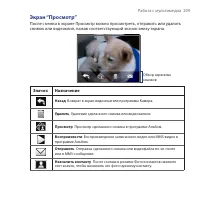
- страница 209 – Работа с мультимедиа 09; Экран “Просмотр”
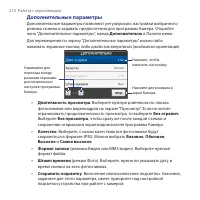
- страница 210 – ополнительные параметры
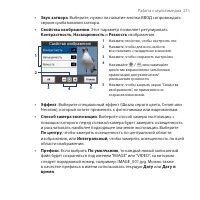
- страница 211 – Работа с мультимедиа 11
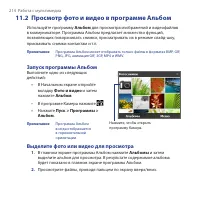
- страница 214 – Альбом; Запуск программы Альбом; Выделите фото или видео для просмотра; Альбомы
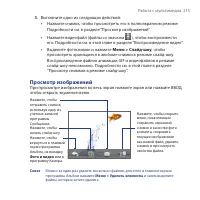
- страница 215 – Работа с мультимедиа 15; Просмотр изображений
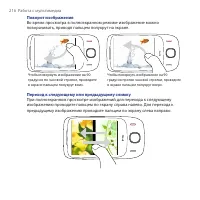
- страница 216 – Поворот изображения
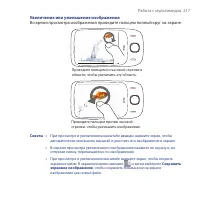
- страница 217 – Работа с мультимедиа 1; величение или уменьшение изображения
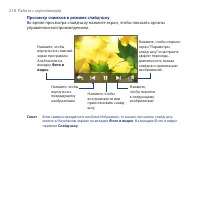
- страница 218 – Просмотр снимков в режиме слайд-шоу
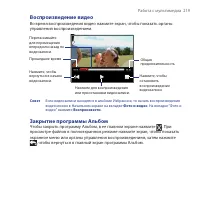
- страница 219 – Работа с мультимедиа 19; оспроизведение видео; Закрытие программы Альбом; Чтобы закрыть программу Альбом, в ее главном экране нажмите
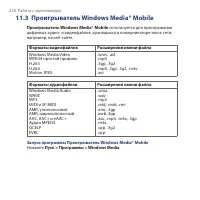
- страница 220 – Проигрыватель Windows Media® Mobile; используется для проигрывания; Форматы видеофайлов
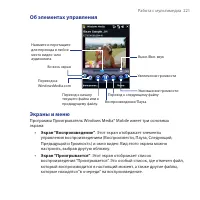
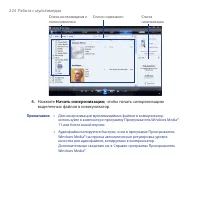
- страница 221 – Об элементах управления; Экраны и меню; Экран “Воспроизведение”; . Этот экран отображает элементы; Экран “Проигрывается”; . Этот экран отображает список
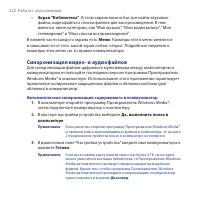
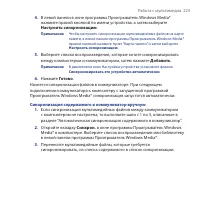
- страница 222 – Экран “Библиотека”; . В этом экране можно быстро найти звуковые; . Команды этого меню меняются; Синхронизация видео- и аудиофайлов; Автоматическая синхронизация содержимого в коммуникатор; В мастере настройки устройства выберите; Да, выполнить поиск в
- страница 224 – На; , чтобы начать синхронизацию
- страница 225 – Работа с мультимедиа 5; оспроизведение медиафайлов; Обновление библиотеки; Если экран Библиотека не открыт, то нажмите; Библиотека
- страница 226 – Списки воспроизведения; Сохранение нового списка воспроизведения; Меню > Сохранить список; Устранение неполадок
- страница 227 – та с программой Аудио-менеджер; - это программа для просмотра и воспроизведения музыки.; Запуск программы Аудио-менеджер; Выберите; При запуске программы Аудио-менеджер открывается экран
- страница 228 – ащищен; . Значок замка рядом с названием; Сведения; , если хотите просмотреть сведения об этом файле.
- страница 229 – Работа с мультимедиа 9; узыкальный проигрыватель; При выборе музыкального файла в Библиотеке запустится; Музыкальный; и автоматически воспроизведет его. Для управления; . Это списки воспроизведения из Библиотеки программы
- страница 230 – Пользовательские списки воспроизведения; В главном экране Библиотеки нажмите; В экране “Списки воспроизведения” нажмите; Имя Списка воспроизведения
- страница 231 – Зад; Если выбрана песня в формате MP, то нажмите; Обрезать; Уст. как мелодию звонка по умолчанию; Появится подтверждающее сообщение. Нажмите
- страница 232 – та с программой “Настройка аудио”; Настройка аудио; оптимизирует звучание для лучшего; Открытие программы “Настройка Аудио”
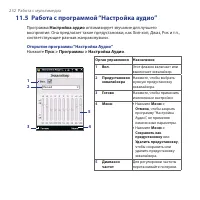
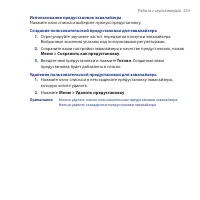
- страница 233 – Использование предустановок эквалайзера; Нажмите окно списка и выберите нужную предустановку.; Создание пользовательской предустановки для эквалайзера; Введите имя предустановки и нажмите; предустановка будет добавлена в список.; Удаление пользовательской предустановки для эквалайзера; Меню > Удалить предустановку
- страница 235 – Открытие программ в коммуникаторе
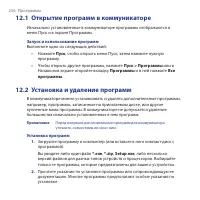
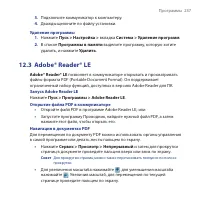
- страница 236 – рограммы; ткрытие программ в коммуникаторе; Запуск и использование программ; Установка и удаление программ; Установка программ
- страница 237 – Adobe® Reader® LE
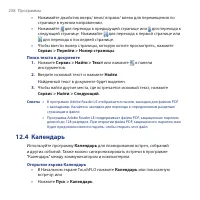
- страница 238 – Поиск текста в документе; Календарь
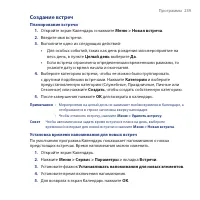
- страница 239 – рограммы 9; Планирование встречи; Установка времени напоминания для новых встреч
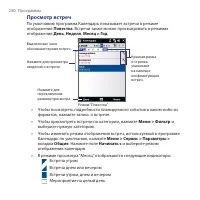
- страница 240 – Просмотр встреч
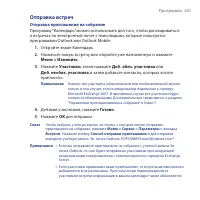
- страница 241 – тправка встреч; Отправка приглашения на собрание
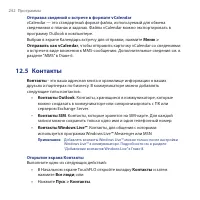
- страница 242 – тправка сведений о встрече в формате vCalendar; Открытие экрана Контакты
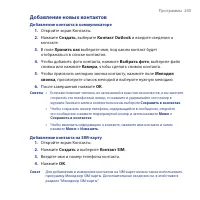
- страница 243 – рограммы 4; Добавление контакта в коммуникаторе; Добавление контакта на SIM-карту
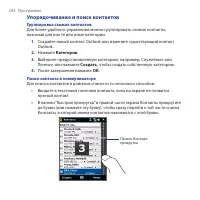
- страница 244 – порядочивание и поиск контактов; Группировка схожих контактов; Категории; После завершения нажмите; Для поиска контактов в длинном списке есть несколько способов:
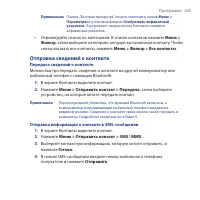
- страница 245 – Фильтр; Отправка сведений о контакте; Передача сведений о контакте; Отправка информации о контакте в SMS-сообщении
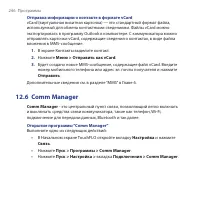
- страница 246 – тправка информации о контакте в формате vCard
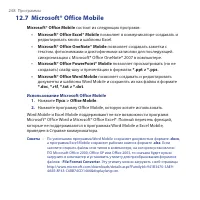
- страница 248 – Microsoft® Office Mobile
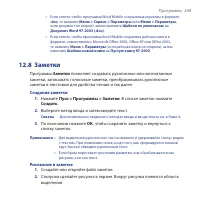
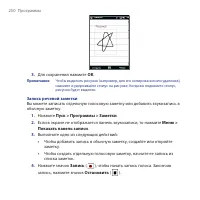
- страница 249 – Заметки; Рисование в заметке
- страница 250 – Запись речевой заметки
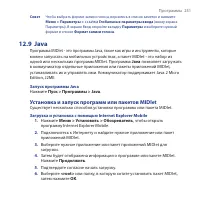
- страница 251 – ссылка; Java; Установка и запуск программ или пакетов MIDlet; Загрузка и установка с помощью Internet Explorer Mobile
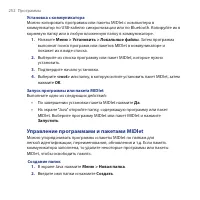
- страница 252 – становка с коммуникатора; Управление программами и пакетами MIDlet; Создание папок
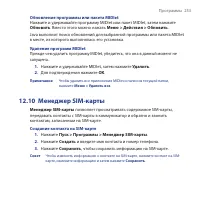
- страница 253 – рограммы 5; Обновление программы или пакета MIDlet; Создание контакта на SIM-карте
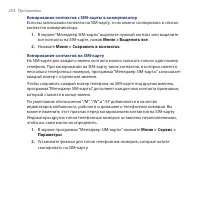
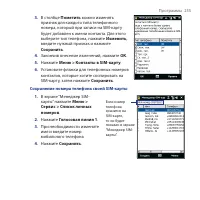
- страница 254 – опирование контактов с SIM-карты в коммуникатор; Меню > Сохранить в контактах; В экране программы “Менеджер SIM-карты” нажмите
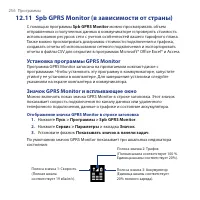
- страница 256 – Spb GPRS Monitor; Установка программы GPRS Monitor; Отображение значка GPRS Monitor в строке заголовка
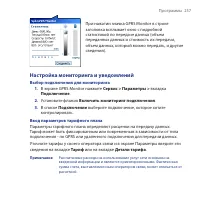
- страница 257 – Настройка мониторинга и уведомлений; Выбор подключения для мониторинга
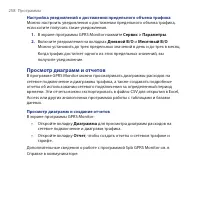
- страница 258 – Настройка уведомлений о достижении предельного объема трафика; Просмотр диаграмм и отчетов; Просмотр диаграмм и создание отчетов
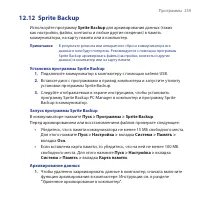
- страница 259 – Sprite Backup; Установка программы Sprite Backup
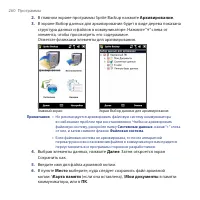
- страница 260 – Архивирование
- страница 261 – рограммы 1; Восстановление данных; В главном экране программы Sprite Backup нажмите; В экране “Требуется сброс устройства” нажмите
- страница 262 – Разрешение удаленного архивирования в компьютер
- страница 263 – Из; Отображение сроков начала и завершения задачи
- страница 264 – апись голоса; Воспроизведение записи голоса; Отправка записи голоса в MMS
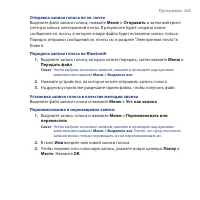
- страница 265 – тправка записи голоса по эл. почте; Установка записи голоса в качестве мелодии звонка
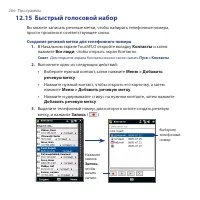
- страница 266 – Быстрый голосовой набор; Создание речевой метки для телефонного номера
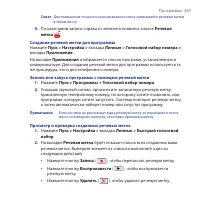
- страница 267 – Создание речевой метки для программы; Просмотр и проверка созданных речевых меток
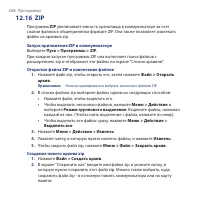
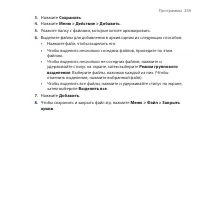
- страница 268 – ZIP; Режим группового выделения
- страница 269 – Со
- страница 271 – Управление устройством
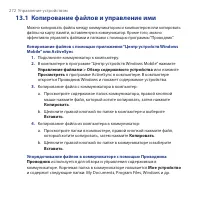
- страница 272 – правление устройством; опирование файлов и управление ими; Упорядочивание файлов в коммуникаторе с помощью Проводника
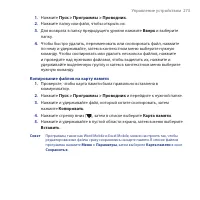
- страница 273 – Вверх
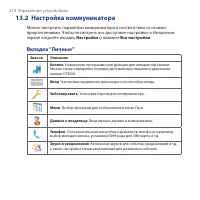
- страница 274 – Настройка коммуникатора; Все настройки; Вкладка “Личные”
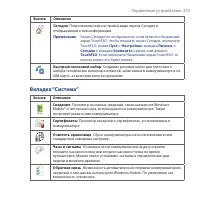
- страница 275 – правление устройством 5; Вкладка “Система”
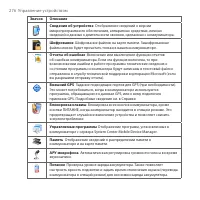
- страница 278 – Вк
- страница 279 – правление устройством 9; Изменение базовых настроек; Дата и время; Установка даты и времени; времени и затем откройте вкладку; Время; Выберите соответствующий часовой пояс и установите дату и время.
- страница 280 – становка даты и времени для другого региона; Язык и стандарты; Параметры экрана; Настройка яркости экрана
- страница 281 – правление устройством 81; Отключение подсветки через заданное время; Имя устройства
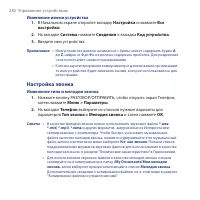
- страница 282 – Настройка звонка; Изменение типа и мелодии звонка
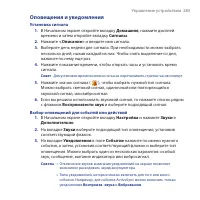
- страница 283 – правление устройством 8; Оповещения и уведомления; Установка сигнала; Выбор оповещений для событий или действий
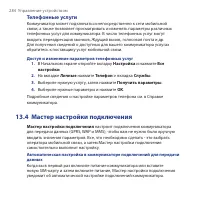
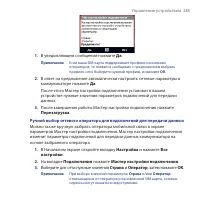
- страница 284 – елефонные услуги; Доступ и изменение параметров телефонных услуг; Мастер настройки подключения
- страница 285 – правление устройством 85
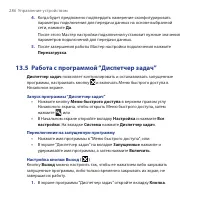
- страница 286 – Работа с программой “Диспетчер задач”; Запуск программы “Диспетчер задач”
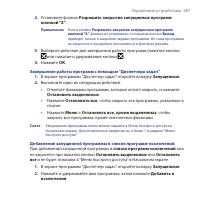
- страница 287 – Ра; Завершение работы программ с помощью “Диспетчера задач”; Добавление запущенной программы в список программ-исключений
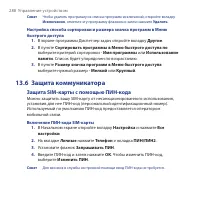
- страница 288 – Защита коммуникатора
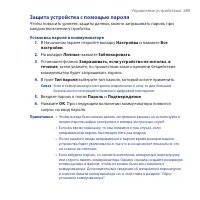
- страница 289 – правление устройством 89; ащита устройства с помощью пароля; Установка пароля в коммуникаторе
- страница 290 – Шифрование файлов на карте памяти; Управление памятью; Проверка объема доступной для использования памяти
- страница 291 – правление устройством 91; Проверка свободного места на карте памяти; Сброс установок коммуникатора; Программный сброс
- страница 292 – Выполнение программного сброса; Аппаратный сброс
- страница 293 – Аппаратный перезапуск; Очистка хранилища
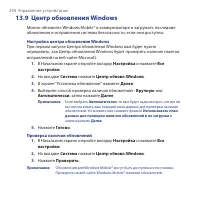
- страница 294 – ентр обновления Windows; Настройка центра обновления Windows; Проверка наличия обновлений
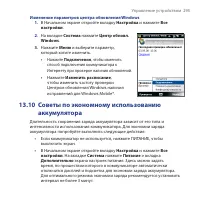
- страница 295 – правление устройством 95; Советы по экономному использованию
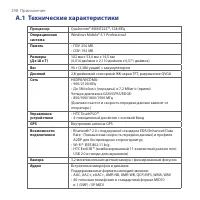
- страница 298 – риложение; ехнические характеристики
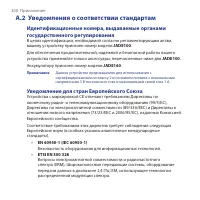
- страница 300 – ведомления о соответствии стандартам; Аккумулятору присвоен номер модели; Уведомление для стран Европейского Союза; Безопасность оборудования для информационных технологий.
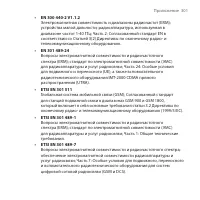
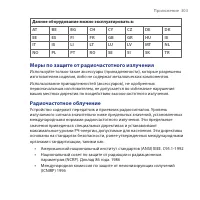
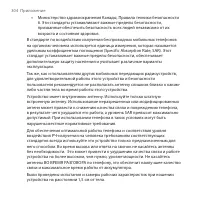
- страница 303 – риложение 0; анное оборудование можно эксплуатировать в:; Меры по защите от радиочастотного излучения; Национальный совет по защите от радиации и радиационным
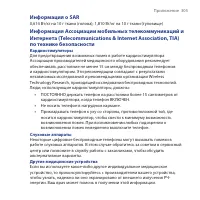
- страница 305 – Информация о SAR; Кардиостимуляторы; ПОСТОЯННО держать телефон на расстоянии более 15 сантиметров от; Слуховые аппараты
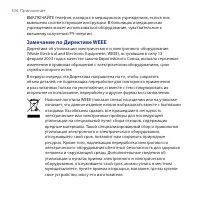
- страница 306 – амечание по Директиве WEEE
- страница 307 – Соо
- страница 309 – Symbols; Предметный
- страница 310 – редметный указатель
- страница 311 – редметный указатель 11
- страница 313 – редметный указатель 1
- страница 315 – редметный указатель 15
Загрузка инструкции
www.htc.com
Руководство пользователя